한눈에 보기
- 이 글에서 클로드 스킬을 켜는 곳, 기본 스킬과 내가 만든 스킬, ZIP 파일로 올리는 순서, 요금제별로 되는 것, 클로드 앱의 스킬과 클로드 코드의 스킬이 다른 점을 Claude 도움말과 클로드 코드 문서대로 옮겼어요.
- 결론 스킬은 Free부터 되고, 설정 > 기능에서 “코드 실행 및 파일 생성”이 켜져 있어야 해요. 목록은 사용자 정의 > 스킬이에요. 내 스킬은 SKILL.md가 든 폴더를 ZIP 파일로 올리고, 클로드 코드에서는 홈 폴더의 .claude/skills 아래에 폴더째 두면 돼요.
- 주의 클로드 코드용으로 쓴 SKILL.md는 앱에 그대로 올리면 실패할 수 있어요. 앱은 프론트매터 필드를 여섯 가지만 받아요. 남과 나누기는 Team·Enterprise만 되고, 이름 규칙과 설명 길이는 공식 문서끼리 숫자가 달라요.
이 글 순서
클로드에게 “보고서는 이 순서로, 이 말투로” 같은 요청을 대화마다 다시 적고 있다면 스킬로 한 번만 적어 둘 수 있어요. 스킬은 지침과 참고 파일, 스크립트를 한 폴더에 담아 둔 것이고, Claude가 지금 하는 일과 맞을 때만 꺼내 읽어요.
이 글은 Claude 도움말 세 편(스킬이란, 스킬 사용하기, 스킬 만들기)과 클로드 코드 문서의 스킬 쪽, Claude 가격표를 2026년 10월 8일에 읽고 옮긴 거예요. 메뉴 이름은 도움말에 적힌 그대로이고, 문서에 없는 것은 “공식 안내 없음”으로 두었어요. 제미나이 쪽 스킬은 제미나이 Gems 스킬 전환 글에, 프로젝트와의 차이는 챗GPT 프로젝트 공유·지침 넣는 법 글에 있어요.

스킬이 하는 일
도움말은 스킬을 “Claude가 동적으로 로드하는 지침, 스크립트 및 리소스의 폴더”라고 적었어요. 평소에는 스킬의 이름과 설명만 알고 있다가, 요청받은 일이 설명과 맞으면 그때 본문을 읽는 방식이에요. 그래서 스킬을 여러 개 켜 두어도 대화마다 전부 읽지는 않아요.
| 기능 | 언제 읽나 | 맞는 용도 |
|---|---|---|
| 스킬 | 일과 맞을 때만 | 정해진 순서가 있는 일 |
| 프로젝트 | 그 프로젝트 채팅마다 | 늘 깔아 둘 배경 자료 |
| 사용자 정의 지침 | 모든 대화 | 말투 같은 넓은 요청 |
| 커넥터(MCP) | 바깥 서비스를 쓸 때 | 다른 서비스에 닿기 |
출처: Claude 도움말 “스킬이란 무엇인가요?”의 다른 기능과 비교한 부분. 10월 8일 확인.
도움말은 커넥터와 스킬을 같이 쓸 수 있다고 적었어요. 커넥터가 도구에 닿게 해 주고, 스킬이 그 도구를 어떤 순서로 쓰는지 알려 주는 식이에요.
켜는 곳

- 설정 > 기능에서 “코드 실행 및 파일 생성”이 켜져 있는지 봐요. 스킬은 코드 실행 환경이 있어야 돌아요.
- 사용자 정의 > 스킬로 가요. 스킬 목록이 여기 있어요.
- 스킬마다 옆의 스위치로 켜고 꺼요. 꺼 둔 스킬은 Claude가 쓰지 못해요.
Team은 스킬이 조직에서 기본으로 켜져 있고, Enterprise는 소유자가 조직 설정 > 플러그인 및 스킬의 “정책” 탭에서 코드 실행과 스킬을 둘 다 켜야 해요. 사용자 정의에 “스킬”이 안 보이거나 스킬이 회색이면 코드 실행이 꺼져 있는 경우라고 도움말의 문제 해결 칸에 적혀 있어요.
사용자 정의 > 스킬 화면은 로그인한 뒤에만 보여서 이 글에는 싣지 않았어요. 휴대폰 앱에서 스킬 목록을 여는 방법은 도움말에 없어요(공식 안내 없음).
기본 스킬 네 가지
Anthropic이 만들어 둔 스킬은 따로 올릴 것이 없어요. 도움말에 적힌 것은 네 가지예요.
- Excel 스프레드시트 만들고 고치기
- Word 문서 만들기
- PowerPoint 발표 자료 만들기
- PDF 만들고 다루기
“코드 실행 및 파일 생성”이 켜져 있으면 Claude가 알아서 써요. 호출하는 말을 따로 넣지 않아도 되고, “3분기 결과로 PowerPoint 발표 자료를 만들어 줘”라고 하면 PowerPoint 스킬이 쓰인다고 도움말이 예시를 들었어요. Claude가 일하는 동안 생각 과정에 어떤 스킬을 읽었는지 나온다고 해요.
스킬 목록에서 “+”를 누르고 “스킬 찾아보기”를 누르면 디렉토리가 열려요. Notion, Figma, Atlassian 같은 회사가 만든 파트너 스킬이 여기 있고, 그 회사의 커넥터와 같이 쓰도록 만든 것이라고 적혀 있어요.
내 스킬 ZIP 올리기
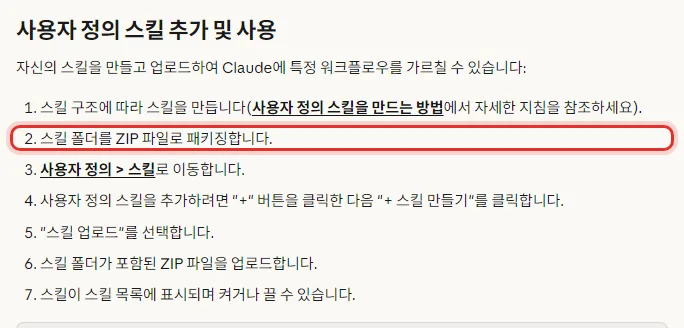
- 폴더를 하나 만들고 그 안에 SKILL.md 파일을 써요. 폴더 이름은 스킬 이름과 같아야 해요.
- 그 폴더를 ZIP 파일 하나로 묶어요.
- 사용자 정의 > 스킬로 가서 “+” 버튼을 누르고 “+ 스킬 만들기”를 눌러요.
- “스킬 업로드”를 골라 ZIP 파일을 올려요.
- 목록에 스킬이 나타나면 스위치로 켜요.
ZIP 파일 안의 구조가 틀리면 올리기가 실패해요. ZIP을 풀었을 때 맨 위에 스킬 폴더가 하나 있고, 파일은 그 폴더 안에 있어야 해요. 파일을 골라서 바로 묶으면 폴더 없이 파일만 들어가니, 폴더째 묶어야 해요.

도움말이 든 올리기 실패 이유는 네 가지예요.
- ZIP 파일이 크기 제한을 넘음. 몇 MB까지인지는 도움말에 숫자가 없어요(공식 안내 없음).
- 스킬 폴더 이름이 스킬 이름과 다름
- SKILL.md 파일이 없음
- 스킬 이름이나 설명에 못 쓰는 글자가 들어 있음
올린 뒤에는 그 스킬이 쓰일 만한 프롬프트를 몇 가지 넣어 보고, Claude의 생각 과정에 스킬이 나오는지 보라고 해요. 안 쓰이면 설명을 고쳐요. 그래도 안 되면 “내 브랜드 가이드라인 스킬을 써서 발표 자료를 만들어 줘”처럼 스킬을 짚어서 요청하라고 적혀 있어요. 지우려면 스킬을 열어 스위치 옆 “…” 버튼에서 “삭제”를 골라요.
파일을 손으로 쓰지 않는 길도 있어요. 2025년 10월 16일 출시 발표는 “skill-creator” 스킬이 내 일의 순서를 묻고 폴더와 SKILL.md를 만들어 준다고 적었어요. 스킬 만들기 도움말에도 Claude와 채팅하며 스킬을 다듬을 때 대화 옆에 스킬 파일이 열리고, 고칠 글을 골라 “Claude로 편집”을 누르면 된다고 나와요. 다만 “+ 스킬 만들기” 아래에 “스킬 업로드” 말고 어떤 메뉴가 있는지는 도움말에 없어요(공식 안내 없음).
Mac에는 길이 하나 더 있어요. “스킬 기록”은 화면과 클릭, 목소리를 10분쯤 녹화해 보내면 Claude가 그 일을 스킬로 제안하는 기능이에요. Mac용 Claude의 Cowork에서 Pro·Max·Team 요금제만 되고, 채팅과 Windows, Free와 Enterprise에서는 안 된다고 적혀 있어요. 9월 16일부터 대화와 Cowork 가 하나로 합쳐지는 중이라, 합쳐진 계정에서 이 구분이 어떻게 되는지는 다시 확인이 필요해요(합쳐진 뒤 쓰는 법).
SKILL.md 쓰는 형식
스킬에 꼭 있어야 하는 것은 SKILL.md 파일 하나예요. 맨 위 프론트매터에 이름과 설명을 적고, 그 아래에 Claude가 따를 지침을 Markdown으로 적어요. 아래는 형식을 보이려고 이 글에서 만든 보기예요.
---
name: weekly-report
description: 주간 보고서를 우리 팀 순서로 쓴다. 사용자가 주간 보고, 이번 주 한 일 요약을 부탁할 때 쓴다.
---

# 주간 보고서

## 순서
1. 이번 주 끝낸 일
2. 다음 주 할 일
3. 막힌 것과 도움이 필요한 것

## 지킬 것
- 항목마다 한 줄, 숫자가 있으면 숫자 먼저
- 양식은 template.md 를 따른다
- 설명이 가장 중요하다고 도움말이 적었어요. Claude가 이 스킬을 지금 써야 하는지 설명을 보고 가려요. 무엇을 하는지와 언제 쓰는지를 같이 적어요.
- 내용이 길면 폴더에 참고 파일을 더 넣고, SKILL.md에서 그 파일 이름을 짚어 줘요. Claude가 필요할 때만 그 파일을 읽어요.
- 스크립트 파일도 넣을 수 있어요. 클로드 앱과 클로드 코드는 스킬을 읽을 때 PyPI나 npm에서 패키지를 설치할 수 있다고 적혀 있어요.
- 비밀번호나 API 키를 스킬 파일에 적지 말라고 해요. 남이 만든 스킬은 켜기 전에 안의 파일을 읽어 보라고도 해요.
이름을 어떻게 지어야 하는지는 문서마다 달라요. 도움말은 64자까지라고 적고 예시로 “Brand Guidelines”를 들었는데, 개발자 문서는 소문자와 숫자, 하이픈만 된다고 적었어요.

양쪽 조건을 다 맞추려면 이름은 weekly-report처럼 영어 소문자와 하이픈으로 짓고, 폴더 이름도 똑같이 두는 쪽이 걸릴 일이 적어요. 개발자 문서는 이름에 “anthropic”과 “claude”라는 단어를 넣을 수 없다고도 적었어요. 한글 이름이 되는지는 어느 문서에도 없어요(공식 안내 없음).
요금제별로 되는 것

| 항목 | Free·Pro·Max | Team | Enterprise |
|---|---|---|---|
| 기본 스킬·내 스킬 | 됨 | 됨 | 소유자가 켜야 됨 |
| 코드 실행 켜는 곳 | 설정 > 기능 | 조직 설정(기본 켜짐) | 조직 설정 “정책” 탭 |
| 동료와 공유 | 안 됨 | 사람을 골라서 | 사람·그룹 |
| 조직에 게시·배포 | 안 됨 | 됨 | 됨 |
| 스킬 기록(Mac) | Pro·Max만 | 됨 | 안 됨 |
| 올린 스킬 검사 | 안내 없음 | 안내 없음 | 켠 조직만 |
출처: Claude 도움말 “Claude에서 스킬 사용하기”·”사용자 정의 스킬을 만드는 방법”, claude.com 가격표. 10월 8일 확인.
- 가격표의 “Skills” 줄은 Free·Pro·Max 5x·Max 20x 네 칸이 모두 체크예요. 요금제에 따라 스킬 개수나 쓰는 횟수가 다르다는 문장은 가격표와 도움말에 없어요(공식 안내 없음).
- 개인 요금제에서는 각자 자기 계정에 스킬을 올려요. 가격표의 조직 전체 스킬 배포 줄은 Free·Pro·Max가 모두 가위표이고 Team·Enterprise만 체크예요.
- Team·Enterprise에서 나눈 스킬은 받는 사람이 켜서 쓸 수 있지만 고칠 수는 없어요. 만든 사람이 고치면 받는 사람은 다음에 쓸 때 새 버전을 받아요.
- Claude 설정에서 켠 스킬은 Excel·PowerPoint·Word·Outlook용 Claude 추가 기능에서도 쓰인다고 적혀 있어요. 거기서는 옆 창에 /를 치면 쓸 수 있는 스킬이 나와요.
클로드 코드의 스킬
터미널에서 쓰는 클로드 코드에도 스킬이 있어요. 구조는 같은 SKILL.md인데, ZIP으로 올리지 않고 정해진 폴더에 두면 클로드 코드가 알아서 읽어요.
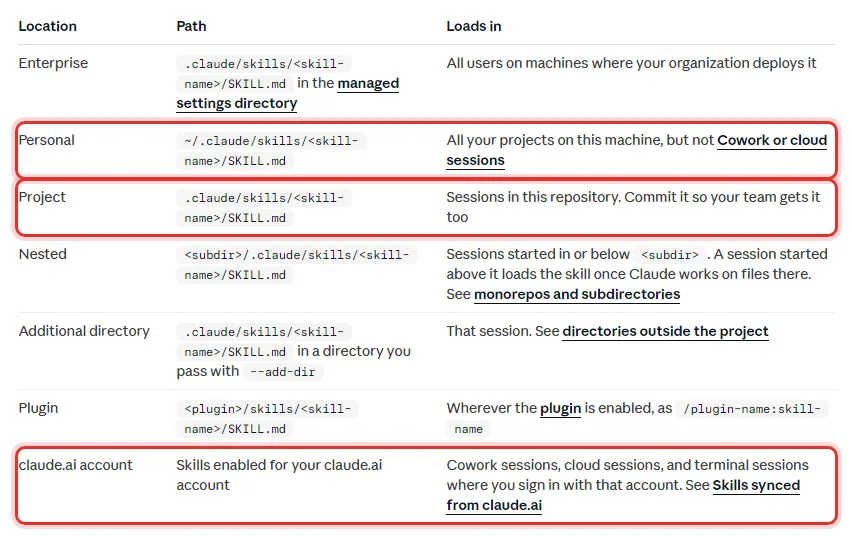
| 자리 | 경로 | 읽히는 곳 |
|---|---|---|
| 개인 | ~/.claude/skills/이름/SKILL.md | 이 컴퓨터의 모든 프로젝트 |
| 프로젝트 | .claude/skills/이름/SKILL.md | 그 저장소에서 연 세션 |
| 플러그인 | 플러그인/skills/이름/SKILL.md | 플러그인을 켠 곳 |
| claude.ai 계정 | 계정에서 켠 스킬 | Cowork·클라우드·터미널 |
출처: 클로드 코드 문서 “Extend Claude with skills”의 두는 위치 표. 10월 8일 확인.
- 폴더를 만들어요. ~는 홈 폴더예요. 문서의 예시는
mkdir -p ~/.claude/skills/summarize-changes예요. - 그 폴더에 SKILL.md를 쓰고 저장해요.
- 클로드 코드에서 설명과 맞는 말을 하면 Claude가 알아서 읽고, 입력 칸에
/summarize-changes처럼 /와 스킬 이름을 치면 바로 불러요.
- 지금 읽힌 스킬 목록은
/skills로 봐요. 목록에서 스킬을 고르고 Space를 누르면 Claude에게 보이는 정도를 바꾸거나 끌 수 있고, Esc로 저장해요. 세션 도중에 스킬 파일을 고치거나 더해도 다시 시작하지 않고 반영된다고 적혀 있어요. - 평소에는 스킬의 이름과 설명만 대화에 올라가 있고, 본문은 불렸을 때 올라와요. 문서는 SKILL.md를 500줄 아래로 두고 긴 참고 자료는 다른 파일로 빼라고 권해요.
- 예전의 사용자 명령(.claude/commands 폴더의 파일)은 스킬에 합쳐졌어요. 있던 파일은 그대로 돌아가요.
- 클로드 코드에 딸려 오는 스킬도 있어요. 문서가 든 것은
/doctor,/code-review,/batch,/debug,/loop,/claude-api예요.
앱과 코드, 다른 점
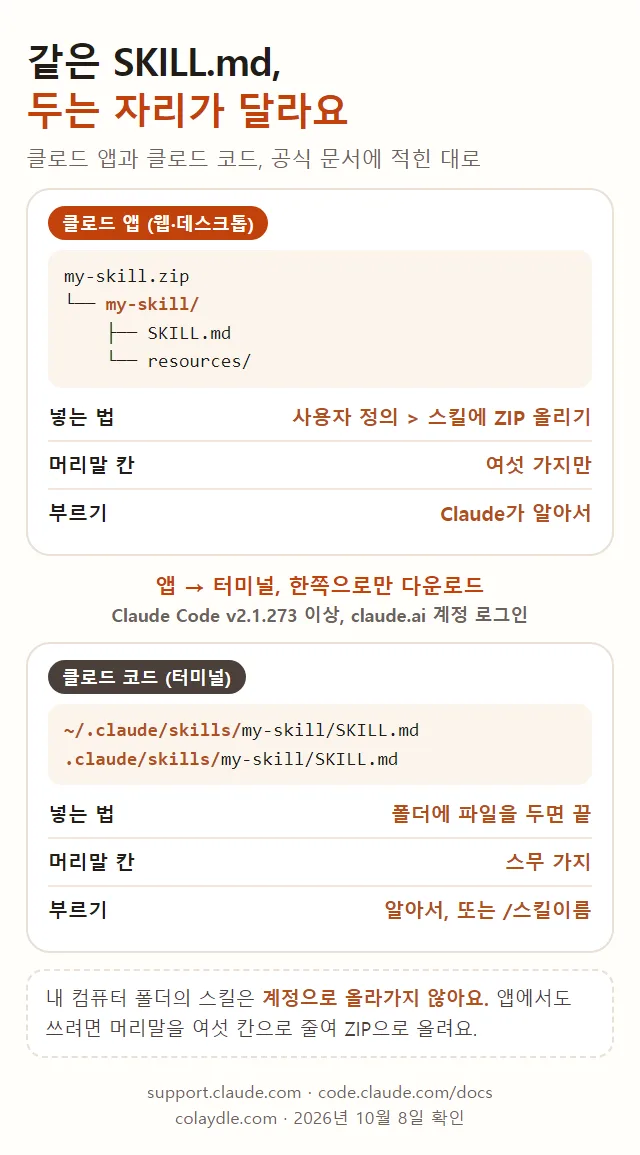
| 항목 | 클로드 앱 | 클로드 코드 |
|---|---|---|
| 두는 곳 | 계정에 ZIP으로 올림 | 내 컴퓨터·저장소 폴더 |
| 켜고 끄기 | 사용자 정의 > 스킬 스위치 | 폴더를 두거나 지움, /skills |
| 호출 | Claude가 알아서 | 알아서, 또는 /이름 |
| 프론트매터 필드 | 여섯 가지만 | 스무 가지 |
| 기본으로 든 것 | 문서 스킬 네 가지 | /code-review·/debug 등 |
| 인터넷 | 설정에 따라 다름 | 내 컴퓨터와 같음 |
출처: 클로드 코드 문서 “Extend Claude with skills”, Claude 개발자 문서 “Agent Skills” 개요, Claude 도움말 “Claude에서 스킬 사용하기”. 10월 8일 확인.
가장 자주 걸릴 만한 곳은 프론트매터 필드예요. 클로드 코드는 누가 스킬을 호출할 수 있는지, 어떤 도구를 묻지 않고 쓰게 할지 같은 필드를 스무 가지 받아요. 앱에 올릴 때는 그 가운데 여섯 가지만 받아요.

- 앱이 받는 필드:
name,description,license,compatibility,metadata,allowed-tools. - 다른 필드가 하나라도 있으면 모른 척 넘어가지 않고 올리기가 오류로 멈춘다고 적혀 있어요. 문서에 실린 오류 문구는 “Unexpected key(s) in SKILL.md frontmatter: argument-hint”로 시작해요.
- 클로드 코드에서만 되는 본문 기능도 있어요. 스킬을 읽기 전에 명령을 돌려 그 결과를 끼워 넣는 기능은 claude.ai 채팅과 API에서는 돌지 않는다고 해요.
- 거꾸로 여섯 필드만 쓴 SKILL.md는 클로드 코드에서 고치지 않고 읽혀요.
클로드 코드에서만 쓰는 필드는 이런 형식이에요. 문서에 실린 보기이고, disable-model-invocation: true는 Claude가 알아서 호출하지 못하게 하고 내가 /deploy를 칠 때만 돌게 해요.
---
name: deploy
description: Deploy the application to production
disable-model-invocation: true
---

Deploy $ARGUMENTS to production:

1. Run the test suite
2. Build the application
3. Push to the deployment target
4. Verify the deployment succeeded
스킬을 따로 떨어진 대화에서 돌리는 context: fork 필드는 클로드 코드 서브에이전트 사용법 글의 서브에이전트와 이어져요.
앱 스킬을 터미널로
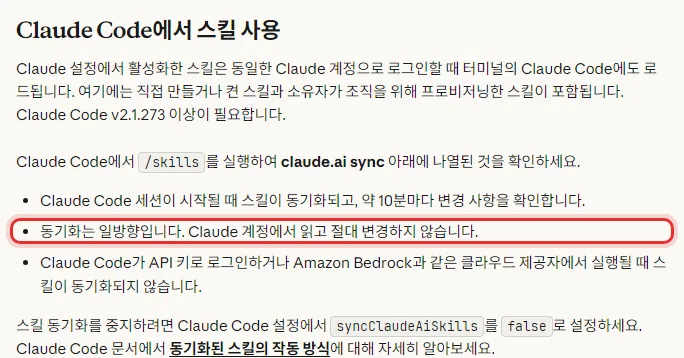
앱에서 켜 둔 스킬은 같은 계정으로 로그인한 터미널의 클로드 코드에도 내려와요. 따로 할 일은 없고, 조건과 한계는 이래요.
- Claude Code v2.1.273 이상이어야 해요.
- 세션이 시작될 때 받아 오고, 그 뒤 10분쯤마다 바뀐 것을 확인해요. 받은 스킬은 ~/.claude/skills/synced/ 폴더에 들어가요.
- 한쪽 방향이에요. 계정에서 읽어 오기만 하고 계정 쪽을 바꾸지 않아요. synced 폴더의 파일을 고쳐도 계정에 저장되지 않고 다음에 덮일 수 있어요.
- API 키로 로그인했거나 Amazon Bedrock 같은 곳으로 돌릴 때는 내려오지 않아요.
/skills를 치면 “claude.ai sync” 아래에 내려온 스킬이 따로 나와요. 내 컴퓨터의 스킬과 이름이 같으면 /이름은 내 컴퓨터 것을 호출하고, 내려온 것은/anthropic-skills:이름으로 불러요.- 그만 받으려면 클로드 코드 설정에서
syncClaudeAiSkills를 false로 둬요.
반대 방향은 자동으로 되지 않아요. ~/.claude/skills에 둔 내 스킬은 Cowork와 클라우드 세션에서 읽히지 않는다고 문서에 적혀 있어요. 거기서도 쓰려면 그 스킬을 claude.ai 계정에 올려서 켜야 하고, 그때는 앱에 올리는 것과 같은 여섯 필드 규칙이 걸려요.
문서끼리 다른 곳
스킬은 도움말, 개발자 문서, 클로드 코드 문서 세 곳에 나뉘어 적혀 있고 서로 맞지 않는 숫자가 있어요. 10월 8일에 본 그대로 양쪽을 적어요.
| 항목 | Claude 도움말 | 개발자·코드 문서 |
|---|---|---|
| 되는 요금제 | Free부터 | 개발자 문서: Pro부터 |
| 올리는 곳 | 사용자 정의 > 스킬 | 개발자 문서: Settings > Features |
| 이름 | 64자, 보기 “Brand Guidelines” | 소문자·숫자·하이픈만 |
| 설명 길이 | 200자까지 | 1024자까지 |
| 파일 이름 표기 | skill.md | SKILL.md |
| 나누기 | Team·Enterprise 됨 | 개발자 문서: 각자만 |
| 앱 스킬이 코드로 | v2.1.273부터 내려옴 | 개발자 문서: 따로 관리 |
출처: Claude 도움말 세 편, platform.claude.com “Agent Skills” 개요, 클로드 코드 문서 “Extend Claude with skills”. 10월 8일 확인.
- 요금제: 도움말 세 편과 가격표는 Free를 넣었고, 개발자 문서의 claude.ai 부분은 “Pro, Max, Team, and Enterprise”라고 적었어요. 2025년 10월 16일 출시 발표도 Pro부터였어요. 가격표와 도움말이 맞으니 지금은 Free도 된다고 보는 게 맞겠어요. 내 계정의 사용자 정의에 “스킬”이 보이는지가 먼저예요.
- 설명 길이: 클로드 코드 문서에는 또 다른 숫자가 있어요. 스킬 목록에 올릴 때 설명과
when_to_use를 합쳐 1,536자에서 자른다고 적혀 있어요. 세 곳에 다 쓰려면 200자 안에서 쓰임새를 앞에 적는 쪽이 걸릴 일이 없어요. - 프론트매터 필드: 도움말은 고를 수 있는 필드로
dependencies를 들었는데, 클로드 코드 문서가 적은 “앱이 받는 여섯 필드”에는 이 이름이 없어요. 도움말의 skill.md 보기도 — 줄 사이에 적는 형식이 아니라 “## Metadata” 아래에 name과 description을 적은 형식이에요. 올리기가 실패하면 여섯 필드만 남겨 보세요. - 문서 스킬: 개발자 문서는 PowerPoint·Excel·Word·PDF 스킬이 클로드 코드에는 없다고 적었어요. 클로드 코드 문서는 claude.ai 계정으로 로그인하면 pdf와 xlsx 같은 Anthropic 스킬이 늘 내려온다고 적었어요.
- 나누기와 다운로드: 개발자 문서에는 claude.ai의 스킬이 “Individual user only”이고 제품끼리 따로 관리한다고 남아 있어요. 도움말과 클로드 코드 문서에는 Team·Enterprise 공유와 v2.1.273부터의 다운로드가 순서까지 적혀 있어요.
챗GPT·제미나이는
챗GPT와 제미나이에도 같은 이름의 기능이 있어요. 어디서 켜고, 무엇으로 만들고, 누구에게 열려 있는지만 나란히 놓았어요.
| 항목 | 클로드 | 챗GPT | 제미나이 |
|---|---|---|---|
| 켜는 곳 | 사용자 정의 > 스킬 | 플러그인 > 스킬 탭 | 설정 > 스킬 |
| 만드는 방법 | ZIP 업로드, 채팅으로, 기록(Mac) | 채팅·편집기·업로드 | Gemini·추천 템플릿·직접·업로드 |
| 올리는 파일 | SKILL.md 든 폴더 ZIP | 파일 이름 안내 없음 | SKILL.md·폴더·.zip |
| 호출하는 법 | 알아서(코드는 /이름) | 알아서 | 알아서, 또는 / |
| 열린 사람 | Free부터, 코드 실행 켜야 | 문서끼리 다름(아래) | 만 18세·개인 계정 |
| 돈 | 가격표 Free 체크 | 가격표 Free 체크 | 구독 없어도 됨 |
출처: Claude 도움말 “Claude에서 스킬 사용하기”, OpenAI 도움말 “ChatGPT의 스킬”·”ChatGPT 및 Codex의 플러그인”, chatgpt.com 가격표, Gemini 앱 고객센터 “Gemini 앱의 스킬 만들기 및 관리하기”. 10월 8일 확인.
- 챗GPT: 사이드바의 플러그인 > 플러그인 디렉터리의 스킬 탭이에요. “만들기”에서 “채팅으로 만들기”, “편집기로 만들기”, “컴퓨터에서 업로드” 가운데 골라요. 올린 스킬은 쓰기 전에 검사를 거친다고 적혀 있어요.
- 챗GPT 문서끼리 다른 곳: 가격표의 “스킬(베타)” 줄은 Free·Go·Plus가 체크이고 Pro는 체크와 함께 “확장 지원”이라고 적혀 있어요. 스킬 도움말은 “ChatGPT Business, Enterprise, Healthcare 및 Edu 사용자에게 제공”이라고 적었고, 플러그인 도움말도 개인 스킬이 같은 네 요금제에 주어진다고 적었어요. 개인 계정이라면 사이드바에 플러그인과 스킬 탭이 보이는지부터 보세요.
- 제미나이: gemini.google.com 사이드바의 설정 > 스킬이에요. 만 18세 이상이고 개인 Google 계정이며 활동 기록 보관이 켜져 있어야 해요. 올릴 때 스킬 이름은 소문자와 하이픈이어야 하고 파일은 모두 합쳐 100MB까지예요. 차례로 열리는 중이라 아직 안 보일 수 있다고 적혀 있어요.
세 곳 모두 폴더에 든 지침 파일을 올리는 길이 있고, Claude 도움말은 스킬 형식이 agentskills.io에 열린 표준으로 올라와 있다고 적었어요. 한 곳에서 만든 스킬이 다른 곳에서 그대로 도는지는 어느 문서에도 없어요(공식 안내 없음). Gems를 스킬로 옮기는 순서는 제미나이 Gems 스킬 전환 글에, 맞춤형 GPT가 플러그인으로 바뀌는 날짜는 챗GPT 프로젝트 공유·지침 넣는 법 글에 있어요.
한국에서 되나
| 항목 | 공식 문서에 적힌 것 |
|---|---|
| 나라 | 지원 나라 목록에 South Korea 있음 |
| 한국만 다른 점 | 안내 없음 |
| 언제부터 | 2025년 10월 16일 발표(Pro부터) |
| Free에 열린 날 | 공식 안내 없음 |
| 한국어 도움말 | 세 편 모두 있음 |
| 한글 스킬 이름·지침 | 공식 안내 없음 |
출처: Anthropic “Supported countries and regions”, anthropic.com 발표 “Introducing Agent Skills”, Claude 한국어 도움말. 10월 8일 확인.
스킬 도움말에는 나라를 가리는 문장이 없어요. 2025년 10월 16일 발표는 Claude 앱에서 Pro·Max·Team·Enterprise에 스킬을 연다고 적었고, 2025년 12월 18일에 조직 관리와 파트너 스킬 디렉토리, 열린 표준 공개를 더했다는 알림이 같은 글 위에 붙어 있어요. 그 발표가 한국에도 같은 날 적용됐는지, Free에 언제 열렸는지는 따로 적힌 곳이 없어요.
누구에게 맞나
여기부터는 위 문서를 놓고 본 제 생각이에요. 스킬이 답을 얼마나 낫게 만드는지는 문서로 알 수 없어서, 적혀 있는 조건만으로 갈랐어요.
| 이런 분 | 먼저 할 것 | 이유 |
|---|---|---|
| 문서 파일만 받으면 됨 | 코드 실행만 켜 두기 | 기본 스킬은 알아서 쓰임 |
| 같은 요청을 자주 적음 | SKILL.md 하나로 시작 | 코딩 없이 됨 |
| 앱과 터미널 둘 다 씀 | 앱에 올려서 다운로드 | 한쪽으로만 내려옴 |
| 터미널에서만 씀 | ~/.claude/skills에 두기 | 필드를 다 쓸 수 있음 |
| 친구·가족과 같이 씀 | ZIP 파일을 건네기 | 개인 요금제는 공유 없음 |
- 처음이라면 내 스킬을 만들기 전에 기본 스킬부터 써 보라고 도움말도 권해요. 켤 것은 “코드 실행 및 파일 생성” 하나예요.
- 늘 깔아 둘 자료는 프로젝트가, 정해진 순서가 있는 일은 스킬이 맞아요. 도움말이 둘을 그렇게 갈랐어요.
- 스킬 하나에 여러 일을 넣지 말고 일마다 따로 만들라는 것이 도움말과 클로드 코드 문서가 같이 하는 말이에요. Claude가 여러 스킬을 알아서 같이 쓴다고 적혀 있어요.
- 인터넷에서 받은 스킬은 켜기 전에 안의 파일을 열어 보세요. 도움말은 스킬 속 지침이나 코드가 Claude에게 뜻하지 않은 일을 시키거나 자료를 밖으로 보낼 수 있다고 적고, 믿을 수 있는 곳의 스킬만 설치하라고 했어요.
다시 확인할 날짜
- 10월 22일: 제미나이 스킬에 공유·Drive 파일이 들어왔는지(비교 표)
- 11월 7일: Claude 가격표 Skills 줄, 도움말과 개발자 문서의 요금제·이름 규칙·설명 길이가 맞춰졌는지
- 11월 7일: 챗GPT 스킬이 개인 요금제에 열렸는지(가격표와 도움말)
- 12월 11일: 챗GPT 맞춤형 GPT 지원이 끝난 뒤 스킬·플러그인 안내
이 글의 내용은 2026년 10월 8일 기준이에요.
같이 보면 좋은 글: 제미나이 Gems 스킬 전환 11월: 내 Gem 옮겨지는 것과 스킬 만드는 순서
같이 보면 좋은 글: 챗GPT 프로젝트 공유·지침 넣는 법: 클로드·Gems 차이와 GPT·Gems 바뀌는 날
같이 보면 좋은 글: AI 비교 2026: 클로드·챗GPT·제미나이 요금제·한도·기능 표
같이 보면 좋은 글: 클로드 코드 스킬 만들기: SKILL.md 프론트매터 필드 스무 가지와 설명 쓰는 요령
이 글이 들어간 총정리: AI 설정 처음 손볼 것
같이 보면 좋은 글: 클로드 아티팩트 사용법: 켜는 곳·첫 요청부터 공유·데이터 저장까지
같이 보면 좋은 글: 클로드 프로젝트 사용법: 지침 적기·자료 올리기부터 메모리·RAG 까지
같이 보면 좋은 글: 클로드 지침 쓰는 법: 넣는 곳·적을 말부터 프로젝트 지침·스킬·메모리 차이까지
참고한 자료
2026년 10월 8일에 확인했어요.
- 스킬이란 무엇인가요? (Claude 한국어 도움말, 되는 요금제·스킬 종류·다른 기능과 차이)
- Claude에서 스킬 사용하기 (Claude 한국어 도움말, 켜는 곳·ZIP 올리기·공유·Claude Code로 다운로드)
- 사용자 정의 스킬을 만드는 방법 (Claude 한국어 도움말, 이름 64자·설명 200자·ZIP 형식·스킬 기록)
- Extend Claude with skills (클로드 코드 문서, 두는 위치·프론트매터 필드·앱에 올릴 때 여섯 필드·다운로드한 스킬)
- Commands (클로드 코드 문서, /skills 명령)
- Agent Skills overview (Claude 개발자 문서, 이름·설명 조건, 제품별 차이)
- 플랜 및 요금제 (Claude 공식 가격표, Skills 줄·조직 전체 스킬 배포 줄)
- Introducing Agent Skills (Anthropic 발표, 2025년 10월 16일·12월 18일 알림·skill-creator)
- Supported countries and regions (Anthropic, 지원 나라)
- ChatGPT의 스킬 (OpenAI 한국어 도움말, 찾는 곳·만드는 방법·되는 요금제)
- ChatGPT 및 Codex의 플러그인 (OpenAI 한국어 도움말, 개인 스킬이 되는 요금제)
- ChatGPT 가격 (OpenAI 공식 가격표, 스킬(베타) 줄)
- Gemini 앱의 스킬 만들기 및 관리하기 (Gemini 앱 고객센터, 필요한 항목·만드는 방법·올리기 조건)
광고 · 쿠팡 추천 상품
이 포스팅은 쿠팡 파트너스 활동의 일환으로, 이에 따른 일정액의 수수료를 제공받습니다.