한눈에 보기
- 이 글에서 내가 올린 자료만 읽고 답하는 구글 AI 노트 NotebookLM(2026년 7월에 이름이 Gemini Notebook 으로 바뀜) 쓰는 법을 고객센터 글대로 옮기고, 제미나이 Gems·챗GPT 프로젝트·클로드 프로젝트와 표로 비교했어요.
- 결론 notebook.google.com 에서 새 노트북을 만들고 PDF·구글 문서·웹 주소·유튜브를 올린 뒤 물으면 돼요. 한국에서 되고 한국어로 답해요. 무료로 노트북 100개, 노트북마다 자료 50개까지예요.
- 주의 2026년 9월 2일부터 사용량은 5시간마다 초기화되는 방식으로 바뀌었어요. 한국어 고객센터 요금제 표에는 예전 하루 횟수가 남아 있어요. 대화형 모드는 영어만 돼요.
- 읽는 법 “처음이라면”만 읽어도 첫 노트북을 만들어요. “익숙해졌다면”은 오디오 오버뷰·마인드맵·퀴즈·휴대폰 앱, “더 깊이”는 공유와 제미나이 앱 연결 얘기예요.
이 글 순서
두꺼운 PDF 설명서나 수업 자료를 AI 에게 물어보면, AI 가 자료에 없는 얘기를 그럴듯하게 섞어 답할 때가 있어요. NotebookLM 은 이걸 줄이려고 만든 구글의 AI 노트예요. 내가 올린 자료(소스)를 읽고 그 안에서 답하고, 답에 근거 번호(인용)를 달아 줘요. 번호를 누르면 자료 속 그 자리로 바로 가서 확인할 수 있어요.
이름부터 짚고 갈게요. 구글은 2026년 7월 16일 공식 블로그에 “NotebookLM 을 Gemini Notebook 으로 이름을 바꾼다”고 알렸어요. 같은 제품이고 이름과 주소가 바뀌었어요. 사람들이 아직 NotebookLM 으로 많이 찾아서 이 글은 두 이름을 같이 써요.
이 글은 구글 Gemini Notebook 고객센터의 알아보기·노트북 만들기·소스 추가·채팅·AI 오디오 오버뷰·마인드맵·플래시카드와 퀴즈·업그레이드·사용량 한도·모바일 앱·공개 공유 글, 구글 공식 블로그 글 세 편, 그리고 비교하려고 OpenAI 의 ChatGPT 프로젝트 도움말과 Claude 의 프로젝트·파일 업로드·개인정보 도움말을 2026년 10월 10일에 읽고 옮긴 거예요. 버튼 이름은 도움말 표기 그대로 두었고, 문서에 없는 것은 “공식 안내 없음”으로 적었어요. 그림은 공식 도움말 글줄 캡처와 도움말 내용으로 그린 정리 그림이에요. 로그인해야 보이는 화면은 찍지 않았어요.

NotebookLM 이 뭔가요
고객센터는 Gemini Notebook 을 “아이디어를 다듬고 정리하는 데 도움이 되도록 설계된 AI 기반 조사 어시스턴트”라고 소개해요. 쉽게 말하면 자료를 넣어 두는 공책과, 그 공책만 읽은 비서가 한 몸으로 붙어 있는 거예요.

낯선 단어 셋만 먼저 풀게요.
- 노트북: 한 가지 일에 쓰는 자료 묶음이에요. “중간고사 경제학”, “새 냉장고 설명서”, “가족 여행 계획”처럼 일마다 하나씩 만들어요. 고객센터에 “각 노트북은 독립적”이고 여러 노트북의 정보를 동시에 보지 못한다고 적혀 있어요.
- 소스: 노트북에 넣은 자료 하나하나예요. PDF 한 개, 웹 주소 한 개, 유튜브 영상 한 개가 각각 소스 하나예요.
- 스튜디오: 소스를 바탕으로 요약 음성, 마인드맵, 퀴즈 같은 결과물을 만드는 오른쪽 칸이에요.
일반 챗봇과 다른 점은 답의 재료예요. 채팅 도움말에 “채팅 대답은 소스의 데이터만 사용합니다”라고 적혀 있어요. 그래서 “내 짧은 소설 결말을 다시 써 줘”처럼 자료와 상관없는 창작을 요청하면 “이 질문에 대답할 수 없습니다”가 나올 수 있다고 해요. 대신 자료 속 내용을 묻는 데는 출처를 바로 확인할 수 있어서 마음이 놓여요.
이름이 바뀌었어요
2026년 7월 16일 구글 블로그 글 “NotebookLM is now Gemini Notebook”에는 이렇게 적혀 있어요. 2023년 구글 I/O 에서 Project Tailwind 라는 이름으로 처음 소개했고, 지금은 3천만 명 넘는 사람과 60만 곳 넘는 조직이 쓰며, “오늘 NotebookLM 의 이름을 Gemini Notebook 으로 바꾼다”고요. 따로 쓰는 제품으로 그대로 남고, 제미나이 앱과 구글 검색 안에서도 더 많은 일을 하게 된다고 했어요.

- 주소: 채팅 도움말의 순서가 “notebook.google.com 으로 이동합니다”로 시작해요. 예전 주소 notebooklm.google.com 을 열어도 notebook.google.com 으로 넘어가요(10월 10일에 열어 봄).
- 고객센터: 영어 버전은 “Gemini Notebook Help”, 한국어 버전은 아직 “NotebookLM 고객센터”라는 이름이에요. 도움말 주소도 support.google.com/gemininotebook 으로 바뀌었어요.
- 예전 노트북: 같은 제품이라 따로 옮길 일은 없어요. 다만 “예전 노트북이 그대로 남는다”는 문장을 구글 공식 글에서 찾지는 못했어요(미확인).
한국에서, 무료로 되나
둘 다 돼요. 알아보기 도움말의 “지원되는 국가 및 지역” 목록에 대한민국이 있고, 모바일 앱 도움말의 안드로이드·아이폰 목록에도 대한민국이 들어 있어요. 언어는 “현재 80개가 넘는 언어를 지원”한다고 적혀 있고, 출력 언어 목록과 모바일 앱 언어 목록에 한국어가 있어요. 한국에서 정확히 언제부터 됐는지 적은 공식 문서는 못 찾았어요(미확인).
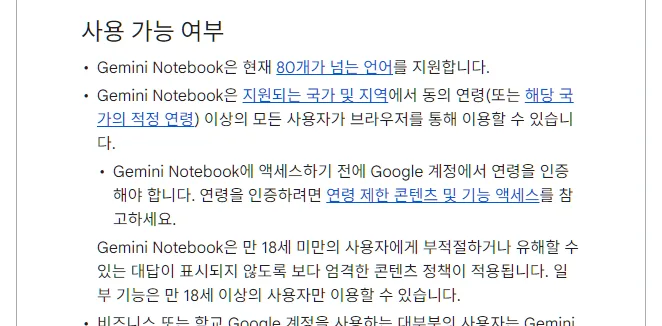
조건이 둘 있어요. 먼저 Google 계정에서 나이 인증을 해야 써요. 그리고 일부 기능은 만 18세 이상만 돼요. 아래에서 볼 Deep Research(웹을 대신 뒤져 보고서를 만드는 기능)와 휴대폰 앱의 음성 대화가 그런 기능이에요. 회사·학교 계정은 관리자가 켜 줘야 쓸 수 있다고 적혀 있어요.
요금은 무료로 시작해요. 업그레이드 도움말 표의 맨 왼쪽 칸이 “Gemini Notebook Standard”이고, 가입 방법이 “Gmail 계정을 사용하여 무료로 가입”이에요. 돈을 내면 Google AI 요금제(Plus·Pro·Ultra)를 통해 한도가 늘어나요.
무료와 유료 차이
개수 한도는 이래요. 업그레이드 도움말의 “사용량 한도(변경될 수 있음)” 줄이에요. 칸 순서는 Standard(무료), Plus, Pro, Ultra 20TB, Ultra 30TB 예요.

| 요금제 | 노트북 | 노트북마다 소스 | 사용량 |
|---|---|---|---|
| 무료(Standard) | 100개 | 50개 | 표준 한도 |
| AI Plus | 200개 | 100개 | 표준의 2배 |
| AI Pro | 500개 | 300개 | 표준의 4배 |
| AI Ultra | 500개 | 500개·600개 | Pro 의 5배 또는 20배 |
출처: Gemini Notebook 고객센터 “Gemini Notebook 업그레이드하기”(노트북·소스), “Gemini Notebook 사용량 한도 관리하기”(사용량). 10월 10일 확인. Ultra 의 소스 칸은 20TB 요금제 500개, 30TB 요금제 600개예요.
사용량은 2026년 9월 2일에 바뀌었어요. 예전에는 채팅 몇 번, 오디오 몇 개처럼 기능마다 하루 횟수가 있었는데, 지금은 질문이 얼마나 복잡한지, 어떤 모델과 기능을 쓰는지, 대화가 얼마나 긴지를 함께 따져서 하나의 한도로 계산해요. 한도에 도달하면 5시간마다 초기화되고, 그 위에 주간 한도가 따로 있어요.

남은 양은 오른쪽 위 “설정” → “사용량”에서 봐요. 채팅 아래에도 “한도는 오후 3시에 초기화됩니다” 같은 줄이 뜨고, 스튜디오에서 무언가 만들 때는 아래쪽 막대로 예상 사용량을 보여 준다고 적혀 있어요. Google AI 요금제의 값은 제미나이 AI Plus 7,500원으로 되는 것에 따로 적었어요.
돈을 내면 달라지는 것이 하나 더 있어요. 업그레이드 도움말에는 고급 공유는 유료 사용자만, 맞춤 채팅과 분석은 모든 사용자가 쓸 수 있다고 적혀 있어요. 그리고 한국에 사는 사람은 유료여도 그림·영상에 보이는 워터마크가 붙어요. 이건 “개인정보·학습 사용” 절에서 다시 볼게요.
처음이라면: 노트북 만들기
준비물은 구글 계정 하나예요. 컴퓨터 브라우저 기준 순서는 이래요.

- 브라우저에서 notebook.google.com 을 열고 구글 계정으로 로그인해요.
- “+ 새 노트북 만들기”를 눌러요.
- 뜨는 창에서 “소스 업로드”를 골라 넣을 자료를 골라요. 아래에서 되는 종류를 볼게요.
- 자료가 들어가면 가운데 “채팅” 칸에 모든 소스를 묶은 요약이 먼저 나와요. 여기서 바로 물으면 돼요.
화면은 세 칸이에요. 왼쪽 “소스”는 넣은 자료 목록, 가운데 “채팅”은 묻고 답하는 곳, 오른쪽 “스튜디오”는 결과물을 만드는 곳이에요. 처음 소스를 넣을 때 보고서나 오디오 오버뷰 같은 결과물이 자동으로 하나 만들어질 수 있는데, 이건 한 번만 생기고 한도에 넣지 않는다고 적혀 있어요.
예를 들어 볼게요. 비개발자라면 “새로 산 식기세척기 설명서 PDF”를 넣고 “세제 넣는 곳이 어디야?”라고 물을 수 있어요. 학생이라면 수업 슬라이드 몇 개를 넣고 “이번 단원 핵심만 열 줄로”라고 하면 되고요. 초급 개발자라면 라이브러리 공식 문서 웹 주소 몇 개를 넣고 “이 오류 문구가 문서 어디에 나와?”라고 물어도 돼요.
처음이라면: 자료 올리기
소스 추가 도움말이 꼽는 되는 종류는 이래요. 꽤 넓어요.

- 파일: PDF, Word(docx), 텍스트(txt), 마크다운(md), CSV, PowerPoint(pptx), ePub, 사진(jpg·png·heic 등), 오디오(mp3·wav 등)
- 구글 파일: 구글 문서, 구글 슬라이드(100장까지), 구글 시트(토큰 10만 개까지). 토큰은 AI 가 글을 잘게 나눠 세는 단위예요.
- 주소: 웹 주소(URL), 유튜브 공개 영상 주소
- 그 밖: 복사해 붙여 넣은 글, 구글 Play 북에서 산 전자책
크기는 소스 하나에 50만 단어(영어 기준) 또는 올린 파일 200MB 까지예요. 웹 주소 여러 개는 띄어 쓰거나 줄을 바꿔 한 번에 넣을 수 있어요. 종류마다 알아 둘 점이 있어요.
- 웹 주소: 그 쪽의 글자만 가져와요. 그림·영상·딸린 쪽은 안 가져오고, 돈을 내야 보이는 쪽(유료 기사)은 안 돼요.
- 유튜브: 자막(직접 올린 것이든 자동 자막이든)이 있는 공개 영상만 되고, 영상의 대본 글자만 가져와요. 올린 지 72시간이 안 된 영상은 못 넣어요. 영상이 지워지거나 비공개가 되면 30일 안에 노트북에서도 빠져요.
- 구글 드라이브 파일: 몇 분마다 원본과 맞춰져요. 원본을 고치면 노트북에도 따라 바뀌고, 급하면 소스를 열어 “클릭하여 Google Drive와 동기화”를 누르면 돼요. 각주와 댓글은 안 가져와요.
- 오디오: 말을 글로 받아 적은 것이 소스가 돼요. 받아 적기 언어 목록에 한국어가 있어요. 소리가 나쁘면 실패할 수 있어요.
자료가 없으면 찾아서 넣을 수도 있어요. 소스 칸의 검색창에 “제주 감귤 재배 시기” 같은 말을 넣고 웹이나 드라이브를 고르면(Fast Research) 관련 자료 목록이 나와서 골라 넣으면 돼요. “Deep Research”를 켜면 수백 곳의 웹사이트를 대신 둘러보고 보고서와 자료 목록을 몇 분 만에 만들어 줘요. Deep Research 는 만 18세 이상만 돼요. 다른 AI 의 심층 리서치와 비교한 얘기는 AI 심층 리서치 비교에 있어요.
도움말이 덧붙인 주의가 하나 있어요. “권한이 없는 문서는 업로드하지 마세요.” 회사 내부 문서나 남이 쓴 유료 자료를 마음대로 넣지 말라는 뜻이에요.
처음이라면: 묻고 출처 보기
자료가 들어가면 가운데 채팅 칸에 물으면 돼요. NotebookLM 의 가장 큰 장점이 여기서 나와요.

- 채팅 칸 아래 입력칸에 질문을 적어요. 예: “이 설명서에서 필터 청소 주기가 몇 달이야?”
- 답 속 숫자(인용)에 마우스를 올리면 그 근거가 된 원문 문장이 떠요.
- 숫자를 누르면 왼쪽에 그 소스가 열리면서 해당 자리로 바로 가요. 앞뒤 문맥까지 확인할 수 있어요.
더 잘 묻는 요령도 도움말에 있어요. 소스가 많으면 질문에 소스 이름을 넣으라고 해요. “이거 요약해 줘” 대신 “‘개 훈련 입문’ 문서에서 개 훈련 핵심이 뭐야?”처럼요. 특정 자료만 보고 답하게 하려면 왼쪽 소스 목록에서 그 자료만 체크해 두면 돼요. 소스 하나를 열면 그 자료 전체를 요약한 “소스 가이드”도 볼 수 있어요.
마음에 드는 답은 “메모에 저장”을 눌러 스튜디오 칸에 메모로 남겨 둬요. 표와 인용 번호까지 그대로 저장돼요. 채팅 기록은 남지만 나만 보이고, 지우려면 채팅 칸 점 3개 메뉴의 “채팅 기록 삭제”를 눌러요.
익숙해졌다면: 스튜디오
오른쪽 스튜디오 칸에서 소스를 다른 형식으로 바꿀 수 있어요. 만드는 동안 다른 일을 해도 되고, 다 되면 브라우저 알림을 받을 수 있어요(설정 → 알림).
- AI 오디오 오버뷰: 소스 내용을 AI 진행자가 이야기하듯 풀어 주는 음성이에요. 출퇴근길에 듣기 좋아요.
- 보고서: FAQ, 학습 가이드, 브리핑 문서, AI 추천 보고서 가운데 고르거나 직접 만들어요. 학습 가이드는 시험공부용 요점·문제 묶음이에요. 점 3개 메뉴의 “Docs로 내보내기”로 구글 문서로 꺼내요.
- 마인드맵: 주제와 하위 내용을 가지 그림으로 보여 줘요. 채팅의 “마인드맵” 칩을 누르면 만들어지고 스튜디오에 메모로 남아요. 가지를 펼치거나 접고, 가지 하나를 누르면 그 주제로 채팅에서 물어요.
- 플래시카드·퀴즈: 난이도(쉬움·보통·어려움)와 개수(적게·표준·많게)를 골라요. 틀린 카드만 다시 풀 수 있고, 플래시카드는 CSV 파일로 다운로드할 수 있어요.
- 데이터 테이블: 소스 속 숫자를 표로 뽑아요. “Sheets로 내보내기”로 구글 시트로 보내요.
- 그 밖: AI 동영상 오버뷰, 슬라이드 자료, 인포그래픽(그림 한 장 요약)도 있어요.
오디오 오버뷰는 고르는 게 조금 더 있어요.

- 형식: 심층 분석(기본값, 두 진행자가 대화), 요약(한 사람이 2분 안쪽), 비평(두 진행자가 글을 평가), 토론(두 진행자가 그 주제로 정식 토론) 가운데 골라요.
- 언어: 80개 넘는 언어로 만들 수 있고 목록에 한국어가 있어요. 기본은 구글 계정 언어예요.
- 길이: 짧게·기본·길게를 고를 수 있는데 이건 영어만 돼요.
- 프롬프트: “중학생 눈높이로”, “3장 위주로”처럼 적으면 거기에 맞춰요.
- 대화형 모드: 듣다가 “참여”를 눌러 진행자에게 말로 물을 수 있어요. 이건 지금 영어로만 돼요.
만드는 데 몇 분 걸리고, 다 되면 재생 속도를 바꾸거나 다운로드할 수 있어요. 음성은 AI 가 만든 것이라 틀린 말이나 소리 끊김이 섞일 수 있다고 적혀 있어요. 제미나이 앱의 Canvas 에서도 문서를 오디오 오버뷰로 바꿀 수 있는데, 그 얘기는 제미나이 캔버스 사용법에 있어요.
익숙해졌다면: 휴대폰 앱
“Gemini Notebook” 앱이 안드로이드(10 이상)와 아이폰·아이패드에 있어요. 모바일 앱 도움말에 꼽힌 일은 이래요.
- 소스에 관해 묻고 답 받기
- 오디오 오버뷰 듣기, 비행기 안처럼 인터넷이 없을 때를 위해 다운로드
- 플래시카드·퀴즈로 복습, 인포그래픽·슬라이드 자료 보기
- 휴대폰으로 웹사이트·PDF·유튜브를 보다가 “공유” → Gemini Notebook 을 눌러 바로 소스로 넣기
휴대폰에서 안 되는 것도 있어요. 마인드맵은 “현재 Gemini Notebook 모바일 앱에서는 이 기능을 지원하지 않습니다”라고 적혀 있어요. 채팅 입력칸의 오디오 버튼으로 노트북과 말로 대화하는 기능은 휴대폰 앱에서 만 18세 이상만 돼요. 소스 추가 같은 다른 기능에도 “모바일 앱에서는 제한사항이 적용될 수 있습니다”라는 말이 붙어 있어요.
더 깊이: 공유하기
노트북은 두 가지로 나눠요.

- 사람을 골라 공유: 노트북 오른쪽 위 “공유”에서 이메일을 넣고 “뷰어”나 “편집자”를 골라요. 뷰어는 소스와 메모를 읽기만 하고, 편집자는 소스와 메모를 넣고 빼고 다른 사람에게 다시 나눌 수도 있어요. 개인 Gmail 계정은 50명까지 나눌 수 있어요.
- 공개 링크: 접근을 “링크가 있는 모든 사용자”로 바꾸고 링크를 보내요. 받는 사람은 구글 계정에 로그인해야 노트북을 열어요. 노트북 소유자는 오디오 오버뷰·보고서 같은 결과물만 따로 링크로 줄 수도 있는데, 이 링크는 로그인 없이도 열린다고 적혀 있어요. 공개를 끄려면 같은 곳에서 “제한됨”으로 돌려요.
조심할 점이 있어요. 공유 창의 “채팅 뷰 링크 복사”로 채팅만 보이는 링크를 줄 수 있는데, 도움말에 따르면 받은 사람이 숨겨진 소스와 결과물로 가는 길을 찾을 수 있다고 해요. 보여 주면 안 되는 자료가 든 노트북은 채팅 뷰로도 나누지 않는 게 좋아요. 사본을 막고 싶으면 공유 창의 “사본 생성 허용” 체크를 끄면 돼요.
다른 사람 4명 이상과 공유하는 노트북은 “분석”에서 지난 7일 동안 하루에 몇 명이 몇 번 물었는지 볼 수 있어요. 지난 7일 안에 채팅이 있어야 하고 약 24시간마다 고쳐져요.
더 깊이: 제미나이 앱과 함께
제미나이 앱(gemini.google.com) 안에도 노트북이 있어요. 왼쪽 위 메뉴의 “노트북” 아래 “새 노트북”으로 만들고, 고객센터에는 “Gemini 앱과 Gemini Notebook 모두에서 노트북을 만들고 수정할 수 있으며 변경사항은 자동으로 동기화”된다고 적혀 있어요. 한쪽에서 만든 노트북이 다른 쪽에서도 보인다는 뜻이에요. 요금제에 따라 소스는 600개까지 넣을 수 있어요. 제미나이 앱 안의 노트북은 웹(gemini.google.com)과 휴대폰 제미나이 앱에서 돼요.

제미나이 앱 쪽 노트북은 몇 가지 기능에 활동 기록 보관(제미나이 대화를 내 구글 계정에 남겨 두는 설정)이 켜져 있어야 해요. 꺼져 있으면 채팅 자동 저장, 노트북 메모리(앞선 채팅을 기억하기), 구글 드라이브 파일 추가가 안 돼요. 제미나이 앱 노트북의 채팅은 웹 검색과 제미나이 도구를 쓸 수 있다고 적혀 있어서, 소스 안에서만 답하는 Gemini Notebook 채팅과는 결이 조금 달라요.
Gems(제미나이에게 미리 할 일과 자료를 정해 둔 나만의 비서)에도 노트북을 붙일 수 있어요. Gems 도움말에 “업로드 더보기 → 노트북”으로 추가한다고 적혀 있어요. 다만 노트북을 붙인 Gem 은 남에게 공유할 수 없고, 개인 계정의 Gems 는 2026년 11월부터 스킬로 바뀌어요. 스킬에 노트북을 붙이는 기능은 “앞으로 몇 주 내”에 들어온다고만 적혀 있어요. 자세한 건 제미나이 Gems 스킬 전환 11월에 있어요.
새 기능도 하나 있어요. 7월 16일 블로그 글에는 노트북마다 안전한 클라우드 컴퓨터를 붙여 Gemini Notebook 이 직접 코드를 짜서 돌리며 데이터를 분석하게 했다고 적혀 있어요. 그날은 AI Ultra 와 일부 Workspace 고객부터였고, Pro 에는 “앞으로 몇 주에 걸쳐” 웹에 들어온다고 했어요. 10월 10일 지금 Pro 에 다 들어왔는지는 공식 안내를 못 찾았어요(미확인). 채팅 도움말에도 웹 검색·코드 실행·차트와 파일 만들기 같은 기능이 “실험용이며 초기 개발 단계”라고 적혀 있어요.
개인정보·학습 사용
올린 자료가 AI 학습에 쓰이는지가 가장 궁금한 부분이죠. 알아보기 도움말에는 이렇게 적혀 있어요. “데이터는 보호되며, 사용자가 의견을 제공하지 않는 한 Gemini Notebook 학습에 사용되지 않습니다.” 다만 좋아요·싫어요 같은 의견을 보내면 그 대화의 질문, 올린 자료, 답을 포함한 전체 맥락을 구글이 검토할 수 있다고 해요.
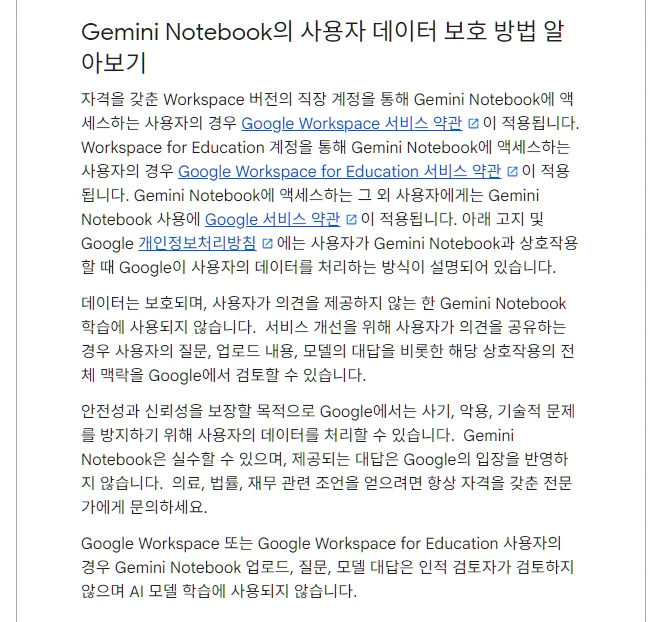
- 회사·학교 계정(Google Workspace): 의견을 보내도 사람이 검토하지 않고 AI 모델 학습에 쓰지 않는다고 적혀 있어요.
- 사기·악용·기술 문제를 막으려고 데이터를 처리할 수 있다는 문장도 같이 있어요.
- 의료·법률·재무 조언으로 믿지 말라는 안내가 있어요. 병원 서류를 넣어 물어도 최종 판단은 전문가에게 받아야 해요.
그리고 한국 독자가 알아 둘 문장이 하나 있어요. 업그레이드 도움말 끝의 워터마크 안내예요.
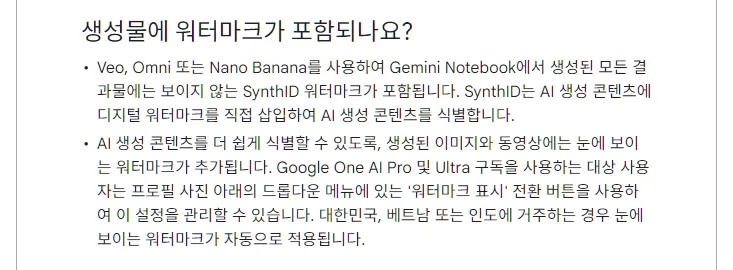
다른 나라의 AI Pro·Ultra 구독자는 “워터마크 표시” 버튼으로 끌 수 있지만, 대한민국·베트남·인도에 살면 눈에 보이는 워터마크가 자동으로 붙어요. 인포그래픽이나 동영상 오버뷰를 발표 자료에 넣을 생각이라면 미리 알아 두세요. 제미나이 대화 기록을 지우는 법은 제미나이 대화 기록 삭제하는 법에, 세 회사의 학습 설정 끄는 곳은 AI 학습에 내 대화 안 쓰게 하는 법에 있어요.
막힐 때

| 이럴 때 | 먼저 볼 것 |
|---|---|
| “대답할 수 없습니다”가 나와요 | 자료에 없는 내용인지, 질문에 소스 이름을 넣어 좁혀 보기 |
| 멀쩡한 자료인데 답을 안 해요 | 폭력·성 같은 민감한 표현이 자료에 있는지(안전 장치) |
| 유튜브 영상이 안 들어가요 | 공개 영상인지, 자막이 있는지, 올린 지 72시간 지났는지 |
| 웹 주소가 안 들어가요 | 유료 기사인지. 글을 복사해 붙여 넣기로 대신 |
| 다른 노트북 내용을 몰라요 | 노트북끼리는 따로. 필요한 자료를 한 노트북에 |
| 한도에 도달했어요 | 5시간 뒤 다시, 또는 스튜디오 “나중에 생성”(웹) |
| 로그인했는데 안 열려요 | 계정 나이 인증, 회사·학교 계정은 관리자 설정 |
“나중에 생성”은 한도가 찼을 때 스튜디오의 결과물을 골라 아래쪽 버튼을 누르면, 몇 시간 뒤 알아서 만들어 주는 기능이에요. 지금은 웹에서만 돼요.
문서끼리 다른 곳
- 하루 횟수: 한국어 업그레이드 도움말 표에는 아직 채팅 하루 50회, AI 오디오 오버뷰 하루 3회처럼 기능별 하루 횟수가 있고, 마인드맵 도움말에도 “일일 10개”가 남아 있어요. 같은 글의 영어 버전은 이 줄들을 지웠고, 사용량 한도 도움말(한국어·영어)과 8월 28일 블로그 글은 9월 2일부터 5시간마다 초기화되는 방식으로 바뀌었다고 적었어요. 이 글은 새 방식을 따랐어요.
- 분석 기능: 업그레이드 도움말은 분석을 “모든 사용자”가 쓴다고 했고, 공개 노트북 도움말은 “유료 구독을 이용하는 공개 노트북 소유자”가 분석 탭을 본다고 적었어요. 노트북 만들기 도움말은 다른 사람 4명 이상과 공유해야 보인다고 했어요.
- 이름: 도움말 본문은 모두 Gemini Notebook 인데 한국어 고객센터 이름과 바깥 링크 몇 곳에는 NotebookLM 이 남아 있어요.
챗GPT·클로드와 비교하기
“자료를 넣어 두고 그걸 보고 답하게 하는 곳”은 다른 AI 에도 있어요. 먼저 구글 안에서 셋을 비교해 볼게요.
| 항목 | Gemini Notebook | 제미나이 앱 노트북 | 제미나이 Gems |
|---|---|---|---|
| 여는 곳 | notebook.google.com | 제미나이 메뉴 › 노트북 | 제미나이 웹 앱 |
| 자료 수 | 노트북마다 50~600개 | 요금제 따라 600개까지 | 공식 안내 없음 |
| 답의 재료 | 소스 데이터만 | 소스에 웹 검색·도구도 | 요청 사항과 붙인 자료 |
| 앞으로 | 이름 바뀜, 같은 제품 | 양쪽 자동 동기화 | 개인 계정 11월 스킬로 |
출처: Gemini Notebook 고객센터 “노트북에 새 소스 추가 또는 검색하기”·”업그레이드하기”·”채팅 사용하기”, Gemini 앱 고객센터 “Gemini 앱의 노트북으로 프로젝트 정리하기”·”Gemini 앱에서 Gems 사용하기”·”Gem에서 스킬로의 전환에 관한 정보”. 10월 10일 확인.
다음은 회사별로 하나씩이에요. 챗GPT 와 클로드는 둘 다 이름이 “프로젝트”예요.


| 항목 | Gemini Notebook | 챗GPT 프로젝트 | 클로드 프로젝트 |
|---|---|---|---|
| 무료에서 | 됨, 노트북 100개 | 됨 | 됨, 5개까지 |
| 자료 수 | 무료 50개, 유료 100~600개 | Free 5, Go·Plus 25, Pro 40개 | 제한 없음(읽는 양 안) |
| 파일 하나 | 200MB 또는 50만 단어 | 프로젝트 도움말엔 없음 | 30MB |
| 답의 출처 | 인용 번호, 누르면 원문 | 공식 안내 없음 | 공식 안내 없음 |
| 음성·공부 자료 | 오디오 오버뷰·퀴즈·마인드맵 | 공식 안내 없음 | 공식 안내 없음 |
| 같이 쓰기 | 개인 50명·공개 링크 | Free부터, 5~100명 | Team·Enterprise 만 |
| 학습 사용 | 의견 안 보내면 안 씀 | 모델 개선 설정 따름 | 모델 개선 설정 따름 |
출처: Gemini Notebook 고객센터(위 글들), OpenAI 한국어 도움말 “ChatGPT의 프로젝트”(협업 한도·공유 프로젝트 데이터와 모델 개선), Claude 한국어 도움말 “프로젝트란 무엇인가요?”·”Claude에 파일 업로드하기”, Anthropic 개인정보 센터 “How do I change my model improvement privacy settings?”. 모두 10월 10일 확인. 챗GPT 의 설정 이름은 “모두를 위한 모델 개선”, 클로드는 “Help Improve our AI models”예요. 챗GPT 공유 프로젝트는 소유자와 모든 참여자가 “모두를 위한 모델 개선”을 켠 경우에만 모델 개선에 쓰일 수 있다고 적혀 있어요. 클로드는 RAG(자료가 많을 때 필요한 부분만 찾아 읽는 방식)로 유료 요금제에서 자료 양이 최대 10배까지 늘어나요.

세 곳 모두 한국에서 쓸 수 있어요. Gemini Notebook 은 위의 지원 국가 목록, 챗GPT 는 OpenAI 지원 국가 도움말, 클로드는 Anthropic 지원 국가 목록에 한국(South Korea)이 들어 있어요. 프로젝트 쪽 자세한 쓰는 법은 챗GPT 프로젝트 공유·지침 넣는 법과 클로드 프로젝트 사용법에, 파일 업로드 한도는 챗GPT 파일 업로드 한도에 있어요.
누구에게 맞나
여기서부터는 제 생각이에요. 시험공부, 두꺼운 설명서, 회의 녹음처럼 “정해진 자료 안에서 답을 찾고 근거를 바로 확인해야 하는 일”이라면 Gemini Notebook 이 가장 손이 덜 가요. 답마다 인용 번호가 붙고, 같은 자료로 오디오·퀴즈·마인드맵을 바로 만드는 일이 이번에 읽은 세 회사 도움말 가운데선 여기에만 적혀 있어요. 무료로도 노트북 100개, 노트북마다 자료 50개라 개인이 쓰기엔 넉넉한 편이에요.
자료를 근거로 글을 새로 쓰거나 고치는 일이 많다면 챗GPT·클로드 프로젝트가 맞을 수 있어요. 프로젝트 지침으로 말투와 형식을 정해 두고 계속 같은 형식으로 받기 좋아요. 친구나 가족과 같이 쓰려면 챗GPT 프로젝트는 무료부터 공유가 되고, 클로드 프로젝트 공유는 Team·Enterprise 에서만 돼요. 세 회사의 값과 한도는 AI 비교 2026을 보세요.
다시 확인할 날짜
- 10월 31일: 한국어 업그레이드·마인드맵 도움말의 하루 횟수 줄이 영어 버전처럼 지워졌는지, 코드 실행이 Pro 에 들어왔는지.
- 11월 10일: 노트북·소스 개수 한도와 사용량 배수가 그대로인지, Gems 가 스킬로 바뀐 뒤 노트북 붙이기가 스킬에 들어왔는지.
같이 보면 좋은 글: 제미나이 캔버스 사용법: 문서 고치기·퀴즈·웹페이지 만들기, 공유와 Docs 내보내기
같이 보면 좋은 글: 제미나이 Gems 스킬 전환 11월: 내 Gem 옮겨지는 것과 스킬 만드는 순서
같이 보면 좋은 글: 챗GPT 프로젝트 공유·지침 넣는 법: 클로드·Gems 차이와 GPT·Gems 바뀌는 날
같이 보면 좋은 글: 클로드 프로젝트 사용법: 지침 적기·자료 올리기부터 메모리·RAG 까지
같이 보면 좋은 글: AI 비교 2026: 클로드·챗GPT·제미나이 요금제·한도·기능 표
이 글이 들어간 총정리: 제미나이 사용법 모음
같이 보면 좋은 글: 챗GPT 공부 모드 사용법: 제미나이 가이드 학습·클로드 학습 모드와 켜는 곳·무료·나이 조건 비교하기
참고한 자료
2026년 10월 10일에 확인했어요.
- Gemini Notebook 알아보기 (Gemini Notebook 고객센터, 소개·80개 넘는 언어·지원 국가에 대한민국·나이 인증·만 18세·데이터 보호와 학습)
- Gemini Notebook에서 노트북 만들기 (첫 노트북·스튜디오 목록·공유 뷰어와 편집자·개인 50명·공개 공유·사본·분석)
- 노트북에 새 소스 추가 또는 검색하기 (소스 종류·200MB와 50만 단어·웹 주소·유튜브 72시간·드라이브 동기화·Fast Research·Deep Research 만 18세)
- Gemini Notebook에서 채팅 사용하기 (인용·소스 데이터만 사용·notebook.google.com·채팅 구성·메모에 저장·휴대폰 음성 대화 만 18세·실험 기능)
- Gemini Notebook에서 AI 오디오 오버뷰 생성하기 (형식 넷·길이는 영어만·대화형 모드 영어만·80개 넘는 언어에 한국어)
- Gemini Notebook에서 마인드맵 사용하기 (마인드맵 칩·모바일 앱 미지원·한국어 버전의 하루 개수)
- Gemini Notebook에서 플래시카드 또는 퀴즈 생성하기 (난이도·개수·CSV 다운로드)
- Gemini Notebook 업그레이드하기 (요금제별 노트북·소스 개수·고급 공유·한국 워터마크·한국어 버전에 남은 하루 횟수)
- Learn about Gemini Notebook’s plans (같은 글 영어 버전, 하루 횟수 줄 없음)
- Gemini Notebook 사용량 한도 관리하기 (9월 2일부터 5시간마다·주간 한도·2배 4배·설정의 사용량·나중에 생성)
- Gemini Notebook에서 출력 언어 변경하기 (설정의 출력 언어·한국어)
- Gemini Notebook 모바일 앱 시작하기 (안드로이드 10 이상·지원 국가에 대한민국·앱 언어에 한국어·오프라인 재생)
- Gemini Notebook에서 공개 노트북 및 추천 노트북 사용하기 (링크가 있는 모든 사용자·로그인·제한됨)
- Gemini 앱의 노트북으로 프로젝트 정리하기 (Gemini 앱 고객센터, 자동 동기화·600개·활동 기록 보관)
- Gemini 앱에서 Gems 사용하기 (Gemini 앱 고객센터, 노트북 붙이기)
- Gem에서 스킬로의 전환에 관한 정보 (Gemini 앱 고객센터, 2026년 11월 개인 계정·노트북 추가는 앞으로 몇 주 내)
- NotebookLM is now Gemini Notebook (구글 공식 블로그, 2026년 7월 16일, 이름 변경·클라우드 컴퓨터·Pro 는 몇 주에 걸쳐)
- More compute flexibility in Gemini Notebook (구글 공식 블로그, 2026년 8월 28일, 5시간마다 초기화되는 한도·9월 2일부터)
- ChatGPT의 프로젝트 (OpenAI 한국어 도움말, 협업 한도·공유·모델 개선)
- ChatGPT Supported Countries (OpenAI 도움말, 목록에 South Korea)
- 프로젝트란 무엇인가요? (Claude 한국어 도움말, 무료 5개·RAG 최대 10배·Team 공유)
- Claude에 파일 업로드하기 (Claude 한국어 도움말, 프로젝트 파일 30MB)
- How do I change my model improvement privacy settings? (Anthropic 개인정보 센터, Help Improve our AI models)
- Supported countries and regions (Anthropic 공식, 목록에 South Korea)
광고 · 쿠팡 추천 상품
이 포스팅은 쿠팡 파트너스 활동의 일환으로, 이에 따른 일정액의 수수료를 제공받습니다.