한눈에 보기
- 이 글에서 제미나이 대화를 하나만, 날짜·기간별로, 한꺼번에 지우는 곳과 자동 삭제 기간을 고르는 법을 구글 도움말대로 옮기고 챗GPT·클로드와 표로 비교했어요.
- 결론 하나는 왼쪽 목록에서 더보기 > 삭제, 여러 개는 설정 및 도움말 > 활동의 “삭제”예요. 자동 삭제는 처음에 18개월이고 3개월·36개월·안 함으로 바꿔요.
- 주의 지워도 사람이 이미 검토한 대화는 계정과 떨어져 최대 3년 남아요. 목록에서 지우면 그 대화에서 만든 캔버스 문서도 같이 지워져요.
- 읽는 법 “처음이라면”만 읽어도 대화 하나를 지워요. “익숙해졌다면”은 기간별 삭제와 자동 삭제, “더 깊이”는 지운 뒤 남는 것이에요.
이 글 순서
제미나이에게 건강 검진 결과나 회사 서류 내용을 물어본 뒤, 그 대화를 지우고 싶을 때가 있어요. 휴대폰을 가족과 같이 쓰거나 남에게 화면을 보여 줄 일이 있으면 왼쪽 목록에 남은 대화 제목도 신경 쓰여요. 반대로 오래 쌓인 대화를 하나하나 지우기는 귀찮으니, 일정 기간이 지나면 알아서 지워지게 하고 싶은 분도 있을 거예요.
이 글은 구글 Gemini 앱 고객센터의 “Gemini 앱에서 활동 관리 및 삭제하기”, “Gemini 앱에서 최근 채팅 확인 및 관리하기”, “Gemini 앱 개인 정보 보호 허브” 글을 2026년 10월 9일에 읽고 옮긴 거예요. 비교하려고 OpenAI 도움말의 채팅 삭제 글과 Claude 도움말의 대화 삭제 글도 같은 날 읽었어요. 버튼 이름은 한국어 도움말 표기 그대로 두었고, 문서에 없는 것은 “공식 안내 없음”으로 적었어요. 그림은 공식 도움말 글줄 캡처와 도움말 내용으로 그린 정리 그림이에요. 로그인해야 보이는 제미나이 화면은 찍지 않았어요.

대화 기록이 뭔가요
제미나이에서 나눈 대화는 내 구글 계정에 저장돼요. 구글은 이 기록을 “Gemini 앱 활동”이라고 불러요. 화면 왼쪽(휴대폰은 메뉴를 누르면 나오는 칸)에 보이는 “최근” 대화 목록이 이 기록을 보여 주는 창이에요. 공책에 적어 둔 대화를 목차로 보는 것과 비슷해요.
기록이 남을지 말지는 “활동 기록 보관”이라는 설정 하나가 정해요. 도움말에는 “만 18세 이상인 경우 ‘활동 기록 보관’이 기본적으로 사용 설정됩니다”라고 적혀 있어요. 따로 손대지 않았다면 대화가 계정에 쌓이고 있다는 뜻이에요. 이 설정을 끄는 법과 끄면 AI 학습에서 빠지는 이야기는 AI 학습에 내 대화 안 쓰게 하는 법 글에 따로 있어요. 이 글은 이미 쌓인 기록을 지우고, 앞으로 쌓일 기록이 얼마 동안 남을지 정하는 이야기예요.
지우는 길은 세 가지예요. 왼쪽 목록에서 대화 하나를 지우는 길, “활동” 화면에서 날짜나 기간을 골라 지우는 길, 자동 삭제 기간을 정해 두고 오래된 것이 알아서 지워지게 하는 길이에요.
한국에서, 무료로 되나
돼요. Gemini 웹 앱을 쓸 수 있는 나라 목록에 대한민국이, 언어 목록에 한국어가 들어 있어요. 기록을 지우는 도움말은 요금제를 따로 가르지 않았어요. 무료 계정도 Google AI Plus·Pro 같은 유료 요금제도 이 글의 순서대로 읽으면 돼요.
회사나 학교에서 받은 구글 계정은 달라요. 도움말에 “직장 또는 학교 계정으로 Gemini 앱을 사용하는 경우 Gemini 앱 활동은 Google Workspace 관리자가 제어하며 사용자는 채팅을 삭제할 수 없습니다”라고 적혀 있어요. 이 글은 개인 계정 기준이에요.

처음이라면: 하나 지우기
가장 쉬운 방법은 왼쪽 목록에서 지우는 거예요. 컴퓨터 웹 브라우저(크롬·엣지 같은 인터넷 창) 기준 순서예요.
- gemini.google.com 에 들어가요. 왼쪽 칸이 접혀 있으면 위쪽의 메뉴 버튼을 눌러 펴요.
- “최근” 목록에서 지울 대화 위에 마우스를 올려요.
- 옆에 생기는 더보기 버튼을 누르고 “삭제”를 눌러요.

여기서 지우면 목록에서만 사라지는 게 아니에요. 도움말에 “고정된 채팅과 최근 채팅에서 채팅을 삭제하면 Gemini 앱 활동에서도 삭제됩니다”라고 적혀 있어요. 계정에 저장된 기록까지 같이 지워진다는 뜻이에요.
같은 더보기 메뉴에는 “고정”과 “이름 변경”도 있어요. 고정은 자주 여는 대화를 목록 맨 위에 붙여 두는 기능이에요. 지우고 싶지는 않지만 제목이 마음에 걸린다면 이름만 바꿔도 돼요. 대화가 많아 찾기 어려우면 메뉴의 검색 버튼을 눌러 키워드로 검색할 수 있어요.
처음이라면: 휴대폰에서
안드로이드폰과 아이폰의 Gemini 앱은 순서가 같아요. 도움말의 휴대폰 탭에 적힌 그대로예요.
- Gemini 앱을 열고 위쪽의 메뉴 버튼을 눌러요.
- “최근”에서 지울 대화를 길게 눌러요.
- “삭제”를 눌러요.
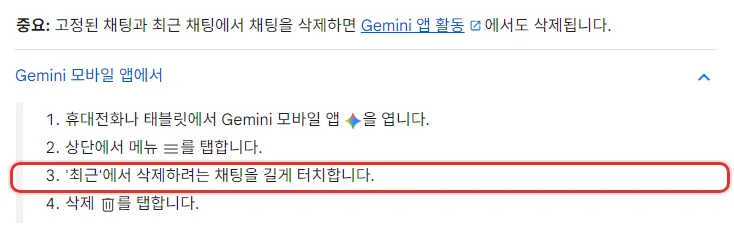
앱을 깔지 않고 휴대폰 인터넷 창으로 gemini.google.com 에 들어갔다면 조금 달라요. 메뉴에서 지울 대화를 눌러 연 다음, 위쪽 더보기 > “삭제”를 눌러요. 길게 누르는 대신 대화를 먼저 여는 거예요.
익숙해졌다면: 기간별로
대화를 여러 개 한꺼번에 지우려면 “활동” 화면으로 가요. 하루 치, 지난 한 시간 치처럼 기간을 골라 지울 수 있어요.
- 컴퓨터는 gemini.google.com 에서 설정 및 도움말 > “활동”을 눌러요. 주소창에 myactivity.google.com/product/gemini 를 쳐서 바로 가도 돼요.
- 휴대폰 Gemini 앱은 메뉴 > 프로필 사진(또는 이름 첫 글자) > “Gemini 앱 활동”을 눌러요.
- 아래 가운데 하나를 골라요.
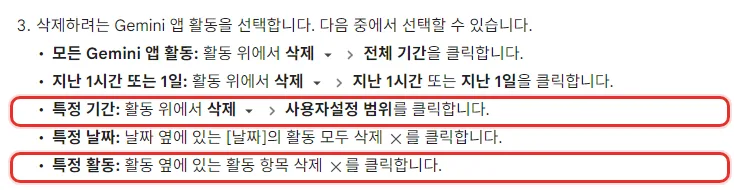
| 지우고 싶은 것 | 누르는 곳 |
|---|---|
| 전부 | 활동 위 “삭제” > “전체 기간” |
| 방금 나눈 것 | “삭제” > “지난 1시간” 또는 “지난 1일” |
| 정한 기간 | “삭제” > “사용자설정 범위” |
| 어느 하루 | 날짜 옆 “[날짜]의 활동 모두 삭제” |
| 대화 한 줄 | 그 활동 옆 “활동 항목 삭제” |
출처: Gemini 앱 고객센터 “Gemini 앱에서 활동 관리 및 삭제하기”(컴퓨터·안드로이드·아이폰 탭). 10월 9일 확인.
활동 화면은 왼쪽 목록과 보이는 모습이 달라요. 목록이 대화 제목을 보여 준다면, 활동 화면은 내가 보낸 질문(프롬프트, AI 에게 보내는 요청)을 보여 줘요. 도움말도 “내 활동에서 프롬프트를 검토”한다고 적었고, 날짜마다 지우기 버튼이 따로 있어요. 그래서 “지난주 화요일에 물어본 것만” 같은 식으로 고르기가 쉬워요.
지우기 전에 알아 둘 것이 세 가지 있어요. 도움말 “Gemini 앱 활동을 삭제할 경우 미치는 영향” 절에 적힌 내용이에요.

- Gem(내가 지시를 적어 만들어 둔 맞춤 제미나이)으로 나눈 대화를 지워도 그 Gem 자체는 남아요.
- 대화를 지워도 그 대화로 만든 공개 링크는 지워지지 않는다고 적혀 있어요. 그런데 다른 도움말에는 반대로 적혀 있어요. 아래 “문서끼리 다른 곳”에 두 문장을 같이 옮겼어요.
- Gemini Live(제미나이와 소리 내어 나누는 대화)를 지우면 녹음·받아 적은 글·영상·화면 공유도 같이 지워져요.
익숙해졌다면: 자동 삭제
자동 삭제는 정한 기간보다 오래된 기록을 구글이 알아서 지우는 기능이에요. 냉장고에 “석 달 지난 반찬은 버리기”라고 붙여 두는 것과 같아요. 처음 값은 18개월이에요. 도움말에 “기본적으로 18개월이 지난 Gemini 앱 활동은 자동으로 삭제됩니다”라고 적혀 있어요.

- 활동 화면에 들어가요(위와 같은 길).
- 위쪽에 보이는 “…개월이 지난 활동 삭제” 또는 “자동 삭제 옵션 선택”을 눌러요.
- 3개월·18개월·36개월 가운데 하나를 고르거나 “자동 삭제 안함”을 골라요.
- “다음”을 누르고 화면 안내를 따라요.
도움말에 적힌 값은 이 넷뿐이에요. 더 짧게 지우고 싶다면 자동 삭제를 3개월로 두고, 그사이 마음에 걸리는 대화는 위의 기간별 삭제로 그때그때 지우는 수밖에 없어요.
기록을 아예 남기고 싶지 않다면 자동 삭제 대신 활동 기록 보관을 끄는 길도 있어요. 끄면 앞으로의 대화가 활동에 쌓이지 않지만, 왼쪽 “최근” 목록 기능도 같이 못 써요(위 그림의 중요 상자). 이 갈림길은 아래 “누구에게 맞나”에 적었어요.
더 깊이: 지워도 남는 것
지우기를 누르면 바로 끝나는 걸까요. 도움말에는 “해당 제품과 Google 시스템에서 즉시 삭제 절차가 시작됩니다”라고 적혀 있어요. 먼저 화면에서 바로 안 보이게 하고, 그다음 구글의 보관 시스템(예비로 담아 두는 저장 장치)에서 지우는 순서예요. 다 지워지기까지 며칠이 걸리는지 숫자는 이 도움말에 없어요(공식 안내 없음).
지워도 남는 것이 있어요. “Gemini 앱 개인 정보 보호 허브”에 적힌 내용이에요.

- 사람이 검토한 대화: 구글은 답의 질을 높이려고 대화 일부를 검토자(대화를 직접 읽고 답이 괜찮은지 평가하는 사람)에게 보여 줘요. 이렇게 검토된 대화는 활동을 지워도 지워지지 않고 최대 3년 남아요. 내 구글 계정과는 떼어 둔 채로요.
- 사용 빈도 같은 정보: 제미나이를 얼마나 자주 쓰는지 같은 일부 정보는 구글 계정을 없앨 때까지 남는다고 적혀 있어요.
- 다른 구글 서비스 쪽: 제미나이를 유튜브·월렛 같은 다른 서비스와 같이 썼다면, 그쪽에 저장된 것은 제미나이 활동을 지워도 그대로예요.
- 연결된 앱 쪽: 지메일·캘린더처럼 연결해 둔 앱이 제미나이에게서 받은 것도 그 앱의 규칙대로 남아요. 연결된 앱 이야기는 제미나이 지메일 연결하는 법 글에 있어요.
활동 기록 보관을 꺼 두었거나 임시 채팅을 써도 대화는 계정에 72시간 보관된다고 적혀 있어요. 답을 만들고 오류에 대비하기 위해서래요. 이 72시간 치는 활동 화면에 보이지 않으니 내가 지울 수도 없어요.
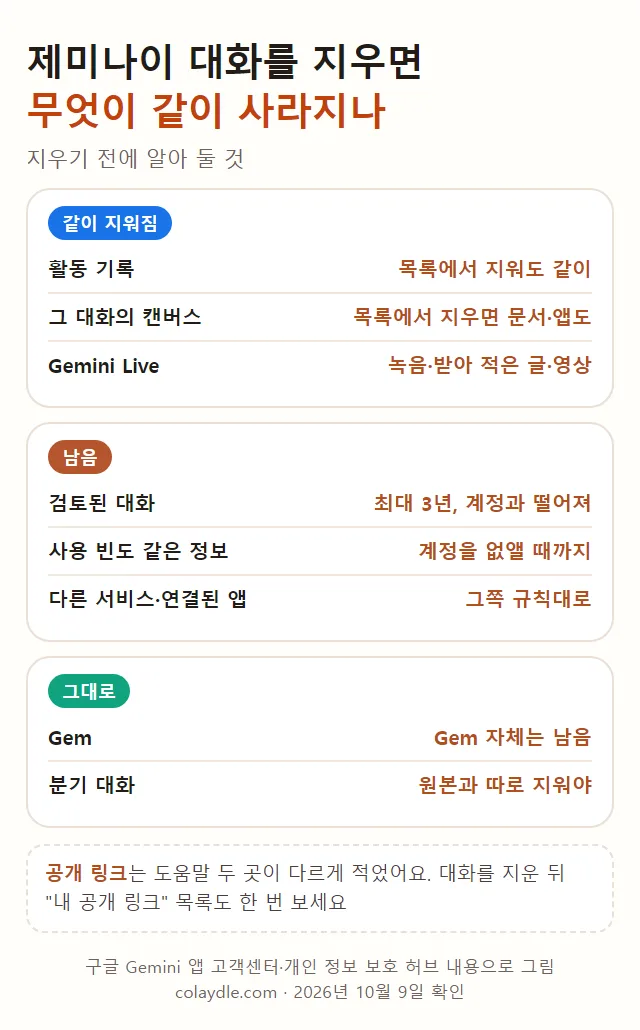
더 깊이: 같이 지워지는 것
왼쪽 목록에서 대화를 지우면 그 대화 안에서 만든 것도 같이 사라져요. 도움말에 이렇게 적혀 있어요.

캔버스(대화 옆에 문서나 작은 앱을 띄워 같이 고치는 기능)로 만든 보고서 초안이 있다면, 대화를 지우기 전에 구글 문서(Docs)로 내보내 두세요. 캔버스 내보내기는 제미나이 캔버스 사용법 글에 순서가 있어요. 대화 전체를 파일로 받아 두고 싶다면 구글 테이크아웃(구글 계정 자료를 묶어 받는 곳)을 쓰는데, 고를 칸은 챗GPT 대화 내보내기·공유 링크 글의 제미나이 부분에 옮겨 두었어요.
반대로 지워도 서로 상관없는 것도 있어요. 대답 아래 메뉴의 “새 채팅에서 분기”로 대화를 나눠 두었다면, 도움말에 “분기된 채팅을 삭제해도 원본 채팅은 삭제되지 않습니다. 원본 채팅을 삭제해도 분기된 채팅은 삭제되지 않습니다”라고 적혀 있어요. 분기된 대화를 정리할 때는 양쪽을 따로 지워야 해요.
제미나이가 지난 대화를 기억해 답에 쓰는 기능을 켜 두었다면, 지운 대화는 더 이상 그 기억에 쓰이지 않아요. 개인 정보 보호 허브에 “Gemini가 이전 채팅의 정보를 사용하여 환경을 개인화하지 못하도록 하려면 해당 채팅을 삭제하세요”라고 적혀 있어요. 기억 기능은 챗GPT 메모리 끄면 달라지는 것 글에서 세 곳을 같이 다뤘어요. 다른 AI 에서 가져온 대화도 같은 활동 화면에서 지운다고 허브에 적혀 있어요.
막힐 때
| 이럴 때 | 먼저 볼 것 |
|---|---|
| 왼쪽 “최근” 목록이 비어 있어요 | 활동 기록 보관이 꺼져 있으면 목록 기능이 안 됨 |
| 삭제 메뉴가 없어요 | 회사·학교 계정이면 관리자가 정함 |
| 지운 대화가 아직 보여요 | 앱을 닫았다 열기, 다른 구글 계정인지 확인 |
| 캔버스 문서까지 사라졌어요 | 목록에서 지우면 같이 지워짐, 다음엔 먼저 내보내기 |
| 공유한 링크가 걱정돼요 | 설정 및 도움말 > 내 공개 링크에서 따로 지우기 |
| 지운 대화를 복원하고 싶어요 | 복원하는 방법은 공식 안내 없음 |
출처: Gemini 앱 고객센터 “최근 채팅 확인 및 관리하기”·”활동 관리 및 삭제하기”·”채팅 공유하기”. 10월 9일 확인. “지운 대화가 아직 보여요” 칸의 앱 다시 열기는 도움말 문장이 아니라 제 생각이에요.
공개 링크는 두 도움말이 서로 다르게 적었으니, 링크가 걱정된다면 대화를 지운 뒤에도 “내 공개 링크” 목록을 한 번 열어 보는 쪽이 마음 편해요. 링크를 지우는 순서는 챗GPT 대화 내보내기·공유 링크 글에 그림과 같이 있어요.
챗GPT·클로드와 비교하기
챗GPT와 클로드에도 대화를 지우는 기능이 있어요. 크게 다른 곳은 자동 삭제예요. 셋 가운데 기간을 정해 두면 알아서 지워 주는 길을 도움말에 적어 둔 곳은 제미나이뿐이었어요.

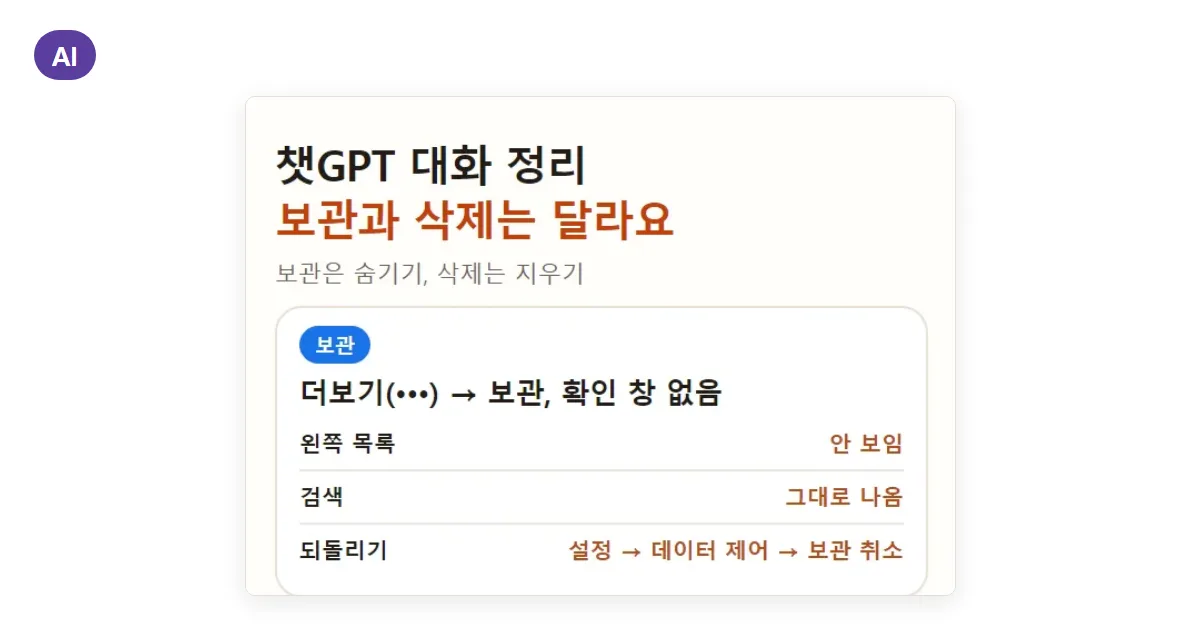
챗GPT는 채팅 기록에서 대화의 더보기(•••) > “삭제”로 지워요. 지운 대화는 화면에서 바로 사라지고 30일 안에 OpenAI 시스템에서 영구 삭제되도록 잡힌대요. 지운 대화는 되살릴 수 없다고 적혀 있어요. 지우지 않고 목록에서만 숨기는 “보관”이 따로 있고, 설정 > 데이터 제어에서 “모든 채팅 삭제”로 한꺼번에 지워요. 일반 채팅은 “사용자가 삭제하거나 해당 워크스페이스의 보존 정책에 따라 삭제될 때까지” 남는다고 적혀 있어서, 개인 계정에 기간을 정해 지우는 설정은 안내가 없어요.

클로드는 대화 위에 마우스를 올려 ⋮ > “삭제”로 지워요. 여러 개는 왼쪽 “채팅 및 작업”에서 ⋮ > “선택”을 누르고 상자에 표시하거나 “모두 선택”을 눌러 지워요. 아이폰 앱은 대화를 길게 눌러 하나씩 지우고, 안드로이드 앱은 목록 오른쪽 위의 체크리스트 아이콘으로 여러 개를 골라 지워요. 지운 대화는 기록에서 바로 빠지고 30일 안에 백엔드 시스템(회사 쪽 저장소)에서 지워진대요. 프로젝트는 대화를 지워도 남아요.

| 항목 | 제미나이 | 챗GPT | 클로드 |
|---|---|---|---|
| 하나 지우기 | 목록 더보기 > 삭제 | 더보기(•••) > 삭제 | ⋮ > 삭제 |
| 전부 지우기 | 활동 > 삭제 > 전체 기간 | 데이터 제어 > 모든 채팅 삭제 | 채팅 및 작업 > 선택 > 모두 선택 |
| 기간 골라 지우기 | 1시간·1일·범위·날짜 | 공식 안내 없음 | 공식 안내 없음 |
| 자동 삭제 | 처음 18개월, 3·36개월·안 함 | 공식 안내 없음 | 공식 안내 없음 |
| 지우지 않고 숨기기 | 공식 안내 없음 | 보관 | 대화는 공식 안내 없음, 프로젝트는 보관 있음 |
| 회사 쪽에서 지워지는 때 | 바로 시작, 걸리는 날 공식 안내 없음 | 30일 안 | 30일 안 |
| 지워도 남는 것 | 검토된 대화 최대 3년 | 비식별된 것, 보안·법적 의무 | 위반 표시 대화 최대 2년 |
칸마다 근거 문서는 아래 “참고한 자료”에 적었어요. 모두 10월 9일 확인이에요. “공식 안내 없음”은 읽은 도움말에 그 기능이 적혀 있지 않다는 뜻이고, 없다고 단정하는 뜻은 아니에요. 클로드의 “위반 표시 대화”는 자동 안전 시스템이 이용 정책 위반으로 표시한 대화를 말하고, Anthropic 개인정보 센터에 입력과 출력을 최대 2년 보관한다고 적혀 있어요. 클로드는 학습에 쓰는 것을 허용했다면 식별 정보를 뗀 채 최대 5년 보관할 수 있다고도 적었어요. 세 곳 모두 한국에서 가입해 쓸 수 있어요(OpenAI·Anthropic 지원 국가 목록에 South Korea, Gemini 웹 앱 국가 목록에 대한민국).
문서끼리 다른 곳
- 공개 링크: “활동 관리 및 삭제하기” 도움말(한국어·영어 모두)에는 “공유 채팅을 삭제해도 관련 공개 링크는 삭제되지 않습니다”라고 적혀 있어요. 그런데 “채팅 공유하기” 도움말(한국어·영어 모두)의 “내 공개 링크가 삭제됨” 절에는 “공개 링크로 공유된 채팅의 일부가 그 전에 삭제되면 공개 링크도 삭제됩니다”라고 적혀 있고, 활동에서 직접 지우거나 자동 삭제되거나 최근 목록에서 지우는 경우를 예로 들어요. 어느 쪽이 지금 화면 동작인지는 확인하지 못했어요(10월 9일 기준).
- 설정 이름: 같은 도움말 안에서 같은 설정을 “활동 기록 보관”과 “활동 기록 유지” 두 가지로 적어요. 같은 설정이에요.

누구에게 맞나
여기서부터는 제 생각이에요. 제미나이를 매일 쓰면서 지난 대화를 다시 찾아볼 일이 많다면, 활동 기록 보관은 켜 두고 자동 삭제만 3개월로 줄이는 쪽이 손이 덜 가요. 왼쪽 목록과 검색은 그대로 쓰면서 오래된 기록은 알아서 정리돼요. 처음 값 18개월이 길게 느껴진다면 이것 하나만 바꿔도 달라져요.
민감한 내용을 가끔만 묻는 분이라면 그런 질문만 임시 채팅으로 하는 게 나아요. 대화를 지우는 것보다 처음부터 활동에 남기지 않는 쪽이 빠뜨릴 일이 적어요. 다만 임시 채팅도 72시간은 계정에 남고, 이미 사람이 검토한 대화는 지워도 최대 3년 남는다고 적혀 있어요. 남에게 보여 주면 곤란한 정보는 처음부터 넣지 않는 게 가장 확실해요.
대화를 지우지 않고 목록에서만 치워 두고 싶은 분이라면 “보관”이 있는 챗GPT가 편하고, 대화 목록에서 바로 여러 개를 골라 지우고 싶다면 클로드의 “선택”이 있어요. 세 곳의 요금제와 한도는 AI 비교 2026에 한 표로 모아 두었어요.
다시 확인할 날짜
- 10월 30일: 제미나이 두 도움말의 공개 링크 문장이 한쪽으로 맞춰졌는지.
- 11월 9일: 자동 삭제 기간(3·18·36개월), 72시간, 검토된 대화 3년 숫자가 그대로인지. 챗GPT·클로드 도움말의 30일과 자동 삭제 안내가 더해졌는지.
이 글의 내용은 2026년 10월 9일 기준이에요.
같이 보면 좋은 글: AI 학습에 내 대화 안 쓰게 하는 법: 챗GPT·제미나이·클로드 설정 위치와 임시 채팅
같이 보면 좋은 글: 챗GPT 대화 내보내기·공유 링크: 기록 받는 법과 링크 지우는 곳
같이 보면 좋은 글: 제미나이 캔버스 사용법: 문서 고치기·퀴즈·웹페이지 만들기, 공유와 Docs 내보내기
같이 보면 좋은 글: 챗GPT 메모리 끄면 달라지는 것: 제미나이·클로드 기억 켜는 곳과 지우는 법
같이 보면 좋은 글: AI 비교 2026: 클로드·챗GPT·제미나이 요금제·한도·기능 표
이 글이 들어간 총정리: 제미나이 사용법 모음
같이 보면 좋은 글: 챗GPT 대화 삭제·보관 차이: 보관된 채팅 찾는 곳과 지운 뒤 30일
같이 보면 좋은 글: 제미나이 예약된 작업 사용법: 매일 아침 요약 걸어 두기, 10개 한도와 끄는 곳
같이 보면 좋은 글: 제미나이로 챗GPT 대화 옮기기: 메모리 가져오기부터 채팅 기록 zip 올리기까지
참고한 자료
2026년 10월 9일에 확인했어요.
- Gemini 앱에서 활동 관리 및 삭제하기 (Gemini 앱 고객센터, 컴퓨터·안드로이드·아이폰 탭, 활동 찾기·기간별 삭제·삭제할 경우 미치는 영향·자동 삭제 18개월·72시간)
- Manage & delete your activity in Gemini Apps (같은 글 영어 버전, 공개 링크 문장 대조)
- Gemini 앱에서 최근 채팅 확인 및 관리하기 (Gemini 앱 고객센터, 고정·이름 변경·분기·삭제, 활동 기록 보관 조건, 직장·학교 계정, 캔버스 같이 삭제)
- Gemini 앱 개인 정보 보호 허브 (구글, 보관 기간·검토된 대화 최대 3년·사용 빈도·72시간·가져온 채팅)
- Gemini 앱의 채팅 공유하기 (Gemini 앱 고객센터, 내 공개 링크가 삭제됨 절)
- Share your chats from Gemini Apps (같은 글 영어 버전, Your public links are deleted 절)
- Gemini 웹 앱을 사용할 수 있는 국가 및 언어 (Gemini 앱 고객센터, 대한민국·한국어 포함)
- ChatGPT Supported Countries (OpenAI 도움말, 목록에 South Korea)
- Supported countries (Anthropic, 지원 국가 목록에 South Korea)
- ChatGPT에서 채팅 삭제 및 보관하기 (OpenAI 한국어 도움말, 삭제·보관·모든 채팅 삭제·30일·복원 불가)
- ChatGPT의 채팅 및 파일 보존 (OpenAI 한국어 도움말, 삭제할 때까지 저장·보안·법적 의무 예외)
- 대화 삭제 또는 이름 바꾸기 (Claude 한국어 도움말, 웹·아이폰·안드로이드 순서, 여러 개 선택, 30일)
- 프로젝트를 만들고 관리하려면 어떻게 해야 하나요? (Claude 한국어 도움말, 프로젝트 보관·보관 해제·보관된 프로젝트 탭)
- 당신의 데이터를 얼마나 오래 보관하나요? (Anthropic 개인정보 센터, 30일·학습 허용 시 5년·위반 표시 2년)
광고 · 쿠팡 추천 상품
이 포스팅은 쿠팡 파트너스 활동의 일환으로, 이에 따른 일정액의 수수료를 제공받습니다.