한눈에 보기
- 이 글에서 아이폰 Siri에서 챗GPT를 쓰는 Apple Intelligence의 “ChatGPT 확장 프로그램”을 Apple과 OpenAI 문서대로 옮겼어요. 되는 기종과 언어, 켜는 곳, 계정을 연결했을 때와 안 했을 때, 보내기 전에 묻는 설정, 제미나이·클로드까지 담았어요.
- 결론 Apple Intelligence 지원 언어에 한국어가 들어 있고, OpenAI의 ChatGPT 지원 나라에 대한민국이 있어요. 켜는 곳은 설정의 Siri 메뉴 안 ChatGPT이고, ChatGPT 계정이 없어도 쓸 수 있어요.
- 주의 계정에 로그인하면 요청이 ChatGPT 채팅 기록에 남고, 학습에 쓰이는지는 내 ChatGPT 계정 설정을 따라가요. 메뉴 이름은 iOS 27 설명서와 iOS 26 설명서가 서로 달라요.
이 글 순서
아이폰의 Siri에게 물었는데 Siri가 ChatGPT를 쓸지 되묻는 것을 본 분이 있을 거예요. Apple Intelligence에 들어 있는 “ChatGPT 확장 프로그램”이에요. ChatGPT 앱을 따로 열지 않아도 Siri가 질문을 ChatGPT로 넘기고 답을 받아 와요.
이 글은 Apple의 iPhone 사용 설명서(iOS 27 버전과 iOS 26 버전), Apple 지원 문서, Apple의 “ChatGPT 확장 프로그램 및 개인정보 보호” 문서, OpenAI 도움말, Claude 도움말, Gemini 앱 고객센터를 2026년 10월 8일에 읽고 옮긴 거예요. 메뉴 이름은 문서에 적힌 그대로이고, 문서에 없는 칸은 “공식 안내 없음”이나 “미확인”으로 두었어요. Android 휴대폰에서 어시스턴트를 Gemini로 바꾸는 얘기는 구글 어시스턴트 제미나이 전환하는 법 글에 따로 있어요.
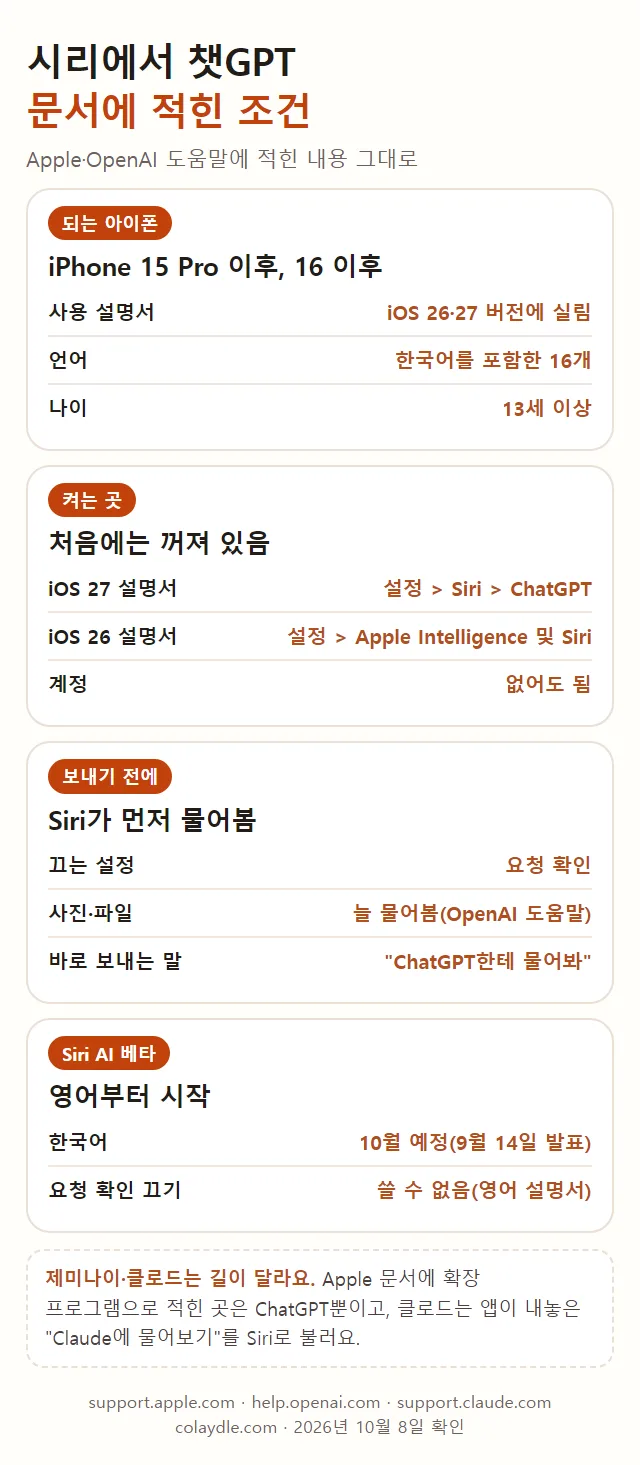
되는 아이폰과 언어
| 항목 | 문서에 적힌 것 | 적힌 곳 |
|---|---|---|
| 아이폰 | iPhone 15 Pro·15 Pro Max, iPhone 16 이상 | iPhone 사용 설명서 iOS 27 버전 |
| 아이폰(다른 문서) | 위 기종에 iPhone Air가 따로 적힘 | Apple 지원 문서 121115 |
| 언어 | 한국어를 포함한 16개 | 두 문서 모두 |
| 나이 | 13세 또는 그 나라의 최소 연령 이상 | iPhone 사용 설명서 |
| 나라 | ChatGPT 앱과 서비스가 되는 지역 | 두 문서 모두 |
출처: Apple “iPhone에서 ChatGPT 활성화하기”(iPhone 사용 설명서 iOS 27 버전), Apple 지원 문서 “차세대 Apple Intelligence를 사용하는 방법”(게시일 2026년 9월 21일). 10월 8일 확인.
- ChatGPT 확장 프로그램은 Apple Intelligence가 켜져 있어야 쓸 수 있어요. Apple 지원 문서는 기기 언어와 Siri 언어가 같은 지원 언어로 맞춰져 있어야 한다고 적었어요. Siri 언어를 바꾸면 새 언어를 다 다운로드할 때까지 Apple Intelligence를 못 쓸 수 있다고도 해요.
- 저장 공간도 조건이에요. 같은 문서에 iPhone 17 Pro·17 Pro Max·iPhone Air는 최대 14GB, 그 밖의 지원 아이폰은 최대 8GB가 필요하다고 적혀 있어요.
- iPad, Mac, Apple Vision Pro도 ChatGPT 확장 프로그램이 되는 기기로 적혀 있어요. 이 글은 아이폰만 다뤄요.
- iOS 27을 받을 수 있는 기종과 Apple Intelligence가 되는 기종은 범위가 달라요. 기종 표는 iOS 27 지원 기종 글에 있어요.
한국어로 되나
| 항목 | 문서에 적힌 것 |
|---|---|
| Apple Intelligence 언어 | 지원 언어 16개에 한국어 |
| ChatGPT 확장 프로그램 나라 | “ChatGPT 앱 및 서비스가 지원되는 지역” |
| OpenAI의 ChatGPT 지원 나라 | 목록에 South Korea |
| 한국에서 언제부터 | 읽은 문서에 날짜 없음 |
| Siri AI(베타) | 영어부터, 한국어는 10월 예정 |
출처: Apple 지원 문서 121115, OpenAI 도움말 “ChatGPT Supported Countries”, Apple 지원 문서 “How to get Siri AI”(게시일 2026년 9월 22일), Apple 뉴스룸 2026년 9월 14일 글. 10월 8일 확인.
- Apple은 ChatGPT 확장 프로그램이 되는 나라를 따로 적지 않고 “ChatGPT의 사용 가능 여부는 OpenAI를 참조하십시오”라고만 적었어요. OpenAI 도움말의 지원 나라 목록에는 대한민국이 있어요.
- Siri에게 한국어로 말하는 보기도 Apple 한국어 설명서에 실려 있어요. “Siri야, ChatGPT한테 이 문서 요약해 달라고 요청해줘” 같은 문장이에요.
- 안 되는 곳도 적혀 있어요. 중국 본토에서 산 기기, 그리고 중국 본토에 살면서 Apple 계정 지역이 중국 본토인 경우에는 Apple Intelligence 기능이 지금 작동하지 않는다고 해요.
- Siri AI는 따로 봐야 해요. iOS 27에서 베타로 나온 새 Siri인데, 9월 22일에 게시된 Apple 지원 문서는 “Siri AI is currently available in English”라고 적었어요. Apple 뉴스룸(9월 14일)은 한국어를 포함한 다섯 언어가 다음 달에 더해진다고 알렸어요. 한국어가 실제로 시작된 날짜를 적은 문서는 10월 8일에 찾지 못했어요(날짜 없음).
켜는 순서
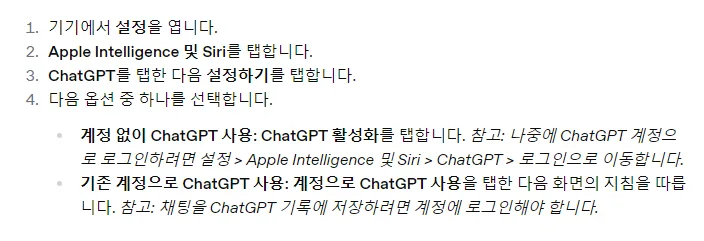
ChatGPT 확장 프로그램은 처음에 꺼져 있어요. Apple의 iOS 27 버전 설명서가 적은 순서는 이래요.
- 아이폰에서 설정 앱을 열어요.
- Siri를 눌러요.
- ChatGPT를 누르고 “설정”을 누른 다음 화면에 뜨는 안내를 따라요.
- ChatGPT 계정으로 로그인할지 골라요.
둘째 줄의 메뉴 이름이 문서마다 달라요. 위 그림의 OpenAI 도움말은 “Apple Intelligence 및 Siri”라고 적었고, Apple의 iOS 26 버전 설명서도 그 이름이에요.
| 문서 | 설정에서 누르는 곳 | 확인 끄는 항목 이름 |
|---|---|---|
| Apple 설명서 iOS 27 버전 | Siri > ChatGPT | 요청 확인 |
| Apple 설명서 iOS 26 버전 | Apple Intelligence 및 Siri > ChatGPT | ChatGPT 요청 확인 |
| Apple 개인정보 보호 문서(9월 14일) | Apple Intelligence 및 Siri > ChatGPT | ChatGPT 요청 확인 |
| OpenAI 도움말 | Apple Intelligence 및 Siri > ChatGPT | ChatGPT 요청 확인 |
출처: Apple “iPhone에서 ChatGPT 활성화하기”(iOS 27 버전), “iPhone에서 Apple Intelligence로 ChatGPT 사용하기”(iOS 26 버전), “ChatGPT 확장 프로그램 및 개인정보 보호”, OpenAI 도움말 “Apple Intelligence에서 ChatGPT 설정하기”. 10월 8일 확인.
- 내 아이폰의 설정에 “Siri”가 보이면 iOS 27 버전 순서를, “Apple Intelligence 및 Siri”가 보이면 iOS 26 버전 순서를 따르면 돼요. 그 안의 ChatGPT 항목은 같아요.
- iOS 26 버전 설명서는 고르는 항목의 이름도 적었어요. 계정 없이 쓰려면 “ChatGPT 활성화”, 계정으로 쓰려면 “계정으로 ChatGPT 사용”이에요. 나중에 로그인하려면 같은 화면의 ChatGPT에서 “로그인”을 누르면 돼요.
- ChatGPT 항목이 안 보일 때: OpenAI 도움말은 Siri 언어와 기기 언어가 같은 지원 언어인지 보라고 적었어요.
- OpenAI 도움말은 10월 8일에 “2달 전 수정”으로 표시되어 있어요. iOS 27이 나오기 전에 고친 글이라 옛 메뉴 이름이 남아 있는 것으로 보여요.
계정 없이, 로그인하고
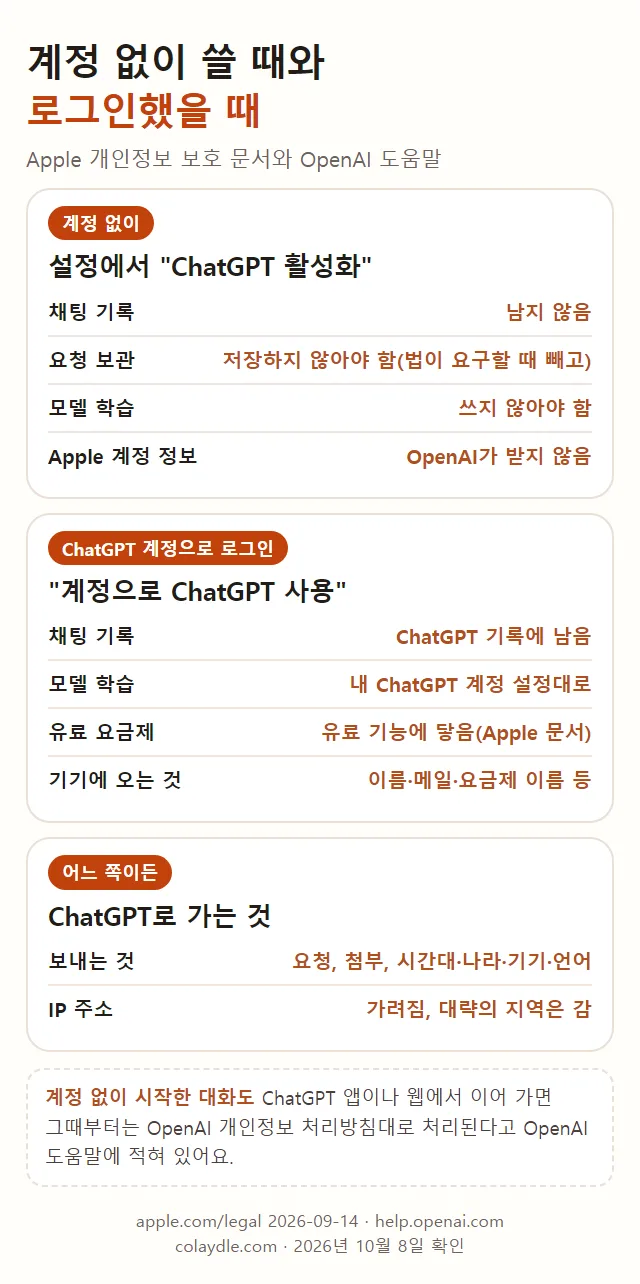
| 항목 | 계정 없이 | ChatGPT 계정 로그인 |
|---|---|---|
| 채팅 기록 | 남지 않음 | ChatGPT 기록에 남음 |
| 요청 보관 | 저장하지 않아야 함 | ChatGPT 계정 설정대로 |
| 모델 학습 | 쓰지 않아야 함 | ChatGPT 계정 설정대로 |
| 유료 요금제 | 해당 없음 | 유료 기능에 닿음 |
| 기기에 오는 계정 정보 | 없음 | 이름·메일·프로필 사진·요금제 등 |
출처: Apple “ChatGPT 확장 프로그램 및 개인정보 보호”(2026-09-14), OpenAI 도움말 “Apple 통합 기능을 이용해 ChatGPT를 사용할 때 사용자 데이터가 처리되는 방식”. 10월 8일 확인.

계정 없이 쓸 때는 Apple과 OpenAI가 같은 내용을 적었어요.
- Apple 문서: OpenAI는 요청을 처리하는 목적으로만 정보를 다뤄야 하고, 법이 요구하는 경우가 아니면 요청과 응답을 저장해서는 안 되며, 모델을 향상하거나 훈련하는 데 써서도 안 된다고 적었어요. Apple 계정에 묶인 정보는 OpenAI가 받지 않아요.
- OpenAI 도움말: IP 주소를 받지 않고, 요청을 저장하지 않으며, AI 모델 학습에 쓰지 않는다고 적었어요.
- 어느 쪽이든 ChatGPT로 가는 것은 있어요. 요청과 첨부(문서·사진 등), 그리고 그때의 시간대·나라·기기 종류·언어·쓰던 기능이에요. IP 주소는 가려지지만, 사기 방지와 법 준수를 위해 대략의 지역은 전해진다고 Apple 문서에 적혀 있어요.
- 하나 볼 것이 있어요. 계정 없이 시작한 대화를 ChatGPT 앱이나 웹사이트에서 이어 갈 수 있는데, 그때부터는 OpenAI 개인정보 처리방침에 적힌 대로 처리된다고 OpenAI 도움말이 적었어요.

로그인했을 때는 두 회사의 문장이 조금 달라요. 서로 어긋나는 것은 아니고 적은 깊이가 달라요.
- Apple 문서: 로그인하면 ChatGPT 계정 설정과 OpenAI의 데이터 개인정보 처리방침이 적용된다고 적고, 이어서 OpenAI가 요청·첨부 파일·세션 기록을 로그하고 모델을 훈련하거나 향상하는 데 쓸 수 있다고 풀었어요.
- OpenAI 도움말: 계정에 걸어 둔 기존 데이터 설정이 그대로 적용된다고 적었어요. “모두를 위한 모델 개선”을 꺼 두었다면 그 설정을 따른다는 뜻이에요. 이 설정을 끄는 곳은 AI 학습에 내 대화 안 쓰게 하는 법 글에 있어요.
- 회사·학교에서 받은 계정(비즈니스 계정)은 OpenAI의 엔터프라이즈 개인정보 보호 약속대로 처리된다고 적혀 있어요.
- OpenAI의 이 도움말은 앞부분에 iOS 18, iPadOS 18, macOS Sequoia만 적혀 있어요. 10월 8일에 “지난달 수정”으로 표시되어 있지만 iOS 27 얘기는 없어요.
보내기 전에 묻는 설정

Siri가 ChatGPT로 넘기는 길은 두 가지예요. Apple 개인정보 보호 문서에 이렇게 나뉘어 있어요.
| 내가 한 말 | Siri가 하는 일 |
|---|---|
| “ChatGPT한테 …” 하고 콕 집어 말함 | 바로 ChatGPT로 보냄 |
| ChatGPT를 말하지 않음 | 도움이 되겠다 싶으면 쓸지 물어봄 |
| “요청 확인”을 꺼 둠 | 묻지 않고 보냄 |
| 사진·파일이 딸린 요청 | OpenAI 도움말: 늘 허락을 물어봄 |
출처: Apple “ChatGPT 확장 프로그램 및 개인정보 보호”, Apple iPhone 사용 설명서 iOS 26·27 버전, OpenAI 도움말 “Apple Intelligence에서 ChatGPT 설정하기”. 10월 8일 확인.
- 확인을 끄는 곳(iOS 27 버전): 설정 > Siri > 확장 프로그램 아래의 ChatGPT > “요청 확인”을 꺼요.
- 사진과 파일: iOS 26 버전 설명서와 OpenAI 도움말은 확인을 꺼 두어도 사진이나 파일을 ChatGPT로 보낼 때는 늘 묻는다고 적었어요. iOS 27 버전 한국어 설명서에는 이 문장이 없어요.
- Siri가 ChatGPT를 권하는 것 자체가 싫다면: ChatGPT를 끈 다음 “설정 프롬프트”도 끄라고 Apple 설명서에 적혀 있어요.
- 아이 기기에서는 스크린 타임 설정에서 ChatGPT 확장 프로그램을 막을 수 있어요.
Siri AI에서 달라지는 것
Siri AI(베타)를 켠 아이폰은 순서가 조금 달라요. 이 부분은 Apple 설명서 영어 버전에만 있고, 10월 8일 한국어 버전에는 없어요. 한국어 설명서에는 Siri AI를 시작하는 글 자체가 아직 없어요.
| 항목 | 지금 Siri | Siri AI(베타) |
|---|---|---|
| 켜는 곳 | ChatGPT > 설정 | Set Up Extensions > ChatGPT > Use Extension |
| “요청 확인” 끄기 | 됨 | 쓸 수 없음 |
| “설정 프롬프트” 끄기 | 됨 | 쓸 수 없음 |
| 언어 | 한국어 포함 16개 | 영어부터, 한국어 10월 예정 |
출처: Apple “Turn on ChatGPT on iPhone”(iPhone User Guide iOS 27, 영어 버전), Apple 지원 문서 “How to get Siri AI”. 10월 8일 확인.
- 영어 버전은 “요청 확인” 아래에 이렇게 적었어요. “This option isn’t available if you’re using Siri AI.” 이어서, 프롬프트나 사진·파일이 ChatGPT로 가려면 먼저 ChatGPT에게 물어 달라고 말해야 한다고 적혀 있어요. Siri AI에서는 내가 ChatGPT를 콕 집어 말할 때만 넘어간다는 뜻으로 읽혀요.
- 영어 버전 메뉴 이름이 “Extensions”로 여럿을 뜻하는 복수형이지만, 그 아래에 적힌 것은 ChatGPT 하나예요.
- Siri AI는 설정 > Siri에서 “Try Siri AI (Beta)”를 눌러 신청하고, 대기 명단에 올라간 뒤 차례가 오면 다운로드하는 방식이라고 적혀 있어요.
끄는 곳

위 그림은 OpenAI 도움말의 순서이고, 아래는 Apple의 iOS 27 버전 설명서가 적은 순서예요.
- 설정 앱을 열어요.
- Siri를 눌러요(iOS 26 버전은 “Apple Intelligence 및 Siri”).
- ChatGPT를 누르고 “ChatGPT 사용”을 꺼요.
- Siri가 ChatGPT를 권하지 않게 하려면 “설정 프롬프트”도 꺼요.
Apple 개인정보 보호 문서는 이 확장 프로그램을 언제든 끌 수 있다고 적었어요. 로그인해서 쓰던 동안 ChatGPT 기록에 남은 대화는 ChatGPT 계정 쪽에 있는 것이라, 확장 프로그램을 끈다고 지워진다는 문장은 어느 문서에도 없어요(공식 안내 없음).
한도와 요금제
| 문서 | 적힌 문장 |
|---|---|
| Apple 설명서 iOS 26 버전 | 유료 계정을 연결하면 “고급 ChatGPT 기능을 더욱 자주” |
| Apple 개인정보 보호 문서 | 구독 중이면 “유료 기능에 접근” |
| OpenAI 도움말 | 계정을 연결하면 “최신 AI 모델을 비롯해 다양한 추가 기능” |
| Apple 설명서 iOS 27 버전 | “사용 한도가 적용될 수 있습니다” |
출처: 위에 적은 Apple·OpenAI 문서. 10월 8일 확인.
- 하루 몇 번까지인지 숫자는 Apple 문서에도 OpenAI 도움말에도 없어요(공식 안내 없음). 계정 없이 쓸 때 어느 모델이 답하는지도 적혀 있지 않아요.
- iOS 27 버전의 “사용 한도” 문장은 Apple Intelligence에 붙은 각주예요. 각주가 든 것은 Siri AI, 사진 편집 도구, Image Playground, 단축어의 클라우드 모델이고 ChatGPT 확장 프로그램은 이름이 없어요. 이 기능들의 한도를 넓히는 유료 선택지는 “향후 제공될 예정”이라고만 적혀 있어요.
- iOS 26 버전에 있던 “유료 계정이면 더 자주” 문장은 iOS 27 버전 ChatGPT 글에 없어요. 빠진 이유는 적혀 있지 않아요.
- Apple 기기에서 ChatGPT 요금제를 올리는 화면이 있다는 것은 Apple 개인정보 보호 문서에 나와요. 값은 그 문서에 없어요. 챗GPT 요금제별 한도는 챗GPT 사용량 한도 확인하는 법 글에 있어요.
제미나이·클로드는

Siri 설정 안에 확장 프로그램으로 들어가는 AI가 ChatGPT 말고 있는지 Apple 문서에서 찾아봤어요. iPhone 사용 설명서의 ChatGPT 글(iOS 26·27 버전, 한국어·영어), Apple Intelligence와 Siri AI 지원 문서, 개인정보 보호 문서에 Gemini나 Claude를 확장 프로그램으로 적은 문장은 없었어요.
| 항목 | 챗GPT | 제미나이 | 클로드 |
|---|---|---|---|
| Siri 설정 안 확장 프로그램 | 있음 | Apple 문서에 없음 | Apple 문서에 없음 |
| Siri로 호출하는 다른 방법 | “ChatGPT한테 물어봐” | 읽은 도움말에 없음 | “Claude에 물어보기” 인텐트 |
| 되는 iOS로 적힌 것 | 설명서 iOS 26·27 버전 | iOS 18 이상(잠금 화면 컨트롤) | iOS 18 이상 |
| 한도에 관해 적힌 것 | 숫자 없음 | 해당 없음 | 전체 사용량 한도에 포함 |
출처: Apple 문서(위와 같음), Claude 도움말 “iOS에서 Claude 앱 인텐트, 단축키 및 위젯 사용”(2026년 7월 9일), Gemini 앱 고객센터 “Gemini 모바일 앱 시작하기”·”Gemini 위젯 추가 및 맞춤설정”(iPhone·iPad). 10월 8일 확인.
- 클로드: Apple의 확장 프로그램이 아니라 Claude 앱이 내놓은 기능이에요. Claude 도움말은 “Claude에 물어보기” 인텐트를 스포트라이트 검색, Siri, 공유 메뉴에서 쓸 수 있다고 적었어요. Siri에 “Claude에 물어보기”라고 말하면 메시지를 넣으라는 안내가 뜬다고 해요. iOS 18 이상에서 되고, 이렇게 보낸 메시지도 전체 사용량 한도에 들어가요.
- 제미나이: Gemini 앱 고객센터의 iPhone용 글 두 건에는 Siri라는 단어가 없어요. 적혀 있는 것은 홈 화면 위젯과, iOS 18 이상의 잠금 화면 컨트롤로 Gemini를 여는 방법이에요. 고객센터 검색 화면은 읽지 못해서 이 두 글에 없다는 데까지가 확인한 내용이에요.
- Apple 뉴스룸(9월 14일)에는 Gemini가 한 번 나와요. 새 Apple Intelligence의 기반 모델을 “custom-built in collaboration with Google and its Gemini models”라고 적은 문장이에요. Apple의 모델을 구글과 함께 만들었다는 얘기이고, Siri에서 Gemini 앱이나 Gemini 계정을 호출한다는 얘기는 아니에요.
- Android 쪽은 사정이 달라요. 휴대폰의 어시스턴트 자리를 Gemini로 바꾸는 방법은 구글 어시스턴트 제미나이 전환하는 법 글에 있어요.
문서끼리 다른 곳
| 항목 | 한쪽 | 다른 쪽 |
|---|---|---|
| 설정 메뉴 이름 | iOS 27 버전 설명서: Siri | iOS 26 버전·개인정보 보호 문서·OpenAI: Apple Intelligence 및 Siri |
| 되는 아이폰 | 설명서: 15 Pro·15 Pro Max, 16 이상 | 지원 문서: iPhone Air가 따로 적힘 |
| Siri AI 부분 | 영어 설명서: 있음 | 한국어 설명서: 없음 |
| 사진·파일은 늘 묻는지 | iOS 26 버전·OpenAI: 늘 물어봄 | iOS 27 버전 한국어: 문장 없음 |
출처: 위에 적은 각 문서. 10월 8일 확인.
- 메뉴 이름: Apple 개인정보 보호 문서는 iOS 27이 나온 9월 14일 날짜인데도 “Apple Intelligence 및 Siri”로 적혀 있어요. 같은 날짜의 Apple 문서 두 건이 서로 다르니, 내 아이폰 설정에 보이는 이름을 따르는 것이 맞아요.
- iPhone Air: 설명서의 “iPhone 16 이상 모델”에 iPhone Air가 들어가는지는 설명서에 설명이 없어요. 지원 문서는 iPhone Air를 따로 이름으로 적었어요.
- 학습: Apple은 로그인하면 OpenAI가 데이터를 훈련에 “쓸 수 있다”고 적었고, OpenAI는 내 계정 설정이 그대로 적용된다고 적었어요. 계정에서 학습을 꺼 두었는지에 따라 달라지는 것이라 두 문장이 충돌하지는 않아요.
누구에게 어느 쪽
여기부터는 위 문서를 놓고 본 제 생각이에요.
| 이런 분 | 볼 곳 | 이유 |
|---|---|---|
| 가끔 Siri로 묻기만 함 | 계정 없이 | 기록·학습에 쓰지 않는다고 두 회사가 적음 |
| 답을 나중에 다시 봄 | 계정 로그인 | ChatGPT 기록에 남음 |
| 유료 요금제를 씀 | 계정 로그인 | 유료 기능을 쓸 수 있다고 적힘 |
| 클로드를 주로 씀 | “Claude에 물어보기” | Siri 설정 안 확장은 ChatGPT뿐 |
- 로그인해서 쓸 생각이라면 ChatGPT 계정의 “모두를 위한 모델 개선”이 어떻게 되어 있는지 먼저 보는 게 좋겠어요. Siri로 보낸 요청도 그 설정을 따라가요.
- “요청 확인”은 켜 둔 채로 써 보고, 번거로울 때만 끄는 쪽이 문서에 맞는 순서라고 봐요. 꺼 두면 ChatGPT를 말하지 않은 질문도 Siri의 판단으로 넘어가요.
- Siri AI 한국어가 시작되면 “요청 확인”과 “설정 프롬프트”가 없어지는 쪽으로 바뀔 수 있어요. 그때는 영어 설명서에 적힌 대로인지 한국어 버전을 다시 봐야 해요.
다시 확인할 날짜
- 10월 22일: Siri AI 한국어가 시작됐는지, Apple 한국어 설명서에 Siri AI 부분이 생겼는지
- 10월 22일: OpenAI 도움말의 메뉴 이름이 iOS 27에 맞게 바뀌었는지
- 11월 7일: ChatGPT 확장 프로그램의 한도 숫자나 유료 요금제 문장이 생겼는지
- 11월 7일: Apple 문서에 ChatGPT 말고 다른 확장 프로그램이 적혔는지, Gemini 고객센터에 Siri 안내가 생겼는지
이 글의 내용은 2026년 10월 8일 기준이에요.
같이 보면 좋은 글: 카플레이 챗GPT·안드로이드 오토 제미나이: 되는 기기와 켜는 순서, 한국 지원
같이 보면 좋은 글: AI 학습에 내 대화 안 쓰게 하는 법: 챗GPT·제미나이·클로드 설정 위치와 임시 채팅
같이 보면 좋은 글: AI 비교 2026: 클로드·챗GPT·제미나이 요금제·한도·기능 표
같이 보면 좋은 글: 챗GPT 캔버스, 이제 글쓰기 블록으로: 초안 고치기·코드 미리보기·저장하는 곳
이 글이 들어간 총정리: 챗GPT 사용법 모음
참고한 자료
2026년 10월 8일에 확인했어요.
- iPhone에서 ChatGPT 활성화하기 (Apple iPhone 사용 설명서 iOS 27 버전, 켜기·요청 확인·끄기·개인정보 보호)
- Turn on ChatGPT on iPhone (Apple iPhone User Guide iOS 27 영어 버전, Siri AI에서 달라지는 부분)
- iPhone에서 Siri를 사용하여 ChatGPT에서 답변 받기 (Apple iPhone 사용 설명서 iOS 27 버전, 한국어 보기 문장)
- iPhone에서 Apple Intelligence로 ChatGPT 사용하기 (Apple iPhone 사용 설명서 iOS 26 버전, 메뉴 이름·유료 계정 문장·사진과 파일)
- 차세대 Apple Intelligence를 사용하는 방법 (Apple 지원, 게시일 2026년 9월 21일, 기기·언어·저장 공간·사용 제한)
- How to get Siri AI (Apple 지원, 게시일 2026년 9월 22일, 영어로 제공·신청 순서)
- ChatGPT 확장 프로그램 및 개인정보 보호 (Apple, 2026-09-14, 계정 없이·계정으로·보내는 데이터)
- Siri AI, a profoundly more capable and personal assistant, is here (Apple 뉴스룸, 2026년 9월 14일, 한국어 일정·Gemini 문장)
- Apple Intelligence에서 ChatGPT 설정하기 (OpenAI 한국어 도움말, 10월 8일에 “2달 전 수정”으로 표시)
- Apple 통합 기능을 이용해 ChatGPT를 사용할 때 사용자 데이터가 처리되는 방식 (OpenAI 한국어 도움말, 10월 8일에 “지난달 수정”으로 표시)
- ChatGPT Supported Countries (OpenAI 도움말, 목록에 South Korea)
- iOS에서 Claude 앱 인텐트, 단축키 및 위젯 사용 (Claude 한국어 도움말, 2026년 7월 9일)
- Gemini 모바일 앱 시작하기, iPhone·iPad (Gemini 앱 고객센터, Siri 안내 없음을 확인)
- Gemini 위젯 추가 및 맞춤설정, iPhone·iPad (Gemini 앱 고객센터, 위젯과 잠금 화면 컨트롤)
광고 · 쿠팡 추천 상품
이 포스팅은 쿠팡 파트너스 활동의 일환으로, 이에 따른 일정액의 수수료를 제공받습니다.