한눈에 보기
| 하고 싶은 일 | 어디서 | 요금제·조건 | 자세한 글 |
|---|---|---|---|
| 초안을 받아 그 자리에서 고치기 | 초안을 요청하면 답 안에 나오는 글쓰기 블록을 눌러서 고침 | 요금제별 표는 도움말에 없음. 요금제·기기·모델·출시 단계에 따라 다르다고만 적힘 | 챗GPT 캔버스, 이제 글쓰기 블록으로 |
| 예전 캔버스 찾기 | 5월 28일 릴리스 노트부터 글쓰기 블록·코드 블록이 대신함 | 유료 요금제는 레거시 모델에서 한동안. 끝나는 날짜 없음(미확인) | 챗GPT 캔버스, 이제 글쓰기 블록으로 |
| 아이폰 Siri에서 챗GPT 쓰기 | 설정 > Siri > ChatGPT (iOS 26 버전 설명서는 “Apple Intelligence 및 Siri”) | iPhone 15 Pro·15 Pro Max, iPhone 16 이상. 한국어 포함 16개 언어. ChatGPT 계정 없어도 됨 | 시리 챗GPT 한국어로 되나? |
| Siri가 묻지 않고 보내게 하기 | 같은 ChatGPT 칸의 “요청 확인”을 끔 | Siri AI(베타)에서는 이 칸을 쓸 수 없음(영어 설명서) | 시리 챗GPT 한국어로 되나? |
| 답 안에서 계산기·차트로 받기 | Chat 탭에서 평소처럼 묻기, 꼭 받고 싶으면 “계산기로 만들어 줘” | 10월 7일 Plus·Pro·Business·Enterprise, 10월 8일부터 Free·Go 차례로. 따로 붙는 한도 없음 | 챗GPT Intelligent UI 사용법 |
| 화면 답 줄이기 | 웹 설정의 Layout and visuals 줄(Simple 또는 끄기) | 웹에만 있음. 완전히 끄는 스위치는 없음 | 챗GPT Intelligent UI 사용법 |
| 매번 붙이던 요청을 한 번에 적기 | 웹 설정 > 개인 맞춤 설정 > “사용자 지정 지침”(휴대폰 앱은 설정 > ChatGPT 맞춤 설정) | 모든 요금제. Free·Go 1,500자, Plus 이상 5,000자. 프로젝트 안에서는 프로젝트 지침이 먼저 | 챗GPT 맞춤 지침 쓰는 법 |
| 남은 사용량 보기 | Work·Codex는 Settings > Usage, 심층 리서치는 화면 안 카운터 | 파일 업로드 횟수는 남은 양을 보여 주지 않음 | 챗GPT 사용량 한도 확인하는 법 |
| 한도에 도달했을 때 | 알림에 나온 초기화 시각을 보고 기다리거나 다른 모델로 이어 감 | Work·Codex는 크레딧을 살 수 있음(Plus·Pro, Free·Go 일부) | 챗GPT 사용량 한도 확인하는 법 |
| 코드 결과를 바로 보기 | 코드 블록의 Preview, Python은 Run | Preview 버튼이 없으면 미리보기가 안 되는 종류 | 챗GPT 캔버스, 이제 글쓰기 블록으로 |
| 대화를 링크로 공유하고 지우기 | 대화의 “공유”로 만들고 설정 > 데이터 제어 > 공유 링크 “관리”에서 지움 | 무료 계정도 됨. 링크 아는 누구나 열고 만료일 없음 | 챗GPT 대화 내보내기·공유 링크 |
| 대화 기록 전부 받아 두기 | 설정 > 데이터 제어 > “내보내기” | Free·Go·Plus·Pro. 최대 7일 뒤 메일, 받는 링크는 24시간 | 챗GPT 대화 내보내기·공유 링크 |
| 여럿이 한 문서를 같이 고치기 | Space의 Pages | 만들고 고치기는 Pro·Business·Enterprise, 웹·데스크톱 앱 | 챗GPT 캔버스, 이제 글쓰기 블록으로 |
읽는 순서
- 처음이라면: 초안을 받아 글쓰기 블록에서 고쳐 보고, 아이폰을 쓴다면 Siri에 챗GPT를 이어요. 답 안에 계산기·차트가 뜨면 눌러 봐요. 대화를 남에게 보여 줄 땐 공유 링크를 보내요. 물을 때마다 붙이던 요청은 맞춤 지침에 한 번 적어 둬요.
- 익숙해졌다면: 한도가 어디에 걸리는지, 남은 양을 어디서 보는지 알아 두고 코드 블록의 Preview·Run을 써 봐요. 답 속 화면이 많으면 웹 설정에서 줄여요.
- 더 깊이: Work·Codex 한도와 크레딧, 나눈 링크 지우기와 기록 내보내기, 기록이 남는 곳과 학습 설정, Space의 Pages를 봐요.
칸의 문구는 아래 아홉 글에 적힌 그대로예요. 사용량 한도 글은 2026년 10월 7일에, 시리 글, 글쓰기 블록 글, Intelligent UI 글은 10월 8일에, 대화 공유 글, 대화 삭제·보관 글, 맞춤 지침 글은 10월 9일에 OpenAI·Apple 문서를 보고 썼어요. “미확인”, “공식 안내 없음”, “날짜 없음”은 읽은 문서에 그 설명이 없었다는 뜻이에요.
주의 10월 14일에 GPT-5.5가 챗GPT의 모든 요금제에서 빠져요. 유료 요금제에 남은 캔버스가 같은 날 끝나는지는 적혀 있지 않아요(미확인).
이 글 순서
챗GPT는 글로 묻고 답을 받는 OpenAI의 AI 서비스예요. 처음 쓰는 분이 막히는 자리는 대개 셋이에요. 옆 창에 글을 띄워 고치던 캔버스가 안 보일 때, 아이폰의 Siri가 ChatGPT를 쓸지 되물을 때, “한도에 도달했습니다” 알림을 만났을 때예요. 10월 7일부터는 답 안에 계산기나 차트가 같이 뜨기도 해서 처음엔 낯설 수 있어요.
이 블로그에서 그 세 가지와 답 속 화면(Intelligent UI), 대화를 링크로 공유하고 기록을 받아 두거나 보관·삭제하는 법, 모든 대화에 늘 깔리는 요청인 맞춤 지침을 하나씩 쓴 글 아홉 편을 처음 쓰는 분부터 많이 쓰는 분까지 차례로 읽게 다시 묶었어요. 앞쪽은 개발을 모르는 분도 그대로 따라 할 수 있는 것이고, 뒤로 갈수록 코딩 도구와 설정 얘기가 나와요. 자기 자리까지만 읽고 멈춰도 돼요. 여기서는 어디서 하는지와 조건만 짧게 옮기고, 화면과 순서, 문서 문구는 각 글로 연결해 두었어요. 숫자와 날짜는 아홉 글에 적힌 것만 옮겼어요.
먼저 알아 둘 단어
이 모음의 글에 반복해 나오는 단어예요. 뜻만 알고 넘어가면 뒤가 쉬워요.
| 단어 | 뜻 |
|---|---|
| 요금제 | 한 달에 내는 값에 따라 나뉜 단계. 챗GPT는 Free(무료)·Go·Plus·Pro |
| 모델 | 답을 만드는 AI의 종류. GPT-6 Sol, GPT-6 Luna처럼 이름이 붙고 요금제마다 쓰는 모델이 다름 |
| 한도 | 정해진 시간 안에 쓸 수 있는 양. 다 쓰면 다시 찰 때까지 그 도구를 못 씀 |
| 도구 | 글 대화 말고 따로 붙은 기능. 파일 업로드, 이미지 만들기, 음성, 심층 리서치 등 |
| 캔버스 | 글이나 코드를 옆 창에 띄워 놓고 고치던 예전 기능 |
| 글쓰기 블록·코드 블록 | 초안이나 코드를 답 안에서 바로 고칠 수 있게 묶어 둔 블록 |
| UI·Intelligent UI | UI는 화면에서 누르고 고르고 적는 부분. Intelligent UI는 답 안에 계산기·차트·버튼 같은 작은 화면을 같이 넣어 주는 기능 |
| ChatGPT 확장 프로그램 | 아이폰 Siri가 질문을 ChatGPT로 넘기고 답을 받아 오는 기능 |
| Work·Codex | 긴 일을 맡기는 ChatGPT Work와 코딩 도구 Codex. 사용량을 같이 공유함 |
| 크레딧 | 포함된 사용량을 다 쓴 뒤 더 쓰려고 돈을 내고 사 두는 양 |
| 공유 링크·데이터 내보내기 | 공유 링크는 내 대화를 다른 사람이 읽게 만든 인터넷 주소. 데이터 내보내기는 내 대화 기록과 계정 정보를 파일 하나로 받는 기능 |
| 맞춤 지침 | 내가 보내는 모든 요청 앞에 늘 붙어 가는 메모 같은 글. 말투는 성격·특성에서 따로 고름 |
출처: 아래 글의 설명에서 옮김. 사용량 한도 글은 10월 7일, 대화 공유·맞춤 지침 글은 10월 9일, 시리·글쓰기 블록·Intelligent UI 글은 10월 8일 확인.
처음: 초안 받아 고치기
가장 먼저 해 볼 만한 것은 메일이나 짧은 글의 초안을 받아서 그 자리에서 고치는 일이에요. 예전에는 캔버스가 이 일을 맡았는데, OpenAI가 2026년 5월 28일 릴리스 노트에서 캔버스를 그때의 기본 모델(GPT-5.5 Instant·Thinking)에서 빼고 글쓰기 블록과 코드 블록이 같은 일을 맡는다고 알렸어요. 도구 메뉴에서 캔버스가 안 보이는 이유예요.

OpenAI 도움말이 적은 순서는 이래요.
- 초안을 요청해요. 도움말의 예시는 “상사에게 보낼 답장 이메일 초안을 작성해 줘”, “이 메모를 한 페이지짜리 문서로 만들어 줘” 같은 문장이에요.
- 챗GPT가 고치거나 다시 쓸 만한 글이라고 보면 초안을 글쓰기 블록에 넣어요. 대화에서 바로 고칠 수 있는 초안으로 달라고 말해도 돼요.
- 블록을 눌러 글을 직접 고쳐요.
- 고칠 부분을 고르거나 초안 전체를 두고 챗GPT에게 고쳐 달라고 해요.
- 긴 글은 전체 화면 편집 보기로 열어요.

- 고친 내용은 저장 버튼을 따로 누르지 않아도 잠시 뒤 대화와 함께 저장돼요. 다음 질문을 하면 챗GPT가 고친 뒤의 글을 써요.
- 챗GPT가 고친 것은 실행 취소와 다시 실행으로 되돌릴 수 있어요.
- 블록 안에서 쓸 수 있는 서식은 굵게·기울임꼴, 제목, 링크, 글머리 기호·번호 목록, 체크리스트예요.
- 한국어 도움말에는 “작성 블록”과 “글쓰기 블록”이 섞여 나와요. 기계 번역이라 그렇고, 영어 이름은 writing blocks 하나예요.
- Free에서 되는지, Plus부터인지 적은 줄은 도움말에 없어요. “모든 대화에서 모든 동작이 보이지는 않을 수 있다”는 문장이 있을 뿐이에요.
캔버스가 바뀐 차례, 메일 바로 보내기(Gmail이나 Outlook을 연결한 Plus부터, 웹), 긴 글의 전체 화면 편집은 챗GPT 캔버스, 이제 글쓰기 블록으로: 초안 고치기·코드 미리보기·저장하는 곳에 있어요.
처음: 아이폰 Siri로 묻기
아이폰의 Siri에게 물었는데 Siri가 ChatGPT를 쓸지 되묻는 일이 있어요. Apple Intelligence(아이폰에 든 Apple의 AI 기능 묶음)에 들어 있는 “ChatGPT 확장 프로그램”이에요. ChatGPT 앱을 따로 열지 않아도 Siri가 질문을 ChatGPT로 넘기고 답을 받아 와요.
| 항목 | 문서에 적힌 것 |
|---|---|
| 아이폰 | iPhone 15 Pro·15 Pro Max, iPhone 16 이상(지원 문서에는 iPhone Air가 따로 적힘) |
| 언어 | 한국어를 포함한 16개 |
| 나이 | 13세 또는 그 나라의 최소 연령 이상 |
| ChatGPT 계정 | 없어도 됨 |
| 처음 상태 | 꺼져 있음 |
출처: Apple iPhone 사용 설명서 iOS 27 버전 “iPhone에서 ChatGPT 활성화하기”, Apple 지원 문서 121115. 10월 8일 확인.
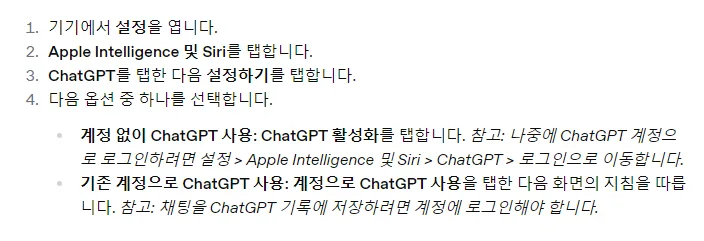
Apple의 iOS 27 버전 설명서가 적은 켜는 순서예요.
- 아이폰에서 설정 앱을 열어요.
- Siri를 눌러요. 설정에 “Apple Intelligence 및 Siri”가 보이면 그쪽을 눌러요(iOS 26 버전 설명서의 이름).
- ChatGPT를 누르고 “설정”을 누른 다음 화면에 뜨는 안내를 따라요.
- ChatGPT 계정으로 로그인할지 골라요.
- ChatGPT 칸이 안 보이면 Siri 언어와 기기 언어가 같은 지원 언어인지 보라고 OpenAI 도움말에 적혀 있어요.
- Siri에게 한국어로 말하는 예시가 Apple 한국어 설명서에 실려 있어요. “Siri야, ChatGPT한테 이 문서 요약해 달라고 요청해줘” 같은 문장이에요.
- “ChatGPT한테 …” 하고 콕 집어 말하면 바로 ChatGPT로 가고, 말하지 않으면 Siri가 도움이 되겠다 싶을 때 쓸지 물어봐요.
- 하루 몇 번까지인지 숫자는 Apple 문서에도 OpenAI 도움말에도 없어요(공식 안내 없음).
- 끄려면 같은 ChatGPT 칸에서 “ChatGPT 사용”을 꺼요. Siri가 ChatGPT를 권하지 않게 하려면 “설정 프롬프트”도 꺼요.
되는 기종과 저장 공간 조건, 문서마다 다른 메뉴 이름, 끄는 순서는 시리 챗GPT 한국어로 되나? 아이폰 연결 설정과 계정 로그인 차이에 있어요. 카카오톡 채팅탭에서 챗GPT를 호출하는 방법은 이 총정리에 담긴 글은 아니고 카카오톡 챗GPT 사용법 글에 따로 있어요.
처음: 답 속 계산기·차트
챗GPT에게 “친구 넷이서 저녁값 나누는 법 알려 줘”라고 물으면 답이 글로만 오지 않고 사람 수를 바꿔 보는 작은 계산기가 같이 뜨기도 해요. OpenAI가 10월 7일 GPT-6를 챗GPT에 넣으면서 함께 내놓은 “Intelligent UI”예요. 켜는 스위치는 없고, 평소처럼 물으면 GPT-6가 질문에 맞는 형식을 골라요. 글 답이 가장 쓸모 있으면 글로만 와요.
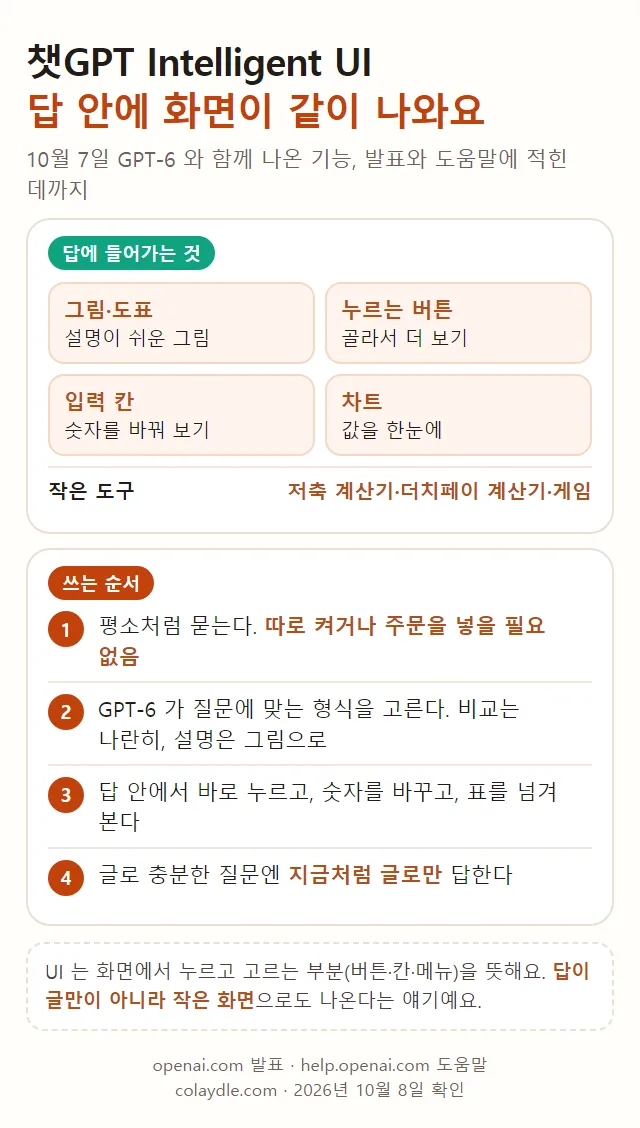
- 요금제: 10월 7일 Plus·Pro·Business·Enterprise부터, 10월 8일부터 Free·Go로 차례로 넓혀요. 유료는 GPT-6 Sol, Free·Go는 GPT-6 Luna가 답한다고 릴리스 노트에 적혀 있어요.
- 되는 곳: Chat 탭, 웹과 새 버전 휴대폰 앱이에요. Work 탭, 음성, 생각 단계 “Pro”, 예전 PC 앱에서는 안 돼요.
- 남는 것: 체크리스트 같은 일부 요소만 같은 대화 안에서 남고, 다른 대화로는 이어지지 않아요. 만든 도구를 저장하거나 남에게 보내는 방법은 도움말에 없어요(미확인).
- 줄이기: 웹 설정의 “Layout and visuals” 줄에서 줄일 수 있지만 다 없어지지는 않아요. 이 기능만 따로 세는 사용량 한도는 없어요.
처음 해 볼 질문 예시, 맞춤 지침으로 원하는 형식 받기, 클로드·제미나이와 비교한 표는 챗GPT Intelligent UI 사용법: GPT-6 답 속 계산기·차트, 무료 시작일과 줄이는 설정에 있어요.
익숙해졌다면: 한도 읽기
조금 쓰다 보면 “한도에 도달했습니다” 같은 알림을 만나요. 방금까지 글 대화는 잘 됐는데 파일만 안 올라가거나 그림만 안 만들어져서 헷갈려요. 챗GPT는 한도가 하나가 아니라 도구마다 따로 있어서 그래요. 일상적인 글 대화는 가격표에 Free부터 Pro까지 “무제한”으로 적혀 있고(악용을 막는 제한은 있음), 한도는 그 밖의 도구에 걸려요.

| 도구 | 초기화 단위 | 공개된 숫자 | 남은 양 보는 곳 |
|---|---|---|---|
| 일상 글 대화 | 해당 없음 | 무제한(악용 방지 제한) | 해당 없음 |
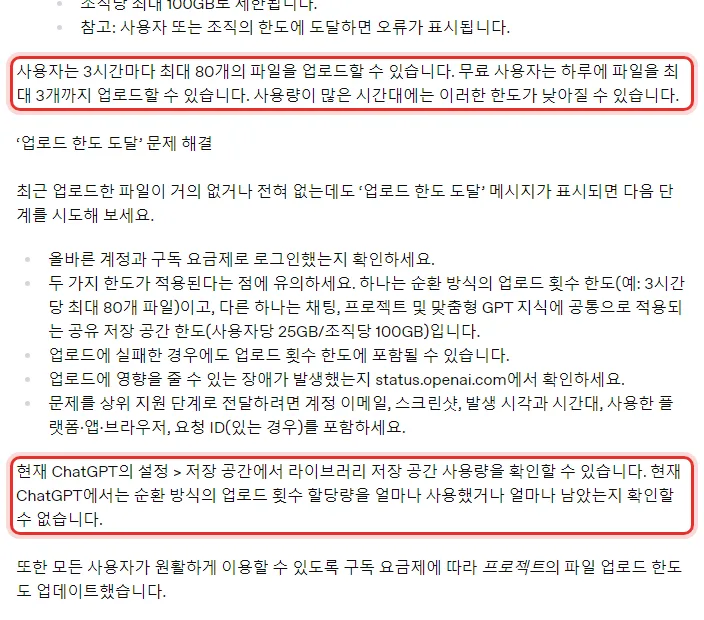
| 파일 업로드 | 3시간(Free는 하루) | 80개, Free 3개 | 보여 주지 않음 |
| 음성 대화 | 24시간 | 요금제별 시간 | 닿았을 때 알림 |
| 심층 리서치 | 처음 쓴 날부터 30일 | 없음 | 화면 안 카운터 |
| 추론 답변 | 화면에 표시 | 없음 | 닿았을 때 알림 |
| 이미지 만들기 | 미확인 | 없음 | 닿았을 때 알림 |
출처: OpenAI 도움말(Free 자주 묻는 질문, 파일 업로드, ChatGPT Voice, 심층 리서치, GPT-5.6 안내). 10월 7일 확인.
- “추론(Thinking) 답변”은 바로 답하지 않고 더 오래 따져 본 뒤 내놓는 답이에요. 한도에 도달하면 챗GPT가 쓸 수 있는 다른 모델로 계속 답할 수 있고, 초기화 시각은 알 수 있을 때 화면에 나와요.
- “심층 리서치”는 여러 자료를 찾아 긴 보고서로 묶어 주는 도구예요. 남은 횟수를 미리 볼 수 있고, 달력의 1일이 아니라 처음 쓴 날부터 30일마다 초기화돼요.
- 챗GPT에는 모든 한도를 한 화면에 모아 보여 주는 곳이 도움말에 나와 있지 않아요. 추론 답변·이미지·음성은 닿기 전에 미리 보는 곳을 찾지 못했어요(미확인).
- 파일은 올리다 실패한 것도 횟수에 들어갈 수 있고, 사람이 몰리는 시간에는 숫자가 낮아질 수 있다고 적혀 있어요.
- OpenAI 지원팀은 한도를 되돌려 주지 않아요. 표시된 시각이 지났는데도 풀리지 않을 때만 문의하라고 적혀 있어요.
- Free에서 한도에 도달한 상태로 Plus, Pro, Business로 올리면 한도가 새로 시작돼요. 이 문장에 Go는 적혀 있지 않아요.
요금제별 숫자 표, 추론 답변이 넘어가는 모델, 음성 시간은 챗GPT 사용량 한도 확인하는 법: 도구마다 다른 한도, 남은 양 보는 곳과 닿았을 때에 있어요. 요금제 값과 고르는 법은 이 총정리에 담긴 글은 아니고 챗GPT Go Plus 차이: 13,000원과 29,000원, 누구에게 어느 쪽 글에 있어요.
익숙해졌다면: 코드 블록
코드를 모르는 분도 쓸 일이 있어요. 챗GPT에게 간단한 웹 페이지나 도표를 만들어 달라고 하면 코드를 코드 블록에 담아 주는데, 버튼 하나로 결과를 그 자리에서 볼 수 있거든요. 예전에 캔버스에서 하던 미리보기와 실행이 이 블록으로 옮겨 왔어요.

| 버튼 | 되는 것 | 도움말에 적힌 대상 |
|---|---|---|
| Preview | 결과를 챗GPT 안에서 보기 | HTML, React, SVG, Mermaid, Vega·Vega-Lite |
| Run | 실행하고 콘솔 출력 보기 | Python |
| Code | 미리보기에서 코드로 돌아가기 | 미리보기가 되는 블록 |
출처: OpenAI 도움말 “Working with writing blocks and code blocks in ChatGPT”. 10월 8일 확인.
- Preview 버튼이 안 보이면 그 코드 블록은 미리보기가 안 되는 종류예요.
- Run을 누르면 코드 작업 공간이 열리고 콘솔(실행 결과가 글자로 찍히는 칸)에 출력이나 오류가 나와요. 돌고 있는 코드는 멈출 수 있어요.
- 미리보기와 실행은 샌드박스에서 돌아요. 샌드박스는 내 컴퓨터와 떨어진 따로 막아 둔 실행 공간이에요. 바깥 자료를 불러와야 하면 연결하기 전에 허락을 물을 수 있다고 해요.
- 회사·학교 워크스페이스는 관리자가 코드 실행과 네트워크 연결을 막아 둘 수 있어요.
코드 블록으로 만든 도표를 그림으로 내보내기, 라이브러리에서 다운로드는 챗GPT 캔버스, 이제 글쓰기 블록으로 글의 “코드 블록 Preview·Run”, “저장과 다운로드” 절에 있어요.
더 깊이: Work·Codex
여기부터는 긴 일을 맡기거나 코딩에 쓰는 분의 얘기예요. ChatGPT Work는 긴 일을 맡기는 기능이고 Codex는 코딩 도구예요. 둘은 같은 사용량을 공유하고, 채팅 쪽 도구 한도와는 서로 다른 통이에요. 채팅에서 그림 한도에 도달했다고 Codex가 막히지는 않아요.

| 항목 | 적힌 내용 |
|---|---|
| 초기화 단위 | Plus는 5시간, 주간 한도가 더 걸릴 수 있음 |
| Plus 5시간 추정값 | Astra 5~45, GPT-6.1 Sol 15~160, Luna 350~3,000 |
| Pro | 지금은 5시간 한도 없음 |
| Free·Go | 제한적, 데스크톱 앱(숫자 없음) |
| 남은 양 보는 곳 | Settings > Usage, Codex 앱은 Usage & Billing |
| 터미널에서 | Codex CLI에 /status 입력 |
출처: OpenAI Codex 가격 페이지, 도움말(Using Codex with your ChatGPT plan, About ChatGPT Pro tiers). 10월 7일 확인.
- 터미널은 글자로 명령을 쳐 넣어 컴퓨터에 일을 시키는 창이에요. Codex CLI는 그 창에서 쓰는 Codex이고,
/status는 그 안에서 남은 사용량을 보여 달라는 명령이에요. - 5시간 숫자는 정해진 상한이 아니라 추정값이라고 같이 적혀 있어요. 쓰는 양은 모델, 컨텍스트 크기, 추론 단계, 도구 사용, 속도 모드에 따라 달라져요.
- 일하는 도중에 한도에 도달해도 그 차례의 일은 끝까지 마칠 수 있다고 적혀 있어요(공정 사용 한도 안에서).
- 크레딧은 포함된 사용량을 다 쓴 뒤부터 빠져요. Settings > Usage에서 잔액을 보고 사며, 산 날부터 12개월 동안 쓸 수 있어요. 쓸 수 있는 곳은 Codex, Work, Word·Excel·PowerPoint용 ChatGPT예요.
- 바로 되돌리기(instant reset)를 사면 5시간과 주간 사용량이 곧바로 초기화돼요. 남은 양이 있어도 바로 적용되고 아껴 둘 수 없으며, 환불은 보통 안 돼요. 결제 국가에 따라 보이지 않을 수 있다고 적혀 있어요.
- 사용량 한도 글에 적힌 의견: 가벼운 일을 GPT-6 Luna로 돌리면 같은 5시간에 훨씬 많이 보낼 수 있어요. 추정값이 Astra 5~45개, Luna 350~3,000개로 차이가 커요.
5시간 추정값 표의 화면, 받아 둔 되돌리기, Codex 가격 페이지에 적힌 사용량 아끼는 방법은 챗GPT 사용량 한도 확인하는 법 글의 “Work·Codex 한도”, “한도에 도달하면” 절에 있어요. 터미널 도구끼리 비교한 글은 클로드 코드·코덱스·제미나이 CLI 비교예요.
더 깊이: 남는 기록과 설정
쓰는 데 익숙해지면 내 대화가 어디에 남고 학습에 쓰이는지가 궁금해져요. 아홉 글에 흩어져 있던 것을 한 표에 놓았어요.
| 쓰는 곳 | 남는 곳 | 알아 둘 것 |
|---|---|---|
| Siri, 계정 없이 | 채팅 기록에 남지 않음 | 요청을 저장하거나 학습에 쓰지 않는다고 두 회사가 적음 |
| Siri, ChatGPT 계정 로그인 | ChatGPT 채팅 기록 | 학습은 내 ChatGPT 계정 설정을 따름 |
| 글쓰기 블록·코드 블록 | 대화와 함께 저장 | 임시 채팅에서는 남지 않을 수 있음 |
| Intelligent UI 답 속 도구 | 같은 대화 안 일부 요소만 | 다른 대화로 이어지지 않음 |
| 라이브러리에 저장한 문서 | 라이브러리(웹 왼쪽 사이드바) | 대화를 지워도 남음. 직접 지워야 없어짐 |
| 보관한 대화 | 계정에 그대로(왼쪽 목록에서만 숨김) | 검색에 나옴. 삭제하면 30일 안 영구 삭제, 되살릴 수 없음 |
| 공유 링크 | 링크를 만든 때의 대화 모습 | 지울 때까지 열림. 받은 사람이 이어 쓴 사본은 링크를 지워도 남음 |
| 데이터 내보내기 | 내 컴퓨터(ZIP 파일) | 이미 지운 대화는 내보내기로 복원하지 못함. 예약 작업과 그 링크는 아직 안 들어감 |
| 맞춤 지침 | 설정의 맞춤 지침 칸(데이터 내보내기에 들어감) | 공유 링크 받는 사람에겐 안 보임. 고쳐도 예전 대화엔 그때 지침이 남아 보임. 모델 성능 개선에도 쓰임 |
출처: Apple “ChatGPT 확장 프로그램 및 개인정보 보호”, OpenAI 도움말(Apple 통합 기능의 데이터 처리, 글쓰기 블록·코드 블록, 라이브러리, Intelligent UI)은 10월 8일, OpenAI 도움말(대화 공유, 기록 및 데이터 내보내기, 채팅 삭제 및 보관하기, ChatGPT 맞춤 지침)은 10월 9일 확인.
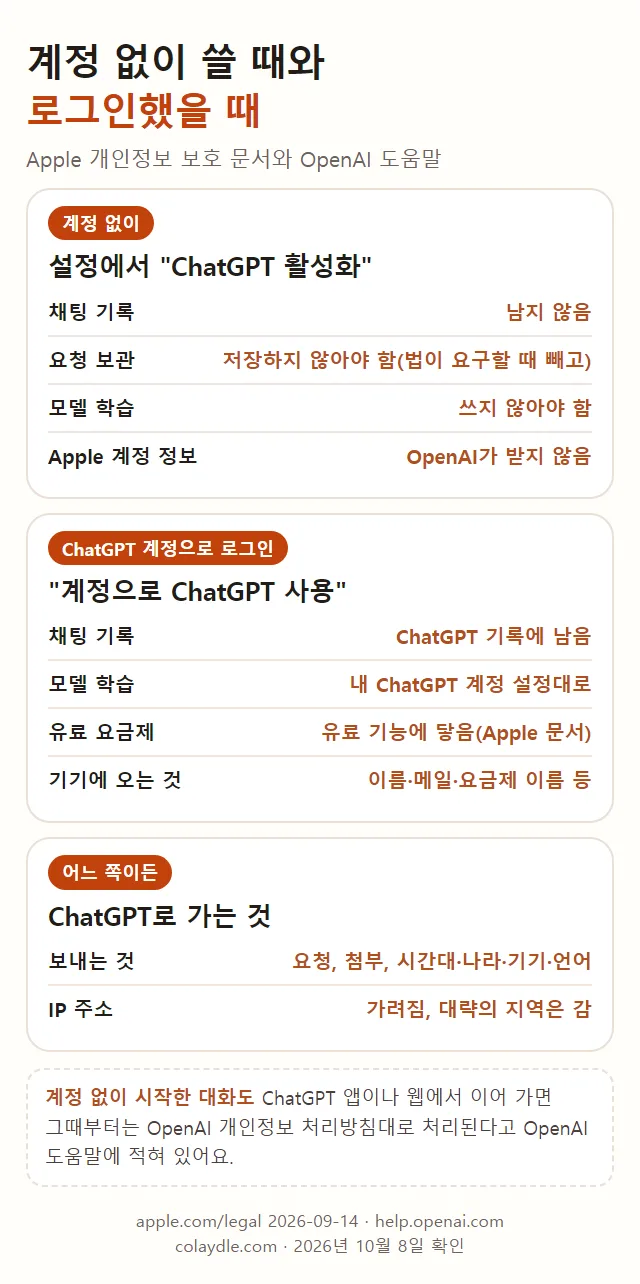
- Siri에서 로그인해 쓸 때는 ChatGPT 계정의 “모두를 위한 모델 개선”이 꺼져 있는지에 따라 달라져요. 끄는 곳은 AI 학습에 내 대화 안 쓰게 하는 법 글에 있어요.
- 계정 없이 써도 ChatGPT로 가는 것은 있어요. 요청과 첨부(문서·사진 등), 그때의 시간대·나라·기기 종류·언어예요. IP 주소는 가려져요.
- Siri의 “요청 확인”을 꺼 두면 ChatGPT를 말하지 않은 질문도 묻지 않고 넘어가요. iOS 26 버전 설명서와 OpenAI 도움말은 사진이나 파일을 보낼 때는 늘 묻는다고 적었고, iOS 27 한국어 설명서에는 이 문장이 없어요.
- 임시 채팅은 기록에 남기지 않는 대화예요. 오래 두고 볼 글을 임시 채팅에서 고치면 고친 내용이 남지 않을 수 있어요.
- 라이브러리 저장 공간은 라이브러리 도움말에 Free 500MB, Go 4GB, Plus 20GB, Pro 100GB로 적혀 있어요. 파일 업로드 도움말에는 한 사람에 25GB까지라고 적혀 있어서 두 문서의 숫자가 달라요.
대화를 다른 사람에게 보여 주거나 통째로 내 컴퓨터에 받아 두는 길도 있어요. 둘 다 무료 계정에서 돼요.

- 공유 링크는 대화의 “공유”를 눌러 만들어요. 답 하나 아래의 공유 버튼으로 만들면 그 답만 담겨요.
- 개인 계정의 링크는 주소를 아는 누구나 열 수 있고 만료일이 없어요. 이름은 기본으로 안 나가지만, 올린 사진·파일과 대화 속 이름·연락처는 보일 수 있어요.
- 링크를 만든 뒤 나눈 말은 안 담겨요. 새 내용까지 보여 주려면 공유를 다시 눌러 “링크 업데이트”를 골라요.
- 나눈 링크는 설정 > 데이터 제어 > 공유 링크 “관리”에 모여 있어요. 하나씩 또는 “모든 공유 링크 삭제”로 지워요.
- 기록 전부는 같은 데이터 제어의 “내보내기”로 받아요. 회사의 Business·Enterprise 계정은 직접 못 하고 관리자에게 물어야 해요.

학습 설정 “모두를 위한 모델 개선”을 꺼도 이미 만든 공유 링크는 지워지지 않아요. 학습을 끄는 곳은 AI 학습에 내 대화 안 쓰게 하는 법에, 링크 만들기·지우기 순서와 기록 파일 받는 법, 예약 작업 링크와 가짜 링크 가려내기는 챗GPT 대화 내보내기·공유 링크: 기록 받는 법과 링크 지우는 곳에 있어요.
왼쪽 목록이 길어져 대화를 치우고 싶다면 보관과 삭제가 달라요. 보관은 왼쪽 목록에서만 숨기는 것이라 검색에 나오고, 설정 > 데이터 제어의 보관된 채팅에서 다시 꺼내요. 삭제는 30일 안에 영구 삭제되도록 예약돼 복원할 수 없고, 대화를 지워도 저장된 메모리와 라이브러리 파일은 따로 남아요. 메뉴 순서와 제미나이·클로드 차이는 챗GPT 대화 삭제·보관 차이: 보관된 채팅 찾는 곳과 지운 뒤 30일 글에 있어요.
물을 때마다 “한국어로, 짧게, 표로” 같은 말을 붙이고 있다면 설정의 맞춤 지침에 한 번 적어 두면 돼요. 새 대화를 열 때마다 챗GPT가 그 지침을 먼저 읽고 답해요. 무료를 포함한 모든 요금제에서 되고, 요금제마다 다른 것은 글자 수뿐이에요(Free·Go 1,500자, Plus 이상 5,000자).

- 넣는 곳: 웹·PC 앱은 설정 > “개인 맞춤 설정”, 휴대폰 앱은 설정 > “ChatGPT 맞춤 설정”에서 “맞춤 설정 사용”이 켜져 있는지 보고 “사용자 지정 지침” 칸에 적어요. 성격 도움말은 같은 곳을 “개인 설정”, 특성 도움말은 “개인화”라고 적었어요.
- 말투: 성격(“기본 스타일 및 톤”에서 아홉 가지 가운데 하나)과 특성(따뜻함, 열정적, 헤더 & 목록, 이모지를 더 많이·더 적게)은 따로 골라요.
- 밀리는 곳: 프로젝트 안에서는 프로젝트 지침이 먼저이고, 맞춤형 GPT는 맞춤 지침을 쓰지 않아요. 임시 채팅은 첫 메시지 전에 “개인 맞춤 미적용”을 고르면 지침 없이 답해요.
- 조심할 것: 도움말에 “맞춤 지침 사용 정보는 모델 성능 개선에도 사용됩니다”라고 적혀 있어요. 주민등록번호나 회사 내부 정보는 넣지 않는 게 좋다는 것이 그 글의 의견이에요.
- 코덱스: ChatGPT Learn 문서는 코덱스에서 개인 지침이 전역 AGENTS.md 파일에 저장된다고 적었어요. 챗GPT 앱의 칸과 같은 글로 이어지는지는 미확인이에요.
적을 말의 예시 세 가지, 성격 아홉 가지 표, 막힐 때 볼 곳은 챗GPT 맞춤 지침 쓰는 법: 넣는 곳·적을 말부터 성격·특성, 프로젝트 지침까지에 있어요.
여럿이 한 문서를 같이 고치려면 9월 29일 릴리스 노트에 나온 Space와 Pages를 봐요. Page는 고칠 수 있는 문서이고, Space는 Page와 파일을 모아 두는 곳이에요.

- 만들고 고치는 것은 Pro, Business, Enterprise이고 웹과 데스크톱 앱에서 돼요. 모바일은 찾기·읽기·공유만 돼요.
- Page를 공유해도 내 비공개 대화나 메모리는 상대에게 보이지 않아요. Page에 적힌 내용은 볼 수 있는 사람 모두에게 보여요.
- Free, Go, Plus가 언제 쓰게 되는지는 도움말에 없어요(공식 안내 없음).
문서끼리 다른 곳
모음의 글들이 OpenAI·Apple 문서끼리 말이 다르다고 적은 곳이에요. 어느 쪽이 맞는지 가르지 않고 양쪽을 그대로 옮겨요.
| 항목 | 한쪽 | 다른 쪽 |
|---|---|---|
| Go 음성 한도 | Go 도움말: Free와 같은 한도 | 음성 도움말: 3시간(mini) |
| Free 예약 작업 | 가격표 표: 없음 | 예약 작업 도움말: 3개 |
| Plus의 Sol Pro | 가격표 표: 한도 확장 | GPT-5.6 도움말: 포함 안 됨 |
| 파일 저장 공간 | 파일 업로드 도움말: 한 사람 25GB | 라이브러리 도움말: Free 500MB~Pro 100GB |
| 캔버스 | 릴리스 노트: GPT-5.5에서 빠짐 | Record 도움말: 요약이 “캔버스로 저장” |
| 블록 다운로드 | 6월 8일 릴리스 노트: 다운로드 지원 | 블록 도움말: 다운로드 줄 없음 |
| 아이폰 설정 메뉴 이름 | iOS 27 버전 설명서: Siri | iOS 26 버전·개인정보 보호 문서·OpenAI: Apple Intelligence 및 Siri |
| Siri에 되는 아이폰 | 설명서: 15 Pro·15 Pro Max, 16 이상 | 지원 문서: iPhone Air가 따로 적힘 |
| 화면 답 줄이는 설정 | Intelligent UI 도움말: Personalization › Layout and Visuals › Simple | 모델 안내: Settings에서 Layout and visuals 끄기 |
| Free·Go 모델 | 릴리스 노트·Intelligent UI 도움말: GPT-6 Luna | 모델 안내 Instant 줄: GPT-5.6 Luna |
| 휴대폰 앱의 공유 링크 목록 | 공유 도움말: 컴퓨터 순서만 적음 | 데이터 제어 도움말: 사이드바 > 프로필 아이콘 > 데이터 제어 |
| 맞춤 지침이 먹는 때 | 지침 도움말 활성화 절: 기존 대화를 포함한 모든 채팅에 즉시 | 같은 도움말 자주 묻는 질문: 향후 대화에만 |
출처: 위 글들이 옮긴 OpenAI·Apple 문서. 앞의 네 줄은 10월 7일, 그다음 여섯 줄은 10월 8일, 마지막 두 줄은 10월 9일 확인.
- 메뉴 이름: 내 아이폰 설정에 보이는 이름을 따르면 돼요. 그 안의 ChatGPT 칸은 같아요.
- 다운로드: 내 화면에 다운로드 버튼이 없으면 라이브러리에 저장한 뒤 거기서 받는 길이 문서에 적힌 길이에요.
- Free 예약 작업: 도움말 쪽이 더 자세해요. 켜 둘 수 있는 작업이 3개이고 반복은 하루 한 번까지라고 적혀 있어요.
- 휴대폰의 공유 링크 목록: 데이터 제어 도움말이 적은 길로 들어가 공유 링크 줄을 찾아보면 돼요.
- 맞춤 지침이 먹는 때: 지침을 고친 뒤 새 대화를 열어 시험해 보라는 것이 맞춤 지침 글의 의견이에요.
곧 바뀌는 것
| 바뀌는 것 | 언제 | 적힌 곳 |
|---|---|---|
| GPT-5.5가 챗GPT·Work·Codex 모든 요금제에서 빠짐 | 2026년 10월 14일 | Codex 가격 페이지, OpenAI 모델 안내 |
| 유료 요금제의 레거시 모델에 남은 캔버스 | 날짜 없음(미확인) | 5월 28일 릴리스 노트 |
| Pro 200의 예전 사용량 | 10월 29일까지 | About ChatGPT Pro tiers |
| Siri AI(베타) 한국어 | 10월 예정, 시작 날짜 없음 | Apple 뉴스룸 9월 14일 글 |
| Free·Go 계정의 Intelligent UI | 10월 8일부터 차례로 | 10월 7일 릴리스 노트 |
| Space의 슬라이드·시트 | “곧 제공”, 날짜 없음 | Space 도움말 |
출처: GPT-5.5·Pro 200 줄은 사용량 한도 글(10월 7일 확인), 캔버스·Space 줄은 글쓰기 블록 글, Siri AI 줄은 시리 글, Intelligent UI 줄은 Intelligent UI 글(10월 8일 확인).
- 10월 14일은 OpenAI API에는 해당하지 않아요. Codex에서 gpt-5.5를 골라 둔 설정은 그 전에 바꿔야 해요. 대신할 모델은 Plus·Pro는 GPT-6 Sol, Free·Go는 데스크톱 앱의 GPT-6 Luna로 적혀 있어요.
- Pro 200은 9월 22~29일에 쓰던 계정이 받던 예전 사용량이 10월 29일까지예요. 그 뒤로는 값은 그대로이고 포함 사용량이 줄어요.
- Siri AI는 iOS 27에서 베타로 나온 새 Siri예요. 영어 설명서에는 Siri AI에서 “요청 확인”과 “설정 프롬프트”를 쓸 수 없다고 적혀 있고, 한국어 설명서에는 10월 8일에 이 부분이 없어요.
- 한도는 예고 없이 바뀔 수 있어요. Free 도움말에는 기본 모델과 한도가 시간이 지나며 바뀔 수 있다고 적혀 있어요.
한국에서 되나
| 항목 | 문서에 적힌 것 |
|---|---|
| 챗GPT | 지원 나라 목록에 South Korea. Go도 챗GPT가 되는 모든 나라 |
| 글쓰기 블록·코드 블록 | 나라 제한 문장 없음, 한국에서 언제부터인지 날짜 없음 |
| Siri의 ChatGPT 확장 프로그램 | Apple Intelligence 언어 16개에 한국어, 나라는 “ChatGPT가 지원되는 지역” |
| Siri AI(베타) | 영어부터, 한국어는 10월 예정 |
| Intelligent UI | 발표는 “전 세계”, 한국어로 물었을 때 같은 화면이 나오는지는 미확인 |
| 심층 리서치 | 요금제와 나라에 따라 다름(한국 계정은 미확인) |
| 바로 되돌리기 구매 | 결제 국가에 따라 안 보일 수 있음(한국 계정은 미확인) |
| 공유 링크·데이터 내보내기 | 지원 나라 목록에 South Korea, 한국어 도움말도 따로 있음 |
| 맞춤 지침 | 웹·데스크톱·iOS·Android의 모든 요금제, 한국어 도움말 있음 |
출처: OpenAI 도움말 “ChatGPT Supported Countries”와 위 글들. 한도 줄은 10월 7일, 공유 링크·맞춤 지침 줄은 10월 9일, 나머지는 10월 8일 확인.
파일 업로드, 추론 답변, 심층 리서치, Codex 한도 부분은 한국어 도움말에도 같은 내용으로 나온다고 사용량 한도 글에 적혀 있어요. 값은 한국어 가격표에 원화로 나와요.
제미나이·클로드는
모음의 글들이 각자 제미나이·클로드와 비교한 표에서 한 줄씩만 가져왔어요.
| 항목 | 챗GPT | 제미나이 | 클로드 |
|---|---|---|---|
| 고쳐 쓰는 곳 이름 | 글쓰기 블록·코드 블록 | Canvas | 아티팩트 |
| 그 기능의 요금제 | 표 없음 | 미가입~Ultra 모두 체크 | Free부터 |
| 남은 양 보는 곳 | Work·Codex는 Settings > Usage, 심층 리서치는 카운터 | 설정 > 사용량 한도 | Settings > Usage |
| 한도에 도달했을 때 | 초기화 시각 표시, 다른 모델 | 구독자는 Flash-Lite로 계속 | 기다리기, 올리기, 사용 크레딧 |
| 답 속 그림·눌러 보는 화면 | Intelligent UI, 새 버전 휴대폰 앱에서도 | 답 속 그림, Labs 실험은 지금 상태 미확인 | 맞춤형 시각화(베타), 휴대폰 앱에선 안 보임 |
| Siri 설정 안 확장 프로그램 | 있음 | Apple 문서에 없음 | Apple 문서에 없음 |
| 공유 링크 지우는 곳 | 설정 > 데이터 제어 > 공유 링크 관리 | 설정 및 도움말 > 내 공개 링크 | 설정 > 개인정보 보호 > 공유된 채팅 관리 |
| 늘 깔리는 지침 이름 | 맞춤 지침(1,500자·5,000자) | Gemini 요청 사항, 개인 계정만 | Claude 지침, 글자 수 공식 안내 없음 |
출처: 위 글들의 비교 표. 사용량 줄의 클로드 칸은 10월 6일, 나머지 사용량 줄은 10월 7일, 고쳐 쓰는 곳·답 속 화면·Siri 줄은 10월 8일, 공유 링크·지침 줄은 10월 9일 확인.
제미나이의 Canvas는 이름이 같아서 헷갈리기 쉬운데 그대로 있어요. 클로드는 Siri 확장 프로그램이 아니라 Claude 앱이 내놓은 “Claude에 물어보기”를 Siri에서 쓸 수 있다고 Claude 도움말에 적혀 있어요. 제미나이 쪽 사용법은 제미나이 사용법 모음에, 세 회사의 요금제 값과 기능을 한 표에 놓은 글은 AI 비교 2026: 클로드·챗GPT·제미나이 요금제·한도·기능 표에 있어요.
이 총정리에 담긴 글
- 처음: 챗GPT 캔버스, 이제 글쓰기 블록으로: 초안 고치기·코드 미리보기·저장하는 곳
- 처음(아이폰): 시리 챗GPT 한국어로 되나? 아이폰 연결 설정과 계정 로그인 차이
- 처음·익숙해졌다면: 챗GPT Intelligent UI 사용법: GPT-6 답 속 계산기·차트, 무료 시작일과 줄이는 설정
- 익숙해졌다면·더 깊이: 챗GPT 사용량 한도 확인하는 법: 도구마다 다른 한도, 남은 양 보는 곳과 닿았을 때
- 처음부터 더 깊이까지: 챗GPT 대화 내보내기·공유 링크: 기록 받는 법과 링크 지우는 곳
- 처음부터 더 깊이까지: 챗GPT 대화 삭제·보관 차이: 보관된 채팅 찾는 곳과 지운 뒤 30일
- 처음부터 더 깊이까지: 챗GPT 맞춤 지침 쓰는 법: 넣는 곳·적을 말부터 성격·특성, 프로젝트 지침까지
- 일 맡기기(Work): 챗GPT 에이전트 모드, 이제 ChatGPT Work: 켜는 곳·첫 요청·사이트 로그인·승인까지
- 예약 작업: 챗GPT 예약 작업 사용법: 말로 걸기·알림·멈추는 곳, 요금제별 3·5·10·15개
같이 보면 좋은 글: AI 학습에 내 대화 안 쓰게 하는 법: 챗GPT·제미나이·클로드 설정 위치와 임시 채팅
같이 보면 좋은 글: AI 비교 2026: 클로드·챗GPT·제미나이 요금제·한도·기능 표
같이 보면 좋은 글: 제미나이 사용법 모음: 사용량 한도 확인·어시스턴트 전환·안티그래비티 CLI
같이 보면 좋은 글: 챗GPT Go Plus 차이: 13,000원과 29,000원, 누구에게 어느 쪽
같이 보면 좋은 글: 카카오톡 챗GPT 사용법: 단톡방에서 @로 호출하고 밀린 대화 요약까지
같이 보면 좋은 글: 챗GPT 파일 업로드 한도: 제미나이·클로드와 개수·크기·보관 기간 비교하기
같이 보면 좋은 글: 챗GPT 메모리 끄면 달라지는 것: 제미나이·클로드 기억 켜는 곳과 지우는 법
같이 보면 좋은 글: 챗GPT 검색 출처 확인: 제미나이·클로드 웹 검색 켜는 곳과 믿기 전에 볼 것
같이 보면 좋은 글: 챗GPT 프로젝트 공유·지침 넣는 법: 클로드·Gems 차이와 GPT·Gems 바뀌는 날
같이 보면 좋은 글: 챗GPT 이미지 생성 무료로 되나? 제미나이 나노 바나나·클로드 한도와 워터마크
같이 보면 좋은 글: 챗GPT 음성 모드 vs Gemini Live: 클로드까지 하루 시간·카메라·녹음 보관
같이 보면 좋은 글: 챗GPT 회의 녹음 요약 되나? Record 4시간·제미나이 자동 회의록·클로드
같이 보면 좋은 글: AI 설정 처음 손볼 것: 챗GPT·제미나이·클로드 리서치·파일·학습·메모리·검색
같이 보면 좋은 글: AI 요금제 고르는 법: 클로드·챗GPT·제미나이, 무료·만 원대·3만 원대 쓰임새별로
다시 확인할 날짜
- 10월 14일: 모델 안내 도움말의 Free·Go 모델 줄(GPT-5.6 Luna)이 GPT-6 Luna로 고쳐졌는지
- 10월 15일: GPT-5.5가 빠진 뒤 한도 도움말이 달라졌는지
- 10월 22일: 캔버스에 관한 문장이 릴리스 노트나 도움말에 새로 생겼는지, Record 도움말의 “캔버스” 문장이 바뀌었는지
- 10월 22일: Siri AI 한국어가 시작됐는지, OpenAI 도움말의 메뉴 이름이 iOS 27에 맞게 바뀌었는지
- 10월 22일: Intelligent UI가 Free·Go까지 다 퍼졌는지, 줄이는 설정 이름이 한 가지로 맞춰졌는지, 만든 도구를 저장·공유하는 방법이 생겼는지
- 10월 29일: Pro 200의 예전 사용량이 끝난 뒤 포함 사용량
- 10월 30일: 챗GPT 공유 도움말에 휴대폰 순서가 더해졌는지, 맞춤 지침 도움말의 “즉시 적용”과 “향후 대화에만” 문장이 하나로 맞춰졌는지
- 11월 7일: 한도 숫자 전체, 블록 도움말에 요금제별 표나 다운로드 형식이 생겼는지, Space와 Pages가 Plus·Go·Free로 넓어졌는지, ChatGPT 확장 프로그램의 한도 숫자가 생겼는지
- 11월 9일: 데이터 내보내기의 요금제 줄과 7일·24시간 숫자가 그대로인지
이 글의 메뉴 이름·숫자·날짜는 위 아홉 글에서 옮겼고, 사용량 한도 글은 2026년 10월 7일에, 시리 글, 글쓰기 블록 글, Intelligent UI 글은 10월 8일에, 대화 공유 글, 대화 삭제·보관 글, 맞춤 지침 글은 10월 9일에 OpenAI 도움말·가격표와 Apple 문서를 보고 작성했습니다. 한도와 모델은 10월 14일 뒤 달라질 수 있습니다.
참고한 자료
사용량 한도 자료는 2026년 10월 7일에, 글쓰기 블록·Siri·Intelligent UI 자료는 10월 8일에, 대화 공유·내보내기·맞춤 지침 자료는 10월 9일에 각 글이 확인했어요.
- ChatGPT 가격 (OpenAI 공식 가격표, 한국어·원화, 플랜별 기능 비교 표)
- ChatGPT Free Tier FAQ (OpenAI 도움말, Free 한도와 올리면 새로 시작되는 한도)
- GPT-5.6 and GPT-6 Pro in ChatGPT (OpenAI 도움말, 추론 답변 한도와 넘어가는 모델)
- 파일 업로드 FAQ (OpenAI 한국어 도움말, 3시간 80개와 저장 공간)
- Deep research in ChatGPT (OpenAI 도움말, 사용량 카운터와 30일 주기)
- ChatGPT Voice (OpenAI 도움말, 요금제별 음성 한도)
- Scheduled tasks in ChatGPT (OpenAI 도움말, 예약 작업 개수)
- Using Codex with your ChatGPT plan (OpenAI 도움말, 사용량 보는 곳과 한도에 도달했을 때)
- Codex Pricing (OpenAI 공식, 5시간 추정값과 /status, GPT-5.5 종료 안내)
- Models (OpenAI 공식, GPT-5.5 retirement 2026년 10월 14일)
- Using Credits for Flexible Usage in ChatGPT (OpenAI 도움말, 크레딧)
- Paid weekly Work and Codex rate limit resets (OpenAI 도움말, 바로 되돌리기 구매)
- About ChatGPT Pro tiers (OpenAI 도움말, Pro 100·200·500과 10월 29일)
- What is ChatGPT Go? (OpenAI 도움말)
- ChatGPT Supported Countries (OpenAI 도움말, 목록에 South Korea)
- ChatGPT에서 글쓰기 블록 및 코드 블록 작업하기 (OpenAI 한국어 도움말, 고치기·Preview·Run·저장)
- 모델 릴리스 노트 (OpenAI 한국어 도움말, 2026년 5월 28일 GPT-5.5 Instant 업데이트의 캔버스 문장)
- ChatGPT — Release Notes (OpenAI 도움말, 2026년 5월 28일·6월 8일·9월 29일 글)
- 라이브러리로 ChatGPT 파일 관리하기 (OpenAI 한국어 도움말, 저장 공간·다운로드·지우기)
- ChatGPT 스페이스 시작하기 (OpenAI 한국어 도움말, 요금제·기기·Page 만들기·공유)
- ChatGPT Record (OpenAI 한국어 도움말, 요약이 캔버스로 저장된다는 문장)
- iPhone에서 ChatGPT 활성화하기 (Apple iPhone 사용 설명서 iOS 27 버전, 켜기·요청 확인·끄기)
- Turn on ChatGPT on iPhone (Apple iPhone User Guide iOS 27 영어 버전, Siri AI에서 달라지는 부분)
- iPhone에서 Apple Intelligence로 ChatGPT 사용하기 (Apple iPhone 사용 설명서 iOS 26 버전, 메뉴 이름·사진과 파일)
- 차세대 Apple Intelligence를 사용하는 방법 (Apple 지원, 게시일 2026년 9월 21일, 기기·언어)
- ChatGPT 확장 프로그램 및 개인정보 보호 (Apple, 2026-09-14, 계정 없이·계정으로·보내는 데이터)
- Siri AI, a profoundly more capable and personal assistant, is here (Apple 뉴스룸, 2026년 9월 14일, 한국어 일정)
- Apple Intelligence에서 ChatGPT 설정하기 (OpenAI 한국어 도움말, 켜기·요청 확인·끄기)
- Apple 통합 기능을 이용해 ChatGPT를 사용할 때 사용자 데이터가 처리되는 방식 (OpenAI 한국어 도움말)
- GPT-6 and Intelligent UI for everyone (OpenAI 공식 발표, 2026년 10월 7일)
- Intelligent UI in ChatGPT (OpenAI 도움말, 요금제별 모델·줄이는 설정·저장·Work 탭·음성)
- GPT-6 and other models in ChatGPT (OpenAI 도움말, 기기·한도·Reduce visual elements)
- 채팅 및 Cowork의 맞춤형 시각화 (Claude 한국어 도움말, 베타·제한 사항)
- iOS에서 Claude 앱 인텐트, 단축키 및 위젯 사용 (Claude 한국어 도움말, “Claude에 물어보기”)
- ChatGPT에서 대화 및 예약된 작업 공유하기 (OpenAI 한국어 도움말, 링크 만들기·익명·업데이트·관리와 삭제·사본)
- ChatGPT 기록 및 데이터 내보내기 (OpenAI 한국어 도움말, Free·Go·Plus·Pro, 최대 7일·24시간)
- ChatGPT의 데이터 제어 (OpenAI 한국어 도움말, 휴대폰 앱의 데이터 제어 위치·모델 개선 설정)
- Gemini 앱의 채팅 공유하기 (Gemini 앱 고객센터, 공개 링크 만들기·삭제)
- 채팅 공유 및 공유 해제 (Claude 한국어 도움말, 공유된 채팅 관리)
- ChatGPT 맞춤 지침 (OpenAI 한국어 도움말, 모든 요금제·넣는 곳·글자 수·데이터 사용·내보내기)
- ChatGPT 성격 사용자 지정 (OpenAI 한국어 도움말, 기본 스타일 및 톤·성격 일곱 가지)
- ChatGPT의 특성 (OpenAI 한국어 도움말, 따뜻함·열정적·헤더 & 목록·이모지)
- Personalize ChatGPT (ChatGPT Learn 문서, 코덱스는 전역 AGENTS.md 에 저장)
- 요청 사항을 사용하여 Gemini의 대답 맞춤설정하기 (Gemini 앱 고객센터, 개인 계정)
- Claude의 개인화 기능 이해하기 (Claude 한국어 도움말, Claude 지침)
광고 · 쿠팡 추천 상품
이 포스팅은 쿠팡 파트너스 활동의 일환으로, 이에 따른 일정액의 수수료를 제공받습니다.