한눈에 보기
- 이 글에서 챗GPT·제미나이·클로드를 윈도우 PC 에 앱으로 까는 법, 단축키로 바로 호출하는 법, 무료로 되는 것과 안 되는 것을 세 회사 도움말대로 옮겼어요.
- 결론 셋 다 무료 계정으로 앱을 깔고 대화할 수 있어요. 내 폴더 속 파일을 맡기는 일(챗GPT Work, 클로드 Cowork)은 유료 요금제부터예요.
- 주의 제미나이 윈도우 앱과 예전 챗GPT 윈도우 앱은 기본 단축키가 둘 다 Alt + Space 예요. 같이 깔면 하나를 바꿔 주세요.
- 읽는 법 “처음이라면”만 따라 해도 앱을 깔고 첫 질문까지 가요. “익숙해졌다면”은 단축키, “더 깊이”는 폴더 맡기기·회사 PC·초기화 얘기예요.
이 글 순서
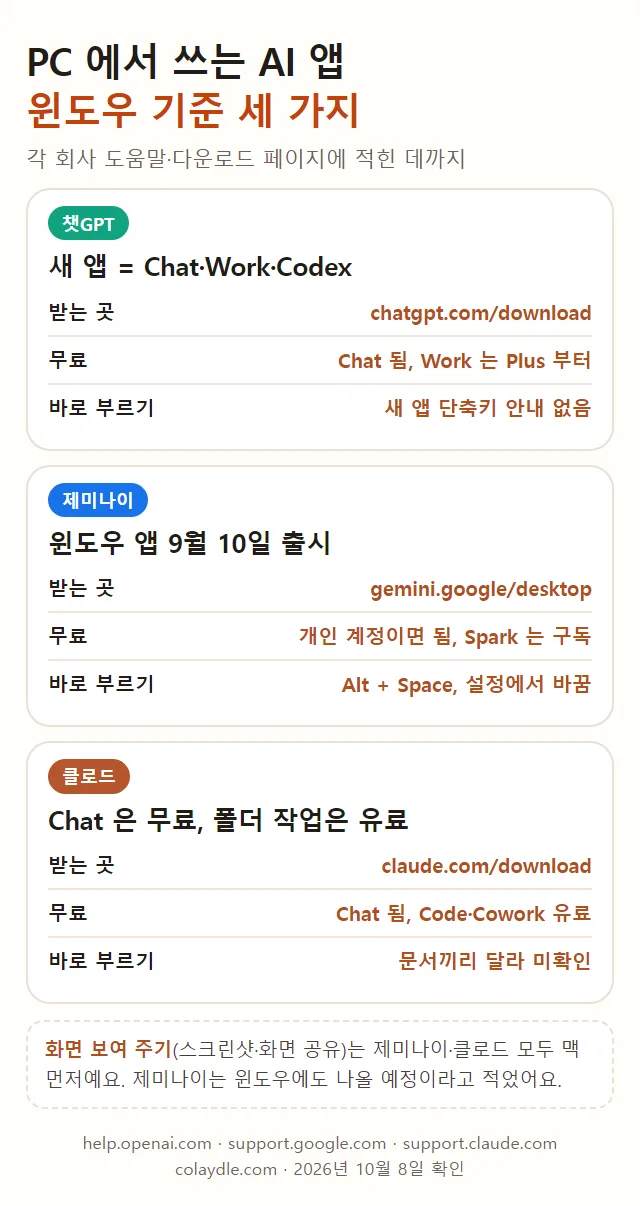
챗GPT를 매번 브라우저 탭에서 찾아 여는 게 번거롭다면 PC 앱을 깔아 볼 만해요. 2026년 9월 10일에 제미나이 윈도우 앱이 나오면서 챗GPT·제미나이·클로드 세 곳 모두 윈도우용 앱이 생겼거든요. 근데 이름도 비슷하고, 어디서 받는지, 돈을 내야 하는지가 제각각이라 처음엔 은근 헷갈립니다.
이 글은 OpenAI 도움말·릴리스 노트, 제미나이 고객센터와 데스크톱 안내 페이지, 클로드 도움말과 Claude Academy 안내를 2026년 10월 8일에 읽고 옮긴 거예요. 메뉴 이름은 문서에 적힌 그대로 두었고, 문서에 없는 것은 “미확인”이나 “공식 안내 없음”으로 적었어요. 앱을 직접 깔아 캡처한 화면은 없고, 그림은 모두 공식 문서 글줄 캡처와 정리 그림입니다.
PC 앱이 뭐가 다른가
데스크톱 앱은 브라우저 없이 PC 에 따로 깔아 쓰는 프로그램이에요. 카카오톡 PC 버전을 떠올리면 쉬워요. 대화 내용은 웹에서 쓰던 것과 같은 계정으로 이어지고, 대신 몇 가지가 더 붙습니다.
- 단축키로 바로 호출하기: 엑셀이나 한글 문서를 띄워 놓은 채로 키 두 개를 누르면 작은 대화 창이 그 위에 떠요. 단축키는 키보드 키 몇 개를 같이 눌러 정해진 일을 시키는 것이에요(복사의 Ctrl + C 같은 것).
- 작업 표시줄·시스템 트레이: 화면 맨 아래 줄이 작업 표시줄이고, 그 오른쪽 끝 시계 옆 작은 아이콘 칸이 시스템 트레이예요. 앱이 여기 앉아 있다가 눌러서 열 수 있어요.
- 내 컴퓨터 파일 맡기기: 유료 기능이지만, 폴더를 연결해 두면 AI 가 그 안의 파일을 읽고 고치고 새로 만들어 저장해요.
반대로 대화 자체는 웹과 거의 같아요. 클로드 다운로드 페이지는 대화·프로젝트·메모리·설정이 데스크톱·웹·휴대폰에서 같이 맞춰진다고 적었고, 제미나이 안내 페이지도 같은 구글 계정이면 채팅 기록과 메모리가 모든 기기에서 맞춰진다고 했어요. 웹에서 쓰던 계정으로 로그인만 하면 됩니다.
처음이라면: 제미나이
제미나이 윈도우 앱은 구글이 2026년 9월 10일 블로그와 제미나이 출시 노트에서 알렸어요. 고객센터 글 “Windows용 Gemini 앱 사용하기”에 적힌 준비물은 이래요.

RAM(램)은 컴퓨터가 지금 하는 일을 잠깐 올려 두는 작업대 같은 메모리예요. 순서는 화면대로 다섯 단계예요.
- PC 브라우저로 gemini.google/desktop 에 들어가요.
- Windows용 다운로드를 눌러 GeminiSetup.exe 파일을 저장해요. exe 는 윈도우 프로그램을 까는 설치 파일이에요.
- 받은 파일을 열고 화면 안내를 따라가요.
- 시작 메뉴(화면 왼쪽 아래 윈도우 버튼)를 열고 Gemini 를 두 번 눌러요.
- 구글 계정으로 로그인해요.
업데이트가 나오면 앱을 열 때 오른쪽 아래에 알림이 뜨고, 다시 시작을 누르면 깔린다고 적혀 있어요. 회사·학교 구글 계정은 관리자가 제미나이를 켜 둔 경우만 됩니다.
처음이라면: 챗GPT
챗GPT PC 앱은 2026년 7월 9일에 새 앱으로 바뀌었어요. 질문하고 대화하는 Chat, 조사해서 문서·표·발표 자료를 만들어 주는 Work, 개발자용 Codex 가 한 앱에 들어 있어요. 받는 곳은 chatgpt.com/download 이고, 같은 페이지 아래쪽에 예전 앱이 “ChatGPT Classic”이라는 이름으로 따로 있어요.
- 처음 까는 분: 다운로드 페이지에서 윈도우용을 받아 열고 로그인하면 돼요(도움말 “ChatGPT를 처음 설치하는 경우”).
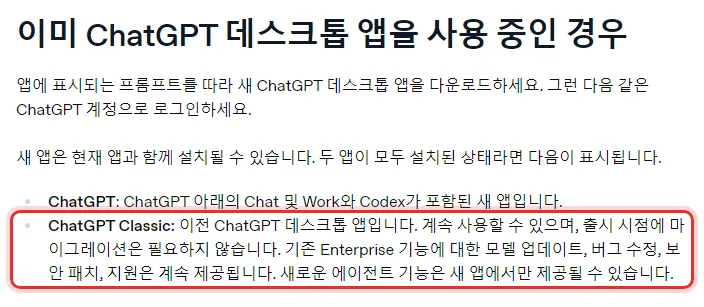
- 예전 앱을 쓰던 분: 앱 안에 뜨는 안내를 따라 새 앱을 받고 같은 계정으로 로그인해요. 둘 다 남아 있으면 “ChatGPT”(새 앱)와 “ChatGPT Classic”(예전 앱)이 같이 보인다고 적혀 있어요. Classic 도 계속 쓸 수 있고 모델 업데이트·보안 패치는 받지만, 새 기능은 새 앱에만 올 수 있다고 적혀 있어요.
- 앱 안에서는 왼쪽 위 메뉴로 ChatGPT 와 Codex 를 고르고, ChatGPT 쪽 화면 위 토글(켜고 끄는 버튼)로 Chat 과 Work 를 고릅니다.
무료로 되느냐가 제일 많이 묻는 부분인데요. 7월 16일 릴리스 노트에 데스크톱 앱 화면 개편이 “macOS와 Windows의 모든 요금제”에 적용됐다고 나와요. 무료 계정도 앱을 깔고 Chat 은 쓸 수 있다는 뜻이고, Work 는 다운로드 페이지에 Plus·Pro·Business·Enterprise 요금제에서 된다고 따로 적혀 있어요.
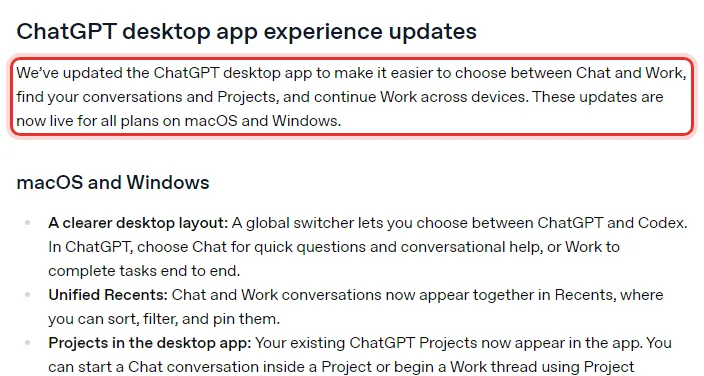
헷갈리는 점이 하나 있어요. OpenAI 의 “ChatGPT Windows 앱 사용하기” 도움말은 10월 8일에도 “유료 플랜(Plus, Team, Edu, Enterprise) 사용자에게 초기 버전”이라는 2024년 문장을 그대로 달고 있어요. 그 뒤 릴리스 노트(7월 9일·16일)가 더 새 내용이라 이 글은 릴리스 노트를 따랐어요.
처음이라면: 클로드
클로드 데스크톱 앱은 macOS·Windows·Linux(베타)용이 있어요. 윈도우는 10 이상이면 되고, claude.com/download 에 Windows, Windows(arm64), Microsoft Store 세 가지 받는 길이 있어요. arm64 는 ARM 칩을 쓴 PC 용이에요.

- claude.com/download 에서 Windows 의 다운로드를 눌러요.
- 받은 파일을 열어 설치를 끝내요.
- 시작 메뉴에서 Claude 를 열어요.
- 쓰던 계정으로 로그인해요.
표를 보면 무료 요금제는 대화(Chat)만 되고, Claude Code 와 Claude Cowork 는 Pro 부터예요. Cowork 는 터미널 없이 클로드에게 여러 단계짜리 일을 맡기는 기능인데, 2026년 9월 16일 안내에서 Cowork 와 대화를 “하나의 Claude”로 합친다고 알렸어요. Pro·Max 부터 몇 주에 걸쳐 바뀌고 무료·Team 은 “곧” 따라온다고만 적혀 있어서, 앱 화면 생김새는 계정마다 다를 수 있어요.
익숙해졌다면: 단축키
PC 앱을 까는 가장 큰 이유는 단축키예요. 다른 프로그램을 쓰다가 키 두 개로 AI 창을 띄우고, 물어보고, 다시 하던 일로 돌아가는 거죠. 세 앱의 안내가 조금씩 달라요.

- 제미나이: Alt + Space(스페이스바). 작업 표시줄이나 시스템 트레이 아이콘으로도 열고, 단축키는 앱 설정에서 바꿀 수 있어요. 맥에서는 Option + Space 가 작은 창, Option + Shift + Space 가 큰 창이에요.
- 챗GPT: 예전 윈도우 앱(지금의 Classic) 도움말은 앱이 켜져 있을 때 Alt + Space 로 “컴패니언 창”을 연다고 적었어요. 새 앱은 7월 16일 릴리스 노트에 “Quick Chats 는 그대로 쓸 수 있다”는 한 줄만 있고, 단축키가 무엇인지는 10월 8일 기준 도움말에 없어요(미확인).
- 클로드: 아래 “문서끼리 다른 곳”에 따로 적었어요. 윈도우에서 쓰는 기본 키는 어느 문서에도 없어요(미확인).
여기서 하나 걸리는 게 있어요. 제미나이와 예전 챗GPT 앱의 기본 키가 같은 Alt + Space 예요. OpenAI 도움말에는 이 단축키가 다른 윈도우 앱에 이미 등록돼 있으면 작동하지 않는다고 적혀 있어요.


단축키로 호출한 창에서 할 만한 일도 몇 가지 적어 둘게요. 제미나이 고객센터는 빠른 답변, 메일·문서 초안, 기사·문서 요약, 아이디어 내기, 코딩 도움, 이미지 올려 묻기를 들었어요. 이를테면 엑셀 표를 보다가 “이 숫자 중 어느 걸 눈여겨봐야 해?”라고 묻거나, 받은 메일을 붙여 넣고 답장 초안을 요청하는 식이에요. 초급 개발자라면 오류 문구를 그대로 붙여 넣고 무슨 뜻인지 물어도 되고요.
더 깊이: 폴더 맡기기
PC 앱만의 진짜 차이는 내 컴퓨터 폴더를 AI 에게 맡기는 기능이에요. 웹에서는 파일을 하나씩 올려야 하지만, PC 앱은 연결한 폴더를 직접 읽고 결과 파일을 그 폴더에 저장해요. 세 곳 모두 이 부분은 유료이거나 맥 먼저예요.
- 챗GPT Work: 7월 9일 릴리스 노트에 데스크톱에서는 허락을 받아 내 파일과 데스크톱 앱을 쓸 수 있다고 적혀 있어요. Plus·Pro·Business·Enterprise 요금제예요.
- 클로드 Cowork: 설치 도움말에 “로컬 파일에 직접 접근”, 그리고 컴퓨터 안의 따로 떨어진 가상 컴퓨터(가상 머신)에서 코드를 돌리고 파일 읽기·쓰기는 연결한 폴더로 한정된다고 적혀 있어요. Pro·Max·Team·Enterprise 예요.
- 제미나이 Spark: 안내 페이지에 로컬 폴더를 Spark 에 연결해 파일을 정리하는 기능이 “macOS 앱”에서 된다고 적혀 있고, 윈도우는 “앞으로 출시될 예정”이에요. Spark 는 블로그 글 각주에 Google AI 구독이 필요하고 만 18세 이상이라고 나와요.
비개발자가 해 볼 만한 예는 Claude Academy 안내에 나와 있어요. PDF 청구서가 든 폴더에서 숫자를 뽑아 표 하나로 모으기, 어지러운 다운로드 폴더를 이름 붙인 하위 폴더로 나누기 같은 일이에요. 처음엔 중요한 원본 말고 사본을 담은 폴더로 시험해 보는 걸 권해요. 맡긴 일이 파일을 고치거나 옮기는 거라서요.
회사 PC 라면
- 제미나이: 회사·학교 구글 계정은 관리자가 제미나이를 켠 경우만 돼요. 구글 워크스페이스 안내에는 제미나이를 켠 조직이면 이 앱이 기본으로 켜지고 관리자 콘솔에서 끈다고 적혀 있어요.
- 챗GPT: 예전 윈도우 앱 도움말은 회사가 마이크로소프트 스토어를 막아 둔 경우 IT 관리자가 관리 도구로 배포할 수 있다고 적었어요.
- 클로드: 다운로드 페이지에 기업용 배포 파일(윈도우 MSIX)이 따로 있어요. 회사 PC 라면 깔기 전에 IT 담당에게 먼저 물어보는 게 빨라요.
앱이 이상할 때
OpenAI 의 예전 윈도우 앱 도움말이 적은 초기화 순서는 이래요(새 앱에도 같은지는 안내 없음). 윈도우 설정 앱 › 앱 › 설치된 앱에서 ChatGPT 를 찾고, 옆의 점 세 개 › 고급 옵션 › 초기화를 눌러요. 초기화는 앱 설정을 처음 상태로 돌리는 것이라 다시 로그인해야 할 수 있어요. 제미나이·클로드 윈도우 앱의 초기화·삭제 방법은 각 도움말에 따로 적혀 있지 않아요(공식 안내 없음).
세 앱 표로 비교하기
칸마다 근거 문서를 아래 “참고한 자료”에 적었어요. 모두 10월 8일 확인이에요.
| 항목 | 챗GPT | 제미나이 | 클로드 |
|---|---|---|---|
| 받는 곳 | chatgpt.com/download | gemini.google/desktop | claude.com/download |
| 윈도우 조건 | 새 앱 미확인(Classic 은 10 버전 17763 이상) | 10 이상, RAM 8GB, 200MB | 10 이상 |
| 무료 계정 | 앱·Chat 됨 | 개인 계정이면 됨 | Chat 됨 |
| 기본 단축키 | Classic Alt + Space, 새 앱 미확인 | Alt + Space | 미확인(설정에서 정함) |
| 단축키 바꾸기 | 설정 › 앱 › 컴패니언 창 단축키(Classic) | 앱 설정 | 설정(Academy) |
| 화면 보여 주기 | 윈도우 안내 없음(맥 음성은 있음) | 맥만, 윈도우 예정 | 맥만 |
| 폴더 맡기기 | Work, Plus 부터 | Spark, 맥만 | Cowork, Pro 부터 |
| 한국에서 | 됨(지원 국가) | 됨(지원 국가) | 됨(지원 국가) |
챗GPT 의 화면 보여 주기 칸은 ChatGPT Learn 음성 문서 기준이에요. 맥에서는 설정 › Voice 의 Screen context 를 켜고 말로 “이것 좀 봐 줘”라고 하면 앞 화면을 참고하고, 이 음성 기능은 Plus·Pro·Business·Edu·Enterprise 요금제라고 적혀 있어요. 윈도우 얘기는 그 문서에 없어요.
요금제 값은 이 글에 넣지 않았어요. 세 곳의 요금제·한도는 AI 비교 2026: 클로드·챗GPT·제미나이 요금제·한도·기능 표에 따로 모아 두었어요.
문서끼리 다른 곳
클로드 윈도우 앱의 빠른 입력(quick entry)은 공식 문서끼리 말이 달라요. 빠른 입력은 어떤 프로그램을 쓰든 단축키로 작은 클로드 창을 띄우는 기능이에요.


- Mac 빠른 입력 도움말(한국어 버전): “Windows에서 빠른 입력을 사용할 수 있나요? 아니요.”
- Claude Academy 안내: 윈도우·리눅스에서는 설정에서 정한 단축키로 연다, 윈도우는 시스템 트레이 아이콘으로도 연다. 스크린샷과 Caps Lock 음성 입력만 맥 전용이라고 적었어요.
- 설치 도움말의 리눅스 부분도 빠른 입력 단축키가 리눅스(X11)에서 된다고 적었어요.
Academy 쪽이 더 자세하고 리눅스 부분과도 맞아서, 윈도우에서도 설정에서 단축키를 정해 여는 쪽으로 바뀐 것으로 보여요. 다만 Mac 도움말이 아직 “아니요”라서 확정하지는 않았어요(미확인). 앱 설정에 단축키 항목이 보이면 거기서 정하면 됩니다.
챗GPT 도 비슷해요. “ChatGPT Windows 앱 사용하기”는 유료 플랜 초기 버전 문장과 Alt + Space 컴패니언 창을 그대로 두고 있고, 7월 9일 릴리스 노트는 새 앱이 전 세계 macOS·Windows 에 나왔다고 적었어요. 이 도움말은 지금의 Classic 앱 얘기로 읽는 게 맞아 보여요.
누구에게 어느 쪽
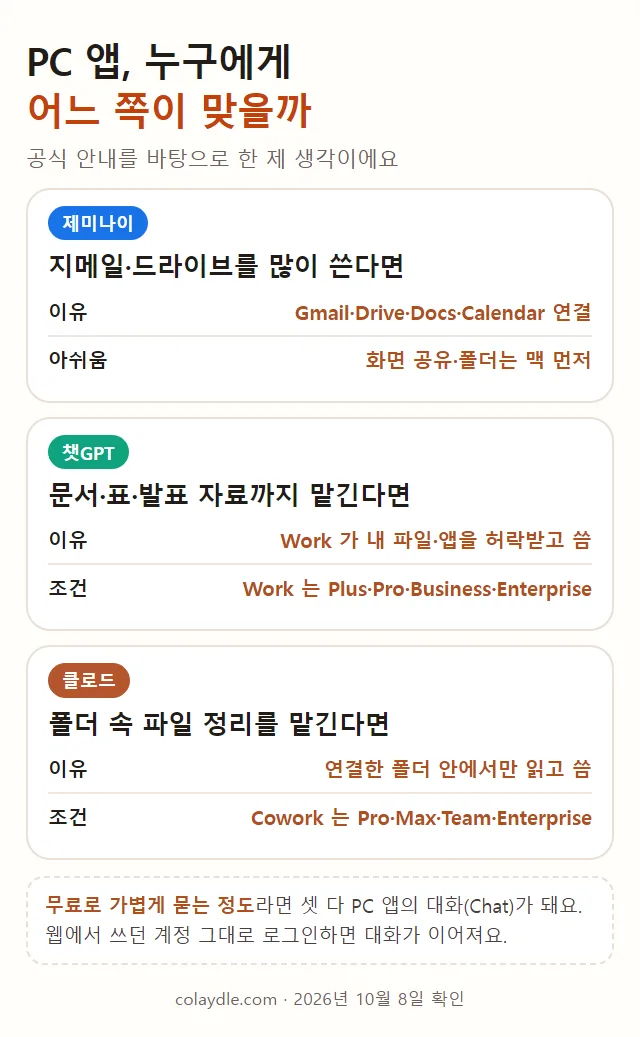
제 생각에는 이래요. 무료로 가볍게 묻고 답하는 정도라면 이미 웹에서 쓰던 AI 하나만 PC 앱으로 깔아도 충분해요. 셋 다 깔면 단축키부터 겹치니까요. 지메일·구글 드라이브에 일거리가 몰려 있다면 제미나이가 편하고, 앱이 지메일·드라이브·문서·캘린더 정보를 끌어온다고 안내에 적혀 있어요. 유료 요금제를 쓰면서 PC 속 파일 정리나 문서 만들기까지 맡기고 싶다면 챗GPT Work 나 클로드 Cowork 쪽이 맞고, 윈도우에서 폴더를 맡기는 기능은 10월 8일 기준 이 둘만 안내돼 있어요.
다시 확인할 날짜
- 10월 22일: 제미나이 윈도우 앱에 화면 공유·음성 받아쓰기·폴더 연결이 들어왔는지(안내 페이지 “Windows에 출시될 예정” 문장).
- 10월 22일: 새 챗GPT 앱의 Quick Chat 단축키가 도움말에 적혔는지, “ChatGPT Windows 앱 사용하기” 문장이 바뀌었는지.
- 10월 22일: 클로드 Mac 빠른 입력 도움말의 “윈도우 안 됨” 문장, Cowork 와 대화를 합치는 일이 무료 요금제까지 왔는지.
같이 보면 좋은 글: AI 비교 2026: 클로드·챗GPT·제미나이 요금제·한도·기능 표
같이 보면 좋은 글: 챗GPT 파일 업로드 한도: 제미나이·클로드와 개수·크기·보관 기간 비교하기
같이 보면 좋은 글: AI 학습에 내 대화 안 쓰게 하는 법: 챗GPT·제미나이·클로드 설정 위치와 임시 채팅
같이 보면 좋은 글: 챗GPT 받아쓰기·읽어 주기 쓰는 법: 제미나이·클로드 음성 입력과 녹음 보관
이 글이 들어간 총정리: AI 설정 처음 손볼 것
같이 보면 좋은 글: 제미나이 PC 앱 설치하는 법: 윈도우·맥 데스크톱 앱 받는 곳, 단축키, 지우는 법
참고한 자료
2026년 10월 8일에 확인했어요.
- Windows용 Gemini 앱 사용하기 (Gemini 앱 고객센터, 필요한 항목·설치·업데이트·기능)
- 데스크톱용 Gemini (구글 공식 안내, 단축키·시스템 요구사항·macOS 기능·지원 국가)
- Gemini 앱 출시 노트 (2026년 9월 10일 Windows 앱)
- The Gemini app is now available for Windows (구글 블로그, 2026년 9월 10일, Spark·Omni 각주)
- The Gemini desktop app is now available for Windows (구글 워크스페이스 업데이트, 조직 계정 기본 켜짐)
- Gemini 웹 앱을 사용할 수 있는 국가 및 언어 (Gemini 앱 고객센터, 대한민국 포함)
- ChatGPT 다운로드 (OpenAI 공식, 새 데스크톱 앱·Classic·업무 모드 요금제)
- 새 ChatGPT 데스크톱 앱으로 전환하기 (OpenAI 한국어 도움말, Chat·Work·Codex·Classic)
- ChatGPT Release Notes (OpenAI 도움말, 2026년 7월 9일·7월 16일 데스크톱 앱 글)
- ChatGPT Windows 앱 사용하기 (OpenAI 한국어 도움말, 컴패니언 창·단축키·조직 배포·초기화)
- ChatGPT Voice (ChatGPT Learn, 데스크톱 앱 음성 요금제·macOS Screen context)
- ChatGPT Supported Countries (OpenAI 도움말, 목록에 South Korea)
- Claude Desktop 설치 (Claude 한국어 도움말, 요금제 표·시스템 요구사항·Cowork·리눅스 빠른 입력)
- Mac에서 Claude Desktop으로 빠른 입력 사용하기 (Claude 한국어 도움말, 윈도우 질문)
- Navigating the Claude desktop app (Claude Academy, 윈도우 단축키·시스템 트레이·폴더 예시)
- Download Claude (Anthropic 공식, 윈도우에서 받는 방법 세 가지·자주 묻는 질문)
- Cowork is now Claude (Anthropic 공식, 2026년 9월 16일)
- Supported countries and regions (Anthropic 공식, 목록에 South Korea)
광고 · 쿠팡 추천 상품
이 포스팅은 쿠팡 파트너스 활동의 일환으로, 이에 따른 일정액의 수수료를 제공받습니다.




