한눈에 보기
- 이 글에서 터미널이 낯선 분이 VS Code 안에서 클로드 코드(Claude Code)를 쓰는 방법을 처음부터 옮겼어요. 설치, 대화 창 열기, 고친 곳을 보고 수락하기, 파일과 선택한 줄 보내기, 터미널 버전과 다른 점, 단축키, 설정까지예요.
- 순서 확장 화면(Ctrl+Shift+X)에서 Claude Code 를 깔고, Spark 아이콘으로 창을 열고, 로그인한 뒤 입력 칸 아래 모드를 Manual 로 바꿔 두면 고친 곳을 하나씩 보고 고를 수 있어요.
- 주의 유료 구독(Pro·Max·Team·Enterprise)이나 Console 계정이 있어야 해요. 문서의 윈도우 단축키 Ctrl+Esc·Ctrl+Shift+Esc 는 윈도우의 시작 메뉴·작업 관리자 키와 같아요.
- 읽는 법 “처음이라면”만 따라 해도 첫 요청까지 가요. “익숙해졌다면”은 매일 쓸 때, “더 깊이”는 설정을 손보거나 코덱스·안티그래비티 확장과 비교할 때 보면 돼요.
이 글 순서
클로드 코드를 쓰고 싶은데 까만 터미널 창이 영 손에 안 붙는 분이 많아요. 명령어를 외워야 할 것 같고, 고친 파일이 어디서 어떻게 바뀌었는지 눈으로 보기도 어렵고요. VS Code 확장은 그 클로드 코드를 마우스로 누르는 대화 창으로 바꿔서, 내가 늘 쓰는 편집 화면 옆에 붙여 줘요. 공식 문서도 VS Code 에서 클로드 코드를 쓸 때는 이 확장을 권하는 방법이라고 적었어요.
클로드 코드 공식 문서의 VS Code 문서(vs-code)와 권한 모드(permission-modes)·되감기(checkpointing) 쪽을 2026년 10월 8일에 읽고 옮겼어요. 캡처는 한국어 문서를 캡처했고, 메뉴 이름과 버전 숫자는 영어 문서와 맞춰 봤어요. 터미널 그림은 클로드 코드 2.1.292 가 깔린 윈도우 PC 에서 같은 날 돌린 출력인데, 버전 확인과 도움말처럼 설정을 바꾸지 않는 명령만 돌렸어요. 확장 화면 자체는 찍지 않았어요. 그래서 버튼 모양은 문서에 적힌 대로 말로 옮기고, 문서에 없는 것은 “미확인”으로 적었어요.

VS Code 확장이 뭔가요
클로드 코드는 내가 말로 요청한 일을 Claude 라는 AI 가 대신 하는 프로그램이에요. 내 컴퓨터의 파일을 읽고 고치고, 명령을 돌려요. 원래는 터미널(마우스 대신 글자로 컴퓨터에 일을 시키는 까만 창)에서 쓰는 프로그램이라 CLI 라고도 불러요. CLI 는 Command Line Interface, 글자로 주고받는 화면이라는 뜻이에요.
VS Code 는 마이크로소프트가 무료로 내놓은 편집기예요. 코드를 짜는 사람이 많이 쓰지만, 메모장처럼 텍스트 파일이나 CSV 같은 표 파일을 열어 고치는 데도 써요. 이런 편집기를 IDE(코드 작업 도구를 한데 모은 프로그램)라고 부르기도 해요. 확장은 휴대폰에 앱을 깔듯 VS Code 에 끼워 넣는 추가 기능이고요.
Claude Code 확장을 깔면 VS Code 안에 대화 창이 하나 생겨요. 거기에 “이 폴더의 CSV 파일 세 개를 하나로 합쳐 줘”나 “이 오류가 왜 나는지 봐 줘”처럼 쓰면, 터미널 버전과 같은 클로드 코드가 일을 해요. 다른 점은 고친 곳을 VS Code 의 비교 화면으로 나란히 보여 주고, 내가 고른 줄을 바로 넘길 수 있다는 거예요. 문서는 계획을 수락하기 전에 고쳐 보기, 고른 줄 범위를 @ 로 가리키기, 지난 대화 열기, 대화를 탭이나 창으로 여러 개 열기를 확장의 장점으로 꼽아요.
처음이라면: 준비물
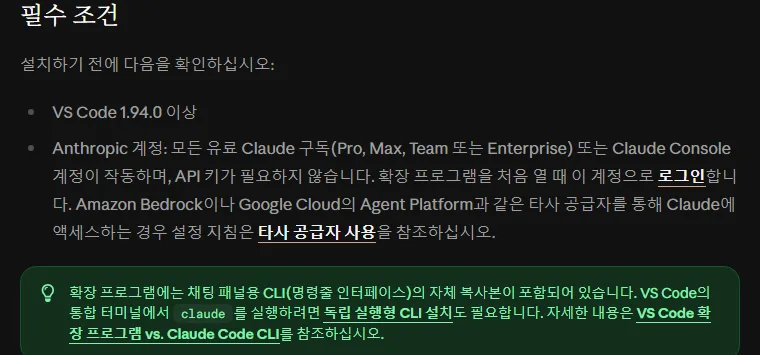
준비물은 둘이에요.
- VS Code 1.94.0 이상. 버전 숫자는 VS Code 메뉴의 Help → About(도움말 → 정보)에서 봐요. 아직 없다면 code.visualstudio.com 에서 받아 깔면 돼요.
- 클로드 계정. 유료 구독(Pro, Max, Team, Enterprise)이나 Claude Console 계정이면 되고, API 키(프로그램끼리 쓰는 비밀 문자열)는 필요 없다고 적혀 있어요. 무료 요금제는 이 목록에 없어요.
터미널용 클로드 코드를 미리 깔아 둘 필요는 없어요. 확장 안에 클로드 코드가 한 벌 따로 들어 있어서요. 다만 VS Code 아래쪽 터미널에서 claude 를 쳐서 쓰고 싶다면 터미널용도 따로 깔아야 해요. 이 차이는 아래 “터미널 버전과 다른 점”에서 다뤄요.
설치하고 창 열기
VS Code 를 켜고 Ctrl+Shift+X 를 누르면 왼쪽에 확장 목록이 열려요. 맨 위 찾기 칸에 Claude Code 를 치고, 게시자가 Anthropic 인 것을 골라 Install(설치)을 눌러요.

확장의 버전 숫자는 그 안에 든 클로드 코드의 버전 숫자와 같다고 적혀 있어요. 문서에 “v2.1.275 이상 필요” 같은 말이 보이면 확장 목록에 적힌 확장 버전을 보면 된다는 뜻이에요. 10월 8일 VS Code 마켓플레이스(확장을 다운로드하는 곳)에 올라온 버전은 2.1.293 이었어요. 깔고 나서 확장이 안 보이면 VS Code 를 다시 켜거나, 명령 팔레트에서 Developer: Reload Window(개발자: 창 다시 로드)를 돌리라고 문서에 적혀 있어요.
명령 팔레트는 Ctrl+Shift+P 로 여는 VS Code 의 명령 찾기 칸이에요. 메뉴를 뒤지지 않고 이름으로 기능을 찾아 켜는 곳이라, 이 글에도 자주 나와요.
창을 여는 가장 빠른 방법은 Spark 아이콘을 누르는 거예요. 파일을 하나 열면 편집 화면 오른쪽 위 도구 줄에 이 아이콘이 생겨요. 폴더만 열고 파일을 안 열었을 때는 안 보이니 놀라지 마세요. 다른 방법도 세 가지 있어요.

- 왼쪽 아이콘 줄(활동 표시줄)의 Spark 아이콘: 지난 대화 목록이 열려요. 늘 보이는 자리예요.
- 명령 팔레트: Ctrl+Shift+P 를 누르고 Claude Code 를 쳐서 Open in New Tab(새 탭에서 열기) 같은 것을 골라요.
- 창 오른쪽 아래 상태 표시줄의 ✻ Claude Code: 파일을 안 열었어도 돼요.
대화 창이 처음 열리는 자리는 편집 화면의 새 탭이에요(설정 preferredLocation 의 기본값이 panel). 탭을 끌어 오른쪽 사이드바(Secondary sidebar)이나 왼쪽 사이드바로 옮길 수 있고, 한 번 옮기면 그 자리를 기억해요. 문서는 주로 쓰는 대화는 사이드바에 두고, 다른 작업은 새 탭으로 열라고 권해요.
로그인과 첫 요청
창을 처음 열면 로그인 화면이 떠요. Sign in(로그인)을 누르면 브라우저가 열리고, 거기서 클로드 계정으로 허락하면 끝이에요. 그다음 Learn Claude Code 라는 따라 하기 목록이 뜨는데, 항목마다 Show me 를 눌러 보거나 X 로 닫으면 돼요. 나중에 둘러보기를 다시 보고 싶으면 명령 팔레트에서 Claude Code: Open Walkthrough 를 돌려요.
이제 입력 칸에 요청을 써요. 연습이라면 빈 폴더 하나를 File → Open Folder 로 열고, 메모 파일을 하나 만든 뒤 이렇게 써 보세요.
이 폴더에 있는 메모.txt 를 읽고 맞춤법을 고쳐 줘Enter 를 누르면 보내져요. 줄을 바꾸고 싶으면 Shift+Enter 예요. 입력 칸에는 지금 대화가 Claude 의 컨텍스트 윈도우를 얼마나 채웠는지 보여 주는 표시도 있어요. 컨텍스트는 Claude 가 한 번에 기억하며 볼 수 있는 글의 양이에요.
고친 곳 보고 고르기
여기가 터미널이 낯선 분이 확장을 쓰는 가장 큰 이유인데, 한 가지를 먼저 알아야 해요. 고친 곳을 나란히 보여 주고 물어보는 것은 Manual 모드일 때뿐이에요.

권한 모드는 Claude 가 일하기 전에 나에게 얼마나 묻는지를 정하는 설정이에요. 입력 칸 아래에 지금 모드가 적혀 있고, 그걸 눌러 바꿔요. Auto 와 Edit automatically 모드에서는 작업 폴더의 파일 대부분을 묻지 않고 고쳐요. 클로드 코드 2.1.283 부터는 처음 켜면 Auto 로 시작한다고 적혀 있어서, 아무것도 안 바꾸면 비교 화면을 못 보고 지나갈 수 있어요. Auto 가 무엇을 대신 살피는지는 auto 모드 글에 있어요.

- 입력 칸 아래 모드 표시를 눌러 Manual 을 골라요.
- 평소처럼 요청해요. Claude 가 파일을 고치려 하면 왼쪽에 원래 글, 오른쪽에 바뀐 글을 띄운 비교 화면(diff)이 열리고 허락을 물어요. diff 는 두 글의 다른 곳만 색으로 짚어 주는 화면이에요.
- 수락, 거절, 또는 “이렇게 말고 저렇게 해 줘”처럼 할 일을 말로 적어 돌려보내기 중에 골라요.
수락하기 전에 오른쪽 글을 내가 직접 고쳐도 돼요. 그러면 Claude 에게 사람이 손댔다고 알려 줘서, 파일이 자기가 처음 내놓은 그대로라고 여기지 않는다고 적혀 있어요.
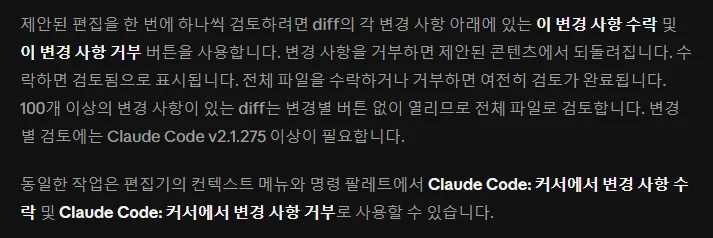
한 파일에 고친 곳이 여러 군데면 하나씩 고를 수도 있어요. 바뀐 곳마다 아래에 수락·거절 버튼이 붙고(영어 문서 이름은 Accept this change, Reject this change), 거절한 곳은 원래 글로 돌아가요. 파일 통째로 수락하거나 거절해도 검토는 끝나요. 다만 바뀐 곳이 100 군데를 넘으면 하나씩 고르는 버튼 없이 열려서 파일 통째로 봐야 하고, 하나씩 고르기는 2.1.275 부터예요. 오른쪽 클릭 메뉴와 명령 팔레트의 Claude Code: Accept Change at Cursor 로도 같은 일을 해요. 한국어 문서는 버튼 이름을 번역해서 적었는데, 화면에 한국어로 뜨는지 영어로 뜨는지는 확인하지 못했어요(미확인).
Manual 을 매번 고르기 귀찮다면 새 대화가 늘 Manual 로 시작하게 할 수 있어요. 이건 아래 “설정 두 군데”에서 다뤄요. 큰 일을 맡기기 전에 계획부터 받고 싶다면 모드 표시에서 Plan 을 고르거나 /plan 을 쳐요. 확장은 계획을 문서 한 장으로 열어 주고 줄마다 의견을 달 수 있게 해 준다고 적혀 있어요. 자세한 건 plan 모드 글에 있어요.
익숙해졌다면: 선택한 줄 보내기
매일 쓰다 보면 “이 파일의 이 부분”을 가리킬 일이 제일 많아요. 확장에서는 세 가지 방법이 있어요.
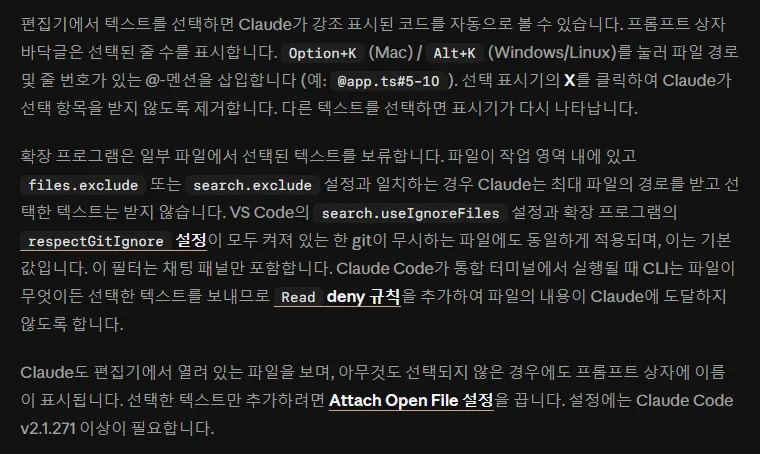
- 그냥 고르기: 편집 화면에서 줄을 마우스로 고르면 Claude 가 그 부분을 자동으로 봐요. 입력 칸 아래쪽에 몇 줄을 골랐는지 떠요. 넘기기 싫으면 그 표시의 X 를 눌러요.
- Alt+K: 줄을 고른 채 Alt+K 를 누르면 입력 칸에 @app.ts#5-10 처럼 “파일 이름과 줄 번호”가 들어가요. 문장 속 어디에 그 줄을 가리키는지 분명히 하고 싶을 때 좋아요. 커서가 편집 화면에 있어야 돼요.
- @ 로 찾기: 입력 칸에 @ 를 치고 파일이나 폴더 이름 일부를 쓰면 비슷한 이름을 찾아 줘요. 폴더는 @src/ 처럼 끝에 / 를 붙여요.
@메모 에서 날짜가 빠진 줄만 찾아 줘@ 뒤에 이름 일부만 써도 비슷한 파일을 골라 준다는 문서 예시(@auth)를 우리말 프롬프트로 바꿔 본 예시예요.
아무것도 안 골라도 지금 열어 둔 파일은 Claude 에게 넘어가고, 입력 칸에 그 이름이 떠요. 고른 글만 넘기고 싶으면 확장 설정 Attach Open File 을 꺼요. 그림은 클립보드에 복사해 입력 칸에 붙여 넣고, 파일은 Shift 를 누른 채 입력 칸으로 드래그 앤 드롭해요. 붙인 것을 빼려면 그 위의 X 예요.
문서가 짚은 숨은 규칙도 하나 있어요. 작업 폴더 안의 파일이 VS Code 의 files.exclude·search.exclude 설정에 걸리거나 깃(git, 코드 변경 기록 도구)이 무시하는 파일이면, 그 파일에서 고른 글은 넘기지 않고 경로만 넘긴대요. .env 처럼 비밀 값이 든 파일을 실수로 고른 채 보내는 일을 줄여 주는 장치예요. 이 필터는 대화 창에만 걸리고, 아래쪽 터미널에서 돌리는 클로드 코드는 고른 글을 그대로 보낸다고 적혀 있어요.
터미널에 뜬 오류를 복사해 붙이는 것도 줄일 수 있어요. 입력 칸에 @terminal:이름 을 쓰면 그 이름의 VS Code 터미널 출력을 Claude 가 본다고 적혀 있어요. 이름은 터미널 탭에 적힌 제목이에요.
되감기와 지난 대화
받아들인 수정이 마음에 안 들 때 되돌리는 방법도 있어요. 문서는 이걸 되감기(rewind)라고 불러요.

대화의 내 메시지 위에 마우스를 올리면 되감기 버튼이 나오고, 셋 중 하나를 골라요.
| 고르는 것 | 대화 | 파일 |
|---|---|---|
| Fork conversation from here | 여기서 새 분기로 | 그대로 둠 |
| Rewind code to here | 그대로 둠 | 이 메시지 때로 되돌림 |
| Fork conversation and rewind code | 새 분기로 | 이 메시지 때로 되돌림 |
출처: 클로드 코드 문서 vs-code. 10월 8일 확인.
조심할 점이 있어요. 되감기는 Claude 가 파일 고치는 도구로 바꾼 것만 따라가요. Claude 가 명령(예: 파일 지우기·옮기기 명령)을 돌려 바꾼 파일은 되감기에 안 잡힌다고 되감기 문서(checkpointing)에 적혀 있어요. 큰 일을 맡기기 전에는 깃으로 되돌릴 지점을 남겨 두는 게 마음 편해요. 터미널 버전의 /rewind 와 비교한 이야기는 compact·clear·rewind 글에 있어요.
지난 대화는 대화 창 맨 위의 Session history 버튼으로 열어요. 키워드로 검색하거나 날짜로 훑고, 누르면 이어서 해요. 첫 메시지를 보고 붙인 제목이 자동으로 달리고, 마우스를 올리면 이름 바꾸기·보관이 나와요. 14일 동안 손대지 않은 대화는 Archived sessions 로 자동으로 옮겨지고(2.1.265 부터), 기간은 설정 Archive Inactive Sessions 에서 바꿔요. 대화 여러 개를 나란히 하려면 명령 팔레트의 Open in New Tab 이나 Open in New Window 예요. 탭으로 열면 Spark 아이콘의 작은 점이 파랑이면 허락을 기다리는 중, 주황이면 숨겨 둔 사이 일을 마쳤다는 뜻이에요.
단축키와 겹치는 키

명령 팔레트에 Claude Code 를 치면 확장의 명령이 다 나와요. 문서 단축키 표에서 윈도우 키만 추리면 이래요.
| 키 | 하는 일 | 조건 |
|---|---|---|
| Alt+K | 고른 줄을 @파일#줄 형식으로 넣기 | 커서가 편집 화면에 |
| Ctrl+Esc | 편집 화면 ↔ 입력 칸 오가기 | 아래 “겹치는 키” |
| Ctrl+Shift+Esc | 새 대화를 탭으로 열기 | 아래 “겹치는 키” |
| Ctrl+N | 새 대화 | 설정 enableNewConversationShortcut 을 켜야 함 |
| Ctrl+Shift+T | 방금 닫은 Claude 탭 다시 열기 | 기본 켜짐 |
| Ctrl+Alt+F | Focus view(도구 줄 접기) 켜고 끄기 | 2.1.221 부터 |
출처: 클로드 코드 문서 vs-code 단축키 표와 Focus view 부분. 10월 8일 확인.

윈도우를 쓰는 분은 두 키를 조심해요. Microsoft 의 “Windows의 바로 가기 키” 도움말에 Ctrl+Esc 는 시작 메뉴 열기, Ctrl+Shift+Esc 는 작업 관리자 열기로 적혀 있어요. 클로드 코드 문서는 맥에서 Cmd+Esc 가 다른 기능에 먼저 잡히는 경우만 적었고, 윈도우에서 이 두 키가 VS Code 까지 전달되는지는 적지 않았어요. 이 PC 에서 눌러 보지도 않았으니 미확인이에요.
안 먹으면 키를 바꾸면 돼요. 문서가 맥 쪽 해결로 적은 방법이 그대로 쓰여요. 키보드 단축키 화면(Ctrl+K 를 누른 뒤 Ctrl+S)을 열고 Claude Code: Focus input 을 찾아 다른 키를 넣어요. 처음에는 겹칠 일이 없는 Alt+K 와 마우스로 입력 칸 누르기만 써도 충분해요.
터미널 버전과 다른 점
확장과 터미널 버전은 같은 클로드 코드지만 몇 가지가 달라요.
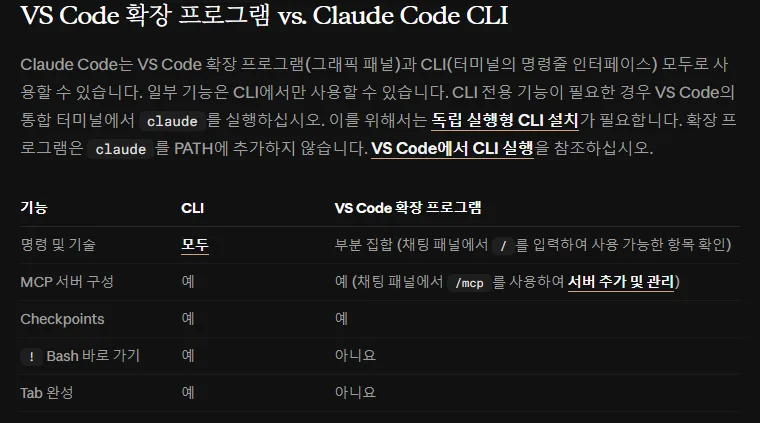
| 무엇 | 터미널 버전(CLI) | VS Code 확장 |
|---|---|---|
| / 명령과 스킬 | 전부 | 일부(/ 를 쳐서 확인) |
| MCP 서버 붙이기 | 됨 | 됨(대화 창의 /mcp) |
| 되감기 | 됨 | 됨 |
| ! 로 명령 바로 돌리기 | 됨 | 안 됨 |
| Tab 으로 단어 채우기 | 됨 | 안 됨 |
출처: 클로드 코드 문서 vs-code. 10월 8일 확인.
가장 많이 헷갈리는 건 claude 명령이에요. 확장은 자기 안에 클로드 코드를 한 벌 품고 쓰지만, 그걸 PATH 에 넣지 않아요. PATH 는 터미널이 명령 이름을 듣고 프로그램을 찾으러 가는 폴더 목록이에요. 그래서 확장만 깔았다면 VS Code 아래쪽 터미널에서 claude 를 쳐도 못 찾는 게 정상이에요. 터미널 버전까지 쓰려면 윈도우 설치 글대로 따로 깔아요.

(Get-Command claude).Source터미널에서 claude 라는 이름이 실제로 어느 파일로 이어지는지 보여 달라는 줄이에요. 이 PC 에서는 npm(Node.js 에 딸린 프로그램 설치 도구)으로 깐 터미널 버전이 나왔어요. 아무것도 안 나오고 오류가 뜨면 터미널 버전이 없거나 PATH 에 안 잡힌 거예요.
버전 숫자도 따로 놀아요. 제가 10월 7일 터미널 버전을 2.1.292 로 올렸을 때, VS Code 확장은 자기 안의 2.1.290 을 그대로 쓰고 있었어요. 문서대로 확장 버전은 확장 목록에서 따로 올라가요. 같은 날 확장 대화 창에서 advisor(더 강한 모델이 중간에 검토하는 기능)를 켜 보니, 호출할 때마다 “Unsupported content type: server_tool_use” 같은 문구가 한 쌍씩 뜨기도 했어요. 확장 화면이 그 내용을 그릴 줄 몰라 띄우는 문구였고 일 자체는 정상으로 끝났어요. 위 표처럼 확장은 / 명령도 일부만 받으니, 확장에서 안 되는 일은 터미널 버전으로 하면 돼요.
두 쪽을 오가는 방법도 있어요.

- VS Code 안의 터미널(Ctrl+` , 숫자 1 왼쪽 키)에서 claude 를 켜면 VS Code 에 자동으로 붙어서, 고친 곳을 VS Code 비교 화면으로 열고 고른 줄을 넘겨받아요.
- VS Code 밖의 터미널에서 켰다면 클로드 코드 안에서 /ide 를 쳐서 붙여요. 처음부터 붙이려면 claude --ide 예요(도움말 설명: 쓸 수 있는 IDE 가 딱 하나면 시작할 때 자동으로 붙음).
- 확장과 터미널 버전은 대화 기록을 같이 써요. 확장에서 하던 대화를 터미널에서 이으려면 claude --resume 을 쳐서 목록에서 골라요.
- 대화 창 대신 터미널 형식이 좋다면 확장 설정 Use Terminal 을 켜요. 확장이 클로드 코드를 터미널 형식으로 띄워요.
MCP 서버(바깥 도구를 붙이는 연결)는 대화 창에 /mcp 를 쳐서 더하고 지울 수 있어요(2.1.261 부터). 터미널의 claude mcp add 와 같은 설정에 저장돼요. 붙이는 법은 MCP 서버 글에 있어요. 사용량은 대화 창에 /usage 를 치면 Account & usage 창이 열리는데, 읽는 법은 사용량 확인 글에 있어요.
더 깊이: 설정 두 군데
여기부터는 늘 같은 모드로 시작하게 하거나, 권한·자동 저장 같은 것을 손볼 때 볼 부분이에요. 설정은 두 군데로 나뉘어요.


- 확장 설정: VS Code 에서 Ctrl+, 를 누르고 Extensions → Claude Code 로 가요. 대화 창에서 / 를 치고 General config… 를 골라도 열려요. 확장이 VS Code 안에서 어떻게 움직이는지를 정해요.
- 클로드 코드 설정: 사용자 폴더 안 .claude 폴더의 settings.json(윈도우라면 C:\Users\사용자이름\.claude\settings.json)이에요. 확장과 터미널 버전이 같이 읽고, 묻지 않고 허락할 명령(권한 규칙), 환경 변수, 훅, MCP 서버를 적어요. 규칙 형식은 권한 설정 글에 있어요.
settings.json 맨 위에 “$schema”: “https://json.schemastore.org/claude-code-settings.json” 한 줄을 넣으면 VS Code 가 필드 이름을 미리 보여 주고 틀린 필드를 짚어 준다고 적혀 있어요. 손으로 설정 파일을 고치는 분에게 쓸모 있어요.

확장 설정에서 자주 손대는 것만 추렸어요.
| 설정 | 기본 | 하는 일 |
|---|---|---|
| initialPermissionMode | 비어 있음 | 새 대화의 시작 모드(manual·plan 등) |
| preferredLocation | panel | 여는 위치: panel(새 탭)·sidebar |
| attachOpenFile | 켜짐 | 열어 둔 파일 넘기기 |
| useCtrlEnterToSend | 꺼짐 | Enter 대신 Ctrl+Enter 로 보내기 |
| autosave | 켜짐 | Claude 가 읽고 쓰기 전에 파일 저장 |
| useTerminal | 꺼짐 | 터미널 형식으로 띄우기 |
출처: 클로드 코드 문서 vs-code 확장 설정 표. 10월 8일 확인.
위에서 미룬 “늘 Manual 로 시작하기”가 initialPermissionMode 예요. VS Code 설정(Ctrl+,)의 찾기 칸에 initialPermissionMode 를 쳐서 사용자(User) 쪽 값을 manual(또는 default)로 두면 새 대화가 Manual 로 시작해요. 문서에 적힌 조건이 둘 있어요. 이 설정은 사용자 설정에서만 읽고 작업 영역(폴더별) 설정은 무시해요. 그리고 auto 값은 받지 않아요. 프로젝트의 .claude/settings.json 에 적은 시작 모드도 확장은 읽지 않는다고 권한 모드 문서에 적혀 있어요. 터미널 버전과 다른 점이라 헷갈리기 쉬워요.
Enter 를 치다 실수로 보내는 일이 잦다면 useCtrlEnterToSend 를 켜요. 그러면 Ctrl+Enter 를 눌러야 보내져요.
숨은 ide 서버
확장이 켜져 있으면 VS Code 안에서 ide 라는 이름의 작은 MCP 서버가 같이 돌아요. 터미널 버전 클로드 코드가 VS Code 비교 화면을 열고, 고른 줄을 읽어 가는 통로예요. 설정할 것이 없어서 /mcp 목록에는 안 보인다고 적혀 있어요.
이 통로로 Claude 가 쓰는 도구는 둘이라고 적혀 있어요. 하나는 VS Code 의 문제(Problems) 창에 뜬 오류·경고를 읽는 도구(mcp__ide__getDiagnostics)이고, 다른 하나는 주피터 노트북(코드와 결과를 칸칸이 적는 문서)의 셀을 돌리는 도구예요. 노트북 셀을 돌릴 때는 매번 VS Code 가 Execute·Cancel 을 묻는다고 해요. 대화 창(2.1.285 부터)은 같은 오류 읽기를 claude-vscode 라는 다른 통로로 해요. 오류 읽기를 막고 싶다면 권한 규칙의 deny 에 두 이름(mcp__ide__getDiagnostics, mcp__claude-vscode__getDiagnostics)을 다 적으라고 문서가 예시를 실었어요.
비밀 값 파일이 고른 줄로 넘어가는 게 걱정되면, 특히 VS Code 안 터미널에서 claude 를 쓸 때는 그 파일 경로에 Read deny 규칙을 거는 게 문서가 권하는 방법이에요. 그러면 고른 글도, “이 파일을 열어 두었다”는 알림도 Claude 에게 안 간다고 적혀 있어요.
안전하게 쓰려면

문서는 한 가지를 따로 짚어요. 묻지 않고 고치는 모드에서는 Claude 가 VS Code 가 자동으로 돌리는 설정 파일(settings.json, tasks.json 같은 것)까지 고칠 수 있어요. 남이 만든 폴더를 받아 열 때는 세 가지를 권해요.
- 믿기 어려운 폴더는 VS Code 의 제한 모드(Restricted Mode)로 열기. VS Code 는 처음 여는 폴더를 믿을지 묻는데(Workspace Trust), 믿지 않는 쪽을 고르면 이 모드로 열려요.
- Auto·Edit automatically 대신 Manual 모드로 쓰기.
- 수락하기 전에 고친 곳을 꼼꼼히 보기.
제한 모드에서는 이 확장이 돌지 않는다고 문제 해결 부분에 적혀 있어요. 아이콘이 안 보일 때 확인할 곳이기도 해요.
막힐 때
| 보이는 것 | 흔한 이유 | 해 볼 것 |
|---|---|---|
| Spark 아이콘이 없음 | 파일을 열지 않음, VS Code 가 1.94.0 보다 낮음, 제한 모드 | 파일 열기, 상태 표시줄 ✻ Claude Code, Reload Window |
| 확장이 안 깔림 | VS Code 버전이 낮음, 확장 설치 권한 | VS Code 올리기, 마켓플레이스 쪽에서 깔기 |
| 로그인했는데 또 로그인하래요 | 로그인 정보가 끊김 | 문서의 설치 문제 해결(Not logged in 부분) |
| 터미널에서 claude 를 못 찾음 | 확장만 깔았음 | 터미널 버전 따로 깔기 |
| 대답이 아예 없음 | 인터넷, 대화 꼬임 | 새 대화, 터미널 버전으로 오류 보기 |
출처: 클로드 코드 문서 vs-code 의 일반적인 문제 해결. 10월 8일 확인.
Spark 아이콘이 안 보일 때 문서가 하나 더 짚은 게 있어요. 다른 AI 확장(문서는 Cline, Continue 를 예로 듦)과 부딪칠 수 있으니 잠깐 꺼 보라는 거예요. 셸에 ANTHROPIC_API_KEY 를 넣어 뒀는데도 로그인 화면이 뜬다면, VS Code 가 그 값을 못 물려받았을 수 있다고 해요. 문서는 터미널에서 code . 로 VS Code 를 켜거나 그냥 클로드 계정으로 로그인하라고 해요. 이 PC 처럼 code 명령이 인식되지 않는 경우도 있으니(위 터미널 그림 맨 아래), 그때는 계정 로그인 쪽이 쉬워요.
확장을 지우려면 확장 목록에서 Claude Code 를 찾아 Uninstall 을 눌러요. 그런데 VS Code 안의 터미널에서 claude 를 켜면 확장이 자동으로 다시 깔린다고 적혀 있어요. 계속 지운 채로 두려면 터미널 버전의 /config 에서 Auto-install IDE extension 을 끄거나 설정 autoInstallIdeExtension 을 false 로 둬요.
코덱스·안티그래비티는
다른 터미널 코딩 도구도 VS Code 확장을 따로 내놨어요. OpenAI 의 코덱스(Codex)와 구글의 안티그래비티(Antigravity)예요. 셋 다 확장 목록에서 이름으로 찾아 깔고, 왼쪽 아이콘 줄에서 열고, 브라우저로 로그인하는 흐름은 같아요. 다른 곳은 고친 곳을 수락하는 방식과 키예요.


| 무엇 | 클로드 코드 | 코덱스 | 안티그래비티 |
|---|---|---|---|
| 찾는 이름 | Claude Code(Anthropic) | Codex(OpenAI) | Google Antigravity(Google) |
| 10월 8일 버전 | 2.1.293 | 26.1002.51308(10월 6일 안정 버전) | 1.7.0(8월 18일 첫 버전) |
| VS Code 버전 | 1.94.0 이상 | 1.96.2 이상(확장 정보) | 1.90 이상 |
| 계정 | 유료 구독 또는 Console | ChatGPT 로그인 또는 API 키 | 구글 계정, 무료 등급 포함 |
| 여는 곳 | Spark 아이콘, 상태 표시줄 | Codex 아이콘, Open Codex Sidebar | 활동 표시줄의 Antigravity 아이콘 |
| 터미널 버전과 | 확장 안에 한 벌, PATH 에 안 넣음 | 확장 안에 실행 파일(설정 문서) | 처음 켤 때 agy 를 자동으로 깖 |
출처: 클로드 코드 문서 vs-code, OpenAI 코덱스 문서 Codex IDE extension·Developer settings·Pricing·Authentication, 안티그래비티 문서 IDE extensions·Visual Studio Code. 버전 숫자는 VS Code 마켓플레이스 목록. 10월 8일 확인.
| 무엇 | 클로드 코드 | 코덱스 | 안티그래비티 |
|---|---|---|---|
| 고친 곳 보기 | Manual 모드에서 나란히, 바뀐 곳마다 고르기 | 요약과 바뀐 줄을 옆에서 보고 원하는 것만 남김(버튼 이름은 미확인) | 편집 화면 안 inline diff, 블록마다 Accept·Reject(변경 기록 기준) |
| 선택한 줄 보내기 | 자동으로, Alt+K 로 @파일#줄 | 열린 파일 자동으로, 고른 줄은 Add to Codex Thread(기본 키 없음) | Ctrl+L(변경 기록 기준) |
| 권한 고르기 | 입력 칸 아래 모드 표시 | 입력 칸 아래 permissions(Ask for approval 등) | 단계마다 Alt+Enter·Alt+Shift+Enter(변경 기록 기준), 모드 이름은 미확인 |
| 새 대화 키 | Ctrl+N(설정 켜야) | Ctrl+N | Ctrl+Shift+L(변경 기록 기준) |
| 설정 | claudeCode.* 와 settings.json(터미널 버전과 같이) | chatgpt.* 와 config.toml(CLI 와 같이) | antigravity.*(변경 기록에 enableInlineDiff 등), 설정 표는 못 찾음 |
출처: 같은 문서들과 안티그래비티 문서 Changelog 의 IDE Extensions·VS Code 탭(v1.0.0~v1.7.0). “변경 기록 기준”은 안티그래비티 VS Code 확장 문서 쪽에는 없고 변경 기록에만 적힌 것. 10월 8일 확인.
코덱스 확장은 문서가 짧아요. 설치는 확장 목록에서 Codex 를 깔고 Codex 아이콘을 누르면 되고, 안 보이면 명령 팔레트에서 Codex: Open Codex Sidebar 를 돌리라고 해요. 열어 둔 파일은 자동으로 넘기고, 고른 줄은 명령 팔레트의 Add to Codex Thread 로 더해요. 이 명령에는 기본 키가 없어서, 자주 쓴다면 키보드 단축키 화면에서 chatgpt.addToThread 에 키를 달라고 문서가 안내해요. 권한은 입력 칸 아래에서 Ask for approval·Approve for me·Full access 같은 모드를 고르는데, 무엇을 막는지는 코덱스 권한 설정 글에 있어요. 요금 표에서 IDE 확장이 적힌 칸은 Plus 부터와 API 키 쪽이고, Free·Go 칸에는 IDE 확장 얘기가 없어요(공식 안내 없음). 윈도우에서 확장이 깔렸는데 대답이 없으면 C++ 빌드 도구를 깔고 VS Code 를 다시 켜라는 부분도 윈도우 샌드박스 문서에 있어요.
안티그래비티는 방법이 둘이에요. 안티그래비티 IDE 라는 편집기를 통째로 따로 받는 방법과, 늘 쓰던 VS Code 에 Google Antigravity 확장을 까는 방법이요. VS Code 와 비교할 만한 건 확장 쪽이라 표에는 확장만 넣었어요. 따로 받는 IDE 는 기업(엔터프라이즈) 계정을 받지 않는다고 그 문서에 적혀 있어요. 확장 문서 자체는 준비물·설치·로그인만 다루고, 키와 비교 화면 이야기는 변경 기록에만 있어요. 변경 기록에 따르면 비교 화면을 편집 화면 안에 겹쳐 그리는 방식(inline)과 나란히 보는 방식을 antigravity.enableInlineDiff 로 바꾸고, 새 메시지를 보낼 때 다른 파일의 남은 수정 사항을 자동으로 수락하는 antigravity.autoAcceptOnChat 이 기본으로 켜져 있어요(v1.6.0). 고친 곳을 하나하나 보고 싶은 분은 이 설정부터 확인해 보세요. 터미널 버전 안티그래비티 쓰는 법은 안티그래비티 CLI 사용법 글에 있어요.
제 생각에는 처음 고르는 분이라면 “고친 곳을 어떻게 수락하나”로 고르는 게 나아요. 클로드 코드는 Manual 로 두면 고칠 때마다 멈춰서 묻는 쪽이고, 안티그래비티 확장은 편집 화면 안에 고친 곳을 겹쳐 두고 블록마다 고르는 쪽이에요. 코덱스는 대화 옆에서 요약과 바뀐 줄을 보고 남길 것을 고르는 쪽으로 소개돼 있어요. 셋 다 로그인 계정과 요금제가 따로라, 이미 돈을 내는 쪽 확장부터 써 보는 게 덜 헤매요.
한국에서 되나
| 질문 | 클로드 코드 | 코덱스 | 안티그래비티 |
|---|---|---|---|
| 한국에서 | 됨(지원 국가에 South Korea) | 됨(ChatGPT 지원 국가에 한국) | 됨(FAQ 나라 목록에 South Korea) |
| 무슨 요금제 | Pro·Max·Team·Enterprise·Console | 요금 표의 IDE 확장 칸은 Plus 부터, API 키 | 무료 등급 포함, 18세 이상 |
| 한국어 문서 | 있음(/docs/ko/vs-code) | 영어 | 영어 |
| 언제부터 | 문서에 출시일 없음 | 공식 안내 없음 | v1.0.0, 8월 18일(변경 기록) |
| 계정 주의 | 무료 요금제는 목록에 없음 | 공식 안내 없음 | Workspace 계정은 막히면 gmail 로 |
출처: anthropic.com 지원 국가 목록, 클로드 코드 문서 vs-code, OpenAI 코덱스 문서 Pricing·ChatGPT 지원 국가 도움말, 안티그래비티 문서 FAQ·VS Code 확장. 10월 8일 확인.
다음에 볼 글
클로드 코드에 무엇을 요청하면 좋을지, @ 와 CLAUDE.md 같은 기본기는 클로드 코드 사용법 글에 있어요. 확장에서도 그대로 통해요. 묻지 않고 허락할 일을 정하려면 권한 설정 글, 한도가 걱정되면 사용량 확인 글과 사용량 아끼는 법 모음을 보세요. 세 도구를 처음부터 고르는 이야기는 터미널 코딩 AI 처음 시작하기에 모아 두었어요.
이 글의 내용은 2026년 10월 8일, 클로드 코드 확장 2.1.293·터미널 버전 2.1.292 기준이에요. 확장은 버전마다 메뉴와 설정이 자주 더해져요. 글과 다르게 보이면 공식 문서의 지금 내용을 먼저 보세요.
같이 보면 좋은 글: 클로드 코드 설치 윈도우 초보용: PowerShell 한 줄, 로그인, 첫 질문까지 화면으로
같이 보면 좋은 글: 클로드 코드 MCP 서버 연결하는 법: claude mcp add 부터 .mcp.json 까지
같이 보면 좋은 글: AI 비교 2026: 클로드·챗GPT·제미나이 요금제·한도·기능 표
같이 보면 좋은 글: 클로드 코드 데스크톱 앱 코드 탭 쓰는 법: 터미널 없이 폴더 고르기부터 worktree 까지
같이 보면 좋은 글: 코덱스 VS Code 확장 사용법: 설치·로그인부터 선택한 줄 보내기, 설정 두 군데까지
참고한 자료
2026년 10월 8일에 확인했어요. 클로드 코드 문서는 영어 문서와 한국어 문서(/docs/ko/)를 같이 봤어요.
- Use Claude Code in VS Code (클로드 코드 공식 문서, 준비물·설치·여는 곳·고친 곳 고르기·@ 와 Alt+K·되감기·단축키·설정·터미널 버전과 다른 점·ide 서버·문제 해결)
- Choose a permission mode (클로드 코드 공식 문서, VS Code 확장의 시작 모드와 initialPermissionMode)
- Checkpointing (클로드 코드 공식 문서, 명령으로 바꾼 파일은 되감기에 안 잡힘)
- Supported countries (Anthropic, South Korea)
- Windows의 바로 가기 키 (Microsoft 지원, Ctrl+Esc 시작 메뉴·Ctrl+Shift+Esc 작업 관리자)
- Workspace Trust (VS Code 공식 문서, 폴더를 믿을지 묻기와 Restricted Mode)
- ChatGPT 지원 국가 (OpenAI 한국어 도움말, 한국)
- Codex IDE extension (OpenAI 코덱스 공식 문서, 설치·여는 곳·첫 대화)
- Developer commands, IDE (OpenAI 코덱스 공식 문서, 확장 명령과 키)
- Developer settings, IDE (OpenAI 코덱스 공식 문서, chatgpt.* 설정과 config.toml)
- Prompting (OpenAI 코덱스 공식 문서, IDE 확장은 열린 파일을 자동으로 넘김·Add to Codex Thread)
- Permissions (OpenAI 코덱스 공식 문서, 입력 칸 아래 권한 고르기)
- Pricing (OpenAI 코덱스 공식 문서, IDE 확장이 적힌 요금제)
- Windows sandbox (OpenAI 코덱스 공식 문서, 확장이 대답 없을 때)
- IDE extensions (안티그래비티 공식 문서, 지원 편집기·로그인)
- Visual Studio Code (안티그래비티 공식 문서, 준비물·설치)
- Changelog, IDE Extensions VS Code (안티그래비티 공식 문서, v1.0.0~v1.7.0 키·inline diff·설정)
- Antigravity IDE (안티그래비티 공식 문서, 따로 받는 IDE 는 기업 계정 안 됨)
- FAQ (안티그래비티 공식 문서, 나라 목록·18세·Workspace 계정)
- VS Code Marketplace (세 확장의 10월 8일 버전 숫자)
광고 · 쿠팡 추천 상품
이 포스팅은 쿠팡 파트너스 활동의 일환으로, 이에 따른 일정액의 수수료를 제공받습니다.




