한눈에 보기
- 이 글에서 제미나이(Gemini)를 윈도우 PC·맥에 앱으로 까는 법, 단축키로 호출하는 법, 맥에서만 되는 기능, 지우는 법을 구글 고객센터 문서대로 옮겼어요.
- 결론 받는 곳은 gemini.google/desktop(맥은 gemini.google/mac) 한 곳이고 앱은 무료예요. 윈도우 10 이상 또는 macOS 15.0 이상, RAM 8GB, 빈 공간 200MB 면 돼요. 한국에서도 돼요.
- 주의 화면 공유·음성 받아쓰기·폴더 연결은 10월 10일 기준 맥 앱에만 있어요. 윈도우 앱은 “출시 예정”이에요. 마이크로소프트 스토어에서 받으라는 안내는 구글 문서에 없어요.
- 읽는 법 “처음이라면” 네 절이 내 PC 확인·설치·로그인, “익숙해졌다면”은 단축키와 맥 기능, “더 깊이”는 문서끼리 다른 곳이고, 그 사이에 요금제·지우기·막힐 때·다른 AI 앱과 비교하기가 있어요.
이 글 순서
제미나이를 쓸 때마다 브라우저를 열고 gemini.google.com 을 찾아 들어가는 게 번거롭다면 PC 앱을 깔아 볼 만해요. 구글은 2026년 4월 15일에 맥용, 9월 10일에 윈도우용 Gemini 앱을 내놓았어요. 키 두 개만 누르면 엑셀이나 한글 문서를 띄워 둔 채로 그 위에 제미나이 창이 떠요.
이 글은 구글 제미나이 앱 고객센터의 “Windows용 Gemini 앱 사용하기”, “Mac에서 Gemini 앱 사용하기”, “Gemini 앱에 로그인하는 데 필요한 항목”, 데스크톱 안내 페이지, 제미나이 출시 노트, 구글 블로그를 2026년 10월 10일에 읽고 옮긴 거예요. 한국어 도움말에는 “AI 기술로 번역된 내용이 있을 수 있다”는 안내가 붙어 있어서 숫자는 영어 버전과 맞춰 봤어요. 그림은 공식 문서 화면과 문서 내용으로 그린 것만 넣었고, 로그인한 뒤의 앱 화면은 찍지 않았어요.

제미나이 PC 앱이 뭔가요
먼저 단어 몇 개를 풀게요. 데스크톱 앱(PC 앱)은 브라우저 없이 컴퓨터에 따로 깔아 쓰는 프로그램이에요. 카카오톡 PC 버전을 떠올리면 쉬워요. 단축키는 키보드 키 몇 개를 같이 눌러 정해진 일을 시키는 것이에요(복사하기의 Ctrl + C 같은 것).
대화 자체는 웹 gemini.google.com 과 같아요. 데스크톱 안내 페이지는 “동일한 Google 계정에 로그인되어 있다면 채팅 기록과 메모리가 모든 기기에서 동기화”된다고 적었어요. 웹이나 휴대폰에서 하던 대화가 앱에도 그대로 보인다는 뜻이에요. 웹과 다른 점은 이 정도예요.
- 단축키로 호출하기: 윈도우는 Alt + Space, 맥은 Option + Space 를 누르면 지금 쓰는 프로그램 위에 제미나이 창이 떠요. 탭을 찾아 옮겨 다니지 않아도 돼요.
- 늘 대기: 윈도우는 작업 표시줄(화면 맨 아래 줄)과 시스템 트레이(시계 옆 작은 아이콘 칸), 맥은 화면 맨 위 메뉴 바와 Dock(화면 아래 앱 아이콘 줄)에 제미나이 아이콘이 있어요.
- 맥에서만 더 되는 것: 지금 보는 창을 제미나이에게 보여 주기(창 공유), 어느 앱에서나 말로 받아쓰고 고치기, 내 맥 폴더를 제미나이 스파크에 맡기기. 윈도우는 “앞으로 더 많은 기본 기능이 Windows에 출시될 예정”이라고만 적혀 있어요.
앱 안에서 할 수 있는 일은 두 도움말이 똑같이 적었어요. 질문하고 바로 답 받기, 메일·문서 초안 쓰기, 기사·문서·웹페이지 요약, 아이디어 내기, 코드 작성·오류 찾기·설명, 이미지를 올리고 묻기예요. 이를테면 엑셀 표를 보다가 Alt + Space 로 창을 띄워 “이 숫자들로 월별 합계 내는 수식 알려 줘”라고 묻고, 답을 복사해 다시 엑셀로 돌아가는 식이에요. 초급 개발자라면 오류 문구를 그대로 붙여 넣고 무슨 뜻인지 물어도 되고요.
한국에서 되나
돼요. 데스크톱 안내 페이지는 “Gemini 데스크톱 앱은 Gemini 앱이 지원되는 모든 언어 및 국가에서 사용할 수 있습니다”라고 적었고, 고객센터의 “Gemini 웹 앱을 사용할 수 있는 국가 및 언어” 목록에 대한민국과 한국어가 있어요. 맥 앱 출시 블로그(4월 15일)는 macOS 15 이상 쓰는 사람 누구나 “전 세계에서 무료로” 쓸 수 있다고 했고, 윈도우 앱 블로그(9월 10일)도 “전 세계 윈도우 10·11″에 나왔다고 했어요.
다만 같은 페이지에 “기능 제공 여부는 다를 수 있습니다”라는 한 줄이 붙어 있어요. 아래 맥의 “현재 창에서 바로 말하기”처럼 영어부터 나온 기능은 한국어 계정에서 아직 안 보일 수 있어요.
처음이라면: 내 PC 확인
깔기 전에 내 컴퓨터가 조건에 맞는지부터 봐요. 문서에 적힌 조건은 이래요.
- 윈도우: Windows 10 이상, RAM 8GB 이상, 설치용 빈 공간 200MB 이상, 안정적인 인터넷. 안내 페이지는 “x64 및 ARM64″에서 돈다고 적었어요. x64 는 인텔·AMD 칩을 쓴 보통 PC, ARM64 는 퀄컴 스냅드래곤처럼 ARM 칩을 쓴 PC 예요.
- 맥: macOS Sequoia(15.0) 이상, RAM 8GB 이상, 빈 공간 200MB 이상, 안정적인 인터넷. 칩 이야기는 아래 “문서끼리 다른 곳”에 따로 적었어요.
RAM(램)은 컴퓨터가 지금 하는 일을 잠깐 올려 두는 작업대 같은 메모리예요. 윈도우에서는 마이크로소프트 도움말대로 시작 버튼을 마우스 오른쪽으로 누르고 설정 › 시스템 › 정보로 가면 “장치 사양”에 RAM 과 시스템 종류가, “Windows 사양”에 윈도우 버전이 나와요. 맥은 화면 왼쪽 위 Apple 메뉴의 “이 Mac에 관하여”에서 macOS 버전과 칩을 봐요. Apple 도움말은 Apple 실리콘 맥이면 여기에 “칩”, 인텔 맥이면 “프로세서”라고 표시된다고 적었어요.
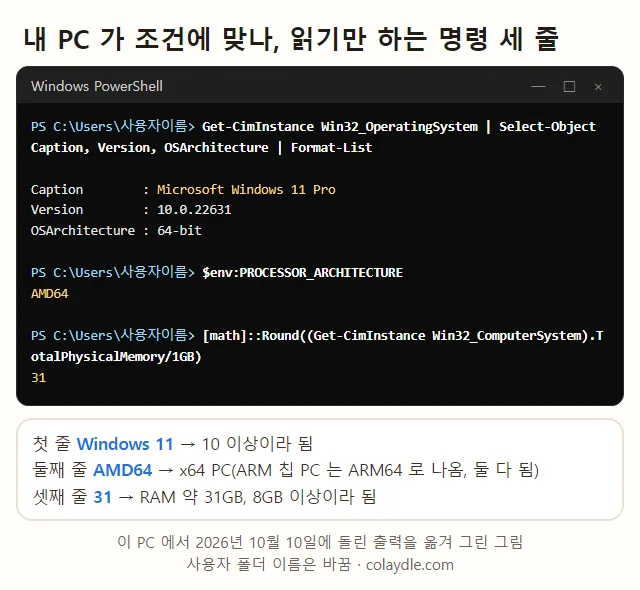
명령 창이 익숙한 분은 PowerShell 에 아래 세 줄을 쳐도 돼요. PowerShell 은 윈도우에 기본으로 들어 있는 명령 창이고, 세 줄 모두 정보를 읽기만 하고 아무것도 바꾸지 않아요.
Get-CimInstance Win32_OperatingSystem |
  Select-Object Caption, Version, OSArchitecture | Format-List
$env:PROCESSOR_ARCHITECTURE
[math]::Round((Get-CimInstance Win32_ComputerSystem).TotalPhysicalMemory/1GB)
첫 줄은 윈도우 이름과 버전, 둘째 줄은 칩 종류(AMD64 면 x64, ARM64 면 ARM 칩 PC), 셋째 줄은 RAM 을 GB 로 바꿔 보여 줘요.
처음이라면: 윈도우 설치
윈도우 앱 설치 순서는 고객센터 “Windows용 Gemini 앱 사용하기”에 다섯 단계로 나와요.
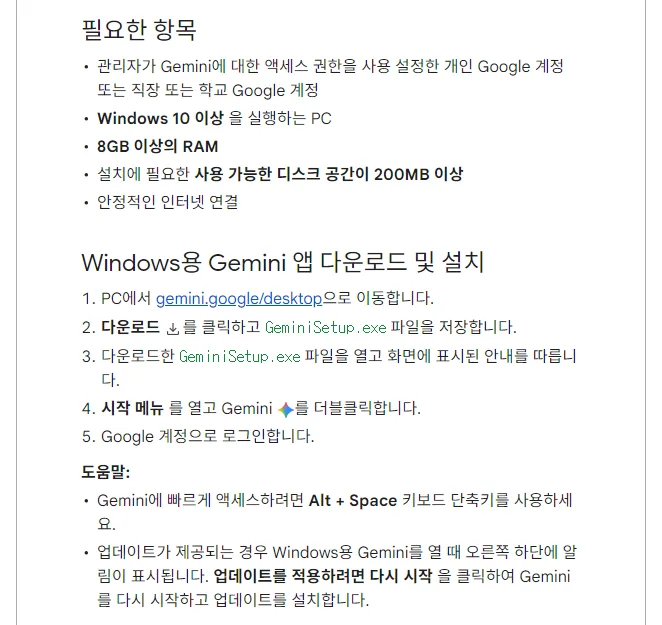
- PC 브라우저(엣지·크롬 등)로 gemini.google/desktop 에 들어가요.
- “Windows용 다운로드”(도움말 표기는 “다운로드”)를 눌러 GeminiSetup.exe 파일을 저장해요. exe 는 윈도우 프로그램을 까는 설치 파일이에요. 보통 “다운로드” 폴더에 들어가요.
- 받은 GeminiSetup.exe 를 두 번 눌러 열고 화면 안내를 따라가요.
- 시작 메뉴(화면 왼쪽 아래 윈도우 버튼)을 열고 Gemini 를 두 번 눌러요.
- 구글 계정으로 로그인해요.
업데이트는 따로 챙기지 않아도 돼요. 새 버전이 나오면 앱을 열 때 화면 오른쪽 아래에 알림이 뜨고, “다시 시작”을 누르면 앱이 다시 켜지면서 깔린다고 적혀 있어요.
받는 곳에서 하나 짚을게요. 구글 문서가 안내하는 방법은 gemini.google/desktop 의 GeminiSetup.exe 하나예요. 마이크로소프트 스토어에서 받으라는 안내는 고객센터·안내 페이지·출시 노트 어디에도 없어요. 스토어에 “제미나이” 비슷한 이름을 단 다른 개발사 앱이 검색되니, 받을 때는 주소창에 gemini.google 을 직접 쳐서 들어가는 쪽이 안전해요.

처음이라면: 맥 설치
맥은 설치 파일 모양이 달라요. 윈도우의 exe 대신 .dmg 라는 디스크 이미지 파일을 받는데, 열면 작은 창이 뜨고 그 안의 앱 아이콘을 응용 프로그램 폴더로 드래그하면 설치가 끝나요. 고객센터 “Mac에서 Gemini 앱 사용하기”의 순서는 여섯 단계예요.
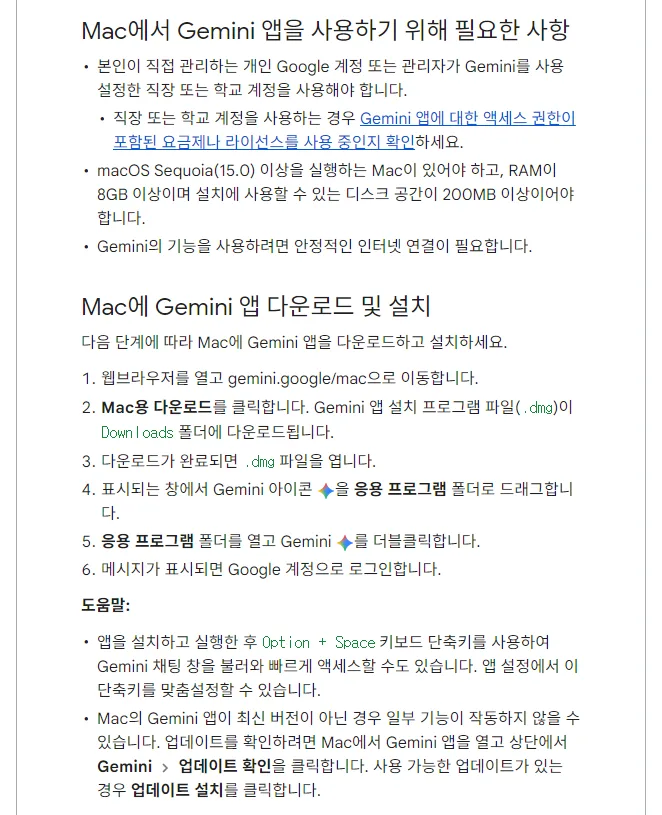
- 웹 브라우저(사파리·크롬 등)로 gemini.google/mac 에 들어가요.
- “Mac용 다운로드”를 눌러요. 설치 파일(.dmg)이 다운로드(Downloads) 폴더에 들어가요.
- 다 받아지면 .dmg 파일을 열어요.
- 뜨는 창에서 Gemini 아이콘을 응용 프로그램 폴더로 드래그해요.
- 응용 프로그램 폴더를 열고 Gemini 를 두 번 눌러요.
- 로그인하라는 창이 뜨면 구글 계정으로 로그인해요.
맥은 업데이트를 직접 확인해야 할 때가 있어요. 도움말은 앱이 최신 버전이 아니면 “일부 기능이 작동하지 않을 수 있다”고 하면서, 앱을 연 채로 화면 맨 위 메뉴의 Gemini › 업데이트 확인을 누르고, 새 버전이 있으면 “업데이트 설치”를 누르라고 적었어요. 아래 맥 기능이 안 보이면 이것부터 해 보세요.
처음이라면: 첫 로그인
두 설치 순서 모두 마지막 단계가 구글 계정 로그인이에요. 쓸 수 있는 계정은 “Gemini 앱에 로그인하는 데 필요한 항목” 도움말에 나와요.
- 개인 구글 계정(지메일 주소로 쓰는 보통 계정): 만 13세 이상(또는 거주 국가의 적정 연령 이상)이면 돼요. 패밀리 링크(부모가 자녀 계정을 관리하는 구글 기능)로 관리되는 계정은 웹 앱에 들어갈 수 없다고 적혀 있어요.
- 회사 계정: 회사가 쓰는 구글 워크스페이스에서 제미나이를 켠 경우, 만 18세 이상만 돼요.
- 학교 계정: 학교 관리자가 제미나이를 켠 경우만 돼요.
회사·학교 계정은 관리자 설정을 따라가요. 구글 워크스페이스 업데이트 블로그는 맥 앱이 “Gemini가 사용 설정된 모든 조직에서 기본으로 켜져” 있고, 관리자 콘솔의 생성형 AI 설정으로 끄고 켠다고 적었어요. 로그인하려는데 “이 서비스에 액세스할 수 없음”이 뜨면 대개 계정 종류나 나이 조건 때문이고, “문제가 발생했습니다”가 뜨면 위치·나이·계정 종류 같은 여러 이유로 지금 계정으로는 들어갈 수 없다는 뜻이라고 도움말이 풀었어요.
로그인하고 나면 웹에서 쓰던 대화 기록과 메모리가 그대로 보여요. 지메일·드라이브 같은 연결된 앱 설정도 계정에 묶여 있어서 앱에서도 똑같이 쓸 수 있어요. 연결된 앱이 처음이라면 제미나이 지메일 연결하는 법을 먼저 보세요.
익숙해졌다면: 단축키
PC 앱을 까는 가장 큰 이유는 단축키예요. 데스크톱 안내 페이지의 자주 묻는 질문에 호출하는 방법이 운영체제별로 적혀 있어요.
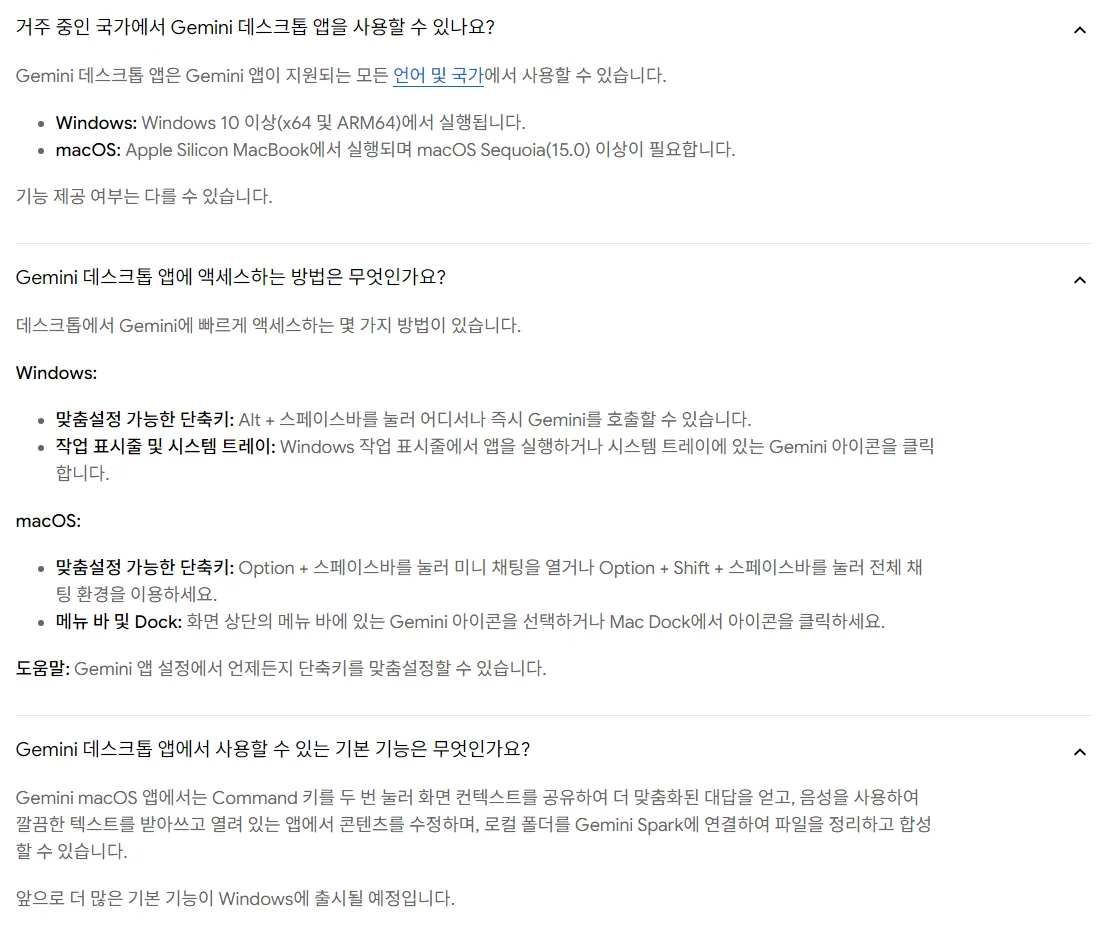
| 할 일 | 윈도우 | 맥 |
|---|---|---|
| 단축키로 호출하기 | Alt + Space | Option + Space(미니 채팅) |
| 전체 채팅 단축키 | 공식 안내 없음 | Option + Shift + Space |
| 아이콘으로 열기 | 작업 표시줄·시스템 트레이 | 메뉴 바·Dock |
| 단축키 바꾸기 | Gemini 앱 설정 | Gemini 앱 설정 |
출처: 데스크톱용 Gemini 안내 페이지 자주 묻는 질문, 윈도우·맥 고객센터 도움말. 10월 10일 확인. 윈도우에서 Alt + Space 로 뜨는 창이 작은 창인지 큰 창인지는 문서에 따로 적혀 있지 않아요.
단축키가 다른 앱과 겹치면 하나를 바꿔야 해요. 윈도우에서는 예전 챗GPT 윈도우 앱(지금 이름 ChatGPT Classic)도 기본 키가 Alt + Space 예요. 맥에서는 OpenAI 의 맥 앱 도움말(Chat Bar)이 챗GPT 를 호출하는 기본 키를 ⌥ + Space(Option + Space)로 적어 두어 제미나이 작은 창과 겹쳐요. 다만 이 도움말은 7월 9일 새 챗GPT 앱이 나오기 전 앱(지금 이름 ChatGPT Classic) 얘기로 보이고, 새 앱의 기본 키는 10월 10일 기준 공식 안내가 없어요. 둘 다 깔았을 때 어느 앱이 먼저 키를 잡는지는 공식 안내가 없어요. 자주 쓰는 쪽을 그대로 두고 다른 쪽을 앱 설정에서 바꾸면 돼요. 윈도우 쪽 겹침과 바꾸는 메뉴는 챗GPT PC 버전 설치하는 법에 자세히 적어 두었어요.
익숙해졌다면: 맥 기능
맥 앱에는 윈도우 앱에 아직 없는 기능이 셋 있어요. 안내 페이지 문장 그대로는 “Command 키를 두 번 눌러 화면 컨텍스트를 공유”, “음성을 사용하여 깔끔한 텍스트를 받아쓰고 열려 있는 앱에서 콘텐츠를 수정”, “로컬 폴더를 Gemini Spark에 연결”이에요. 컨텍스트(context)는 AI 가 답할 때 참고하는 배경 정보를 말해요.
창 보여 주기
지금 보고 있는 창을 제미나이에게 보여 주고 물을 수 있어요. 맥 도움말은 “Gemini에서 파일 및 도구 추가 › 창 공유”를 누르라고 적었고, 안내 페이지는 Command 키를 두 번 누르는 방법도 적었어요. 맥 앱 출시 블로그의 예는 복잡한 차트를 띄워 놓고 창을 공유한 뒤 “여기서 가장 중요한 점 세 가지는?”이라고 묻는 거예요. 오류 창을 띄워 놓고 “이 오류가 무슨 뜻이야?”라고 물어도 되고요. 창을 보여 주는 거라 비밀번호·주민등록번호·통장 화면처럼 남이 보면 안 되는 창은 공유하지 마세요.
현재 창에서 바로 말하기
어느 앱에서든 말로 글을 넣거나 고치는 기능이에요. 영어 이름은 Speak to Window 예요.
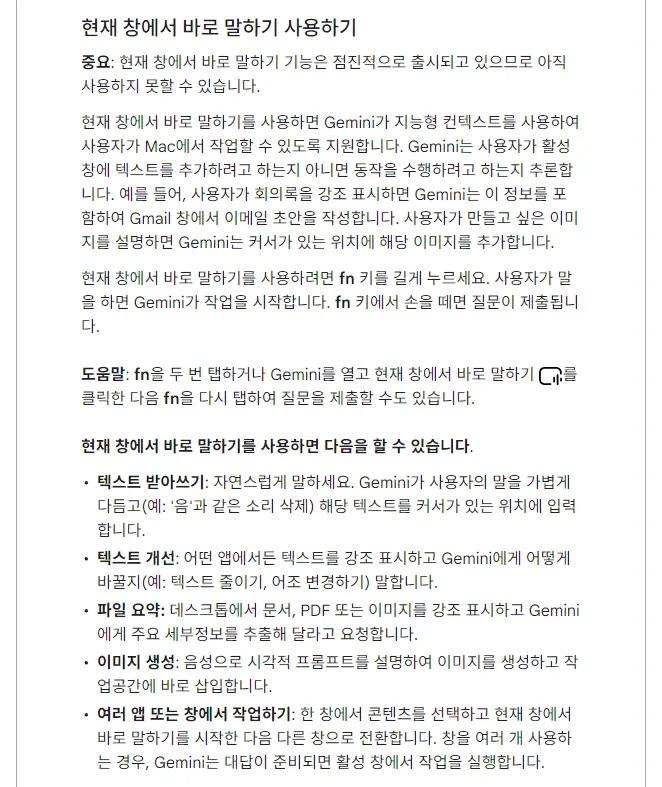
- 글을 넣을 앱(메일, 메모, 문서 등)에서 커서를 둬요. 고칠 글이 있으면 그 부분을 먼저 드래그해 선택해요.
- fn 키를 길게 누른 채로 말해요. 손을 떼면 요청이 들어가요. fn 을 두 번 톡톡 눌러 시작하고 다시 한 번 눌러 끝내는 방법도 있어요.
- 그만두려면 ESC 키를 누르거나 닫기를 눌러요.
도움말에 적힌 용도는 다섯 가지예요. 말을 받아 적으면서 “음” 같은 소리는 빼 주는 받아쓰기, 선택한 글을 “더 짧게”, “더 공손하게”처럼 고치기, 바탕화면의 문서·PDF·이미지를 선택하고 요점 추출, 말로 설명한 그림을 만들어 커서 자리에 넣기, 한 창에서 고른 내용을 다른 창에 옮겨 쓰기예요. 도움말 예처럼 회의 메모를 선택하고 말하면 지메일 창에 그 내용을 담은 메일 초안을 써 줘요.
말을 요청으로 알아들을지 그냥 받아 적을지는 화면 맨 위 메뉴의 Gemini › 설정 › 현재 창에서 바로 말하기 안의 “추론 사용”으로 정해요. 켜 두면 제미나이가 요청인지 받아쓰기인지 스스로 가르고, 끄면 말한 것을 다듬어 받아 적기만 해요. 같은 자리에서 “탭하여 말하기”·”누르고 있기” 단축키도 바꿀 수 있어요.
한국에서는 아직 안 보일 수 있어요. 출시 노트(7월 29일)는 이 기능을 “macOS용 Gemini 앱의 모든 사용자에게 영어로” 낸다고 적었고, 한국어 도움말도 “점진적으로 출시되고 있으므로 아직 사용하지 못할 수 있습니다”라고 적었어요. 한국어 지원 날짜는 10월 10일 기준 공식 안내가 없어요.
맥 폴더를 스파크에
제미나이 스파크(Gemini Spark)는 일을 맡기면 구글 클라우드에서 끝까지 해 두는 AI 에이전트(대신 일해 주는 AI)예요. 맥 앱에서는 내 맥 폴더를 연결해 다운로드 폴더 정리 같은 일도 맡길 수 있어요. Google AI Pro·Ultra 요금제, 만 18세 이상, 개인 계정이 조건이고, 켜는 순서와 볼 수 있는 폴더 범위는 제미나이 스파크 사용법의 “맥에서 쓰기”에 따로 적었어요.
무료와 AI Pro·Ultra
앱 자체는 무료예요. 맥 앱 출시 블로그가 “at no cost(무료)”라고 적었고, 앱 받는 곳에도 요금 이야기는 없어요. 무료 계정으로 깔아도 대화·요약·초안·이미지 질문은 돼요. 대신 앱에서도 계정의 요금제가 그대로 따라와요.
- 제미나이 스파크: Google AI Pro·Ultra 만. 맥의 폴더 연결도 스파크 기능이라 같은 조건이에요.
- 나이 조건이 붙는 기능: 안내 페이지 맨 아래에 “Google AI 구독 시 일부 기능은 만 18세 이상의 사용자만 이용 가능”하다는 문장이 있어요.
- 모델과 사용량 한도: 앱이라고 따로 늘거나 줄지 않고 계정 요금제를 따라요. 내 한도 보는 곳은 제미나이 사용량 한도 확인하는 법, 무료·AI Plus·AI Pro 차이는 제미나이 AI Plus 7,500원으로 되는 것에 있어요.
단축키·창 공유·현재 창에서 바로 말하기는 요금제 조건이 문서에 따로 없어요. 맥 앱 출시 블로그는 창 공유와 단축키를 소개하면서 macOS 15 이상 모든 사용자에게 무료라고 했고, 출시 노트도 현재 창에서 바로 말하기를 “모든 사용자에게”(영어) 낸다고 적었어요.
지우는 법
구글 고객센터의 두 도움말에는 앱을 지우는 순서가 없어요. 그래서 운영체제 회사가 적은 보통 순서를 옮겨 둘게요.
- 윈도우(마이크로소프트 도움말 “Windows에서 앱 및 프로그램 제거 또는 삭제”): 시작 › 설정 › 앱 › 설치된 앱으로 가서 지울 앱을 찾고, 옆의 점 세 개(더 보기) › 제거를 눌러요. 시작 메뉴에서 앱을 마우스 오른쪽으로 누르고 “제거”를 고르는 방법도 있어요. 목록에 보이는 이름은 구글 문서에 없어서, 시작 메뉴에 보이는 이름(Gemini)으로 찾으면 돼요.
- 맥(Apple 도움말 “Mac에서 앱 삭제 또는 제거하기”): 앱이 켜져 있으면 먼저 끄고, Finder 의 응용 프로그램 폴더에서 Gemini 를 휴지통으로 드래그한 뒤 Finder › 휴지통 비우기를 눌러요. 맥 관리자 이름과 암호를 물으면 맥에 로그인할 때 쓰는 것을 넣어요.
앱을 지워도 대화 기록은 남아요. 기록은 앱이 아니라 구글 계정에 있어서(안내 페이지의 “모든 기기에서 동기화”) 웹·휴대폰에서 그대로 보여요. 기록까지 지우고 싶다면 제미나이 대화 기록 삭제하는 법을 보세요. Apple 도움말도 앱을 지워도 그 앱으로 산 구독은 취소되지 않는다고 적었어요. Google AI Pro 같은 구독을 끊으려면 구독 관리에서 따로 해야 해요.
막힐 때
데스크톱 앱 도움말에는 문제 해결 절이 따로 없어요. 아래 표는 도움말·안내 페이지에 흩어진 문장을 증상별로 모은 거예요.
| 이럴 때 | 먼저 볼 것 |
|---|---|
| 설치가 안 돼요 | 윈도우 10 이상·macOS 15.0 이상, RAM 8GB, 빈 공간 200MB |
| 로그인이 안 돼요 | 회사·학교 계정은 관리자 허용, 개인 계정은 만 13세 이상 |
| “문제가 발생했습니다” | 지금 계정으로 못 들어감, 나중에 다시(도움말) |
| 단축키가 안 먹어요 | 앱이 켜져 있는지, 다른 앱과 겹치는지, 설정에서 바꾸기 |
| 맥 기능이 안 보여요 | Gemini › 업데이트 확인, 말하기 기능은 영어부터 |
| 윈도우에 창 공유가 없어요 | 아직 맥만, 윈도우는 출시 예정 |
| 회사 PC 에 못 깔아요 | IT 담당자에게, 관리자 콘솔에서 끌 수 있음 |
출처: 윈도우·맥 앱 도움말, 로그인 도움말, 데스크톱 안내 페이지, 구글 워크스페이스 업데이트 블로그. 10월 10일 확인. “단축키가 안 먹어요” 줄의 다른 앱과 겹침은 OpenAI 윈도우 앱 도움말의 “다른 Windows 애플리케이션에 이미 등록되어 있으면 작동하지 않습니다” 문장에 기댄 거예요.
더 깊이: 문서끼리 다른 곳
맥에 들어가는 칩 조건이 문서마다 달라요.
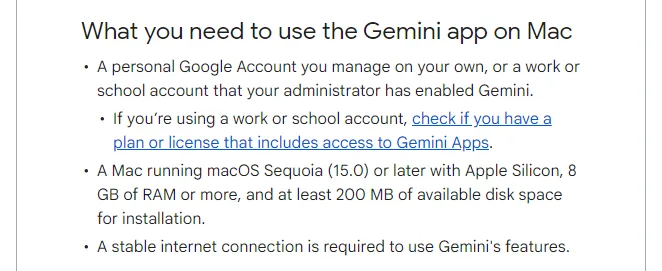
- 한국어 맥 도움말: “macOS Sequoia(15.0) 이상을 실행하는 Mac”, RAM 8GB, 200MB. 칩 이야기 없음.
- 영어 맥 도움말: “macOS Sequoia (15.0) or later with Apple Silicon”. 애플 실리콘(M1 이후 애플이 만든 칩)이 붙어 있어요.
- 데스크톱 안내 페이지: “Apple Silicon MacBook에서 실행되며 macOS Sequoia(15.0) 이상이 필요”.
영어 버전과 안내 페이지 둘 다 애플 실리콘을 적었으니, 인텔 맥이라면 안 될 수 있다고 보고 깔기 전에 “이 Mac에 관하여”에서 “칩”인지 “프로세서”인지 먼저 확인하세요. 안내 페이지는 “MacBook”이라고만 적었지만, 고객센터는 맥북에만 된다고 적지 않았어요. 아이맥·맥 미니가 되는지는 공식 안내가 따로 없어요(미확인).
세 앱 표로 비교하기
챗GPT·클로드도 PC 앱이 있어요. 설치 조건·호출 키·화면 보여 주기만 비교했어요. 칸마다 근거 문서는 아래 “참고한 자료”에 있고, 모두 10월 10일 확인이에요.

| 항목 | 제미나이 | 챗GPT | 클로드 |
|---|---|---|---|
| 받는 곳 | gemini.google/desktop · 스토어 안내 없음 | chatgpt.com/download · Classic 윈도우 앱은 스토어 | claude.com/download · Microsoft Store |
| 윈도우 조건 | 10 이상, x64·ARM64, RAM 8GB | 새 앱 공식 안내 없음 · Classic 은 10 버전 17763 이상 | 10 이상 |
| 맥 조건 | macOS 15.0 이상 · 영어 버전은 애플 실리콘 | 새 앱 공식 안내 없음 · Classic 은 macOS 14, 애플 실리콘·인텔 | macOS 11 이상 |
| 윈도우 호출 키 | Alt + Space | 새 앱 공식 안내 없음 · Classic 은 Alt + Space | 공식 안내 없음 |
| 맥 호출 키 | Option + Space · 큰 창 Option + Shift + Space | 새 앱 공식 안내 없음 · Classic 은 Option + Space | Option 두 번 · Option + Space 로 바꿀 수 있음 |
| 화면 보여 주기 | 맥 창 공유 · Command 두 번 · 윈도우 예정 | 맥 음성 Screen context · Plus 부터 | 맥 빠른 입력 스크린샷 · 창 첨부 |
| 무료 계정 | 앱 무료 · 스파크는 AI Pro 부터 | 새 앱 화면 개편이 모든 요금제 · 7월 16일 노트 | Chat 무료 · Code·Cowork 유료 |
출처: Gemini 앱 고객센터 윈도우·맥 도움말과 데스크톱 안내 페이지, OpenAI 도움말 “Downloading the ChatGPT macOS app”·”How to launch the Chat Bar”·”Using the ChatGPT Windows app”·”Moving to the new ChatGPT desktop app”·릴리스 노트, ChatGPT Learn 음성 문서, Claude 도움말 “Install Claude Desktop”·”Use quick entry with Claude Desktop on Mac”, Claude 다운로드 페이지. 10월 10일 확인.
표에서 눈여겨볼 곳은 두 줄이에요. 맥 호출 키는 제미나이 작은 창과 예전 챗GPT 맥 앱(Classic)이 둘 다 Option + Space 라, 같이 깔면 한쪽을 바꿔야 해요. 화면 보여 주기는 이 글에서 읽은 문서 기준으로 세 앱 모두 맥 쪽에만 적혀 있어요. 챗GPT 의 Work 처럼 허락을 받아 내 파일과 데스크톱 앱을 쓰는 기능은 따로 있고, 그 이야기와 클로드 윈도우 앱의 빠른 입력 단축키(문서끼리 말이 다름)는 챗GPT PC 버전 설치하는 법에 따로 적었어요.
누구에게 맞나
여기서부터는 위 문서들을 놓고 본 제 생각이에요. 하루에 제미나이를 몇 번씩 열고 지메일·구글 드라이브에 일거리가 몰려 있다면, 윈도우든 맥이든 앱을 깔아 단축키 하나로 호출하는 쪽이 확실히 덜 번거로워요. 깔고 지우는 데 돈이 들지 않으니 부담도 작고요.
맥을 쓴다면 창 공유가 있어서 앱의 쓸모가 더 커요. 화면을 캡처해 올리는 단계가 빠지거든요. 윈도우는 10월 10일 기준 “웹 + 단축키 + 트레이 아이콘”에 가까워서, 브라우저 탭을 늘 열어 두고 쓰는 분이라면 꼭 깔 이유는 크지 않아요. 챗GPT·클로드 앱도 같이 쓴다면 셋 다 깔기보다 가장 자주 쓰는 하나만 단축키 자리에 두는 게 덜 헷갈려요. 세 회사 요금제와 한도는 AI 비교 2026에 한 표로 모아 두었어요.
다시 확인할 날짜
- 10월 24일: 안내 페이지의 “Windows에 출시될 예정” 문장 — 윈도우 앱에 창 공유·음성·폴더 연결이 들어왔는지.
- 10월 24일: 현재 창에서 바로 말하기가 한국어로 열렸는지, 한국어 맥 도움말에 애플 실리콘 조건이 더해졌는지.
- 11월 10일: 새 챗GPT 앱의 윈도우 조건·단축키, 클로드 윈도우 빠른 입력 문장.
이 글의 내용은 2026년 10월 10일 공식 문서 기준이에요. 데스크톱 앱은 나온 지 얼마 안 돼서 메뉴 이름과 기능이 자주 바뀔 수 있어요. 글과 다르게 보이면 고객센터의 지금 내용을 먼저 보세요.
같이 보면 좋은 글: 챗GPT PC 버전 설치하는 법: 제미나이 윈도우 앱·클로드 데스크톱 앱과 단축키 차이
같이 보면 좋은 글: 제미나이 스파크(Gemini Spark) 사용법: 일 맡기는 AI 에이전트, 한국 요금제·첫 작업·맥 원격 제어까지
같이 보면 좋은 글: 제미나이 예약된 작업 사용법: 매일 아침 요약 걸어 두기, 10개 한도와 끄는 곳
같이 보면 좋은 글: 제미나이 지메일 연결하는 법: @ 로 메일 요약, 캘린더·드라이브와 연결된 앱 설정
같이 보면 좋은 글: 제미나이 사용량 한도 확인하는 법: 5시간·주간 한도 보는 곳과 닿았을 때
같이 보면 좋은 글: AI 비교 2026: 클로드·챗GPT·제미나이 요금제·한도·기능 표
이 글이 들어간 총정리: 제미나이 사용법 모음
참고한 자료
2026년 10월 10일에 확인했어요.
- Windows용 Gemini 앱 사용하기 (Gemini 앱 고객센터, 필요한 항목·설치 다섯 단계·Alt + Space·업데이트·기능, 영어 버전과 대조)
- Mac에서 Gemini 앱 사용하기 (Gemini 앱 고객센터, 필요한 사항·dmg 설치·업데이트 확인·창 공유·현재 창에서 바로 말하기·추론 사용)
- Use the Gemini app on Mac (같은 글 영어 버전, with Apple Silicon)
- 데스크톱용 Gemini (구글 공식 안내 페이지, 자주 묻는 질문·단축키·x64 ARM64·macOS 기능·동기화)
- Gemini 앱 출시 노트 (2026년 4월 15일 맥 앱, 7월 29일 맥 음성, 9월 10일 윈도우 앱)
- The Gemini App is now available on Mac OS (구글 블로그, 2026년 4월 15일, 무료·창 공유)
- The Gemini app is now available for Windows (구글 블로그, 2026년 9월 10일, 윈도우 10·11)
- Now available: The Gemini app for Mac (구글 워크스페이스 업데이트, 조직 계정 기본 켜짐·관리자 콘솔)
- Gemini 앱에 로그인하는 데 필요한 항목 (Gemini 앱 고객센터, 계정 종류·나이·오류 문구)
- Gemini 웹 앱을 사용할 수 있는 국가 및 언어 (Gemini 앱 고객센터, 대한민국·한국어)
- Windows 장치에 대한 정보 찾기 (마이크로소프트 도움말, 설정 › 시스템 › 정보)
- Windows에서 앱 및 프로그램 제거 또는 삭제 (마이크로소프트 도움말)
- Apple Silicon이 탑재된 Mac 컴퓨터 (Apple 도움말, 이 Mac에 관하여의 칩·프로세서)
- Mac에서 앱 삭제 또는 제거하기 (Apple 도움말, 2026년 6월 22일 게시)
- Downloading the ChatGPT macOS app (OpenAI 도움말, 7월 9일 새 앱 안내와 macOS 14·애플 실리콘 또는 인텔)
- How to launch the Chat Bar (OpenAI 도움말, 맥 앱 기본 키 ⌥ + Space)
- Using the ChatGPT Windows app (OpenAI 도움말, 버전 17763·마이크로소프트 스토어·Alt + Space·단축키 겹침)
- Moving to the new ChatGPT desktop app (OpenAI 도움말, 새 앱과 ChatGPT Classic)
- ChatGPT Release Notes (OpenAI 도움말, 2026년 7월 16일 데스크톱 앱 모든 요금제)
- ChatGPT Voice (ChatGPT Learn, 데스크톱 앱 음성 요금제·macOS Screen context)
- Install Claude Desktop (Claude 도움말, 요금제별 기능·macOS 11·Windows 10)
- Use quick entry with Claude Desktop on Mac (Claude 도움말, Option 두 번·스크린샷·창 첨부·모든 요금제)
- Download Claude (Anthropic 공식, 윈도우·arm64·Microsoft Store)
광고 · 쿠팡 추천 상품
이 포스팅은 쿠팡 파트너스 활동의 일환으로, 이에 따른 일정액의 수수료를 제공받습니다.