한눈에 보기
- 이 글에서 제미나이 CLI 가 개인 구글 계정에서 막힌 뒤 안티그래비티(Antigravity) CLI 로 옮기는 법을 구글 공지와 안티그래비티 문서대로 따라가요. 설치, 로그인, 옛 설정 옮기기, 요금제별 한도 순서예요.
- 결론 설치 스크립트 한 줄을 돌리고 agy 를 치면 돼요. 한도는 무료와 AI Plus 가 주 단위, Google AI Pro·Ultra 가 5시간마다 초기화돼요. 요청 수 같은 숫자는 공개돼 있지 않아요.
- 순서 설치 → agy 실행 → 개인 구글 계정으로 로그인 → 첫 실행 때 옛 설정 가져오기 → 스킬 폴더를 .agents/skills 로 옮기기.
- 주의 한국은 쓸 수 있는 나라 목록에 있어요. 다만 개인은 만 18세 이상에 개인 구글 계정으로 로그인하고(회사는 Google Cloud 쪽 방식), 안티그래비티 로그인을 다른 회사 도구에 연동해 쓰면 약관 위반이라고 적혀 있어요.
이 글 순서
터미널에서 gemini 를 쳤는데 구글 계정 로그인이 더는 안 된다면 고장이 아니에요. 구글이 2026년 6월 18일에 개인 계정 쪽 방식을 닫았고, 그 자리를 안티그래비티(Antigravity) CLI 로 옮겼어요. Google AI Pro 나 Ultra 를 내고 있어도 마찬가지예요.
구글 개발자 블로그와 Gemini Code Assist 공지, 안티그래비티 문서를 2026년 10월 7일에 다시 읽고 옮기는 순서대로 적었어요. 명령과 설정 이름은 문서의 영어 그대로예요. 문서에서 찾지 못한 칸은 “미확인”이나 “공식 안내 없음”으로 두었어요. 클로드 코드·코덱스 CLI 와 기능을 나란히 놓은 표는 클로드 코드·코덱스·제미나이 CLI 비교 글에 있고, 이 글은 옮기는 법과 지금 되는 것만 다뤄요.

6월 18일에 바뀐 것
구글은 2026년 5월 19일 개발자 블로그에 “제미나이 CLI 를 안티그래비티 CLI 로 옮긴다”는 글을 올렸어요. 그날부터 안티그래비티 CLI 를 누구나 쓸 수 있게 열었고, 6월 18일에 제미나이 CLI 와 Gemini Code Assist IDE 확장이 Google AI Pro·Ultra 구독자와 무료 개인 사용자(Gemini Code Assist for individuals)의 요청을 받지 않는다고 적었어요.
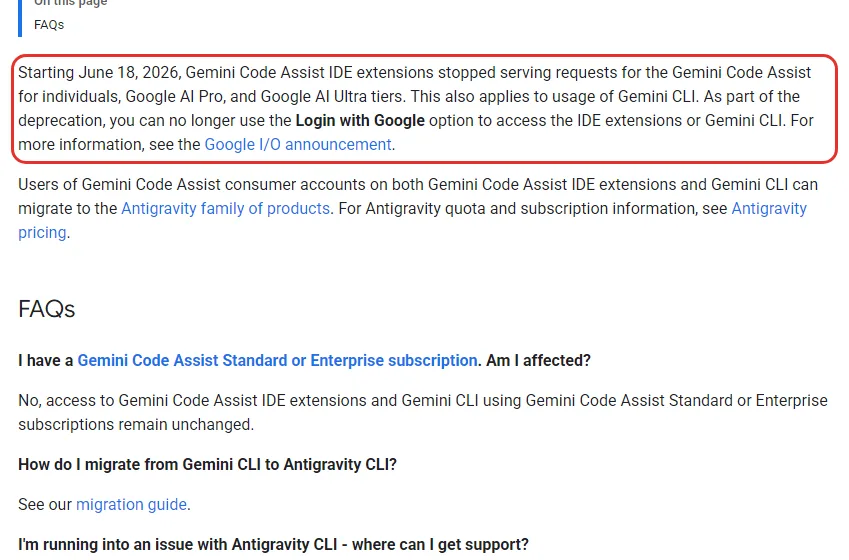
Gemini Code Assist 공지(9월 2일 수정)는 지난 일로 다시 적어 두었어요. 6월 18일부터 개인 등급 요청을 받지 않고, IDE 확장과 제미나이 CLI 에서 “Login with Google” 을 더는 쓸 수 없다는 내용이에요. 옮길 곳으로는 안티그래비티 제품들을 가리키고, 옮기는 법은 안티그래비티 문서의 이전 안내로 이어져요.
블로그는 처음부터 모든 기능이 똑같지는 않다고 밝히면서, 제미나이 CLI 의 스킬(Agent Skills), 훅(Hooks), 서브에이전트(Subagents), 확장(Extensions)은 이어받았다고 적었어요. 확장은 안티그래비티에서 플러그인(plugins)으로 이름이 바뀌었어요. 달라진 점으로는 Go 로 새로 만들어 빨라졌다는 것, 여러 에이전트를 뒤에서 돌린다는 것, 데스크톱 앱 안티그래비티 2.0 과 같은 에이전트 기반을 쓴다는 것 세 가지를 들었어요.
아직 되는 사람
제미나이 CLI 가 없어진 건 아니에요. 로그인하는 방법에 따라 달라요.
| 로그인 방법 | 6월 18일 뒤 | 근거 |
|---|---|---|
| 개인 구글 계정(무료) | 안 됨 | 구글 공지·블로그 |
| Google AI Pro·Ultra | 안 됨 | 구글 공지·블로그 |
| Google AI Plus | 원래 안 됨 | 제미나이 CLI 문서 |
| 회사 Code Assist Standard·Enterprise | 그대로 | 구글 공지 FAQ |
| 유료 Gemini API 키 | 그대로 | 구글 블로그 |
| 유료 Gemini Enterprise Agent Platform API 키 | 그대로 | 구글 블로그 |
| 무료 Gemini API 키 | 미확인 | 문서끼리 다름 |
| Workspace AI Ultra | 미확인 | 문서끼리 다름 |
출처: 구글 개발자 블로그(5월 19일), Gemini Code Assist 공지(9월 2일 수정), 제미나이 CLI Quotas and pricing 문서(6월 18일 수정). 10월 7일 확인.
미확인 두 줄은 문서끼리 말이 달라서예요. 제미나이 CLI 의 Quotas and pricing 문서는 맨 위에 “무료 등급과 Google One 사용자는 6월 18일에 Antigravity CLI 로 바뀌었다”는 알림을 띄워 놓고도, 표에는 구글 계정 하루 1,000회, AI Pro 1,500회, AI Ultra 2,000회를 그대로 두었어요. 같은 표에 무료 Gemini API 키 하루 250회(Flash 모델만)와 Workspace AI Ultra 2,000회도 남아 있어요. 그런데 구글 블로그는 “유료” API 키로 계속 된다고만 적었고, 공지는 그대로인 쪽으로 Code Assist Standard·Enterprise 만 들었어요. 무료 API 키와 Workspace AI Ultra 가 지금도 되는지는 어느 쪽에도 딱 잘라 적혀 있지 않아요.
제미나이 CLI 의 깃허브 저장소에는 10월 6일에도 v0.63.0 이 올라왔어요. 회사 라이선스와 API 키로 쓰는 쪽은 블로그가 “최신 제미나이 모델과 업데이트를 계속 지원한다”고 적은 그대로예요.
안티그래비티 CLI 설치
안티그래비티 CLI 는 macOS, Linux, Windows 에서 돌아가요. 문서에 나온 설치 명령은 운영체제마다 한 줄이에요.

macOS·Linux 터미널에서는 이렇게 쳐요.
curl -fsSL https://antigravity.google/cli/install.sh | bashWindows 는 PowerShell 을 열고 이 한 줄이에요.
irm https://antigravity.google/cli/install.ps1 | iex명령 프롬프트(CMD)를 쓴다면 이쪽이에요.
curl -fsSL https://antigravity.google/cli/install.cmd -o install.cmd && install.cmd && del install.cmd설치가 끝나면 실행 파일 이름은 agy 예요. macOS·Linux 는 ~/.local/bin/agy 에, Windows 는 C:\Users\<사용자 이름>\AppData\Local\agy\bin 에 놓여요. 이미 깔린 PC 에서 같은 스크립트를 다시 돌리면 새로 깔지 않고 “already installed … automatically self-updates”(이미 깔려 있고 뒤에서 알아서 새 버전으로 올라간다)는 안내만 나와요(10월 8일 윈도우 설치 스크립트 글 확인). 처음 까는 순서는 윈도우 초보용 설치 글에 단계별로 있어요.
설치하고 나서 “agy: command not found” 가 뜨면 이 폴더가 PATH 에 없는 거예요. macOS·Linux 는 셸 설정 파일(~/.zshrc 나 ~/.bashrc)에 ~/.local/bin 을 PATH 에 더하는 줄을 넣으라고 Troubleshooting 문서에 나와 있어요. Windows 쪽은 문서끼리 폴더가 달라요. 설치 문서는 AppData\Local\agy\bin 이라고 적었는데, Troubleshooting 문서의 PowerShell 예시는 C:\Program Files\Google\antigravity-cli 를 PATH 에 더해요. Windows 에서는 예시를 그대로 붙이지 말고 agy.exe 가 실제로 놓인 폴더를 먼저 확인하세요.
로그인하는 법
프로젝트 폴더로 가서 agy 를 치면 터미널 화면(TUI)이 떠요. 설치 문서와 Getting started 문서에 나온 첫 실행 때 할 일을 모으면 이래요. 어느 것이 먼저 뜨는지는 문서에 적혀 있지 않아요.
- agy 를 실행해요. 저장된 로그인이 없으면 기본 웹 브라우저가 자동으로 열려요.
- 브라우저에서 구글 계정으로 로그인해요. 로그인 정보는 운영체제의 보안 저장소(macOS 키체인, Windows 자격 증명 관리자, Linux Secret Service)에 들어가고, 다음부터는 브라우저 없이 바로 들어가요.
- 색 테마(Color scheme)와 화면 방식(Alt-Screen 또는 Inline)을 골라요.
- 지금 폴더를 믿는지(Workspace trust) 확인하면 준비가 끝나요.
- 제미나이 CLI 설정이 있는 컴퓨터면 옛 설정을 가져올지 고르는 목록도 떠요(아래 옛 설정 옮기기).
SSH 로 들어간 서버에서는 브라우저를 열 수 없으니 방식이 달라요. agy 가 주소 하나를 띄워 주면 그걸 내 컴퓨터 브라우저에 붙여 로그인하고, 브라우저에 뜬 인증 코드를 터미널에 다시 붙여 넣어요. 로그아웃은 입력 칸에 /logout 이에요.
계정 조건도 FAQ 에 있어요. 안티그래비티는 지금 “승인된 지역의 개인 구글 계정”에서 되고, Google Workspace 계정으로 로그인이 안 되면 @gmail.com 주소로 해 보라고 적혀 있어요. 만 18세 미만은 쓸 수 없어요.
하나 더 알아 둘 게 있어요. FAQ 는 안티그래비티 로그인을 클로드 코드, OpenClaw, OpenCode 같은 다른 회사 도구에 연동해 쓰는 것을 약관 위반이라고 적었고, 계정이 정지되거나 해지될 수 있다고 했어요. 다른 코딩 도구에서 제미나이 모델을 쓰려면 Gemini Enterprise 나 Google AI Studio 의 API 키를 쓰라는 게 문서의 권고예요.
API 키로 쓰는 법
구글 계정 대신 Gemini API 키로도 돌릴 수 있어요. 문서는 브라우저가 없는 자동화(headless·CI) 환경에 맞는 방식이라고 적었어요. 이때는 계정 로그인을 아예 하지 않고, 모델 요청이 Gemini API 로 바로 가요.

순서는 세 단계예요. ~/.gemini/antigravity-cli/settings.json 에 아래 한 줄을 넣고, 환경 변수 GEMINI_API_KEY 에 키를 넣은 뒤 agy 를 실행해요.
{
    "modelProvider": "gemini"
}
막히기 쉬운 자리 세 곳이 문서에 표로 있어요.
- GEMINI_API_KEY 만 넣고 modelProvider 를 안 넣으면 아무 일도 일어나지 않고 보통 로그인으로 넘어가요.
- GOOGLE_API_KEY 나 .env 파일에 넣은 키는 읽지 않아요. 셸에서 GEMINI_API_KEY 로 내보내야 해요.
- modelProvider 를 둔 채 키를 지우면 CLI 가 뜨지 않아요. 계정 로그인으로 돌아가려면 modelProvider 줄을 지우고 다시 실행해요.
이 방식으로 쓸 때 요금제 한도와 어떻게 이어지는지는 문서에 없어요(공식 안내 없음). Plans 문서에는 “한도를 더 받으려고 내 키를 가져오는 방식(BYOK)은 지금 지원하지 않는다”는 줄이 따로 있어요. 설치 문서의 API 키 방식은 계정 한도에 얹는 게 아니라 계정 없이 가는 다른 방법으로 읽는 게 맞아 보여요.
옛 설정 옮기기
제미나이 CLI 를 쓰던 컴퓨터에서 agy 를 처음 실행하면 옛 설정을 알아서 찾아내고, 무엇을 옮길지 고르는 목록을 띄워요. 확장과 전역 설정을 골라 바꿔 주고, 로그인 토큰은 보안 저장소로 옮기고, 화면 설정은 새 설정에 맞춰요. 다만 문서는 일부 터미널 테마나 실험 기능은 넘어오지 않을 수 있다고 적었어요.
| 옮길 것 | 제미나이 CLI | 안티그래비티 CLI |
|---|---|---|
| 지시 파일 | GEMINI.md, AGENTS.md | 그대로 읽음 |
| 전역 지시 파일 | ~/.gemini/GEMINI.md | 그대로 읽음 |
| 프로젝트 스킬 | .gemini/skills/ | .agents/skills/ |
| 전역 스킬 | ~/.gemini/skills/ | 문서끼리 다름(아래) |
| 확장 | extensions | plugins 로 바꿈 |
| MCP 서버 | ~/.gemini/settings.json 안 | 전역 ~/.gemini/config/mcp_config.json, 프로젝트 .agents/mcp_config.json |
출처: 안티그래비티 문서 Migrating from Gemini CLI. 10월 7일 확인, 전역 스킬 줄은 Agent skills 문서와 함께 10월 9일 다시 확인.
전역 스킬 위치는 문서마다 달라요. Migrating from Gemini CLI 와 Agent skills 의 CLI 탭은 ~/.gemini/antigravity-cli/skills/ 로, Agent skills 의 2.0·IDE 탭은 ~/.gemini/config/skills/ 로 적었어요. 어느 쪽이 CLI 에서 실제로 인식되는지는 문서가 밝히지 않았어요(미확인). 처음에는 세 문서가 모두 같은 프로젝트 폴더의 .agents/skills/ 에 두고, 전역에 둘 땐 한 곳에 넣은 뒤 /skills 로 목록에 나오는지 보세요. 자세한 건 제미나이 CLI 스킬 만들기 글에 있어요.

손이 가는 건 세 가지예요.
- 프로젝트 스킬 폴더는 직접 옮겨야 해요. 문서가 “Action required” 라고 따로 적은 자리예요. .gemini/skills/ 에 둔 스킬은 .agents/skills/ 로 이름을 바꾸거나 옮겨야 슬래시 명령으로 인식돼요.
- 확장은 agy plugin import gemini 로 따로 바꿀 수 있어요. 옛 확장 폴더를 찾아 스킬, 에이전트, 명령, MCP 서버를 플러그인 모양으로 바꿔 주고, 옛 사용자 명령은 스킬로 바뀌어요.
- MCP 서버를 손으로 옮길 때는 원격 서버 주소 키 이름이 달라요. 예전의 url·httpUrl 대신 serverUrl 을 써요.
agy plugin import geminiGEMINI.md 와 AGENTS.md 는 손댈 게 없어요. 두 도구가 같은 규칙으로 읽는다고 문서에 나와 있어요.
요금제별 한도
안티그래비티 CLI 는 요금제가 없어도 쓸 수 있어요. 가격 페이지의 개인용은 월 0달러이고, Google AI Pro·Ultra 를 내면 한도가 늘어요. 값은 구글 원(Google One) 한국 가격표 기준이에요.
| 항목 | 무료·AI Plus | AI Pro | AI Ultra |
|---|---|---|---|
| 한 달 값 | 0원·7,500원 | 29,000원 | 119,000·300,000원 |
| 초기화 주기 | 주 단위 | 5시간마다, 주간 한도까지 | 5시간마다 |
| 주간 한도 | 있음 | 더 높음 | 가장 높음 |
| 요청 수 숫자 | 공개 안 됨 | 공개 안 됨 | 공개 안 됨 |
| Claude 5.5 모델 | 없음 | 있음(체험 구독 제외) | 있음 |
| AI 크레딧으로 더 쓰기 | 공식 안내 없음 | 됨 | 됨 |
출처: 안티그래비티 문서 Plans·Models, antigravity.google 가격 페이지, one.google.com 한국 가격표. 10월 7일 확인.

숫자는 어디에도 없어요. 가격 페이지는 “기본 주간 한도”, “더 많은 한도”, “그보다 더 많은 한도”라고만 적었고, Plans 문서도 “넉넉한”, “가장 넉넉한” 같은 말뿐이에요. 이유도 문서에 나와 있어요. 한도는 요청 수가 아니라 에이전트가 한 일의 양에 따라 빠지기 때문에, 쉬운 일은 더 많이 시킬 수 있고 복잡한 일은 빨리 닳는다고 해요. 한도는 서버 여유에 따라 바뀔 수 있다는 문장도 붙어 있어요.
AI Plus 는 문서마다 놓인 자리가 조금 달라요. Plans 문서는 “AI Pro·Ultra 가 아닌 사용자”를 한데 묶었고 Models 문서도 “Free & Google AI Plus” 를 한 칸에 두었어요. 그런데 구글 원 요금제 비교 표는 Google Antigravity 줄에 AI Plus “제한”, AI Pro “확장된 액세스”, AI Ultra “더 높은 수준·최고 수준”으로 적었어요. AI Plus 가 무료보다 한도를 더 받는지는 확인하지 못했어요(미확인). AI Plus 로 되는 것은 제미나이 AI Plus 글에 있어요.

고를 수 있는 모델도 요금제에 따라 달라요. Gemini 3.8·3.7·3.6 Flash 와 Gemini 3.1 Pro 는 무료까지 모두 되고, Claude Sonnet 5.5 와 Claude Opus 5.5 는 AI Pro(체험이 아닌 구독만)와 AI Ultra 에서 돼요. 지금 무료·AI Plus·AI Pro 에 열려 있는 Claude Sonnet 4.6, Claude Opus 4.6 과 GPT-OSS-120b 는 2026년 11월 2일에 빠진다고 표 아래에 적혀 있어요.
기본 한도를 다 쓰면 AI Pro·Ultra 는 사 둔 AI 크레딧으로 이어 쓸 수 있어요. Plans 문서는 이 설정을 AI Credit Overages 라고 부르고 Never(초기화될 때까지 기다림)와 Always(다 쓰면 크레딧 사용) 둘 중에 고르게 해요. CLI 에서는 같은 설정이 useG1Credits 라는 이름이고 기본값이 false 예요. 그러니 따로 켜지 않으면 크레딧이 자동으로 빠지지는 않아요.
남은 양 보는 법
CLI 안에서 볼 수 있는 곳은 세 군데예요.
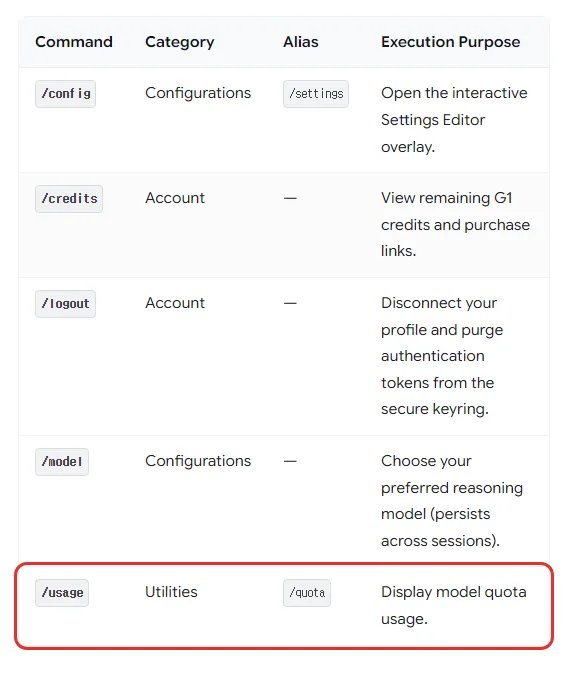
그림은 CLI reference 문서의 명령 표에서 다섯 줄만 남기고 다른 명령 줄은 가렸어요.
- /usage(또는 /quota): 모델별 한도를 얼마나 썼는지 보여 줘요.
- /credits: 남은 AI 크레딧과 구매 링크가 나와요.
- 상태 줄: 오른쪽에 남은 크레딧 수가 뜨고(예: AI Credits: 42), 얼마 안 남으면 강조돼요.
크레딧을 쓸지 말지는 /config(또는 /settings)를 열어 Use G1 Credits 를 on·off 로 바꾸거나, settings.json 에 “useG1Credits”: true 를 넣어요. 모델은 /model 로 바꾸고, 고른 모델은 다음 세션에도 남아요.
클로드 코드·코덱스는
터미널 코딩 도구 셋을 요금제와 한도만 놓고 보면 이래요. 클로드 코드와 코덱스 CLI 칸은 비교 글에서 각 회사 문서로 확인한 값이에요.
| 항목 | 안티그래비티 CLI | 클로드 코드 | 코덱스 CLI |
|---|---|---|---|
| 개인 요금제 | 없어도 됨, AI Pro·Ultra 는 한도 더 | Pro 부터(무료 안 됨) | Plus 부터 |
| 초기화 단위 | 무료 주 단위, Pro·Ultra 5시간·주간 | 5시간 세션, 주간 한도 | Plus 는 5시간, 주간 한도도 있을 수 있음 |
| 공개된 숫자 | 없음 | 메시지 수 없음 | Plus 5시간에 15~160 메시지(GPT-6.1 Sol, 추정) |
| 남은 양 보기 | /usage | /usage | /status |
출처: 안티그래비티 문서 Plans·CLI reference, 클로드 코드 설치·비용 문서, 코덱스 가격 문서. 10월 7일 확인.
대화 줄이기, 되돌리기, 프롬프트 캐시, 서브에이전트까지 비교한 표는 클로드 코드·코덱스·제미나이 CLI 비교 글에 있어요. 그 글의 제미나이 칸은 제미나이 CLI 문서 기준이라, 안티그래비티 CLI 의 같은 명령은 따로 확인해야 해요.
한국에서 되나
돼요. 안티그래비티 FAQ 의 쓸 수 있는 나라 목록에서 아시아 43곳 안에 South Korea 가 들어 있어요. 목록에 없는 나라에서는 쓸 수 없다고 적혀 있고, 구글 계정에 잡힌 나라가 다르면 구글 서비스 약관 페이지에서 나라를 확인해 바꿔 달라고 요청하라고 해요.

| 궁금한 것 | 공식 문서에 적힌 것 |
|---|---|
| 한국에서 되나 | 됨(FAQ 나라 목록에 South Korea) |
| 언제부터 | 5월 19일부터 누구나, 한국 날짜는 공식 안내 없음 |
| 무슨 요금제 | 요금제 없이도 됨, AI Pro 29,000원부터 한도 더 |
| 계정 조건 | 개인은 개인 구글 계정·만 18세 이상, 회사는 Google Cloud |
| 한국어 화면 | 공식 안내 없음 |
출처: 안티그래비티 문서 FAQ·Plans, 구글 개발자 블로그, one.google.com 한국 가격표. 10월 7일 확인.
구글 원 한국어 가격표에도 Google AI Pro 혜택에 “Google Antigravity 의 확장된 한도”가 적혀 있어요. Google AI 요금제 자체는 한국에서 가입돼요.
누구에게 어느 쪽
여기부터는 위 문서들을 놓고 본 제 생각이에요.
| 이런 분 | 맞는 쪽 | 이유 |
|---|---|---|
| 무료로 제미나이 CLI 를 쓰던 분 | 안티그래비티 CLI 무료 | 요금제 없이 되고 설정도 옮겨 줌 |
| Google AI Pro·Ultra 를 내는 분 | 안티그래비티 CLI | 터미널에선 구독 한도가 이쪽에 붙음 |
| 회사 Code Assist 라이선스 | 제미나이 CLI 그대로 | 공지가 바뀌지 않는다고 적음 |
| 자동화·CI 에서 돌리는 분 | API 키 방식 | 브라우저 로그인이 필요 없음 |
출처: 위 공식 문서들을 보고 고른 제 의견. 10월 7일 기준.
제 생각에는 개인 계정으로 쓰던 분은 망설일 게 없어요. 제미나이 CLI 쪽 방식이 닫혔고, 옮기는 데 드는 손은 스킬 폴더 이름 바꾸기와 MCP 주소 키 정도예요. 다만 한도 숫자가 공개돼 있지 않으니, 무료로 며칠 써 보며 /usage 로 한 주에 얼마나 닳는지 본 뒤에 AI Pro 를 정하는 편이 안전해요. 하루 1,000회 같은 예전 숫자를 기대하고 가입하면 다를 수 있어요.
이 글의 내용은 2026년 10월 7일 기준이에요. 한도와 모델 목록은 자주 바뀌고, 모델 일부는 11월 2일에 빠질 예정이니 가입 전에 안티그래비티 문서를 한 번 더 보세요.
같이 보면 좋은 글: 클로드 코드·코덱스·제미나이 CLI 비교: 압축·캐시·서브에이전트·요금제
같이 보면 좋은 글: 제미나이 AI Plus 7,500원으로 되는 것: 무료·AI Pro와 모델·한도·저장 공간 비교
같이 보면 좋은 글: AI 비교 2026: 클로드·챗GPT·제미나이 요금제·한도·기능 표
같이 보면 좋은 글: 제미나이 사용량 한도 확인하는 법: 5시간·주간 한도 보는 곳과 닿았을 때
이 글이 들어간 총정리: 제미나이 사용법 모음
같이 보면 좋은 글: 클로드 코드 설치 윈도우 초보용: PowerShell 한 줄, 로그인, 첫 질문까지 화면으로
참고한 자료
2026년 10월 7일에 확인했어요.
- An important update: Transitioning Gemini CLI to Antigravity CLI (구글 개발자 블로그, 2026년 5월 19일)
- Gemini Code Assist consumer accounts (구글 공지, 9월 2일 수정, 6월 18일 종료·Login with Google)
- Gemini CLI: Quotas and pricing (제미나이 CLI 공식 문서, 6월 18일 수정, 하루 요청 수 표와 알림)
- Gemini CLI authentication setup (제미나이 CLI 공식 문서, 로그인 방법)
- Releases (google-gemini/gemini-cli 저장소, v0.63.0)
- Getting started (안티그래비티 공식 문서, CLI 설치와 첫 실행)
- Installation and auth (안티그래비티 공식 문서, 설치·로그인·Gemini API 키)
- Migrating from Gemini CLI (안티그래비티 공식 문서, 설정·스킬·MCP 옮기기)
- Antigravity CLI overview (안티그래비티 공식 문서)
- Plans (안티그래비티 공식 문서, 요금제별 한도와 AI 크레딧)
- Models (안티그래비티 공식 문서, 요금제별 모델 표)
- Managing AI credits and quotas (안티그래비티 공식 문서, 상태 줄·useG1Credits)
- CLI reference (안티그래비티 공식 문서, 명령 표와 설정 키)
- Troubleshooting (안티그래비티 공식 문서, PATH·보안 저장소 오류)
- FAQ (안티그래비티 공식 문서, 쓸 수 있는 나라·계정 조건·다른 회사 도구)
- Google Antigravity Pricing (구글, 개인·Google AI Pro·Ultra 한도 표기)
- Google AI 요금제 (구글 원 공식 가격표, 한국 값과 Google Antigravity 줄)
- Set up Claude Code (클로드 코드 공식 문서, 필요한 계정)
- Manage costs effectively (클로드 코드 공식 문서, 세션·주간 한도와 /usage)
- Pricing (OpenAI 코덱스 공식 문서, 요금제·5시간 메시지 추정)
광고 · 쿠팡 추천 상품
이 포스팅은 쿠팡 파트너스 활동의 일환으로, 이에 따른 일정액의 수수료를 제공받습니다.