한눈에 보기
- 결론 제미나이 한도는 횟수가 아니라 계산량으로 빠지고, 5시간마다 초기화되며 주간 한도에 도달하면 멈춰요.
- 확인 gemini.google.com 왼쪽 아래 설정 > 사용량 한도에서 봐요. 가까워질 때와 닿았을 때 알림도 떠요.
- 순서 한도에 도달하면 구독자는 Flash-Lite로 이어 쓰고, 요금제가 없으면 초기화될 때까지 기다리거나 요금제를 올려요.
- 주의 10월 9일부터 요금제 없는 계정은 Flash-Lite만 쓰는 것으로 바뀔 예정이에요. 10월 10일에 다시 확인할게요.
이 글 순서
제미나이를 쓰다가 “한도에 도달했습니다” 같은 알림을 만나면 궁금한 게 셋이에요. 얼마나 쓰면 걸리는지, 남은 양은 어디서 보는지, 걸린 뒤에는 무엇을 할 수 있는지요. 예전처럼 “하루 몇 번”으로 세지 않아서 더 헷갈려요.
구글 Gemini 앱 고객센터의 한도 안내와 모델 변경 안내, Gemini 구독 페이지, Google One 고객센터를 2026년 10월 7일에 읽고 한도가 계산되는 방식과 확인하는 화면만 깊게 적었어요. 요금제 값과 요금제별 기능은 제미나이 AI Plus 7,500원으로 되는 것 글에 있어요. 메뉴 이름은 한국어 도움말에 적힌 그대로이고, 문서에서 찾지 못한 것은 “미확인”으로 두었어요.

한도는 계산량으로 빠져요
Gemini 앱 고객센터는 이 한도를 “컴퓨팅 기반 사용량 한도”라고 불러요. 보낸 횟수가 아니라 일이 얼마나 무거운지로 재요. 따지는 것은 세 가지로 적혀 있어요.
- 프롬프트가 얼마나 복잡한지
- 어떤 모델과 기능을 쓰는지
- 대화가 얼마나 긴지
이 방식은 올해 바뀐 거예요. 모델 변경 안내에 따르면 만 18세 이상은 2026년 5월 17일부터, 만 18세 미만은 7월 24일부터 계산량 기준으로 넘어왔어요. 같은 문서에 한도를 더 빨리 쓰는 것도 적혀 있어요.

| 한도를 많이 쓰는 것 | 적힌 문서 |
|---|---|
| 이미지·동영상·음악 만들기 | 모델 변경 안내 |
| Deep Research | 모델 변경 안내, 한도 안내 |
| Pro 모델 | 모델 변경 안내 |
| 확장된 사고, Deep Think | 모델 변경 안내, 한도 안내 |
| 노력 수준을 높게 고르기 | 모델 변경 안내 |
출처: Gemini 앱 고객센터 “Gemini 모델 액세스 및 한도 변경사항”, “Google AI 구독자의 Gemini 앱 한도 및 업그레이드”. 10월 7일 확인.
얼마나 더 빠지는지는 숫자로 나와 있지 않아요. 그림 한 장이 글 대화 몇 번과 같은지 같은 환산도 문서에 없어요(미확인). 긴 대화를 계속 이어 가는 것도 “대화 길이”로 계산에 들어가요.
5시간과 주간, 두 단계
한도 안내 첫 문단에 “사용량 한도는 주간 한도에 도달할 때까지 5시간마다 갱신됩니다”라고 적혀 있어요. 5시간 한도를 다 써도 5시간 뒤에 초기화되고, 그렇게 쓴 양이 쌓여 주간 한도에 도달하면 그 주 한도가 끝나는 구조예요.
| 궁금한 것 | 도움말에 적힌 내용 |
|---|---|
| 5시간 한도가 초기화되는 때 | 5시간마다(언제부터 세는지는 미확인) |
| 주간 한도가 풀리는 요일·시각 | 미확인 |
| 웹과 휴대폰 앱이 한 한도인지 | 미확인 |
| 요금제별 크기 | 표준, 2배, 4배(숫자 없음) |
출처: Gemini 앱 고객센터 “Google AI 구독자의 Gemini 앱 한도 및 업그레이드”(한국어·영어). 10월 7일 확인.
주간 한도가 매주 같은 요일에 풀리는지, 처음 쓴 때부터 7일을 세는지는 한국어·영어 도움말 어디에도 없었어요. 대신 한도에 도달하면 Gemini 앱이 “한도가 초기화되는 시점”을 알려 준다고 적혀 있으니, 내 계정의 시각은 그 알림과 설정 화면에서 보는 수밖에 없어요.
크기는 요금제가 없으면 표준, AI Plus는 표준의 2배, AI Pro는 4배예요. AI Ultra는 문서마다 달라요. 한도 안내 한국어 버전에는 “AI Pro 한도보다 4배 또는 20배”로, 같은 글 영어 원문과 모델 변경 안내에는 5배 또는 20배로 적혀 있어요. 한국어 페이지에는 AI 번역이 들어 있을 수 있다는 안내가 붙어 있어요.
남은 양 보는 곳
도움말에 적힌 순서는 두 줄이에요.
- gemini.google.com으로 가요.
- 왼쪽 아래에서 설정 > 사용량 한도를 골라요.

설정은 화면 왼쪽 아래 톱니바퀴예요. 아래는 10월 7일에 로그인하지 않고 연 gemini.google.com에서 톱니바퀴를 누른 모습이에요.
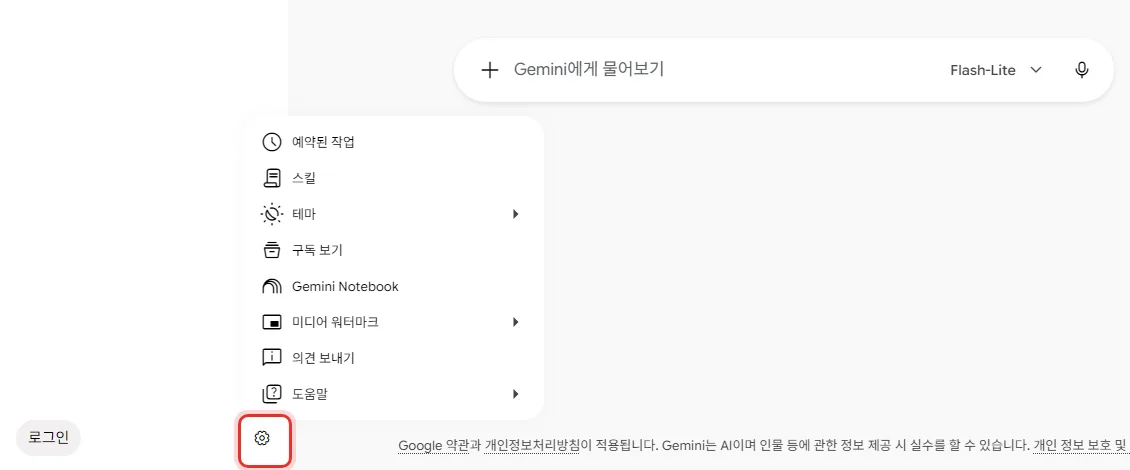
로그인하지 않은 화면의 메뉴에는 사용량 한도 줄이 없었어요. 한도는 계정마다 따로 세니 구글 계정으로 로그인한 뒤 같은 자리를 누르면 돼요. 그 화면에 무엇이 어떤 모양으로 나오는지는 도움말에 설명이 없어요(미확인).
휴대폰 앱에서 보는 길도 따로 적혀 있지 않아요. Android용 도움말을 골라도 gemini.google.com 기준의 같은 두 줄만 나와요(미확인). 도움말 순서는 웹 화면 기준이에요.
화면을 열어 보지 않아도 알림이 두 번 와요. 요금제 등급에 따라 한도에 가까워졌을 때 한 번, 닿았을 때 초기화 시점과 함께 한 번이에요.
한도에 도달하면
도움말이 적어 둔 길은 세 가지예요.
| 방법 | 누가 | 알아 둘 것 |
|---|---|---|
| Flash-Lite로 이어 쓰기 | Google AI 구독자 | 대화를 계속할 수 있음 |
| 초기화될 때까지 기다리기 | 모두 | 알림에 초기화 시점 |
| 요금제 올리기 | 모두 | 2배·4배로 커짐 |
출처: Gemini 앱 고객센터 “Google AI 구독자의 Gemini 앱 한도 및 업그레이드”, “Gemini 앱에서 Google AI 요금제 관리”. 10월 7일 확인.
Flash-Lite로 이어 쓰기
“Google AI 구독을 이용 중 한도에 도달한 경우 Flash-Lite로 대화를 계속할 수 있습니다”가 원문이에요. Flash-Lite는 구글이 “속도에 중점을 둔 효율적인 모델, 요약·브레인스토밍 같은 일상 작업에 적합”이라고 소개하는 모델이에요. AI Plus, AI Pro, AI Ultra 구독자는 한도에 도달해도 대화가 아예 막히지는 않는다는 뜻이에요.
이어 쓰는 동안 Flash-Lite에 따로 한도가 있는지, 이미지 만들기나 Deep Research 같은 기능도 계속 되는지는 적혀 있지 않아요(미확인). 요금제가 없는 계정은 이 문장의 대상이 아니라서, 문서에 남는 길은 기다리기와 요금제 올리기예요.
요금제 올리기
gemini.google.com 아래쪽 설정 및 도움말에서 “구독 보기”를 누르고 요금제를 고르면 돼요. 이미 구독 중이면 같은 자리의 업그레이드 옵션을 눌러요. 값과 요금제별 차이는 AI 요금제 고르는 법과 AI Plus 글에 표로 있어요.
AI 크레딧으로 늘릴 수 있나
여기는 구글 문서끼리 말이 달라요. 양쪽을 그대로 옮길게요.


| 문서 | 적힌 내용 |
|---|---|
| Gemini 구독 페이지 각주 | AI 크레딧을 사면 사용량 한도를 더 늘릴 수 있음 |
| Google One “AI 크레딧 구매” | Flow·Antigravity에서 추가로 사용 |
| 같은 문서, 살 수 있는 사람 | AI Pro·AI Ultra만(AI Plus 안 됨) |
| Gemini 앱 한도 안내 | 크레딧 얘기 없음 |
출처: gemini.google 구독 페이지, Google One 고객센터 “Google AI 크레딧 구매”·”Google One으로 AI 크레딧 관리하기”, Gemini 앱 고객센터 한도 안내. 10월 7일 확인.
구독 페이지 각주는 Gemini 앱 한도를 설명하는 문단 안에서 크레딧을 말하지만, 각주가 “자세한 내용”이라며 이어 놓은 모델 변경 안내에는 크레딧 얘기가 없어요. Google One 고객센터는 크레딧 쓰는 곳을 영상 도구 Google Flow와 개발 도구 Google Antigravity 두 가지로만 적었어요. 그래서 Gemini 앱 대화 한도에 도달했을 때 크레딧으로 바로 이어 쓸 수 있는지는 미확인으로 둘게요. 크레딧은 2,500·5,000·20,000개 같은 단위로 팔고, Google Flow와 Google Antigravity가 되는 나라(일본 제외)에서 쓸 수 있다고 적혀 있어요. 애플 결제나 다른 회사를 거쳐 구독한 사람은 살 수 없다고도 나와요.
10월 9일 뒤 모델
한도와 같이 봐야 하는 게 모델이에요. 모델 변경 안내에는 2026년 10월부터 개인 계정의 모델이 아래처럼 바뀐다고 적혀 있어요. 이 글을 쓴 10월 7일에는 아직 예정이에요.
| 모델 | 요금제 없음 | AI Plus | AI Pro |
|---|---|---|---|
| Flash-Lite | 됨 | 됨 | 됨 |
| Flash | 안 됨 | 됨 | 됨 |
| Pro | 안 됨 | 안 됨 | 됨 |
| 바뀌는 때 | 10월 9일부터 | 이메일로 안내 | 변화 없음 |
출처: Gemini 앱 고객센터 “Gemini 모델 액세스 및 한도 변경사항”(한국어·영어 같은 표). 10월 7일 확인. 이 표가 실린 화면은 AI Plus 글에 캡처로 있어요.
요금제가 없는 계정은 10월 9일부터 적용이 “시작”된다고 적혀 있어서, 모든 계정이 같은 날 한꺼번에 바뀌는지는 알 수 없어요. AI Plus는 날짜가 문서에 없고 이메일로 알려 준다고만 해요(미확인). 위 캡처에서 보듯 10월 7일 로그인 전 화면의 입력창에는 이미 Flash-Lite가 적혀 있었어요. 로그인한 무료 계정도 같은지는 미확인이에요.
한도와 엮어 보면 달라지는 점이 둘이에요.
- 요금제가 없으면 평소에 쓰는 모델이 Flash-Lite 하나가 돼요. 구독자가 한도에 도달한 뒤 넘어가는 모델과 같은 모델이에요.
- 고를 수 있는 모델마다 노력 수준을 낮음·중간·높음으로 정할 수 있고, 높일수록 답은 꼼꼼해지지만 한도를 더 써요. 한도가 빠듯한 날은 낮음이나 중간으로 두는 게 아끼는 길이에요.
문서끼리 아직 안 맞는 곳도 있어요. 같은 날 한도 안내의 모델 표에는 요금제가 없는 계정도 Flash-Lite·Flash·Pro가 모두 “예”로 남아 있었어요. 모델 변경 안내가 더 새 문서라 이 글은 그쪽을 따랐어요. 10월 10일에 두 문서와 구독 페이지를 다시 열어 보고 달라진 것이 있으면 수정할게요.
클로드·챗GPT는 어떨까
같은 세 가지를 다른 두 곳과 나란히 놓으면 이래요. 클로드와 챗GPT 칸은 이 블로그의 앞선 글에서 각 회사 문서로 확인한 내용이에요.
| 항목 | 제미나이 | 클로드 | 챗GPT |
|---|---|---|---|
| 초기화 주기 | 5시간마다, 주간 한도까지 | 5시간 세션, 유료는 주간 추가 | 도구마다 다름 |
| 남은 양 보는 곳 | 설정 > 사용량 한도 | Settings > Usage | Work·Codex는 Settings > Usage, 심층 리서치는 카운터 |
| 닿았을 때 | 구독자는 Flash-Lite로 계속 | 기다리기, 올리기, 사용 크레딧 | 초기화 시각 표시 |
출처: 구글 Gemini 앱 고객센터 한도 안내, claude.com 요금제 자주 묻는 질문과 Claude 도움말, OpenAI 도움말. 클로드 칸은 10월 6일, 나머지는 10월 7일 확인.
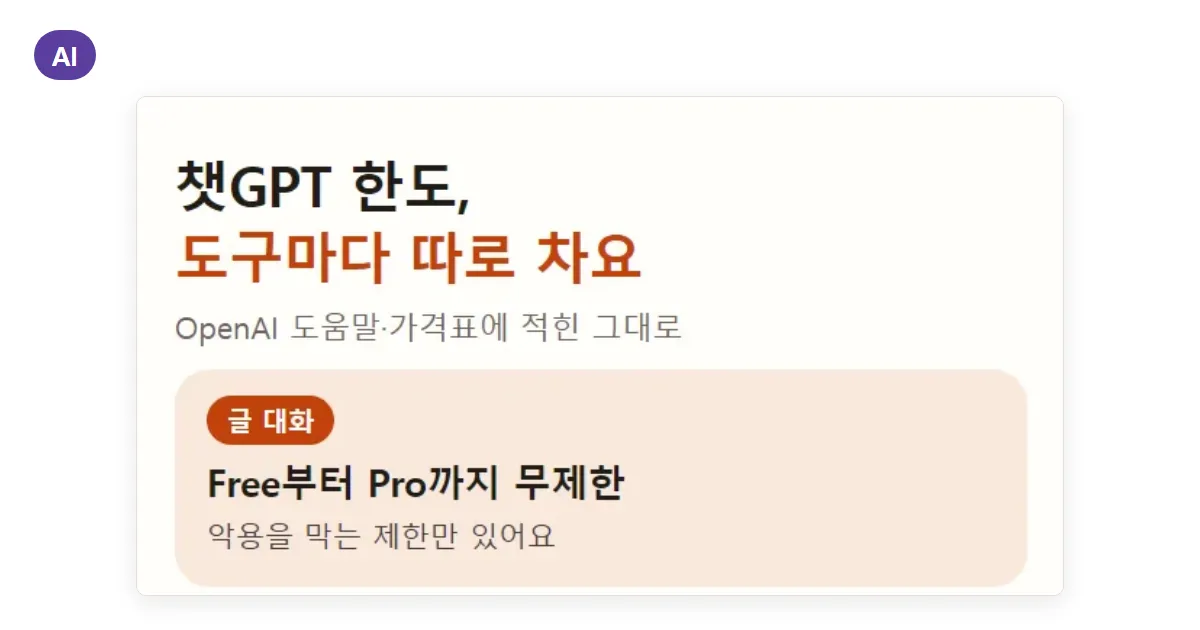
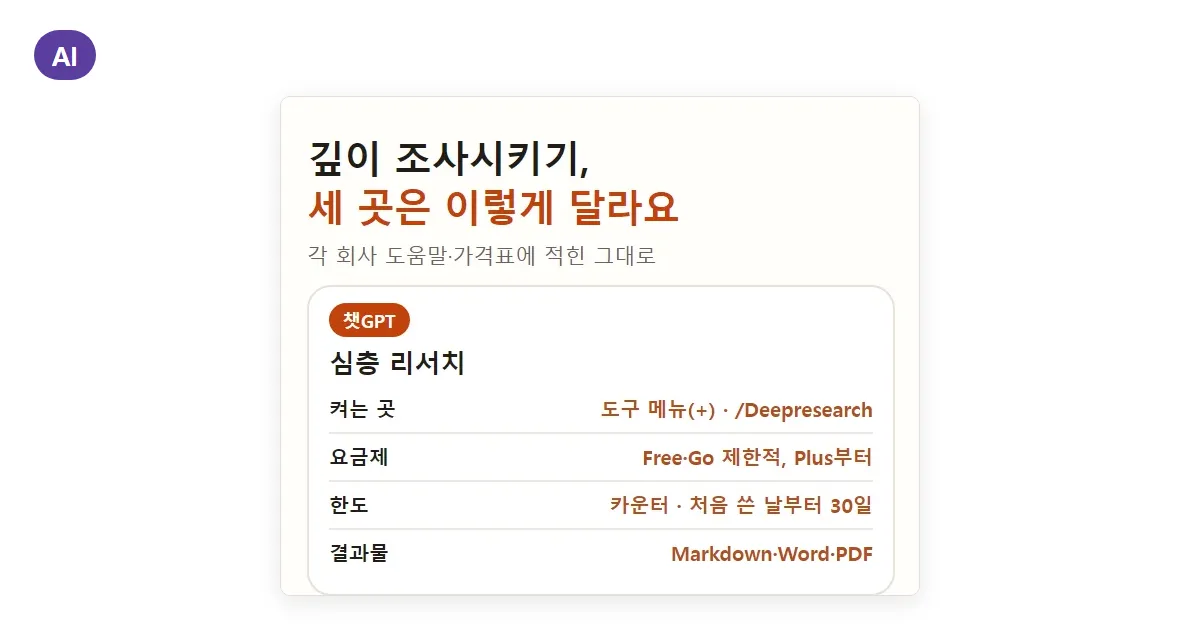
챗GPT는 보통 글 대화가 무제한으로 적혀 있고 한도가 모델·도구마다 따로예요. 파일 업로드는 3시간마다 최대 80개(Free는 하루 3개), 심층 리서치는 처음 쓴 날부터 30일마다 초기화돼요. 모든 한도를 한 화면에 모아 보여 주는 곳은 도움말에 나와 있지 않고, Work·Codex는 Settings > Usage와 Codex CLI의 /status, 심층 리서치는 화면 안 사용량 카운터에서 봐요. 파일 업로드 횟수는 남은 양을 보여 주지 않아요. 자세한 내용은 아래 글에 있어요.
- 챗GPT 사용량 한도 확인하는 법: 도구마다 다른 한도, 남은 양 보는 곳과 닿았을 때
- 클로드 사용량 초기화: 5시간·주간 한도 언제 풀리고 어디서 확인할까
- 챗GPT Go Plus 차이: 13,000원과 29,000원, 누구에게 어느 쪽
- AI 비교 2026: 클로드·챗GPT·제미나이 요금제·한도·기능 표
한국에서 되나
돼요. 한국은 Gemini 앱 지원 국가이고, 한도 안내의 Google AI Plus 나라 목록과 AI Pro·AI Ultra 나라 목록에 모두 대한민국이 들어 있어요. 계산량 기준 한도는 2026년 5월 17일(만 18세 미만은 7월 24일)부터 적용됐다고 적혀 있고, 나라마다 날짜가 다르다는 말은 없어요. 이 글의 내용은 개인 구글 계정 기준이고, 직장·학교 계정은 구글이 다른 도움말로 따로 안내해요.
한도 아끼는 요령
여기는 위 문서를 놓고 본 제 생각이에요. 구글이 따로 낸 절약 안내는 찾지 못했고, 한도를 많이 쓴다고 적힌 것을 뒤집어 본 거예요.
- 가벼운 질문은 Flash-Lite나 Flash로, 노력 수준은 낮음·중간으로 두고 어려운 문제에만 올려요.
- 이미지·동영상·음악 만들기와 Deep Research는 꼭 필요할 때 몰아서 써요. 5시간 한도가 넉넉한 때가 좋아요.
- 주제가 바뀌면 새 채팅을 열어요. 대화 길이가 계산에 들어가니 덜 쓸 것으로 보여요.
- 가까워졌다는 알림이 뜨면 설정 > 사용량 한도를 열어 초기화되는 때를 먼저 봐요. 몇 시간 뒤라면 기다리는 게 돈이 안 들어요.
- 주간 한도에 자주 닿는다면 그때 요금제를 올려요. AI Plus는 표준의 2배, AI Pro는 4배예요.
다시 확인할 날짜
- 10월 10일: 요금제 없는 계정의 모델이 Flash-Lite만으로 바뀌었는지, 한도 안내의 모델 표와 구독 페이지가 고쳐졌는지
- AI Plus 모델이 바뀌는 날: 이메일 안내가 나온 뒤(날짜 미확인)
- Gemini 앱 한도는 예고 없이 바뀔 수 있다고 도움말에 적혀 있어요. 사람이 몰리면 요금제가 없는 계정부터 줄 수 있다고도 해요.
이 글의 내용은 2026년 10월 7일 기준이에요.
같이 보면 좋은 글: 제미나이 AI Plus 7,500원으로 되는 것: 무료·AI Pro와 모델·한도·저장 공간 비교
같이 보면 좋은 글: 안티그래비티 CLI 설치·로그인: 제미나이 CLI 에서 옮기는 법과 요금제별 한도
같이 보면 좋은 글: AI 비교 2026: 클로드·챗GPT·제미나이 요금제·한도·기능 표
같이 보면 좋은 글: 챗GPT 사용량 한도 확인하는 법: 도구마다 다른 한도, 남은 양 보는 곳과 닿았을 때
이 글이 들어간 총정리: 제미나이 사용법 모음
같이 보면 좋은 글: 제미나이 PC 앱 설치하는 법: 윈도우·맥 데스크톱 앱 받는 곳, 단축키, 지우는 법
참고한 자료
2026년 10월 7일에 확인했어요.
- Google AI 구독자의 Gemini 앱 한도 및 업그레이드 (Gemini 앱 고객센터, 한도 방식·확인 순서·닿았을 때)
- Gemini Apps limits & upgrades for Google AI subscribers (같은 글 영어 원문)
- Gemini 모델 액세스 및 한도 변경사항 (Gemini 앱 고객센터, 10월 모델 변경과 한도를 많이 쓰는 것)
- Gemini 앱에서 Google AI 요금제 관리 (Gemini 앱 고객센터, 요금제 올리는 순서와 모델 고르기)
- Gemini 구독 (구글 공식, 사용량 한도 각주)
- Gemini 웹 앱 (로그인 전 화면의 설정 메뉴)
- Google AI 크레딧 구매 (Google One 고객센터)
- Google One으로 AI 크레딧 관리하기 (Google One 고객센터)
광고 · 쿠팡 추천 상품
이 포스팅은 쿠팡 파트너스 활동의 일환으로, 이에 따른 일정액의 수수료를 제공받습니다.