한눈에 보기
- 이 글에서 안티그래비티 CLI(agy, 개인 계정에서 제미나이 CLI 를 이어받은 터미널 도구)에서 스킬을 만들고, 호출하고, 여러 개를 플러그인으로 묶는 법을 처음부터 옮겼어요.
- 순서 연습 폴더에 .agents\skills\이름\SKILL.md 만들기 → 맨 위에 description 한 줄 → agy 에서 /이름 으로 호출하기 → /skills 로 확인 → 여러 개면 플러그인으로.
- 주의 내 컴퓨터 전체에 두는 전역 스킬 위치는 문서끼리 달라요. 처음에는 프로젝트 폴더(.agents\skills)에 두세요. 제미나이 CLI 의 .gemini\skills 는 손으로 옮겨야 인식돼요.
이 글 순서
agy 에게 “회의 메모 정리해 줘, 결정한 것 먼저, 할 일은 누가 언제까지, 한 줄은 짧게, 존댓말로”를 매번 길게 적고 있다면 스킬 하나로 끝낼 수 있어요. 한 번 적어 두면 다음부터는 /meeting-notes 한 단어로 호출하거나, 그냥 “회의 메모 정리해 줘”라고만 해도 agy 가 알아서 꺼내 써요.
이 글은 안티그래비티 공식 문서의 Agent skills, Plugins, Antigravity CLI features, CLI reference, Migrating from Gemini CLI, Slash commands, Changelog 를 2026년 10월 9일에 읽고 옮겼어요. 문서는 영어라 화면 캡처도 영어예요. 터미널 그림은 agy 1.3.1 을 윈도우 PC 의 테스트 폴더에 받아, 실제 설정과 떼어 둔 빈 홈 폴더에서 로그인 없이 같은 날 돌린 출력이에요. 로그인해야 열리는 agy 대화 화면과 /skills 창은 찍지 않고 문서에 적힌 대로 옮겼어요.

스킬이 뭔가요
단어부터 풀게요. 터미널은 마우스 대신 글자로 컴퓨터에 일을 시키는 까만 창이에요. 안티그래비티 CLI 는 그 창에서 agy 라는 명령으로 켜는 구글의 AI 도구로, 폴더 안의 파일을 읽고 고치고 명령을 돌려 줘요. 개인 구글 계정으로 쓰던 제미나이 CLI 는 2026년 6월 18일부터 이 도구로 넘어왔어요(안티그래비티 CLI 설치·로그인 글).
스킬(skill)은 “이런 일은 이렇게 해”를 적어 둔 폴더예요. 폴더 안에 SKILL.md 라는 텍스트 파일이 꼭 하나 있고, 거기에 순서·지킬 것·예시를 적어요. 부엌에 붙여 두는 레시피 카드라고 생각하면 쉬워요. 요리사(agy)는 카드 제목만 훑어보다가, 지금 만드는 요리와 맞는 카드가 있으면 그때 꺼내 끝까지 읽어요.
문서도 같은 순서를 적었어요. 대화가 시작되면 agy 는 스킬 목록에서 이름과 설명만 보고, 일과 맞는 스킬이 보이면 그 SKILL.md 를 끝까지 읽고 따라요. 문서는 이걸 progressive disclosure(필요할 때만 펼쳐 읽기)라고 불러요. 스킬을 열 개 넣어 둬도 평소에는 설명 몇 줄만 읽으니, AI 가 한 번에 기억하는 양(컨텍스트)을 덜 써요.

헷갈리기 쉬운 것 두 가지를 짚을게요. 하나는 GEMINI.md 예요. GEMINI.md 는 그 폴더에서 agy 를 켤 때마다 늘 읽는 지침 파일이고, 스킬은 일과 맞을 때만 꺼내 읽어요. “이 저장소는 늘 이렇게”는 GEMINI.md, “이 일을 할 때만 이렇게”는 스킬이에요. 다른 하나는 제미나이 앱의 스킬이에요. 제미나이 앱(gemini.google.com)에도 Gems 를 대신하는 스킬이 들어왔지만 앱 설정에서 만드는 따로 된 기능이에요(제미나이 Gems 스킬 전환 글). 다만 둘 다 SKILL.md 라는 같은 형식을 써서, 간단한 스킬이라면 아래 “한 스킬 여러 곳에” 절처럼 파일 하나를 양쪽에 쓸 수 있어요.
처음이라면: 준비물
준비물은 셋이에요. agy 가 깔려 있고 로그인까지 끝난 PC(아직이면 제미나이 CLI 설치 윈도우 초보용 글부터), 연습 폴더 하나, 메모장이에요. 스킬은 그냥 텍스트 파일이라 따로 깔 것은 없어요.
예시는 개발을 몰라도 쓸 만한 “회의 메모 정리” 스킬로 갈게요. 초급 개발자라면 같은 형식으로 “오류 메시지 읽고 원인 세 줄로 적기”, “커밋 메시지 우리 팀 형식으로 쓰기” 같은 스킬을 만들면 돼요.
1단계 폴더 만들기
PowerShell 을 열고 연습 폴더로 들어가요. PowerShell 은 윈도우에 들어 있는 터미널이에요(시작 버튼에서 PowerShell 을 치면 나와요). 아래 줄은 “C 드라이브에 agy-practice 폴더를 만들고 그 안으로 들어가라”예요.
mkdir C:\agy-practice
cd C:\agy-practice
이제 스킬 폴더를 만들어요. 폴더 이름 앞의 점(.agents)까지 그대로 쳐야 해요. 점으로 시작하는 폴더는 설정용 폴더라는 뜻이에요.
mkdir .agents\skills\meeting-notes이 한 줄로 .agents 안에 skills, 그 안에 meeting-notes 폴더가 한 번에 생겨요. 치고 나면 “디렉터리:” 와 Mode·LastWriteTime·Name 이 적힌 작은 표가 뜨는데, 폴더를 만들었다는 알림이지 오류가 아니에요. 마지막 폴더 이름이 곧 스킬 이름이 돼요. 이름은 영어 소문자와 하이픈(-)으로 쓰는 게 문서의 규칙이에요(lowercase, hyphens for spaces).

2단계 SKILL.md 쓰기
메모장으로 SKILL.md 파일을 열어요. 아래 줄은 “그 자리의 SKILL.md 를 메모장으로 열어라”예요. 파일이 아직 없어 새로 만들지 묻는 확인 창이 뜨면 예를 누르면 돼요.
notepad .agents\skills\meeting-notes\SKILL.md그리고 아래 내용을 붙여 넣고 저장해요. 한글을 넣었으니 메모장 저장 창 아래쪽의 인코딩 칸이 UTF-8 인지 한 번 보세요.
---
name: meeting-notes
description: 회의 메모를 정리해 결정한 것과 할 일로 나눈다. 사용자가 회의 메모를 붙여 넣거나 회의록을 부탁할 때 쓴다.
---

# 회의 메모 정리

1. 맨 위에 결정한 것, 그 아래 할 일(누가·언제까지)을 적는다.
2. 한 줄은 40자 안쪽으로.
3. 존댓말로 쓴다.
위아래 — 사이가 프론트매터(frontmatter)이에요. 프론트매터는 “이 파일이 무엇인지”를 적는 메타데이터 부분이고, 그 아래가 agy 가 따라 할 본문이에요. 안티그래비티 문서가 받는 프론트매터 필드는 둘이에요.

- name: 스킬 이름이에요. 문서는 꼭 적지 않아도 되고, 비우면 폴더 이름을 쓴다고 적었어요.
- description: 꼭 적어야 해요. agy 가 “이 스킬을 지금 쓸까”를 정할 때 보는 글이 이 한 줄뿐이에요. 무엇을 하는지와 언제 쓰는지를 같이 적어요.

폴더 안에는 SKILL.md 말고도 scripts(돌릴 스크립트), examples(예시), resources(서식·자료) 폴더를 둘 수 있어요. 셋 다 고를 수 있는 것이라, 처음에는 SKILL.md 한 장이면 돼요.
3단계 agy 에서 호출하기
연습 폴더에서 agy 를 켜요. agy 는 켤 때 그 폴더를 기준으로 스킬을 찾으니, 처음에는 .agents 폴더가 있는 바로 그 폴더에서 켜세요.
cd C:\agy-practice
agy
호출하는 방법은 둘이에요. 첫째는 직접 호출하기예요. 문서는 CLI 가 스킬을 만들면 그 이름을 그대로 슬래시 명령으로 바꿔 준다고 적었어요. 입력 칸에 /meeting-notes 를 치고 뒤에 회의 메모를 붙여 넣으면 돼요. / 만 쳐도 명령 목록이 떠서 고를 수 있어요.
/meeting-notes 오늘 회의: 다음 주 화요일 출시 확정, 민지가 안내문 금요일까지, 가격표는 다음 회의둘째는 그냥 요청하기예요. “이 회의 메모 정리해 줘”라고만 해도 agy 가 description 을 보고 맞으면 스킬을 꺼내 써요. 문서는 스킬을 쓰라고 일부러 말하지 않아도 되지만, 꼭 쓰게 하고 싶으면 이름을 말해도 된다고 적었어요.

스킬에 아이콘을 달 수도 있어요. 변경 기록 1.1.20(8월 25일)은 프론트매터의 metadata.icon 에 적은 이모지를 /skills 목록과 자동 완성 창에 보여 준다고 적었어요. 다만 그 화면은 로그인해야 열려서 이 글에는 찍지 않았어요.
/skills 로 확인
내가 만든 스킬이 잡혔는지는 agy 안에서 /skills 를 치면 보여요. CLI 명령 표는 /skills 를 “읽어 들인 폴더 스킬과 전역 스킬을 둘러보기”라고 적었어요.
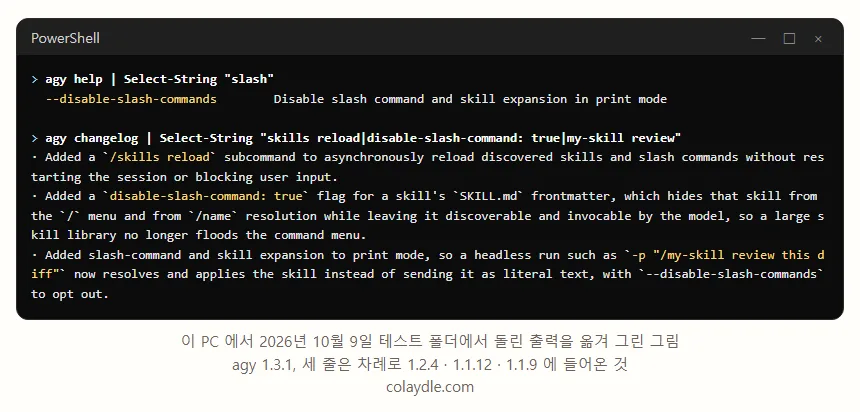
agy 를 켠 채로 SKILL.md 를 고쳤거나 새 스킬을 더했다면 아래 줄을 쳐요. 변경 기록 1.2.4(9월 16일)에 들어온 명령으로, agy 를 껐다 켜지 않고 스킬과 슬래시 명령을 다시 읽어요.
/skills reload터미널에서 확인하는 방법도 있어요. 변경 기록 1.1.11(8월 7일)은 -p 로 /skills 를 넘기면 대화를 시작하지 않고, 한도도 쓰지 않고 스킬 목록만 한 줄씩 출력한다고 적었어요. -p 는 화면을 열지 않고 한 번만 묻고 답을 받는 옵션이에요.
agy -p "/skills"이 글은 로그인하지 않은 테스트 폴더에서만 명령을 돌려서 이 줄은 돌려 보지 않았어요. 아래 그림은 로그인 없이 볼 수 있는 도움말과 변경 기록에서 스킬 줄만 골라 낸 출력이에요.
익숙해졌다면: 설명 쓰기
스킬이 안 불리는 이유는 대개 description 이에요. agy 는 본문을 읽기 전에 이 한 줄만 보고 고르니까요. 문서의 요령은 세 가지예요.
- 무엇을 하는지와 언제 쓰는지를 같이: “회의 메모를 정리한다”보다 “회의 메모를 정리한다. 회의 메모를 붙여 넣거나 회의록을 부탁할 때 쓴다”가 잘 인식돼요.
- 3인칭으로, 찾을 단어를 넣어서: 문서 예시는 “pytest 형식으로 파이썬 단위 테스트를 만든다”예요. 사람들이 실제로 칠 단어(회의록, 회의 메모)를 넣어요.
- 한 스킬에 한 가지 일: “모든 문서 정리” 하나보다 “회의 메모”, “주간 보고”, “견적서” 셋으로 나누는 쪽이 잘 골라져요.

스크립트를 넣는 스킬이라면 하나 더 있어요. 문서는 agy 에게 스크립트 코드를 다 읽히지 말고 먼저 --help 로 쓰는 법만 보게 하라고 권해요. 코드 전체를 읽으면 그만큼 컨텍스트를 써서 정작 할 일에 쓸 자리가 줄어요. 할 일이 여러 경우로 나뉘는 스킬이면 “이런 경우엔 이렇게, 저런 경우엔 저렇게”를 본문에 표처럼 적어 두라고도 했어요.
전역 스킬 두는 곳
모든 폴더에서 쓰고 싶은 스킬은 홈 폴더(C:\Users\사용자이름)에 둬요. 그런데 이 자리는 문서끼리 다르게 적혀 있어요.
| 적힌 곳 | 전역 자리 | 대상 |
|---|---|---|
| Agent skills 의 CLI 탭 | ~/.gemini/antigravity-cli/skills/ | CLI |
| Migrating from Gemini CLI | ~/.gemini/antigravity-cli/skills/ | CLI |
| Agent skills 의 2.0·IDE 탭 | ~/.gemini/config/skills/ | 2.0·IDE |
출처: 안티그래비티 문서 Agent skills·Migrating from Gemini CLI. 10월 9일 확인. ~ 는 홈 폴더라는 뜻이에요.
CLI 가 실제로 어디를 쓰는지는 변경 기록이 힌트를 줘요. 1.0.2 는 플러그인을 “공유 설정 폴더(~/.gemini/config/)”에 깔도록 고쳤고, 1.1.0 은 전역 서브에이전트를 만드는 자리를 ~/.gemini/antigravity-cli/ 가 아니라 ~/.gemini/config/ 로 바로잡았어요. 이 글을 쓰며 시험 홈 폴더에 플러그인을 깔아 봤을 때도 파일은 .gemini\config\plugins 아래에 놓였어요(아래 “더 깊이” 절 그림). 그래서 전역 스킬도 config 쪽으로 옮겨 갔을 수 있는데, 스킬 위치를 바꿨다는 줄은 문서·변경 기록 어디에도 없어요(미확인).
그러니 처음에는 프로젝트 폴더의 .agents\skills 에 두세요. 이 자리는 세 문서가 모두 같아요. 전역에 두고 싶다면 한 곳에 넣고 /skills 를 쳐서 목록에 나오는지 보고, 안 나오면 다른 자리로 옮겨 보면 돼요.
/learn 으로 만들기
SKILL.md 를 직접 쓰기 어렵다면 agy 에게 맡기는 길도 있어요. 슬래시 명령 문서는 /learn 을 “이번 대화에서 고쳐 준 것과 피드백을 모아 오래 남는 규칙이나 스킬(SKILL.md)로 만든다”고 적었고, 모든 요금제에서 된다고 했어요.
/learn 방금 회의 메모 정리한 방식을 스킬로 남겨 줘이렇게 요청하면 대화에서 맞춘 형식을 파일로 남겨요. 만들어진 SKILL.md 는 꼭 열어 보고 description 이 위 요령대로인지 고쳐 쓰세요. 어느 폴더에 만드는지는 문서에 적혀 있지 않아요(미확인).
더 깊이: 플러그인으로
스킬이 여러 개 쌓이거나 다른 사람에게 공유하고 싶으면 플러그인(plugin)으로 묶어요. 플러그인은 스킬·서브에이전트·규칙·MCP 서버·훅을 한 폴더에 담은 패키지예요. 폴더 맨 위에 plugin.json 이 꼭 있어야 하고, 스킬은 skills 폴더 아래에 넣어요.

plugin.json 은 세 줄이면 돼요. CLI 로 다루려면 name 이 꼭 있어야 하고, 영어·숫자·하이픈·밑줄만 쓸 수 있어요.
{
  "$schema": "https://antigravity.google/schemas/v1/plugin.json",
  "name": "my-skills",
  "description": "My everyday skills"
}
폴더를 my-skills\plugin.json, my-skills\skills\meeting-notes\SKILL.md 형식으로 만들었다면 터미널에서 이렇게 다뤄요. agy 안이 아니라 PowerShell 에서 치는 명령이에요.
agy plugin validate .\my-skills
agy plugin install .\my-skills
agy plugin list
validate 는 형식이 맞는지 보는 줄, install 은 깔기, list 는 깔린 것 보기예요. 테스트 폴더에서 돌린 결과가 아래 그림이에요.
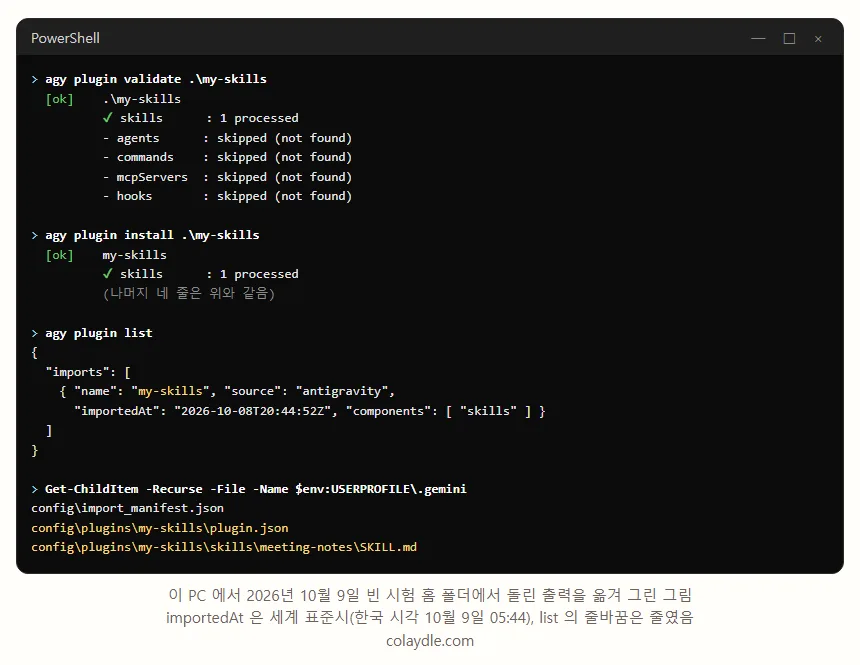
눈여겨볼 곳이 둘 있어요. 첫째, 파일이 놓인 자리가 .gemini\config\plugins\my-skills 였어요. Plugins 문서의 CLI 쪽은 ~/.gemini/antigravity-cli/plugins/ 라고 적었는데, agy 1.3.1 은 config 쪽에 깔았어요. 둘째, validate 는 폴더 구조만 봐요. 시험 삼아 description 을 뺀 SKILL.md 와 이름에 빈칸이 든 plugin.json 을 넣어 봤는데 둘 다 ok 가 나왔어요. 프론트매터가 맞는지는 validate 가 잡아 주지 않으니 직접 봐야 해요.
끄고 켜기, 지우기도 같은 형식이에요.
agy plugin disable my-skills
agy plugin enable my-skills
agy plugin uninstall my-skills
disable 은 파일을 지우지 않고 .gemini\config\config.json 에 “enabled”: false 한 줄만 남겨요. 잠깐 끄고 싶을 때는 uninstall 보다 disable 이 나아요. agy 안에서는 /plugin 을 치면 깔린 것(Installed)과 찾아보기(Discover) 탭이 있는 창이 떠요.
플러그인 안의 스킬은 이름 앞에 플러그인 이름이 붙어요. 변경 기록 1.2.7 이 “프론트매터 이름에 이미 플러그인 이름이 들어 있으면 /플러그인:플러그인:스킬 처럼 두 번 붙던 것”을 고쳤다고 적은 걸 보면, 보통은 /my-skills:meeting-notes 형식이에요. 정확한 형식은 / 를 쳐서 목록으로 확인하세요.
숨기기와 -p 로 호출하기
스킬이 수십 개가 되면 / 목록이 길어져요. 변경 기록 1.1.12(8월 11일)에 들어온 프론트매터 필드 하나가 이걸 풀어 줘요.
---
name: style-guide
description: 우리 팀 글쓰기 규칙. 글을 고치거나 새로 쓸 때 쓴다.
disable-slash-command: true
---
disable-slash-command: true 를 넣으면 / 목록과 /이름 호출에서는 빠지고, agy 가 알아서 쓰는 방법은 그대로 남아요. 늘 뒤에서 지켜야 할 규칙 같은 스킬에 맞아요. 반대로 “내가 호출할 때만 쓰고 agy 가 알아서는 쓰지 마”를 거는 필드는 안티그래비티 문서에서 찾지 못했어요(공식 안내 없음).
화면 없이 스킬을 돌릴 수도 있어요. 변경 기록 1.1.9(7월 31일)부터 -p 에 /스킬이름 을 넣으면 그 스킬을 적용해 돌려요. 글 그대로 보내고 싶으면 도움말에 있는 --disable-slash-commands 를 붙여요.
agy -p "/meeting-notes 오늘 회의 메모: ..."서브에이전트(대화를 맡겨 따로 일하는 작은 에이전트)를 직접 만든다면, 서브에이전트 문서의 프론트매터 표에 skills 필드가 있어 그 에이전트가 쓸 스킬 폴더를 적을 수 있어요. 서브에이전트가 처음이면 이 필드는 나중에 봐도 돼요.
제미나이 CLI 에서 옮길 때
제미나이 CLI 에서 만든 스킬이 있다면 자리를 옮겨야 해요. 옮기기 문서가 “Action required”로 따로 적은 곳이에요.
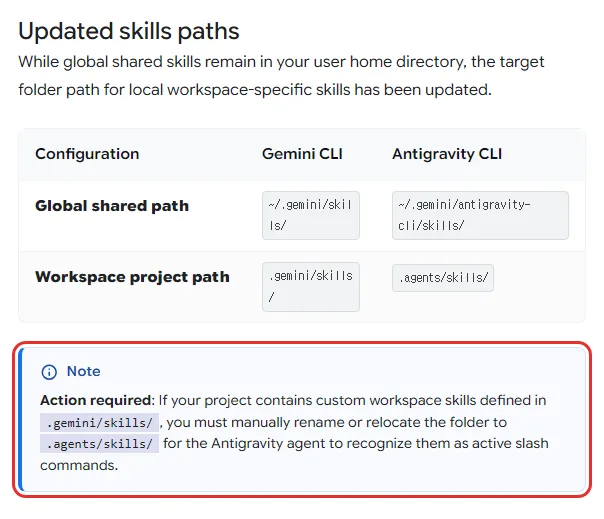
프로젝트 스킬은 아래 한 줄로 옮겨요. “이 폴더의 .gemini\skills 를 .agents\skills 로 옮겨라”예요. .agents 폴더가 아직 없을 때의 줄이고, 이미 있으면 안의 스킬 폴더만 하나씩 옮기면 돼요.
mkdir .agents
Move-Item .gemini\skills .agents\skills
제미나이 CLI 확장(extension)에 든 명령은 agy plugin import gemini 로 플러그인으로 바꿀 수 있어요. 문서의 출력 예시를 보면 예전 명령(commands)은 스킬로 바뀌어요(“4 legacy commands converted to skills”). 이 명령은 이 PC 의 실제 제미나이 설정을 읽게 돼서 이 글에서는 돌리지 않았어요. 회사 라이선스나 API 키로 제미나이 CLI 를 계속 쓰는 분이라면 스킬 위치는 예전 그대로(.gemini\skills)예요.
한 스킬 여러 곳에
SKILL.md 는 여러 회사가 같이 쓰는 형식(agentskills.io 의 열린 규격)이라 클로드 코드와 코덱스 CLI 에도 같은 파일을 둘 수 있어요. 자리와 프론트매터 규칙만 조금씩 달라요. 클로드 코드는 클로드 코드 스킬 만들기 글, 코덱스는 OpenAI 문서 Build skills 로 확인해 적었어요.
| 무엇 | 안티그래비티 CLI | 클로드 코드 | 코덱스 CLI |
|---|---|---|---|
| 프로젝트 자리 | .agents/skills | .claude/skills | .agents/skills |
| 내 컴퓨터 전체 | 문서끼리 다름 | ~/.claude/skills | ~/.agents/skills |
| 꼭 적을 필드 | description | 없음(description 권함) | name, description |
| 직접 호출 | /이름 | /이름 | $이름, /skills |
| 무엇 | 안티그래비티 CLI | 클로드 코드 | 코덱스 CLI |
|---|---|---|---|
| 알아서 못 쓰게 | 공식 안내 없음 | disable-model-invocation | allow_implicit_invocation |
| / 목록에서 빼기 | disable-slash-command | user-invocable: false | 미확인 |
| 고친 것 다시 읽기 | /skills reload | 알아서 다시 읽음 | 알아서, 안 되면 다시 켜기 |
| 묶어서 나누기 | plugin.json 플러그인 | 플러그인 | 플러그인 |
출처: 안티그래비티 문서 Agent skills·Changelog, 클로드 코드 문서 Extend Claude with skills, OpenAI 코덱스 문서 Build skills. 10월 9일 확인. 코덱스의 allow_implicit_invocation 은 스킬 폴더 안 agents/openai.yaml 에 적는 필드예요.


눈에 띄는 건 안티그래비티와 코덱스가 같은 .agents\skills 를 읽는다는 점이에요. 한 저장소에 스킬을 하나 두면 두 도구가 같이 쓸 수 있어요. 이때는 코덱스 쪽 규칙에 맞춰 name 과 description 을 둘 다 적어 두세요. 안티그래비티는 name 이 없어도 되지만 코덱스는 둘 다 꼭 있어야 한다고 적었거든요. 클로드 코드는 .claude\skills 라서 같은 폴더를 복사하거나 따로 둬야 해요.
터미널 말고 앱에도 스킬이 있어요. 회의 메모 스킬 같은 글 일이라면 앱 쪽이 더 편할 수도 있어요. 다만 앱마다 받는 프론트매터 필드가 달라요. 제미나이 앱은 name 을 소문자·하이픈으로 적고 폴더 이름과 맞추라고 했고, 클로드 앱은 받는 필드가 몇 가지로 정해져 있어 클로드 코드용 필드가 든 파일은 올리다 실패할 수 있어요(클로드 스킬 어디서 켜나 글). 앱에 올릴 파일은 name·description 둘만 적고, disable-slash-command 처럼 agy 에만 있는 필드는 빼세요.
| 무엇 | 제미나이 앱 | 챗GPT | 클로드 앱 |
|---|---|---|---|
| 만드는 곳 | 설정 > 스킬 | 데스크톱 앱 Skills | 사용자 정의 > 스킬 |
| SKILL.md 올리기 | 됨(웹·Mac, 폴더·zip) | 공식 안내 없음 | 됨(폴더를 ZIP 으로) |
| 호출 방법 | / (곧 @) | @ 로 고르기 | 알아서 씀 |
| 조건 | 만 18세·개인 계정·활동 기록 켬 | 단독 스킬은 데스크톱 앱 | Free 부터, 코드 실행 켬 |
출처: Gemini 앱 고객센터 “Gemini 앱의 스킬 만들기 및 관리하기”·”Gem에서 스킬로의 전환에 관한 정보”, OpenAI 문서 Build skills, Claude 도움말 “Claude에서 스킬 사용하기”. 10월 9일 확인. 챗GPT 칸은 OpenAI 문서에 “단독 스킬은 ChatGPT 데스크톱 앱·코덱스 CLI·IDE 확장에서, 플러그인에 든 스킬은 웹·모바일에서도”라고 적힌 것을 옮겼어요.
막힐 때
- / 목록에 안 나와요: agy 를 .agents 가 있는 바로 그 폴더에서 켰는지 먼저 봐요. 폴더 이름이 .agents(s 까지)인지, 파일 이름이 SKILL.md 인지도요. 문서는 예전 이름 .agent\skills 도 읽는다고 적었지만 새로 만들 때는 .agents 로.
- 켜 둔 채 고쳤어요: /skills reload 를 쳐요. 그래도 안 바뀌면 agy 를 나갔다 다시 켜요.
- 스킬을 안 써요: description 에 “언제 쓰는지”를 더 또렷하게. 급하면 /이름 으로 직접 불러요.
- 전역에 뒀는데 안 보여요: 위 “전역 스킬 두는 곳” 표의 두 자리 가운데 다른 쪽으로 옮겨 보고 /skills 로 확인해요.
- 제미나이 CLI 에서 쓰던 스킬이 없어요: .gemini\skills 에 그대로 있을 거예요. .agents\skills 로 옮겨요.
- 윈도우에서 전역·폴더 스킬이 뒤섞여 보여요: 변경 기록 1.1.25 가 윈도우 경로 구분자(\) 때문에 /skills 창에서 둘을 잘못 나누던 것을 고쳤어요. agy 를 새 버전으로 두세요. agy 는 뒤에서 알아서 새 버전으로 올라가요.
한국에서 되나
| 질문 | 답 |
|---|---|
| 한국에서 되나 | 됨(FAQ 나라 목록에 South Korea) |
| 무슨 요금제 | Plans 문서: 모든 요금제에 CLI 를 포함한 모든 기능, 스킬만 따로 적은 말은 없음 |
| 언제부터 | /skills reload 1.2.4(9월 16일), 숨기기 필드 1.1.12(8월 11일) |
| 한국어 문서 | 안티그래비티 문서는 영어 |
출처: 안티그래비티 문서 FAQ·Plans·Changelog. 10월 9일 확인. 스킬 기능 자체가 언제 시작됐는지는 공식 안내를 찾지 못했어요. 한도 쪽은 문서가 “에이전트가 한 일의 양”에 따라 빠진다고만 적었고, 스킬을 쓰면 얼마나 더 빠지는지는 적지 않았어요(미확인). 남은 양은 agy 안의 /usage 로 봐요.
누구에게 맞을까
여기부터는 제 생각이에요. 공식 문서의 쓰임새 설명에 기댔어요.
- 같은 요청을 세 번 넘게 적은 분: 그 요청을 그대로 SKILL.md 본문에 옮겨 적는 것부터. 처음 하나는 프로젝트 폴더에.
- 코덱스와 안티그래비티를 같이 쓰는 분: .agents\skills 하나로 두 도구가 같이 읽어요. name·description 둘 다 적어 두면 돼요.
- 스킬이 열 개를 넘은 분: 늘 지킬 규칙은 disable-slash-command 로 목록에서 빼고, 나눠 줄 것은 플러그인으로 묶어요.
- 글 일만 하는 분: 터미널보다 제미나이 앱이나 클로드 앱의 스킬이 편할 수 있어요. name·description 만 적은 간단한 SKILL.md 라면 그대로 올려 볼 만해요.
다음에 볼 글
agy 를 아직 깔지 않았다면 제미나이 CLI 설치 윈도우 초보용 글, 처음 쓰는 법과 GEMINI.md 는 안티그래비티 CLI 사용법 글, 플러그인에 MCP 서버까지 넣고 싶다면 안티그래비티 CLI MCP 서버 붙이는 법 글이 이어져요. 세 도구를 한 표로 비교하려면 클로드 코드·코덱스·제미나이 CLI 비교 글을 보세요.
이 글의 내용은 2026년 10월 9일, agy 1.3.1 기준이에요. 안티그래비티 CLI 는 거의 매주 새 버전이 나오고 문서도 자주 바뀌니, 글과 다르게 움직이면 agy changelog 와 공식 문서를 먼저 보세요.
이 글이 들어간 총정리: 터미널 코딩 AI 처음 시작하기
같이 보면 좋은 글: 코덱스 CLI 스킬 만들기: SKILL.md 한 장으로 $이름 호출하기, 옛 프롬프트 옮기기까지
같이 보면 좋은 글: 안티그래비티 CLI 서브에이전트 사용법: /agents 로 보고 멈추기, agent.md 로 만들기
참고한 자료
2026년 10월 9일에 확인했어요. 안티그래비티 문서는 쪽마다 주소 끝에 .md 를 붙이면 같은 내용을 글로 받을 수 있어서 화면과 글을 같이 봤어요. 다시 확인할 날: 11월 9일(전역 스킬 위치, 버전 번호).
- Agent skills (안티그래비티 공식 문서, SKILL.md 형식·프론트매터 필드·자리·슬래시 명령·요령)
- Plugins (안티그래비티 공식 문서, plugin.json·폴더 구조·agy plugin)
- Antigravity CLI features (안티그래비티 공식 문서, /plugin 창·/skills)
- CLI reference (안티그래비티 공식 문서, 슬래시 명령 표)
- Migrating from Gemini CLI (안티그래비티 공식 문서, 스킬 위치 바뀜·plugin import)
- Slash commands overview (안티그래비티 공식 문서, /learn)
- Custom subagents (안티그래비티 공식 문서, 프론트매터 skills 필드)
- Changelog (안티그래비티 공식 문서, CLI 1.0.2·1.1.0·1.1.9·1.1.11·1.1.12·1.1.20·1.1.25·1.2.4·1.2.7·최신 1.3.1)
- Plans (안티그래비티 공식 문서, 모든 요금제에 CLI·한도는 에이전트가 한 일의 양)
- FAQ (안티그래비티 공식 문서, 쓸 수 있는 나라)
- Agent Skills (열린 규격 안내, 안티그래비티·코덱스 문서가 가리키는 곳)
- 스킬로 Claude 확장하기 (클로드 코드 공식 한국어 문서, 캡처한 페이지)
- Extend Claude with skills (클로드 코드 공식 문서, 자리·프론트매터 필드·다시 읽기)
- Build skills (OpenAI 코덱스 공식 문서, 자리 표·name 과 description·$이름·openai.yaml)
- Gemini 앱의 스킬 만들기 및 관리하기 (Gemini 앱 고객센터, SKILL.md 올리기·조건)
- Gem에서 스킬로의 전환에 관한 정보 (Gemini 앱 고객센터, / 와 @·다른 곳 스킬 가져오기)
- Claude에서 스킬 사용하기 (Claude 도움말, 요금제·ZIP 올리기)
같이 보면 좋은 글: AI 비교 2026: 클로드·챗GPT·제미나이 요금제·한도·기능 표
광고 · 쿠팡 추천 상품
이 포스팅은 쿠팡 파트너스 활동의 일환으로, 이에 따른 일정액의 수수료를 제공받습니다.