한눈에 보기
- 이 글에서 챗GPT 맞춤 지침을 넣는 곳과 적을 말, 말투를 바꾸는 성격·특성, 프로젝트 지침과 함께 쓸 때 무엇이 먼저인지를 OpenAI 도움말대로 옮기고 제미나이·클로드와 표로 비교했어요.
- 결론 맞춤 지침은 모든 대화에 늘 깔리는 요청이에요. 무료를 포함한 모든 요금제에서 되고, Free·Go 는 1,500자, Plus 이상은 5,000자까지 적어요.
- 주의 프로젝트 안에서는 프로젝트 지침이 맞춤 지침보다 먼저예요. 맞춤형 GPT 는 맞춤 지침을 쓰지 않아요. 지침 내용은 모델 개선에도 쓰인다고 적혀 있어요.
- 읽는 법 “처음이라면”만 따라 해도 지침이 들어가요. “익숙해졌다면”은 성격·특성, “더 깊이”는 우선순위와 데이터, 코덱스 이야기예요.
이 글 순서
챗GPT 에 물을 때마다 “한국어로, 짧게, 표로” 같은 말을 붙이고 있다면 맞춤 지침을 쓸 때예요. 한 번 적어 두면 새 대화를 열 때마다 챗GPT 가 그 요청을 먼저 읽고 답해요. 그런데 설정 화면에는 맞춤 지침 말고도 “성격”, “특성”, “메모리”가 나란히 있어서 어디에 무엇을 적어야 하는지 헷갈리기 쉬워요.
이 글은 OpenAI 한국어 도움말 “ChatGPT 맞춤 지침”, “ChatGPT 성격 사용자 지정”, “ChatGPT의 특성”, “ChatGPT의 프로젝트”, “ChatGPT의 임시 채팅”, “ChatGPT의 GPT”와 OpenAI Academy 의 “ChatGPT 개인 맞춤 설정”, ChatGPT Learn 문서 “Personalize ChatGPT”를 2026년 10월 9일에 읽고 옮긴 거예요. 영어 도움말과도 맞춰 봤어요. 비교하려고 Gemini 앱 고객센터와 Claude 도움말도 같은 날 읽었어요. 메뉴 이름은 한국어 도움말 표기 그대로 두었고, 문서에 없는 것은 “공식 안내 없음”으로 적었어요. 그림은 공식 도움말 글줄 캡처와 도움말 내용으로 그린 정리 그림이에요. 로그인해야 보이는 챗GPT 화면은 찍지 않았어요.

맞춤 지침이 뭔가요
챗GPT 에 보내는 요청을 프롬프트라고 해요. 맞춤 지침은 내가 보내는 모든 프롬프트 앞에 늘 붙어 가는 메모 같은 거예요. 새로 온 비서에게 첫날 “저는 이런 일을 하고, 보고는 이렇게 해 주세요”라고 적은 메모를 건네 두는 것과 비슷해요. 그 뒤로는 매번 같은 말을 반복하지 않아도 돼요.
도움말 앞부분에 적힌 뜻은 이래요. 맞춤 지침에는 챗GPT 가 답할 때 고려했으면 하는 내용을 무엇이든 적을 수 있고, 적으면 모든 채팅에 바로 적용돼요.

메모리와 헷갈리기 쉬운데 둘은 달라요. 메모리는 챗GPT 가 대화하다가 “이 사람은 강아지를 키운다” 같은 것을 스스로 기억해 두는 기능이고, 맞춤 지침은 내가 직접 써 넣는 글이에요. 메모리 이야기는 챗GPT 메모리 끄면 달라지는 것 글에 따로 적었어요.
한국에서, 무료로 되나
돼요. OpenAI 의 ChatGPT 지원 국가 목록에 한국이 들어 있고, 맞춤 지침 도움말은 “웹, 데스크톱, iOS, Android의 모든 요금제에서 사용할 수 있습니다”라고 적었어요. 무료 계정도 된다는 뜻이에요. 요금제마다 다른 것은 적을 수 있는 글자 수뿐이에요.
| 요금제 | 맞춤 지침 글자 수 |
|---|---|
| Free·Go | 최대 1,500자 |
| Plus·Pro | 최대 5,000자 |
| Business·Enterprise·Education | 최대 5,000자 |
출처: OpenAI 한국어 도움말 “ChatGPT 맞춤 지침” 자주 묻는 질문. 10월 9일 확인. 한글 한 글자를 몇 자로 세는지는 공식 안내 없음이에요.
처음이라면: 지침 넣기
넣는 순서는 기기마다 메뉴 이름만 조금 달라요. 도움말에 적힌 그대로예요.
웹(브라우저)과 PC 앱
- 설정을 열어요.
- “개인 맞춤 설정”을 골라요.
- “맞춤 설정 사용”이 켜져 있는지 봐요.
- “사용자 지정 지침” 칸에 지침을 적어요.
아이폰·안드로이드 앱
- 설정을 열고 “ChatGPT 맞춤 설정”을 골라요.
- “맞춤 설정 사용”이 켜져 있는지 봐요.
- “사용자 지정 지침” 칸에 지침을 적어요.

한국어 도움말이 같은 기능을 “맞춤 지침”이라고도 “사용자 지정 지침”이라고도 불러요. 영어로는 둘 다 Custom Instructions 예요. 설정 화면의 메뉴 이름도 도움말마다 조금씩 달라서, 성격 도움말은 “개인 설정”, 특성 도움말은 “개인화”라고 적었어요. 영어 도움말은 웹 쪽을 모두 Personalization 으로 적으니, 화면에서 비슷한 이름이 보이면 같은 곳이라고 보면 돼요.
적은 지침이 언제부터 먹는지도 도움말 안에서 말이 달라요. 앞쪽 “사용자 지정 지침 활성화하기”에는 “기존 대화를 포함한 모든 채팅에 즉시 적용”된다고 적었고, 아래 자주 묻는 질문에는 “지침 업데이트는 향후 대화에만 반영됩니다”라고 적었어요. OpenAI Academy 글은 “모든 새 대화에 적용됩니다”라고 적었어요. 확실하게 하려면 지침을 고친 뒤 새 대화를 열어 시험해 보세요(이 줄은 제 생각이에요).
처음이라면: 무엇을 적나
뭘 적어야 할지 막막하면 OpenAI Academy 의 “맞춤형 지침” 절이 고른 네 가지부터 채워 보세요. 내 일과 하는 역할, 바라는 말투(짧게·격식 있게·친근하게), 받고 싶은 결과물 형식(글머리 목록·표·바로 붙여 쓸 초안), 지켜 줬으면 하는 선(Academy 는 “가드레일”이라 부르고, 예로 “요구가 분명하지 않으면 먼저 물어봐 줘”를 들었어요)이에요.

같은 글의 요령도 하나 기억해 두면 좋아요. 맞춤 지침에는 잘 안 바뀌는 것(역할·말투·형식)을 적고, 그때그때 다른 일은 대화창에 적으라는 거예요. “이번 주 회의록을 요약해 줘”는 대화창에, “요약은 세 줄 안으로”는 맞춤 지침에 쓰는 식이에요.
아래는 처음 쓰는 분이 고쳐 쓰기 좋게 제가 만든 예시예요. 공식 문서의 문장이 아니에요.

적을 때 조심할 것도 있어요. 도움말에 “맞춤 지침 사용 정보는 모델 성능 개선에도 사용됩니다”라고 적혀 있고, 다른 회사의 플러그인을 쓰면 지침 속 정보가 그 개발자에게 갈 수 있다고 적혀 있어요. 그러니 주민등록번호나 회사 내부 정보처럼 남에게 가면 곤란한 것은 지침에 넣지 않는 게 좋아요. 대화를 학습에 쓰지 않게 하는 설정은 AI 학습에 내 대화 안 쓰게 하는 법에 있어요.
익숙해졌다면: 성격 고르기
맞춤 지침이 “무엇을 어떻게”라면 성격은 “어떤 목소리로”예요. 도움말은 성격을 “ChatGPT가 당신에게 답할 때 사용하는 스타일과 톤”이라고 적었어요. 성격을 바꿔도 챗GPT 가 할 수 있는 일이나 안전 규칙은 그대로이고, 말하는 방식만 달라진다고 해요.
- 웹에서 오른쪽 아래 프로필 아이콘을 눌러요(도움말 표기 그대로예요).
- “개인 설정”을 골라요.
- “기본 스타일 및 톤” 옆 드롭다운(눌러서 고르는 목록)에서 성격을 골라요.

휴대폰 앱은 프로필 아이콘으로 설정을 열고 “개인 설정”의 “기본 스타일 및 톤”에서 골라요. 고를 수 있는 것은 기본을 빼고 여섯 가지예요.
| 성격 | 도움말 설명 | 맞는 일 |
|---|---|---|
| 기본 | 명확하고 중립적 | 따로 안내 없음 |
| 전문적 | 격식 있고 정확 | 업무 문서 |
| 친근한 | 따뜻하고 수다스러움 | 고민 상담·계획 |
| 솔직한 | 직설적이고 격려 | 초안·계획 점검 |
| 독특한 | 장난스럽고 상상력 | 아이디어 내기 |
| 효율적 | 간결하고 담백 | 기술 일·순서 목록 |
| 냉소적 | 비꼬고 건조함 | 재미 삼아 |
출처: OpenAI 한국어 도움말 “ChatGPT 성격 사용자 지정”. 10월 9일 확인. 영어 이름은 차례로 Default·Professional·Friendly·Candid·Quirky·Efficient·Cynical 이에요. 요금제마다 고를 수 있는 성격이 다른지는 공식 안내 없음이에요.
성격이 모든 글에 먹지는 않아요. 도움말 예로는 “친근한”을 고른 채 배송비 계산 파이썬 코드를 달라고 하면, 친근한 말투를 덧붙이지 않고 요청에 맞는 코드를 준다고 해요. 이메일 초안·이력서·SNS 글도 고른 성격보다 내 지시와 컨텍스트에 맞춰 쓴다고 적혀 있어요.
익숙해졌다면: 특성 맞추기
성격이 큰 틀이라면 특성은 손잡이 네 개예요. 같은 “개인화” 화면에서 하나씩 “더 많이(+)”나 “더 적게(-)”로 돌려요. 도움말에 적힌 네 가지는 이래요.
- 따뜻함: 더 다정하게, 또는 길이는 그대로 두고 감정을 덜 실어서.
- 열정적: 더 신나게, 또는 더 차분하고 객관적으로.
- 헤더 & 목록: 제목·목록·표를 더 많이, 또는 문단 위주로. 이런 제목·목록 표기를 마크다운이라고 해요.
- 이모지: 그림 문자를 조금 더, 또는 정보를 주는 답에서는 쓰지 않게.

특성은 “이 채팅과 앞으로의 새 채팅에서” 따르려고 한다고 적혀 있어요. 성격은 기존 대화까지 바뀐다고 적힌 것과 조금 달라요. 답에 표가 너무 많거나 이모지가 거슬리면 맞춤 지침에 길게 적기보다 이 손잡이부터 돌려 보는 게 빨라요.
답 안에 계산기·차트 같은 화면이 끼는 게 거슬린다면 그건 또 다른 설정이에요. 개인화(Personalization)의 Layout and Visuals 설정에서 줄일 수 있고, 챗GPT Intelligent UI 사용법 글에 적었어요.
더 깊이: 무엇이 먼저인가
맞춤 지침, 성격, 특성, 메모리, 프로젝트 지침이 한꺼번에 켜져 있으면 서로 부딪칠 수 있어요. 도움말에 적힌 것만 모으면 이래요.
- 프로젝트 지침은 그 프로젝트 안에서만 쓰이고 “전역 사용자 지정 지침보다 우선”해요. 프로젝트는 대화와 파일을 주제별로 묶어 두는 폴더 같은 기능이에요.
- 남과 같이 쓰는 공유 프로젝트는 구성원 각자의 맞춤 지침이나 프로젝트 밖 메모리를 쓰지 않아요.
- 저장된 메모리가 성격과 충돌하면(예: “진지하고 전문적인 답을 좋아함”) 메모리가 그 성격의 눈에 띄는 특징을 덮거나 약하게 할 수 있어요.
- 대화 중에 직접 준 지시도 성격을 바꾸거나 흐리게 할 수 있어요.
- 맞춤형 GPT 는 “저장된 메모리, 맞춤 지침 또는 이전 대화를 사용하지 않습니다”라고 적혀 있어요.


그래서 일마다 말투가 달라야 한다면 전역 맞춤 지침은 짧게 두고, 일별 규칙은 프로젝트 지침으로 나누는 게 다루기 쉬워요(이 줄은 제 생각이에요). 프로젝트에 지침 넣는 법은 챗GPT 프로젝트 공유·지침 넣는 법 글에 있어요. 맞춤형 GPT 는 지원이 2026년 12월 11일에 끝날 예정이라고 OpenAI 지원 종료 안내에 적혀 있어요.
더 깊이: 잠깐 끄고 싶을 때
지침 없이 한 번만 묻고 싶을 때는 임시 채팅이 편해요. 임시 채팅은 채팅 기록에 남지 않는 대화예요. 첫 메시지를 보내기 전에 “개인 맞춤형”과 “개인 맞춤 미적용” 가운데 하나를 골라요.

“개인 맞춤 미적용”을 고르면 메모리·맞춤 지침·플러그인을 쓰지 않아요. 대화를 시작한 뒤에는 바꿀 수 없다고 적혀 있으니 첫 메시지 전에 골라야 해요. 회사 계정은 관리자가 정한 제한이 이 선택보다 먼저예요.
아예 끄려면 맞춤 지침 화면에서 “맞춤 설정 사용”을 OFF 로 돌려요. 웹은 설정 > “개인 맞춤 설정” > “맞춤 지침”, 휴대폰은 설정 > “ChatGPT 맞춤 설정”이에요. 적어 둔 글을 지우는 것은 [선택 사항]이라 적혀 있어서, 꺼 두기만 하면 글은 남아 있다가 다시 켤 때 그대로 쓸 수 있어요.
더 깊이: 지침 데이터
도움말 “데이터 사용 방식”과 자주 묻는 질문에 적힌 것을 모으면 이래요.

- 대화를 공유 링크로 보내도 받는 사람에게 내 지침은 보이지 않아요.
- 데이터 내보내기(내 챗GPT 기록을 파일로 받는 기능)에 맞춤 지침도 들어가요. 받는 법은 챗GPT 대화 내보내기·공유 링크 글에 있어요.
- 지침을 고치거나 지워도 예전 대화에는 그때 지침이 남아 보여요. 옛 지침까지 없애려면 그 대화를 지우라고 적혀 있어요. 지우는 법은 챗GPT 대화 삭제·보관 차이 글에 있어요.
- OpenAI 계정을 지우면 맞춤 지침도 30일 안에 지워져요.
- API(프로그램끼리 챗GPT 모델을 호출하는 통로)에는 맞춤 지침 기능이 없고, 비슷하게 하려면 시스템 메시지를 쓰라고 적혀 있어요.
더 깊이: 코덱스에서는
OpenAI 의 코딩 도구 코덱스(Codex)를 같이 쓴다면 하나 알아 둘 게 있어요. ChatGPT Learn 문서 “Personalize ChatGPT”에 “In Codex, these personal instructions are stored in your global AGENTS.md file”이라고 적혀 있어요. 코덱스에서는 개인 지침이 내 컴퓨터의 전역 AGENTS.md 파일에 저장된다는 뜻이에요. AGENTS.md 는 코덱스가 일을 시작할 때 먼저 읽는 지침 파일이에요.

같은 문서는 저장소(코드를 모아 둔 폴더)마다 따로 지침을 둘 수 있고, 꼭 지켜야 하는 규칙은 메모리가 아니라 AGENTS.md 나 프로젝트 문서에 두라고 적었어요. 챗GPT 앱의 맞춤 지침 칸과 코덱스의 AGENTS.md 가 같은 글로 이어지는지는 문서에 적혀 있지 않아요(미확인). AGENTS.md 만드는 법은 코덱스 CLI 사용법 처음부터 글에 있어요.
막힐 때
| 이럴 때 | 먼저 볼 것 |
|---|---|
| 지침을 안 따르는 것 같아요 | “맞춤 설정 사용” 켜짐, 새 대화에서 다시 |
| 프로젝트 안에서만 안 먹어요 | 프로젝트 지침이 우선, 그쪽에 적기 |
| GPT 에서 안 먹어요 | 맞춤형 GPT 는 맞춤 지침을 안 씀 |
| 임시 채팅에서 안 먹어요 | 시작 전에 “개인 맞춤 미적용”을 골랐는지 |
| 글이 다 안 들어가요 | Free·Go 1,500자, Plus 이상 5,000자 |
| 고른 성격이 안 느껴져요 | 저장된 메모리·대화 중 지시와 부딪침 |
| 메뉴 이름이 안 보여요 | 개인 맞춤 설정·개인 설정·개인화가 같은 곳 |
출처: OpenAI 한국어 도움말 “맞춤 지침”·”성격 사용자 지정”·”프로젝트”·”임시 채팅”·”GPT”. 10월 9일 확인.
제미나이·클로드와 비교하기
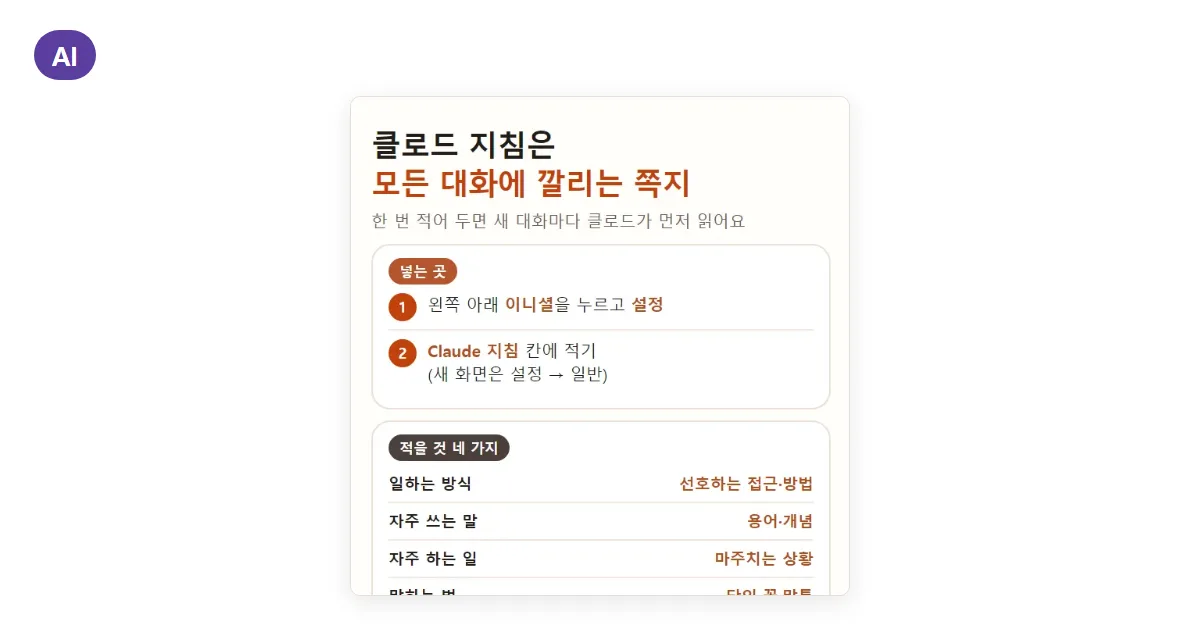
제미나이와 클로드에도 같은 일을 하는 칸이 있어요. 이름이 서로 달라요. 제미나이는 “Gemini 요청 사항”, 클로드는 “Claude 지침”이에요.
| 항목 | 챗GPT | 제미나이 | 클로드 |
|---|---|---|---|
| 이름 | 맞춤 지침 | Gemini 요청 사항 | Claude 지침 |
| 넣는 곳(웹) | 설정 > 개인 맞춤 설정 | 설정 및 도움말 > 개인별 맞춤 AI(켜고 끄는 단계는 개인 인텔리전스) | 이니셜 > 설정(새 화면 설정 > 일반) |
| 무료로 되나 | 모든 요금제 | 모든 사용자(개인 계정) | 요금제 조건 공식 안내 없음 |
| 글자 수 | 1,500자·5,000자 | 공식 안내 없음 | 공식 안내 없음 |
| 적는 형식 | 칸 하나에 글 | “추가 +”로 하나씩 | 칸에 글 |
| 말투 고르기 | 성격 7가지·특성 4가지 | 공식 안내 없음 | 스킬로 톤·형식 |
| 통째로 끄기 | 맞춤 설정 사용 OFF | 맨 위에서 사용 중지 | 공식 안내 없음 |
| 안 쓰는 곳 | 맞춤형 GPT | Gems | 공식 안내 없음 |
| 회사·학교 계정 | 됨(5,000자) | 안 됨 | 공식 안내 없음 |
칸마다 근거 문서는 아래 “참고한 자료”에 적었어요. 모두 10월 9일 확인이에요. 제미나이 칸은 도움말 단계마다 메뉴 이름이 달라서 두 이름을 같이 적었어요(컴퓨터 탭의 추가·수정 단계는 “개인별 맞춤 AI”, 사용 설정·중지 단계는 “개인 인텔리전스”). 클로드 칸의 “새 화면”은 채팅과 Cowork 가 하나로 합쳐진 화면이고, 그 안내 도움말은 “설정 > 일반에서 모든 대화에 적용되는 기본 설정을 지정하세요”라고 적었어요. “공식 안내 없음”은 읽은 도움말에 그 내용이 없다는 뜻이고, 없다고 단정하는 뜻은 아니에요. 세 서비스 모두 한국은 지원 국가·지역 목록에 들어 있어요.

제미나이 한국어 도움말도 메뉴 이름이 한 글 안에서 둘이에요. 요청 사항을 추가하고 고치는 단계는 “개인별 맞춤 AI”, 켜고 끄는 단계는 “개인 인텔리전스”라고 적었어요. 영어 버전은 모두 Personal Intelligence 예요. 영어 버전에는 “기억해”라고 말해 사실을 저장시키는 기능도 있는데, 이건 미국에서만, Google AI 요금제에서만 된다고 적혀 있어요. 지침을 추가하는 것은 모든 사용자가 된다고 따로 적었어요.

클로드는 한국어 도움말(8월 19일 버전)이 영어 버전(9월 16일 버전)보다 오래됐어요. 영어 버전에는 Cowork 의 전역 지침(Global instructions)이 Claude 지침으로 합쳐졌다는 문장이 더 있어요. 두 버전 모두 한 글 안에서 말이 엇갈려요. 위쪽에는 무료 사용자도 프로젝트를 5개까지 만든다고 적고, 아래쪽 “올바른 기능 선택하기”에는 프로젝트 지침을 “유료 요금제만 해당”(영어 버전 paid plans only)이라고 적었어요. 클로드 프로젝트 이야기는 클로드 프로젝트 사용법에, 말투·형식을 바꾸는 클로드 스킬은 클로드 스킬 어디서 켜나에 있어요.

누구에게 맞나
여기서부터는 제 생각이에요. 챗GPT 를 일주일에 몇 번이라도 쓰는 분이라면 맞춤 지침은 오늘 켜 두는 게 좋아요. 무료 계정도 되고, 세 줄만 적어도 매번 붙이던 말이 사라져요. 처음에는 “나는 누구, 답은 어떤 형식으로, 모르면 먼저 물어보기” 세 줄로 시작해서 거슬리는 답이 나올 때마다 한 줄씩 더하는 쪽이 길게 한 번에 쓰는 것보다 고치기 쉬워요.
말투가 마음에 안 들면 맞춤 지침을 늘리기 전에 성격과 특성부터 바꿔 보세요. 클릭 몇 번이면 되고 글자 수도 쓰지 않아요. 일마다 규칙이 다른 분, 예를 들어 회사 보고서와 아이 숙제를 같은 계정으로 묻는 분이라면 전역 지침은 공통 규칙만 두고 나머지는 프로젝트 지침으로 나누는 쪽이 덜 부딪쳐요.
챗GPT·제미나이·클로드를 같이 쓴다면 같은 지침 글을 세 곳에 붙여 넣어 두는 방법도 있어요. 제미나이는 칸 하나가 아니라 “추가 +”로 한 줄씩 넣는다는 점만 달라요. 세 곳의 요금제와 한도는 AI 비교 2026에 한 표로 모아 두었어요.
다시 확인할 날짜
- 10월 30일: 맞춤 지침 도움말의 “즉시 적용”과 “향후 대화에만” 문장이 하나로 맞춰졌는지, 성격 목록이 바뀌었는지.
- 11월 9일: 글자 수(1,500자·5,000자), 메뉴 이름(개인 맞춤 설정·개인 설정·개인화), 클로드 한국어 도움말이 영어 버전에 맞춰졌는지.
- 12월 11일: 맞춤형 GPT 지원 종료 뒤 표의 “안 쓰는 곳” 줄.
이 글의 내용은 2026년 10월 9일 기준이에요.
같이 보면 좋은 글: 챗GPT 메모리 끄면 달라지는 것: 제미나이·클로드 기억 켜는 곳과 지우는 법
같이 보면 좋은 글: 챗GPT 프로젝트 공유·지침 넣는 법: 클로드·Gems 차이와 GPT·Gems 바뀌는 날
같이 보면 좋은 글: 챗GPT Intelligent UI 사용법: GPT-6 답 속 계산기·차트, 무료 시작일과 줄이는 설정
같이 보면 좋은 글: AI 비교 2026: 클로드·챗GPT·제미나이 요금제·한도·기능 표
이 글이 들어간 총정리: 챗GPT 사용법 모음
같이 보면 좋은 글: 클로드 지침 쓰는 법: 넣는 곳·적을 말부터 프로젝트 지침·스킬·메모리 차이까지
참고한 자료
2026년 10월 9일에 확인했어요.
- ChatGPT 맞춤 지침 (OpenAI 한국어 도움말, 모든 요금제·넣는 곳·끄는 곳·글자 수·데이터 사용·내보내기·계정 삭제 30일)
- ChatGPT Custom Instructions (같은 글 영어 버전, 대조)
- ChatGPT 성격 사용자 지정 (OpenAI 한국어 도움말, 기본 스타일 및 톤·성격 일곱 가지·메모리와 부딪칠 때)
- ChatGPT의 특성 (OpenAI 한국어 도움말, 따뜻함·열정적·헤더 & 목록·이모지)
- ChatGPT의 프로젝트 (OpenAI 한국어 도움말, 프로젝트 지침이 전역 지침보다 우선·공유 프로젝트)
- ChatGPT의 임시 채팅 (OpenAI 한국어 도움말, 개인 맞춤형·개인 맞춤 미적용)
- ChatGPT의 GPT (OpenAI 한국어 도움말, GPT는 메모리·맞춤 지침을 쓰지 않음)
- 맞춤형 GPT 지원 종료 및 마이그레이션 FAQ (OpenAI 한국어 도움말, 2026년 12월 11일)
- ChatGPT 지원 국가 (OpenAI 한국어 도움말, 목록에 한국)
- ChatGPT 개인 맞춤 설정 (OpenAI Academy 한국어 버전, 맞춤형 지침에 적을 네 가지·요령·모든 새 대화에 적용)
- Personalize ChatGPT (ChatGPT Learn 문서, 코덱스는 전역 AGENTS.md 에 저장)
- 요청 사항을 사용하여 Gemini의 대답 맞춤설정하기 (Gemini 앱 고객센터 한국어 버전, 개인 계정·Gems 제외·켜고 끄기)
- Manage what Gemini remembers about you and customize responses (같은 글 영어 버전, 기억시키기는 미국·Google AI 요금제)
- Gemini 웹 앱을 사용할 수 있는 국가 및 언어 (Gemini 앱 고객센터, 대한민국 포함)
- Claude의 개인화 기능 이해하기 (Claude 한국어 도움말, Claude 지침·프로젝트 지침·스킬)
- Understanding Claude’s personalization features (같은 글 영어 버전, Cowork 전역 지침이 합쳐짐)
- Supported countries (Anthropic, 지원 국가 목록에 South Korea)
광고 · 쿠팡 추천 상품
이 포스팅은 쿠팡 파트너스 활동의 일환으로, 이에 따른 일정액의 수수료를 제공받습니다.