한눈에 보기
- 이 글에서 클로드 코드의 /context 를 “컨텍스트 윈도우가 뭔지”부터 명령 치기, 화면 읽기, 자리 먹는 것 줄이는 순서, 꽉 찼을 때, 모델마다 창 크기, 상태 줄에 띄우기까지 공식 문서대로 옮겼어요.
- 결론 /context 를 치면 지금 컨텍스트 윈도우가 얼마나 찼는지 색 칸으로, 무엇이 차지했는지 종류별로 보여 줘요. Messages 줄이 가장 크면 대화를 줄이고, 나머지가 크면 켤 때 싣는 것(MCP·CLAUDE.md·스킬)을 줄여요.
- 순서 /context 로 보기 → 가장 큰 줄 찾기 → /compact·/clear·서브에이전트 또는 MCP 끄기·CLAUDE.md 줄이기 → 늘 보고 싶으면 상태 줄.
- 주의 화면의 색이 어느 종류인지는 문서에 따로 적혀 있지 않아요. 색보다 종류별 이름과 숫자로 읽어요.
- 읽는 법 “처음이라면” 두 절이면 화면을 읽을 수 있어요. 줄이는 순서·꽉 찼을 때·모델별 크기·상태 줄은 뒤쪽이에요.
이 글 순서
클로드 코드로 오래 일하다 보면 처음엔 잘 지키던 규칙을 뒤에서 놓치거나, 같은 요청인데 사용량이 빨리 닳는 때가 있어요. 그럴 때 먼저 볼 곳이 컨텍스트 윈도우가 얼마나 찼는지예요. 클로드 코드의 /context 는 그걸 칸 그림과 종류별 목록으로 보여 주는 명령이에요.
이 글은 클로드 코드 공식 문서 “Commands”, “Debug your configuration”, “Explore the context window”, “How Claude Code works”, “Best practices”, “Errors”, “Troubleshooting”, “Manage costs effectively”, “Model configuration”, “Customize your status line”와 변경 기록(changelog), Claude API 문서 “Context windows”를 2026년 10월 10일에 읽고 옮긴 거예요. 한국어 문서가 있는 곳은 한국어 문서를 캡처했고, 명령과 항목 이름은 문서 그대로 영어로 두었어요. 비교하려고 OpenAI 코덱스 문서와 제미나이 CLI 문서도 같은 날 읽었어요.
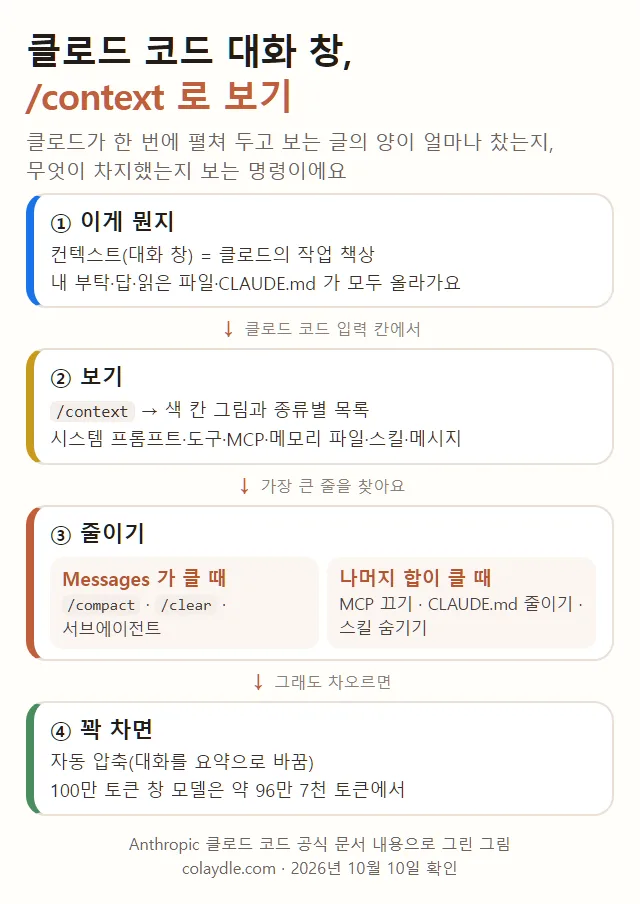
컨텍스트가 뭔가요
단어부터 풀게요. 클로드 코드는 Anthropic 이 만든 AI 코딩 도구로, 터미널(마우스 대신 글자로 컴퓨터에 일을 시키는 창)이나 데스크톱 앱에서 내 폴더의 파일을 읽고 고쳐요. 그 안에서 / 로 시작하는 말을 치면 정해진 일을 하는데, 이걸 명령(command)이라고 불러요.
컨텍스트(context), 문서 말로 컨텍스트 윈도우(context window)는 클로드가 답을 쓸 때 한 번에 펼쳐 놓고 참고하는 글 전부예요. Claude API 문서는 이걸 모델의 “작업 메모리”라고 적었어요. 내 요청, 클로드의 답, 클로드가 열어 본 파일, 명령을 돌린 결과, 규칙 파일 CLAUDE.md 가 모두 이 컨텍스트 윈도우에 들어가고, 그 크기에는 끝이 있어요.

넓이는 토큰(token)으로 계산해요. 토큰은 모델이 글을 잘게 나눠 읽는 단위예요. 단어 하나가 토큰 하나일 때도, 여러 개일 때도 있어서 글자 수와 딱 맞아떨어지지는 않아요. 문서도 글자 수나 쪽수로 바꾼 값은 적지 않았어요.
그림처럼 대화는 차례(턴)가 지날 때마다 앞의 내용을 그대로 안고 쌓여요. 문서는 여기서 하나를 꼭 짚었어요. 토큰이 많아질수록 정확도가 떨어지는데, 이걸 “컨텍스트 부패(context rot)”라고 부른다고요. 클로드 코드 문서 “Best practices”도 창이 차면 클로드가 앞에서 받은 지시를 “잊거나” 실수가 늘 수 있어서, 컨텍스트 윈도우가 가장 아껴야 할 자원이라고 적었어요. 그리고 대화가 길수록 매번 그 긴 대화를 다시 보내니 사용량도 더 들어요.
비개발자라면 “엑셀 파일 열 개를 하나로 묶어 줘”처럼 큰 파일을 여러 개 열게 하는 요청에서, 초급 개발자라면 긴 테스트 결과나 오류 기록을 통째로 붙여 넣을 때 창이 빨리 차요. 그래서 “지금 얼마나 찼지?”를 볼 줄 아는 게 쓸모가 있어요.
한국에서, 무슨 요금제
| 질문 | 답 |
|---|---|
| 한국에서 되나 | 됨(Anthropic 지원 국가에 South Korea) |
| 따로 깔 것 | 없음(클로드 코드에 든 명령) |
| 필요한 계정 | 유료 구독(Pro·Max·Team·Enterprise) 또는 Console 계정 |
| 값 | 따로 정한 값 안내 없음 |
| 처음 들어온 버전 | 1.0.86(2025년 8월 22일) |
출처: 클로드 코드 문서 “Commands”·”VS Code”·변경 기록, Anthropic 지원 국가 목록. 10월 10일 확인.
클로드 코드 문서는 유료 클로드 구독이나 Claude Console(API 를 쓰는 개발자용 계정) 계정이 있으면 된다고 적었어요. /context 는 그 안에 든 명령이라 요금제에 따라 막히는 안내는 없어요. 아직 깔지 않았다면 클로드 코드 윈도우 설치부터 보세요.
처음이라면: /context 치기
폴더에서 클로드 코드를 켠 다음, 입력칸에 이 한 줄을 쳐요.
/context“지금 컨텍스트 윈도우에 무엇이 얼마나 올라가 있는지 보여 줘”라는 뜻이에요. 명령표는 /context 를 “현재 컨텍스트 사용량을 색상 그리드로 시각화한다”고 적었어요. 그리드는 바둑판처럼 늘어선 작은 칸이에요. 찬 만큼 칸이 칠해지는 거예요.
![클로드 코드 한국어 문서 명령표 /context [all] 줄, 현재 컨텍스트 사용량을 색상 그리드로 시각화, 많이 쓰는 도구 메모리 비대화 용량 경고와 줄이는 법 제안, 초과 경고, 전체 화면 모드 all](https://colaydle.com/wp-content/uploads/2026/10/colaydle-cc-context-command-1190.webp)
같은 줄에 세 가지가 더 있어요.
- 줄이는 법 제안: 컨텍스트를 많이 쓰는 도구, 너무 커진 메모리 파일, 자리가 모자란다는 경고를 짚고 어떻게 줄일지 알려 줘요.
- 넘쳤을 때 경고: 대화가 창을 넘으면 얼마나 넘었는지와 자리를 비우는 명령을 맨 위에 띄워요. 아래 “꽉 차면 생기는 일”에서 다시 볼게요.
- all: 전체 화면 모드에서는 칸 그림이 잘 보이게 항목별 자세한 목록을 접어 둬요. 펼쳐 보려면
/context all을 쳐요.
/context all“접힌 항목별 목록까지 다 펼쳐 줘”라는 줄이에요. 변경 기록을 보면 /context all 의 스킬별 토큰 수는 모델의 토크나이저(글을 토큰으로 자르는 규칙)를 따져 추정한 값이에요(2.1.139). 정확한 계산서가 아니라 추정값이라고 보고 읽으면 돼요.
VS Code 확장에서 /context 를 치면 터미널 글자 대신 따로 뜨는 토큰 사용량 창이 열려요(2.1.121). 휴대폰·웹에서 이어 쓰는 원격 제어(Remote Control)에서도 /context 를 칠 수 있어요(2.1.110).
처음이라면: 화면 읽기
무엇을 종류별로 나눠 보여 주는지는 “구성 디버깅하기” 문서에 적혀 있어요.

문서가 든 종류는 일곱이에요. 무엇이 들어 있는지는 같은 날 읽은 다른 문서들로 풀었어요.
| 종류 | 들어 있는 것 |
|---|---|
| 시스템 프롬프트 | 클로드 코드의 기본 지시, 늘 맨 먼저 |
| 시스템 도구 | 클로드 코드에 든 도구 |
| MCP 도구 | 붙인 MCP 서버의 도구 |
| 사용자 정의 서브에이전트 | 내가 만든 서브에이전트와 읽어 온 곳 |
| 메모리 파일 | CLAUDE.md, 자동 메모리 |
| 스킬 | 스킬 이름·설명 목록, 번들 스킬 포함 |
| 대화 메시지 | 요청·답·읽은 파일·명령 결과 |
출처: 클로드 코드 문서 “Debug your configuration”·”Explore the context window”·”How Claude Code works”, 10월 10일 확인.
아래는 이 이름들로 그린 읽는 법 그림이에요. 이 글을 쓰며 계정에 로그인한 클로드 코드를 돌리지 않아서 실제 화면은 찍지 않았고, 문서에도 /context 화면 그림은 실려 있지 않아요. 그래서 예로 그린 그림이고, 실제 화면은 모양과 순서가 다를 수 있어요.

숫자는 “Explore the context window” 문서가 세션 하나를 예로 보여 주며 쓴 값이에요. 시스템 프롬프트 4,200, 프로젝트 CLAUDE.md 1,800, 내 컴퓨터 전체에 쓰는 CLAUDE.md 320, 자동 메모리 680, MCP 도구 이름 120, 스킬 설명 450 토큰이에요. 문서도 “대표적인 숫자”라고 적었으니 내 화면은 다르게 나와요.
읽을 때 볼 것을 순서대로 적으면 이래요.
- 전체가 몇 % 찼나: 칸이 얼마나 칠해졌는지 봐요. 칸마다 어느 색이 어느 종류인지는 문서에 표로 적혀 있지 않으니, 색보다는 종류별 이름과 숫자로 읽어요.
- 가장 큰 줄이 무엇인가: 대화를 한참 했다면 보통 대화 메시지가 커요. 막 켰는데 크다면 켤 때 싣는 쪽(도구·MCP·메모리 파일·스킬)이 커요.
- 메모리 파일에 내 파일이 있나: 문서는 CLAUDE.md 가 실제로 읽혔는지 보려면 /context 의 Memory files 목록을 보라고 적었어요. 하위 폴더의 CLAUDE.md 는 켤 때가 아니라 그 폴더 파일을 만질 때 읽혀서 이 목록에 안 나와요(CLAUDE.md 쓰는 법).
- 스킬 목록: /skills 메뉴에는 안 나오는 번들 스킬(클로드 코드에 처음부터 든 스킬)도 /context 에는 나와요(/simplify 사용법에서 본 /simplify 같은 것).
문서에 나온 항목 이름 가운데 영어로 적힌 것은 Memory files, Messages, MCP tools, Skills 이고, 남은 자리를 뜻하는 Free space 는 변경 기록에 나와요(2.1.101). MCP 서버 안내문은 2.1.283 부터 따로 한 줄로 나오고 합계에 들어가요. 그 줄의 이름은 문서에 적혀 있지 않아요.
익숙해졌다면: 줄이는 순서
무엇이 큰지 봤으면 줄일 차례예요. 문제 해결 문서는 /context 에서 Messages 줄과 그 위 줄들을 비교해 보라고 적었어요. 이 한 번의 비교로 경우가 나뉘어요.

Messages 가 가장 크다면 대화 중에 읽은 파일이나 명령 출력이 창을 채우는 중이에요.
- 나눠 읽게: 큰 파일은 “report.py 의 120~200줄만 봐 줘”처럼 줄 범위나 함수 하나만 읽게 요청해요.
- 요약하기:
/compact 인증 고친 것만 챙겨처럼 챙길 것을 붙여 대화를 요약해요. 무엇이 남고 지워지는지는 compact·clear·rewind 차이에 있어요. - 맡기기: 긴 조사·로그 훑기는 서브에이전트(따로 떨어진 컨텍스트 윈도우를 가진 작은 작업자)에게 넘겨요. 문서 예시에서 서브에이전트는 파일을 6,100 토큰 읽고 420 토큰짜리 결과만 돌려줬어요(서브에이전트 사용법).
- 새로 시작: 다른 일로 넘어가면
/clear로 빈 대화를 열어요.
나머지 줄의 합이 더 크다면 켤 때부터 싣는 것이 커서 일할 자리가 모자란 거예요.
- MCP 서버 끄기: 안 쓰는 서버는
/mcp disable 서버이름으로 꺼서 도구 설명을 창에서 빼요. MCP(Model Context Protocol)는 노션·브라우저 같은 바깥 도구를 클로드 코드에 붙이는 약속이에요(MCP 서버 연결하는 법). - CLAUDE.md 줄이기: 문서는 200줄 아래를 권해요. 한 폴더에만 맞는 규칙은 경로별 규칙으로, 가끔 쓰는 절차는 스킬로 옮기면 그 일을 할 때만 실려요.
- 스킬 설명 빼기: 내가 직접 칠 때만 쓰는 스킬은 프론트매터에
disable-model-invocation: true를 넣으면 설명이 목록에서 빠져요. 내가 만들지 않은 스킬은 설정의skillOverrides로 같은 일을 해요(스킬 만들기). - 안 쓰는 스킬 찾기:
/skill-doctor는 스킬마다 컨텍스트를 얼마나 쓰는지와 얼마나 자주 불렸는지 보여 줘요(2.1.252 이상, 기능 플래그를 받아 와야 함).
비용 문서는 MCP 대신 쓸 수 있는 명령줄 도구(gh 같은 것)가 있으면 그쪽이 컨텍스트를 덜 쓴다고도 적었어요. 도구마다 목록을 싣지 않기 때문이에요. 사용량을 아끼는 다른 방법은 클로드 코드 사용량 아끼는 법에 모아 두었어요.
꽉 차면 생기는 일
창이 한도에 다가가면 클로드 코드가 알아서 자리를 비워요. 문서는 오래된 도구 출력을 먼저 지우고, 그래도 모자라면 대화를 요약한다고 적었어요. 이걸 자동 압축이라고 해요. 내 요청과 중요한 코드 조각은 남지만, 대화 앞쪽에서 준 자세한 지시는 사라질 수 있어요. 그래서 꼭 지켜야 할 규칙은 대화로 말하지 말고 CLAUDE.md 에 적으라고 해요. 자동 압축 뒤에 무엇이 남는지와 /autocompact 로 시점을 앞당기는 법은 compact·clear·rewind 차이에 따로 있어요.
자동 압축은 기본으로 켜져 있어서 보통은 창이 넘치기 전에 돌아요. 그래도 대화가 창을 넘어서면 /context 맨 위에 경고가 떠요(2.1.216 부터, 그 전엔 100% 가 넘는 숫자만 보였어요). /config 나 환경 변수로 자동 압축을 꺼 두었다면 다시 켜거나, 창이 차기 전에 스스로 /compact 하라고 문서는 적었어요.
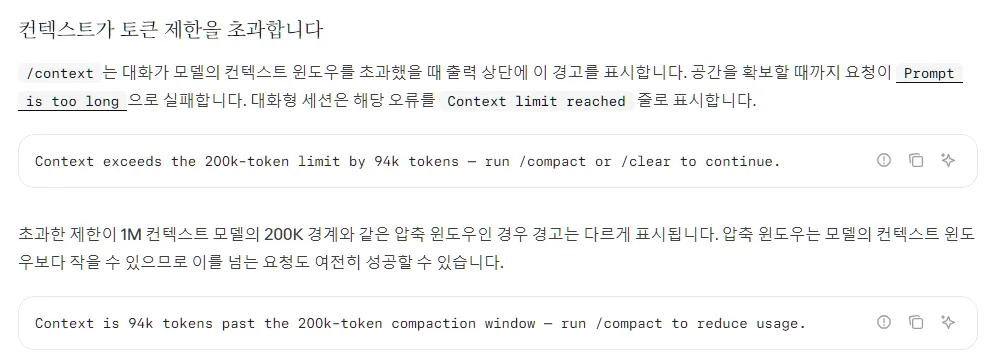
Context exceeds the …-token limit by … tokens: 모델의 창을 넘었어요. 자리를 비울 때까지 요청이Prompt is too long으로 실패하고, 대화 화면에는Context limit reached줄로 보여요. /compact 나 /clear 를 쳐요.Context is … tokens past the …-token compaction window: 압축하기로 정한 경계를 넘었다는 뜻이에요. 100만 토큰 창 모델에 둔 20만 경계 같은 것이라, 이걸 넘어도 요청은 될 수 있어요. /compact 를 쳐요.
큰 파일 하나가 요약하자마자 창을 다시 채우면 Autocompact is thrashing 오류가 뜨고 자동 압축이 멈춰요. 이때 문서가 권하는 것도 위 “줄이는 순서”와 같아요. 나눠 읽게 하고, 챙길 것을 붙여 /compact, 서브에이전트, 그래도 안 되면 /clear 예요. /clear 뒤에도 또 뜨면 /context 로 Messages 와 나머지를 비교해 봐요.
모델마다 창 크기
컨텍스트 윈도우 크기는 모델마다 달라요. Claude API 문서의 모델별 크기부터 볼게요.

클로드 코드 쪽에서 언제 자동 압축하는지까지 합치면 이래요. 1M 은 100만, 200k 는 20만 토큰이에요.
| 모델 | 창 크기 | 자동 압축(기본) |
|---|---|---|
| Fable 5.1·5, Sonnet 5 이후, Haiku 5.5, Opus 4.7 이후 | 100만(기본) | 약 96만 7천 토큰 |
| Opus 4.6, Sonnet 4.6 | 20만, [1m] 을 고르면 100만 | [1m] 없으면 20만 경계 |
| 그 밖(Sonnet 4.5·Haiku 4.5 등) | 20만 | 창이 찰 때 |
출처: Claude API 문서 “Context windows”, 클로드 코드 문서 “Model configuration”. 10월 10일 확인.
Opus 4.6·Sonnet 4.6 의 100만 버전은 요금제에 따라 달라요. Max·Team·Enterprise 는 Opus 4.6 100만이 구독에 들어 있고 Sonnet 4.6 100만은 사용 크레딧(요금제 한도 밖에서 따로 내는 돈)이 들어요. Pro 는 둘 다 사용 크레딧이 들어요. API 로 쓰면 둘 다 돼요. 쓰는 법은 /model opus[1m] 처럼 이름 끝에 [1m] 을 붙여요.
반대로 100만 창 모델을 20만으로 묶어 두고 싶으면 환경 변수(프로그램을 켤 때 넘겨주는 설정 값) CLAUDE_CODE_DISABLE_1M_CONTEXT=1 을 켜요. 그러면 20만 경계에서 압축해요. 지금 쓰는 모델은 /status 나 상태 줄에서 봐요. 모델 고르는 법은 사용량 아끼는 법의 “모델을 바꿀 때”에 있어요.
창이 넓다고 다 좋은 건 아니에요. 위에서 본 컨텍스트 부패 때문에 문서도 “무엇을 담을지 고르는 것이 공간 크기만큼 중요하다”고 적었어요. 100만 창이어도 /context 로 한 번씩 보는 습관이 쓸모 있는 이유예요.
더 깊이: 상태 줄에 띄우기
/context 를 매번 치기 귀찮으면 화면 맨 아래 상태 줄에 컨텍스트 윈도우가 몇 % 찼는지 늘 띄워 둘 수 있어요. 상태 줄은 내가 만든 작은 프로그램(스크립트)을 붙여 원하는 걸 띄우는 한 줄이에요. 상태 줄을 처음 만드는 법과 5시간·주간 한도를 띄우는 법은 클로드 코드 사용량 확인하는 법에 있어서, 여기서는 컨텍스트 윈도우 필드만 볼게요.
![클로드 코드 한국어 문서 상태 표시줄 컨텍스트 윈도우 사용량, used_percentage 필드로 10자 막대, 예시 화면 [Opus 5.5] 막대 42%](https://colaydle.com/wp-content/uploads/2026/10/colaydle-cc-context-statusline-1190.webp)
가장 쉬운 방법은 입력칸에 /statusline 을 치고 원하는 걸 말로 적는 거예요.
/statusline 모델 이름과 컨텍스트 윈도우 사용 %를 막대로 보여 줘“상태 줄 스크립트를 만들고 설정까지 해 줘”라는 요청이에요. 클로드 코드는 상태 줄 스크립트에 지금 상태를 JSON(이름과 값을 묶어 적는 글 형식)으로 넘겨줘요. 컨텍스트 윈도우와 관련된 필드는 이래요.
context_window.used_percentage: 창을 몇 % 썼나. 세션 처음엔 비어 있을(null) 수 있어요.context_window.remaining_percentage: 몇 % 남았나.context_window.context_window_size: 창 크기. 문서는 “기본 200000, 확장 컨텍스트 모델은 1000000″이라고 적었어요.context_window.total_input_tokens: 지금 창에 든 입력 토큰. 캐시에서 읽고 쓴 것까지 더한 값이에요.exceeds_200k_tokens: 마지막 응답의 토큰 합이 20만을 넘었나. 창 크기와 상관없이 20만으로 정해진 기준이에요.
문서에 실린 Node.js 예시 스크립트를 이 PC 에서 그대로 돌려 봤어요. 클로드 코드를 켜지 않고, 문서 형식의 JSON 을 손으로 넣어 스크립트만 돌린 거예요.
![PowerShell 에서 cmd /c node statusline.js 에 sample-8.json 을 넣으니 [Opus] 빈 막대 8%, sample-63.json 을 넣으니 [Opus] 여섯 칸 찬 막대 63%](https://colaydle.com/wp-content/uploads/2026/10/colaydle-dg-cc-context-term.webp)
cmd /c "node statusline.js < sample-8.json": 파일 내용을 스크립트에 넣어 돌려요. PowerShell 은 < 로 파일을 넣지 못해서 cmd 를 빌렸어요.- 63.4% 는 63% 로 나와요. 예시가 소수점을 버리고, 열 칸 막대는 10% 마다 한 칸씩 채워요.
숫자가 /context 와 어긋날 때 알아 둘 것이 둘 있어요.
- 상태 줄은 입력만 계산: 문서는 used_percentage 가 입력 토큰(새 입력 + 캐시 쓰기 + 캐시 읽기)으로만 계산하고 출력 토큰은 넣지 않는다고 적었어요.
- /context 가 더 높을 수 있음: 2.1.281 부터 /context 합계는 마지막 응답 뒤에 더해진 메시지까지 세서, 상태 줄보다 높게 읽힐 수 있다고 변경 기록에 적혀 있어요.
하나 더, 상태 줄 문서는 창 크기를 “기본 200000″이라고 적었고 모델 설정 문서는 Fable·Sonnet 5 이후·Haiku 5.5·Opus 4.7 이후가 기본으로 100만 창이라고 적었어요. 두 문서가 다른 걸 말하는 게 아니라 “확장 컨텍스트 모델은 1000000” 쪽에 요즘 모델이 들어간다고 읽으면 맞아요. 내 화면의 값이 궁금하면 상태 줄에 context_window_size 를 같이 띄워 보면 돼요.
코덱스·제미나이 CLI 는
코덱스(OpenAI 의 AI 코딩 도구) CLI 에는 /context 처럼 종류별로 나눠 보여 주는 명령이 문서에 없어요. 대신 /status 가 “남은 컨텍스트 용량”을 보여 준다고 적혀 있고, /statusline 으로 화면 아래 줄에 context 항목을 골라 띄울 수 있어요. 대화를 요약하는 /compact 가 있고, 설정 파일의 model_auto_compact_token_limit 로 자동 압축 기준을 정해요(안 적으면 모델 기본값).
제미나이 CLI 에도 /context 같은 명령은 없어요. /stats model 이 모델별 토큰 수를, /memory show 가 실린 GEMINI.md 내용을 보여 주고, /compress 가 대화를 요약으로 바꿔요. 설정 문서의 model.compressionThreshold 는 “압축을 시작할 컨텍스트 사용 비율”로 기본값 0.5 예요. 화면 아래 줄(footer)에 관한 필드는 둘이에요. ui.footer.hideModelInfo 는 “모델 이름과 컨텍스트 사용량”을 숨기는 필드로 기본값 false, ui.footer.hideContextPercentage 는 “컨텍스트 윈도우 사용 퍼센트”를 숨기는 필드로 기본값 true 예요. 문서 문구대로 읽으면 사용량 표시는 기본으로 켜져 있고 퍼센트만 숨겨져 있으니, 퍼센트까지 보려면 hideContextPercentage 를 false 로 바꾸면 돼요. 다만 구글 공지에 따르면 6월 18일부터 개인용 요금제는 제미나이 CLI 에서 구글 로그인으로 쓸 수 없고, 개인은 안티그래비티 CLI 로 옮기라고 안내해요(안티그래비티 CLI 스킬 만들기).
| 항목 | 클로드 코드 | 코덱스 | 제미나이 CLI |
|---|---|---|---|
| 얼마나 찼나 | /context | /status | /stats model(토큰 수) |
| 종류별로 보기 | /context | 공식 안내 없음 | 공식 안내 없음 |
| 아래 줄에 늘 띄우기 | 상태 줄 스크립트 | /statusline 의 context | 아래 줄 사용량(퍼센트는 설정) |
| 직접 요약 | /compact | /compact | /compress |
| 자동 압축 기준 | 100만 창 약 96만 7천 | 모델 기본값, 설정 가능 | 사용 비율 0.5(기본) |
출처: 클로드 코드 문서 “Commands”·”Model configuration”, OpenAI 코덱스 문서 “Slash commands”·”Configuration reference”, 제미나이 CLI 문서 “Commands”·”Configuration”, 구글 공지 “Gemini Code Assist consumer accounts”. 모두 10월 10일 확인. 코덱스·제미나이 모델별 창 크기는 이번에 보지 않았어요.
세 CLI 를 다른 기능까지 비교한 표는 클로드 코드·코덱스·제미나이 CLI 비교에 있어요.
막힐 때
- 막 켰는데 벌써 많이 찼어요: 대화가 아니라 켤 때 싣는 것이 커요. MCP 서버·CLAUDE.md·스킬 순서로 줄여요.
- 내 CLAUDE.md 가 목록에 없어요: 파일 위치와 이름을 봐요. 하위 폴더의 CLAUDE.md 는 원래 켤 때 안 나와요. /memory 로 열어 볼 수 있어요.
- 숫자가 상태 줄과 달라요: 상태 줄은 마지막 응답 기준·입력만, /context 는 그 뒤 메시지까지 세요. 조금 다른 게 맞아요.
- 100% 가 넘어 보여요: 2.1.216 전 버전이에요.
claude update로 올리면 경고 문장으로 나와요. - Prompt is too long 이 떠요: /compact, 대화가 한 번뿐이라 요약할 게 없다는
Not enough messages to compact.가 뜨면 /clear 하고 붙여 넣을 글을 줄여 다시 보내요. - /context 화면이 길어요: 전체 화면 모드에서는 항목별 목록이 접혀요. 펼치려면 /context all 이에요.
클로드 코드 자체가 안 켜지거나 로그인 오류가 나면 클로드 코드 오류 해결을 보세요.
누구에게 맞을까
여기서부터는 제 생각이에요. 클로드 코드로 작은 스크립트를 만드는 비개발자라면 /context 를 자주 칠 일은 없어요. “클로드가 아까 한 말을 잊은 것 같다” 싶을 때 한 번 쳐 보고, Messages 가 크면 /compact 나 새 대화로 가면 충분해요. 처음 CLAUDE.md 를 만들었을 때 Memory files 목록에 잘 실렸는지 보는 데도 좋아요.
MCP 서버나 플러그인을 여럿 붙여 쓰는 분이라면 막 켠 직후에 한 번 쳐 보길 권해요. 일을 시작하기 전부터 무엇이 자리를 먹는지가 바로 보여요. 긴 작업을 자주 돌린다면 상태 줄에 퍼센트를 띄워 두고, 많이 찼을 때 일이 끊기는 자리에서 직접 /compact 하는 쪽이 자동 압축을 기다리는 것보다 챙길 것을 고를 수 있어 편해요. 세 회사 요금제와 한도는 AI 비교 2026에 한 표로 모아 두었어요.
다시 확인할 날짜
- 11월 10일: /context 명령표 설명과 종류 이름, 모델별 창 크기·자동 압축 기준(약 96만 7천), Opus 4.6·Sonnet 4.6 [1m] 요금제 표.
- 11월 10일: 상태 줄 context_window 필드 설명, 코덱스·제미나이 CLI 의 컨텍스트 보기 명령과 기본값.
이 글의 내용은 2026년 10월 10일 공식 문서 기준이에요. 명령과 항목 이름은 자주 바뀌어요. 글과 다르게 보이면 공식 문서의 지금 내용을 먼저 보세요.
같이 보면 좋은 글: 클로드 코드 compact·clear·rewind 차이: 지워지는 것과 남는 것
같이 보면 좋은 글: 클로드 코드 서브에이전트 사용법: 컨텍스트 아끼기, 만드는 법, 모델 정하기
같이 보면 좋은 글: 클로드 코드 MCP 서버 연결하는 법: claude mcp add 부터 .mcp.json 까지
같이 보면 좋은 글: 클로드 코드 CLAUDE.md 쓰는 법: /init 으로 만들고 어디에 두고 무엇을 적나
같이 보면 좋은 글: 클로드 코드 사용량 확인하는 법: /usage 화면 읽기부터 상태 줄·팀 계정까지
같이 보면 좋은 글: AI 비교 2026: 클로드·챗GPT·제미나이 요금제·한도·기능 표
참고한 자료
2026년 10월 10일에 확인했어요.
- Commands (클로드 코드 한국어 문서, /context [all]·/compact·/clear·/statusline 줄)
- Debug your configuration (클로드 코드 한국어 문서, /context 가 나눠 보여 주는 종류)
- Explore the context window (클로드 코드 공식 문서, 예시 토큰 수·꽉 찰 때·/context 로 내 세션 보기)
- How Claude Code works (클로드 코드 공식 문서, 컨텍스트가 찰 때 하는 일)
- Best practices (클로드 코드 공식 문서, 창이 차면 앞 지시를 잊을 수 있음·가장 아껴야 할 자원)
- VS Code (클로드 코드 공식 문서, 유료 구독 또는 Console 계정)
- Errors (클로드 코드 한국어 문서, Prompt is too long·Context exceeds the token limit)
- Troubleshooting (클로드 코드 공식 문서, Autocompact is thrashing·Messages 줄 비교하기)
- Manage costs effectively (클로드 코드 공식 문서, 토큰 줄이기·MCP·CLAUDE.md·서브에이전트)
- Model configuration (클로드 코드 공식 문서, 100만 창·자동 압축 기본값·요금제 표)
- Customize your status line (클로드 코드 한국어 문서, context_window 필드·막대 예시)
- Changelog (클로드 코드 변경 기록, 1.0.86·2.1.101·2.1.110·2.1.121·2.1.139·2.1.216·2.1.281·2.1.283)
- 컨텍스트 윈도우 (Claude API 한국어 문서, 작업 메모리·컨텍스트 부패·모델별 크기)
- Supported countries and regions (Anthropic, South Korea)
- Slash commands (OpenAI 코덱스 공식 문서, /status·/compact·/statusline)
- Configuration reference (OpenAI 코덱스 공식 문서, model_auto_compact_token_limit)
- Commands (제미나이 CLI 공식 문서, /stats·/memory·/compress)
- Configuration (제미나이 CLI 공식 문서, compressionThreshold·hideContextPercentage)
- Gemini Code Assist consumer accounts (구글 공지, 6월 18일부터 개인용 요금제의 제미나이 CLI 구글 로그인 종료)
광고 · 쿠팡 추천 상품
이 포스팅은 쿠팡 파트너스 활동의 일환으로, 이에 따른 일정액의 수수료를 제공받습니다.




