한눈에 보기
| 이럴 때 | 할 것 | 자세히 |
|---|---|---|
| 처음이라 아직 깔지 않았다 | 윈도우는 PowerShell 에 설치 명령 한 줄, 새 창에서 claude --version 으로 확인. 무료 요금제로는 안 됨 | 윈도우 설치 초보용 |
| 까만 터미널 창이 막막하다 | 클로드 데스크톱 앱의 Code 탭에서 Local·Select folder 로 폴더를 고르고, 처음엔 권한 모드를 Manual 로. 유료 구독에서만 됨 | 데스크톱 앱 코드 탭 |
| 깔았는데 무엇부터 할지 모르겠다 | @ 로 파일을 가리켜 요청하고, 엇나가면 Esc, 되돌릴 땐 빈 입력 칸에서 Esc 두 번 | 사용법 처음부터 |
| 오류 화면을 보여 주고 싶다 | Win+Shift+S 로 필요한 곳만 캡처하고 입력 칸에서 Alt+V(윈도우). 그림도 토큰을 쓰니 크게 캡처할수록 많이 듦 | 스크린샷 붙여넣기 |
| 남은 한도가 궁금하다 | 입력 칸에 /usage. /cost·/stats 는 같은 창, /status 는 버전·모델·계정. 구독인데 돈이 나가면 API 키 환경 변수부터 | 사용량 확인하는 법 |
| 빨간 오류 문구가 떴다 | 문구 앞 몇 단어로 오류 참조 문서에서 찾기. 529 Overloaded 는 한도가 아니니 몇 분 뒤 다시 보내거나 /model, 구독인데 429·Credit balance is too low 면 ANTHROPIC_API_KEY 부터. 켜지지도 않으면 claude doctor | 오류 해결 |
| 같은 일을 잇는데 대화가 길어졌다 | 일과 일 사이에 /compact, 뒤에 챙길 것을 붙이기 | compact·clear·rewind 차이 |
| 주제가 바뀌었다 | /clear. 드는 비용이 없고 /resume 으로 되찾음 | compact·clear·rewind 차이 |
| 방금 몇 차례를 잘못 고쳤다 | Esc 두 번이나 /rewind. Bash 로 바꾼 파일은 git 으로 | compact·clear·rewind 차이 |
| 같은 실수를 두 번 넘게 바로잡았다 | /clear 하고 더 구체적인 첫 요청으로 다시 | compact·clear·rewind 차이 |
| 오래 쉬었다 왔다 | 캐시는 구독 한도 안 1시간, 크레딧 5분. 식었으면 요약에서 이어 가기 | 프롬프트 캐시 1시간·5분 |
| 모델을 바꾸고 싶다 | 세션 처음에 /model 로 정하기. 고르는 창에서 Enter 는 기본값으로 저장, s 는 이번 세션만. 도중에 바꾸면 대화 전체를 다시 읽음 | 모델 바꾸는 법 · 프롬프트 캐시 1시간·5분 |
| effort 수준을 정하고 싶다 | /effort 로 low~max 다섯 단계, Opus 5.5·Sonnet 5.5·Haiku 5.5 는 기본 medium. 한 번만 깊게는 ultrathink. /fast 는 구독이면 사용 크레딧에서만 빠짐 | 모델 바꾸는 법 |
| 테스트·로그·큰 조사 | 서브에이전트에 맡기고 요약만 돌려받기 | 서브에이전트 사용법 |
| 스킬을 여럿 깔았다 | /skill-doctor 로 목록이 쓰는 자리 보기. 설명은 1,536자에서 잘리니 중요한 용도를 맨 앞에 | 스킬 SKILL.md 프론트매터 |
| MCP 서버를 여럿 붙였다 | 서버마다 도구 이름·안내문이 대화에 실림. claude mcp list 로 보고 안 쓰는 서버는 claude mcp remove | MCP 서버 연결하는 법 |
| 남이 만든 설정 묶음을 받아 쓰고 싶다 | /plugin 이나 claude plugin install 이름@마켓플레이스. 켜 둔 플러그인은 안 써도 매번 컨텍스트를 차지하니 claude plugin details 로 보고 안 쓰면 disable | 플러그인 설치하는 법 |
| 만든 플러그인을 팀에 공유하고 싶다 | .claude-plugin\marketplace.json 을 쓰고 claude plugin validate 로 검사해 깃허브에. 받는 사람은 marketplace add 뒤 install 이름@마켓플레이스, 깃허브로 받으면 고친 버전은 version 이 바뀔 때만(빼 두면 커밋마다) | 플러그인 마켓플레이스 만들기 |
| 같은 말을 대화마다 다시 친다 | /init 으로 CLAUDE.md 를 만들어 200줄 아래로. 일부 파일에만 맞는 규칙은 .claude/rules 로 | CLAUDE.md 쓰는 법 |
| 답이 너무 길거나 설명이 더 필요하다 | /output-style 로 스타일 고르기. Concise 는 짧게, Explanatory·Learning 은 설명을 붙이는 대신 출력 토큰이 늚. 설정 파일에 손으로 적을 땐 Explanatory 처럼 대소문자 그대로 | 출력 스타일 바꾸는 법 |
| 꼭 지켜져야 하는 규칙이 있다 | 매번 같은 방식으로 돌 일은 훅, 무조건 막을 것은 권한 설정의 deny 규칙 | 훅(hooks) · 권한 설정 |
| 업데이트 뒤 권한 확인 창이 줄었다 | 상태 줄에서 auto 모드인지 보기. 꼭 멈출 명령은 ask 규칙, 돌면 안 되는 명령은 deny 규칙에 | auto 모드 |
| 큰 일을 시켰더니 엉뚱한 파일부터 고친다 | plan 모드로 계획부터 받기. Shift+Tab 이나 /plan 으로 들어가고, 한 문장으로 말할 수 있는 수정은 건너뛰기 | plan 모드 |
| 창 없이 한 번 시키고 답만 받고 싶다 | claude -p “프롬프트”. 고치는 일은 --allowedTools 나 --permission-mode 로 미리 허락, 끝나면 종료 코드가 0 인지 보기, 오래 돌 일엔 --max-budget-usd | claude -p 사용법 |
| 일을 여러 개 맡겨 두고 한 화면에서 보고 싶다 | claude agents 로 열어 할 일을 쓰고 Enter, Space 로 엿보기, 쓰던 대화는 /bg. 연구 미리보기이고 열 개를 돌리면 한도가 열 배쯤 빨리 참 | agent view 사용법 |
| 고친 것을 기록으로 남기고 싶다 | 연습 폴더에서 git init 뒤 “커밋해 줘”, 커밋 전엔 /diff 로 보기. auto 모드는 push 를 기본으로 허용하니 올리기를 막으려면 deny 규칙 Bash(git push *) | 깃 커밋·PR 맡기기 |
| 코덱스·제미나이 CLI 도 쓴다 | 이름이 다른 같은 명령 찾기. 제미나이 CLI 는 6월 18일부터 개인 계정 종료 | 클로드 코드·코덱스·제미나이 CLI 비교 |
할 것은 각 글이 공식 문서에서 옮긴 내용과 글 끝에 적은 제 생각을 모은 거예요. 설치 글은 2026년 10월 7일과 8일에, 사용법·스크린샷 붙여넣기·사용량 확인·CLAUDE.md·출력 스타일·스킬·MCP·훅·권한 설정·auto 모드·plan 모드·데스크톱 앱·플러그인·claude -p·깃 커밋 글은 10월 8일에, 플러그인 마켓플레이스·모델 바꾸는 법·agent view·오류 해결 글은 10월 9일에, 나머지 네 글은 10월 7일에 문서를 보고 썼어요.
하루 쓰는 순서
- 세션을 열 때 모델과 effort 를 정해요. 도중에 바꿀 일이 적을수록 캐시를 많이 읽어요.
- 출력이 길게 쏟아질 일(테스트, 로그, 여러 파일 찾기)은 서브에이전트에 맡기고 “실패한 것만”처럼 돌려받을 모양을 말해 둬요.
- 일 하나가 끝나면 이어 갈 일인지 봐요. 이어 가면 /compact, 다른 일이면 /clear 예요.
- 방금 몇 차례가 엇나갔으면 더 고치게 하지 말고 Esc 두 번으로 되돌려요.
- 자리를 비우기 전에 /compact 해 두고, 돌아와서는 /usage 의 Prompt cache (main) 줄을 봐요.
이 글 순서
- 처음이라면 여기부터
- 사용량이 느는 이유
- 남은 양은 /usage 로
- 대화가 길어졌을 때
- 주제가 바뀌었을 때
- 잘못 고쳤을 때
- 오래 쉬었다 올 때
- 모델을 바꿀 때
- 큰 조사를 맡길 때
- 스킬을 여럿 깔았다면
- MCP 서버를 붙였다면
- 플러그인을 깔았다면
- CLAUDE.md 는 짧게
- 스크린샷을 붙일 때
- 출력 스타일을 바꿀 때
- 꼭 지켜야 하는 규칙
- auto 모드를 쓴다면
- plan 모드로 계획부터
- claude -p 로 시킬 때
- 커밋·PR 맡길 때
- advisor 를 켰다면
- 한도에 도달했을 때
- 코덱스·제미나이 CLI
- 숫자만 모아 보기
- 이 총정리에 담긴 글
- 참고한 자료
클로드 코드를 하루 종일 쓰다 보면 한도가 생각보다 빨리 닳아요. 한 줄 물었을 뿐인데 사용량이 훌쩍 줄어 있을 때도 있고요. 이유는 대개 셋 가운데 하나예요. 대화가 너무 길어졌거나, 쉬는 사이 캐시가 식었거나, 곁가지 일의 긴 출력이 메인 대화에 쌓였거나.
이 블로그의 클로드 코드 글 서른한 편을 “이럴 때 무엇을 하나”로 다시 묶었어요. 윈도우 설치 글, 터미널 없이 쓰는 데스크톱 앱 코드 탭 글, 사용법 처음부터 글, 오류 화면을 캡처해 보여 주는 스크린샷 붙여넣기 글, 사용량 확인하는 법 글, 뜬 문구로 오류를 가려 고치는 오류 해결 글, CLAUDE.md 쓰는 법 글, 답의 말투·길이를 정하는 출력 스타일 글, 프롬프트 캐시 글, 모델과 effort 수준을 고르는 모델 바꾸는 법 글, compact·clear·rewind 글, 서브에이전트 글, 스킬 SKILL.md 프론트매터 글, MCP 서버 연결 글, 훅 글, 권한 설정 글, auto 모드 글, plan 모드 글, 플러그인 글, 플러그인을 팀에 공유하는 마켓플레이스 만들기 글, 창 없이 시키는 claude -p 글, 여러 세션을 한 화면에 모으는 agent view 글, 깃 커밋·PR 을 맡기는 글, 그리고 코덱스 CLI·제미나이 CLI 와 비교한 글이에요. 숫자와 규칙은 각 글에 적힌 그대로이고, 설치 글은 2026년 10월 7일과 8일에, 데스크톱 앱·사용법·스크린샷 붙여넣기·사용량 확인·CLAUDE.md·출력 스타일·스킬·MCP·훅·권한 설정·auto 모드·plan 모드·플러그인·claude -p·깃 커밋 열다섯 편은 10월 8일에, 플러그인 마켓플레이스·모델 바꾸는 법·agent view·오류 해결 네 편은 10월 9일에, 나머지 네 편은 10월 7일에 클로드 코드 공식 문서를 보고 썼어요. 자세한 표와 문서 화면은 각 글에 있어요. 컨텍스트 윈도우(한 번에 읽을 수 있는 양)는 아래에서 줄여서 창이라고 불러요.
처음이라면 여기부터
이 글은 클로드 코드를 며칠 써 본 분이 한도를 덜 쓰는 법이에요. 클로드 코드는 터미널(글자로 명령을 치는 창)에서 Claude 에게 내 컴퓨터 폴더의 파일을 읽고 고치게 하는 도구예요. 아직 깔지 않았거나 이제 막 깔았다면 아래 글을 차례로 먼저 보세요.
- 깔기 윈도우는 PowerShell 에 설치 명령 한 줄을 붙여 넣고, 새 창에서 claude --version 으로 확인한 뒤, 작업 폴더에서 claude 를 치면 브라우저에서 로그인해요. Node.js 도 관리자 권한도 필요 없고, 유료 클로드 계정(Pro·Max·Team·Enterprise)이나 Console 계정이 있어야 해요. 설치 명령은 PowerShell 용과 CMD 용이 달라요(클로드 코드 설치 윈도우 초보용).
- 터미널 없이 까만 터미널 창이 막막하면 클로드 데스크톱 앱의 Code 탭으로 같은 클로드 코드를 마우스로 써요. 앱 안에 클로드 코드가 들어 있어 Node.js 나 터미널 버전을 따로 깔지 않아도 되고, 유료 구독(Pro·Max·Team·Enterprise)이 있어야 해요. Local 과 Select folder 로 폴더를 고르고 권한 모드를 Manual 로 두면 Accept 를 누르기 전에는 파일이 바뀌지 않아요(클로드 코드 데스크톱 앱 코드 탭 쓰는 법).
- 처음 쓰기 @ 로 파일을 가리켜 요청하고, 엇나가면 Esc 로 멈추고, 빈 입력 칸에서 Esc 두 번으로 되돌려요. 터미널 명령으로 지우거나 이름을 바꾼 파일은 되돌리기로 안 돌아오니 그런 요청 앞에는 폴더를 통째로 복사해 둬요. /exit 로 나가고 claude -c 로 이어 해요(클로드 코드 사용법 처음부터).
- 화면 보여 주기 오류 문구를 옮겨 적기 어려우면 Win+Shift+S 로 오류 창만 캡처하고 클로드 코드 입력 칸에서 Alt+V 를 눌러요(맥·리눅스는 Ctrl+V). [Image #1] 이 들어가면 그 뒤에 무엇을 봐 달라는지 한 줄 적어 보내요. 이미 저장된 그림은 드래그 앤 드롭하거나 파일 경로를 적어도 돼요(클로드 코드 스크린샷 붙여넣기).
- 기억시키기 같은 말을 두 번째 치고 있다면 /init 으로 CLAUDE.md 를 만들 때예요(클로드 코드 CLAUDE.md 쓰는 법). 이 파일이 사용량과 어떻게 이어지는지는 아래 “CLAUDE.md 는 짧게”에 적었어요.
- 기록 남기기 깃(Git)은 폴더 안 파일이 바뀐 이력을 기록해 두는 프로그램이고, 커밋은 거기에 “여기까지 저장”을 한 번 남기는 일이에요. 연습 폴더에서 git init 으로 기록을 시작한 뒤 클로드 코드에 “지금까지 고친 걸 커밋해 줘”라고 하면 돼요. 되돌리기(/rewind)는 깃을 대신하지 않는다고 문서가 적었으니, 오래 남길 기록은 커밋으로 남겨요(클로드 코드 깃 커밋·PR 맡기는 법).
사용법 글에 나오는 /clear·/compact·/usage 세 명령까지 써 봤다면, 아래부터가 그다음 단계예요.
사용량이 느는 이유
클로드 코드는 메시지를 보낼 때마다 시스템 프롬프트, CLAUDE.md, 지금까지의 대화와 도구 결과를 통째로 다시 보내요. 모델이 요청 사이에 아무것도 기억하지 않기 때문이에요. 비용 문서는 그래서 하루 종일 열어 둔 세션에서는 한 줄 질문도 대화 전체만큼 사용량을 쓴다고 적었어요.
여기서 아끼는 길이 셋 나와요.
- 대화를 줄이기 실어 보내는 양 자체를 줄여요. /compact, /clear, /rewind 가 하는 일이에요.
- 캐시를 살려 두기 앞 요청과 똑같은 앞부분은 캐시에서 싸게 다시 읽어요. API 문서 기준으로 캐시 읽기는 보통 입력 값의 0.1배예요.
- 밖에서 읽게 하기 다시 볼 일 없는 긴 출력은 서브에이전트가 자기 창에서 읽고 요약만 돌려주게 해요.
요금제 한도 안에서 쓸 때 캐시된 부분이 한도에서 몇 배 덜 빠지는지는 공개돼 있지 않아요(미확인).
남은 양은 /usage 로
아끼기 전에 얼마나 썼는지부터 봐요. 클로드 코드 입력 칸에 /usage 를 치면 이 세션에 든 비용, 요금제 한도, 활동 통계가 한 창에 나와요. /cost 와 /stats 는 같은 창을 여는 다른 이름이에요. 2026년 4월 23일 2.1.118 에서 둘을 /usage 로 합쳤어요. Claude 가 답을 쓰는 중이라도 기다리지 않고 바로 열린다고 명령 문서에 적혀 있어요.
- 한도 막대 5시간 한도와 주간 한도를 얼마나 썼는지, 언제 초기화되는지가 나와요. 구독자가 볼 곳은 여기예요.
- Session 칸 맨 위 달러 금액은 내 컴퓨터가 정가로 계산한 추정치예요. Pro·Max 구독이면 청구와 상관없어요.
- 많이 쓴 곳 스킬·서브에이전트·플러그인·MCP 서버마다 몇 %를 썼는지, 그리고 최근 사용량의 10% 이상을 차지한 습관(긴 컨텍스트, 캐시 미스)에 붙는 표시예요. d 를 누르면 24시간, w 를 누르면 7일로 바뀌어요. Pro·Max·Team·Enterprise 에서만 보여요.
셋째 칸은 이 글을 어디부터 읽을지 고르는 데 써도 돼요. 긴 컨텍스트 표시가 붙었으면 아래 “대화가 길어졌을 때”, 캐시 미스면 “오래 쉬었다 올 때”, 서브에이전트 비중이 크면 “큰 조사를 맡길 때”예요. 다만 이 비율은 지금 이 컴퓨터에 남은 세션 기록으로 계산한 근사치라서 다른 컴퓨터나 claude.ai 웹에서 쓴 양은 빠져 있어요. 막대는 계정 전체, 비율은 이 컴퓨터만이에요.
/status 는 이름과 달리 남은 양이 아니라 버전·모델·계정·연결 상태를 보여 줘요. Pro·Max 를 쓰는데 돈이 따로 나간다면 여기의 API key 줄부터 봐요. ANTHROPIC_API_KEY 환경 변수(프로그램이 켜질 때 읽어 가는 라벨이 붙은 값)에 키가 있고 처음 한 번 승인했다면, 그다음부터 구독 대신 그 키로 요금이 나가요. 한도를 화면 아래에 늘 띄워 두려면 /statusline 으로 만드는 내 상태 줄(입력 칸 아래 권한 모드 줄과는 따로, 그 위에 한 줄 더 생겨요)이 받는 rate_limits 필드를 써요. 문서에는 Pro·Max 구독자(또는 회사가 지출 상한을 건 게이트웨이 뒤)에게 온다고 적혀 있고, Team·Enterprise 는 문서에 없어 미확인이에요. 필드 읽는 법과 로그인 방식별로 보이는 곳은 클로드 코드 사용량 확인하는 법에 있어요.
데스크톱 앱의 Code 탭에서 쓴다면 모델 고르는 칸 옆의 고리 모양 표시를 눌러요. 이 세션이 컨텍스트를 얼마나 썼는지와 요금제 사용량이 나오고, 요금제 사용량은 터미널 버전·VS Code 확장과 같이 깎여요. 답이 끝난 뒤 빈 입력 칸에 회색 글자로 뜨는 다음 프롬프트 제안도 짧은 요청이 따로 나가서 사용량에 반영된다고 데스크톱 문서에 적혀 있어요. 끄려면 Settings 의 Claude Code 에서 Sessions 아래 Prompt suggestions 예요(10월 8일 확인, 데스크톱 앱 코드 탭 글).
대화가 길어졌을 때
하던 일을 이어 갈 거라면 /compact 예요. 지금까지의 대화를 요약 하나로 바꿔서 흐름은 남기고 창 자리를 비워요. /compact focus on the API changes 처럼 뒤에 챙길 것을 붙이면 요약이 그쪽을 더 챙겨요.

| 명령 | 대화 | 파일 | 사용량 |
|---|---|---|---|
| /compact | 요약 하나로 바꿈 | 그대로 | 요약 요청 한 번 |
| /clear | 비우고 새로 시작 | 그대로 | 들지 않음 |
| /rewind | 고른 차례로 되돌림 | 클로드가 고친 것 되돌림 | 앞서 캐시된 부분 다시 씀 |
출처: 클로드 코드 명령·세션·되감기(Checkpointing)·비용·프롬프트 캐싱 문서. 10월 7일 확인.
요약 뒤에도 프로젝트 CLAUDE.md 와 자동 메모리는 디스크에서 다시 읽고, 읽거나 고친 파일은 최근 바뀐 것 다섯 개까지 다시 들어와요. 5,000 토큰을 넘는 파일은 내용 없이 경로만 남아요. 그래서 문서는 대화 내내 지켜야 할 규칙은 말로 하지 말고 CLAUDE.md 에 적어 두라고 해요. 매번 같은 방식으로 반드시 일어나야 하는 일은 훅을, 무조건 막을 것은 권한 설정(deny 규칙)을 쓰라고 문서가 적었어요.
가만히 둬도 창이 거의 차면 클로드 코드가 알아서 줄여요. 100만 토큰 창으로 도는 모델은 따로 정하지 않으면 약 96만 7천 토큰에서예요. 다만 일 도중에 자동 압축이 돌면 대화 초반의 자세한 지시가 빠질 수 있다고 문서가 적었어요. 더 일찍 줄이게 하려면 /autocompact 500k 처럼 값을 줘요(v2.1.221 이상). 저는 자동 압축을 기다리기보다 일과 일 사이에 직접 /compact 하는 쪽을 권해요. 무엇을 남길지 내가 정할 수 있어요.
/compact 는 요약을 만들려고 대화 전체를 한 번 읽는 요청을 따로 보내요. 캐시가 살아 있을 때 하면 적게 들고, 캐시가 식은 뒤에 하면 전체를 캐시 없이 다시 처리해요. 쉬러 가기 전에 해 두라는 이유예요. 압축 뒤 남는 것 표와 자동 압축 설정은 클로드 코드 compact·clear·rewind 차이: 지워지는 것과 남는 것에 있어요.
주제가 바뀌었을 때
관계없는 일로 넘어갈 때는 /clear 예요. 빈 컨텍스트로 새 대화를 시작하고, 비용 문서는 /clear 에 드는 비용이 없다고 적었어요. CLAUDE.md 와 자동 메모리는 새 대화가 시작될 때 다시 읽으니 프로젝트 기억은 남아요.
지운 대화도 사라지지 않아요. 대화 기록은 계속 저장되고 있어서 /resume 목록에서 다시 열 수 있어요. /clear release-prep 처럼 이름을 주면 떠나는 대화에 그 이름이 붙어 나중에 찾기 쉬워요.
일은 그대로 두고 딴 질문 하나만 하고 싶다면 데스크톱 앱 Code 탭의 사이드 채팅도 있어요. Ctrl+; 를 누르거나 /btw 를 쳐서 열고, 그때까지의 메인 대화를 읽고 답하지만 메인 대화에는 아무것도 추가하지 않아요. 디스크에 저장하지 않아서 앱을 닫으면 사라져요(데스크톱 문서, 10월 8일 확인).
문서가 /clear 를 권하는 때가 하나 더 있어요. 같은 문제로 클로드를 두 번 넘게 바로잡았을 때예요. 실패한 시도가 컨텍스트에 쌓인 상태라서, /clear 하고 그동안 알게 된 점을 넣은 더 구체적인 첫 요청으로 다시 시작하는 쪽이 거의 언제나 낫다고 적었어요.
잘못 고쳤을 때
방금 몇 차례가 엇나갔다면 고쳐 달라고 말을 더 얹기보다 되돌리는 게 나아요. 입력 칸이 비어 있을 때 Esc 를 두 번 누르거나 /rewind 를 치면 이번 세션에서 보낸 요청 목록이 뜨고, 대화와 코드를 같이 되돌릴지, 대화만, 코드만 되돌릴지 골라요. 예전에 캐시된 앞부분으로 돌아가는 거라 다음 요청이 그 캐시를 다시 읽어요.
되돌리지 못하는 것은 알고 써야 해요.
| 이렇게 바뀐 것 | /rewind 로 |
|---|---|
| Bash 명령(rm·mv·cp 등) | 못 되돌림 |
| 서브에이전트가 고친 파일 | 대부분 못 되돌림 |
| 내가 직접 고친 파일·다른 세션 | 보통 안 잡힘 |
| DB·API·배포 같은 바깥 시스템 | 못 되돌림 |
출처: 클로드 코드 되감기(Checkpointing) 문서 Limitations. 10월 7일 확인.
되감기용 파일 사본은 세션마다 최근 100개까지 남고, 기본으로 30일쯤 지나면 정리돼요. 문서도 이 사본이 git 같은 버전 관리를 대신하지 않는다고 적었어요. 제 생각에는 파일을 지우거나 옮기는 일이 섞인 큰 작업을 맡기기 전에는 커밋을 하나 해 두는 편이 마음 편해요. 그 커밋도 클로드 코드에 맡길 수 있고, 아래 “커밋·PR 맡길 때”에 적었어요.
처음에 길게 설명한 요구 사항은 남기고 그 뒤 디버깅만 줄이고 싶다면 /rewind 메뉴의 Summarize from here 가 맞아요. 고른 지점부터 뒤만 요약해요.
오래 쉬었다 올 때
커피 한 잔 마시고 와서 보낸 첫 메시지가 유난히 느리고 비싸다면 캐시가 식은 거예요. 캐시가 몇 분 버티는지는 요금제와 결제 방식에 따라 달라요.

| 쓰는 방식 | 메인 대화 | 서브에이전트·압축 등 |
|---|---|---|
| 구독, 요금제 한도 안 | 1시간 | 5분(일부 보조 요청만 1시간) |
| 구독, 사용 크레딧 | 5분 | 5분 |
| API 키·클라우드 | 5분 | 5분 |
출처: 클로드 코드 문서 “How Claude Code uses prompt caching”의 Cache lifetime 절. 10월 7일 확인.
Pro·Max 를 한도 안에서 쓰는 동안은 50분 쉬어도 캐시가 남아요. 그런데 5시간·주간 한도를 넘겨 사용 크레딧에서 돈이 빠지기 시작하면 같은 대화가 6분만 쉬어도 끊겨요. 캐시를 쓸 때마다 남은 시간은 처음부터 다시 세니, 계속 일하는 동안에는 식지 않아요.
Pro·Max 에서 한 시간쯤 넘게 쉰 세션이 10만 토큰을 넘으면, 이어 쓸 때 첫 메시지 전에 창이 하나 떠요. Resume from summary 를 고르면 바로 /compact 를 돌려 요약으로 이어 가고, Resume full session as-is 는 대화를 그대로 불러와요. 어느 쪽이든 전체 기록을 한 번은 처리해요. 이미 캐시가 식었기 때문이에요. 차이는 그 뒤예요. 요약으로 가면 다음 요청부터 가벼워지고, 그대로 가면 모든 내용이 남는 대신 요청마다 대화 크기만큼 실어 보내요.
캐시가 잘 붙는지는 /usage 에서 봐요.

메인 대화의 첫 답 뒤로 Session 칸에 Prompt cache (main) 줄이 생겨요(v2.1.251 이상). 요청 수, 캐시에서 읽은 입력 비율, 놓친 횟수, 지금 캐시가 살아 있는지(warm)·식었는지(cold)가 나와요. 이 줄은 메인 대화만 세고 서브에이전트는 빠져요.
사용 크레딧으로 넘어가는 일이 잦고 자주 쉬며 쓴다면 설정 promptCacheTtl 을 “1h” 로 둘 수 있어요(v2.1.242 이상). 대신 캐시에 새로 쓰는 값이 입력 값의 1.25배에서 2배로 올라가요. 쉬지 않고 몰아서 쓰는 사람은 5분으로도 캐시가 계속 살아 있어서 1시간 쓰기 값만 더 내게 돼요. 계산과 설정은 클로드 코드 프롬프트 캐시 1시간·5분: 끊기는 때와 한도·크레딧 아끼는 법에 있어요.
모델을 바꿀 때
캐시는 모델마다 따로예요. /model 로 바꾸면 내용이 똑같아도 다음 요청이 대화 전체를 캐시 없이 읽어요. 대화가 길수록 이 한 번이 커요. 클로드 코드는 캐시가 아직 살아 있을 때만 모델을 바꿀지 한 번 더 물어요(v2.1.238부터). /model 이 확인을 묻는다면 지금 바꾸면 살아 있는 캐시를 버린다는 신호예요.
캐시가 끊기는 일과 남는 일을 줄이면 이래요.
| 하는 일 | 캐시 |
|---|---|
| /model 로 모델 바꾸기 | 전부 다시 |
| effort 바꾸기 | 대부분 다시(Opus 5.5·Sonnet 5.5·Haiku 5.5·Fable 5.1은 남음) |
| /compact | 대화 층 다시 |
| 클로드 코드 업데이트 | 다음 첫 대화에서 다시 |
| 저장소 파일 고치기 | 남음 |
| /rewind, /recap | 남음 |
| 서브에이전트 띄우기, /advisor 켜고 끄기 | 남음 |
| /output-style 로 출력 스타일 바꾸기 | 남음 |
출처: 클로드 코드 프롬프트 캐싱 문서 Actions that invalidate the cache(출력 스타일 줄은 같은 문서 Changing output style). 10월 7일 확인, 출력 스타일 줄은 10월 8일.
문서가 권하는 습관은 하나예요. 모델과 effort 는 세션 처음에 정하고 일 도중에는 되도록 바꾸지 않기. 큰 모델과 작은 모델을 섞어 쓰고 싶다면 한 세션은 한 모델로 끝내고, 새 일은 새 세션에서 다른 모델로 시작하는 쪽이 캐시를 덜 버린다고 봐요.
무엇을 고를지는 모델 바꾸는 법 글에 있어요. 아무것도 안 바꾸면 기본 모델은 Opus 5.5 예요(2.1.280 버전부터). 문서의 비용 안내는 Sonnet 이 대부분의 코딩 일을 잘하고 Opus 보다 덜 든다고 적었고, 간단한 서브에이전트 일에는 haiku 를 지정하라고 해요. /model 고르는 창에서 Enter 는 그 모델을 다음 세션의 기본값으로도 저장하고, s 는 이번 세션에서만 바꿔요. 잠깐 가벼운 모델로 맡길 땐 s 쪽이 안전해요.

effort 수준은 /effort 로 low·medium·high·xhigh·max 다섯 단계예요. Opus 5.5·Sonnet 5.5·Haiku 5.5 의 기본값은 medium 이에요. 한 번만 깊이 생각시키고 싶으면 세션 effort 를 바꾸지 말고 그 요청에 ultrathink 를 넣어요. 세 가지는 따로 알아 두세요.
- opusplan plan 모드에선 opus, 실행 땐 sonnet 으로 자동으로 바뀌는 대신 모드를 오갈 때마다 캐시가 새로 시작돼요.
- Haiku 5.5 2.1.293 버전부터 haiku 가 가리켜요. 한 번에 보내는 글이 10만 토큰을 넘으면 토큰 값이 다섯 배라 큰 대화를 오래 끌면 더 들 수 있어요.
- fast mode /fast 는 같은 Opus 를 최대 2.5배 빨리 돌려요. 구독 요금제라도 요금제 한도가 아니라 사용 크레딧에서만 빠지고, 대화 도중 켜면 그때까지의 대화를 한 번 다시 읽어요.
설정 파일의 modelSettings·fallbackModel, 다음 세션이 다른 모델로 뜰 때 볼 곳은 클로드 코드 모델 바꾸는 법: /model 로 Opus·Sonnet·Haiku 고르기, effort·fast mode 까지에 있어요.
큰 조사를 맡길 때
테스트 돌리기, 로그 훑기, 여러 파일에서 찾기처럼 출력이 길게 쏟아지는 일은 서브에이전트에 맡겨요. 서브에이전트는 빈 창에서 일하고, 끝나면 마지막 답 하나만 메인 대화로 돌려줘요. 컨텍스트 윈도우 문서의 예시에서는 서브에이전트가 파일을 6,100 토큰 읽었고 메인 대화로 돌아온 결과는 420 토큰이었어요.

다만 서브에이전트가 아껴 주는 건 메인 대화의 창이지 요금제 한도가 아니에요. 문서도 서브에이전트가 보내는 요청은 메인 대화와 같은 사용 한도에서 빠진다고 적었어요. 이런 때는 오히려 늘어요.
| 이럴 때 | 왜 느나 |
|---|---|
| 작은 일도 서브에이전트로 | CLAUDE.md·지시문을 매번 새로 싣고 시작 |
| 메인 대화가 읽은 파일을 또 맡김 | 서브에이전트가 다시 읽음 |
| 여럿 띄워 결과를 길게 받음 | 결과가 메인 대화 창을 채움 |
| 서브에이전트를 오래 쉬게 둠 | 캐시가 구독이어도 기본 5분 |
| 메인 대화를 Opus 로 바꿈 | 물려받는 서브에이전트도 Opus |
출처: 클로드 코드 서브에이전트·비용·프롬프트 캐싱 문서. 10월 7일 확인.
그래서 맡길 때 두 가지를 같이 해요. 하나는 “실패한 테스트와 오류 메시지만”, “파일 이름과 줄 번호만”처럼 돌려받을 모양을 정해 주기. 다른 하나는 찾기만 하는 가벼운 일에 작은 모델 쓰기예요. 비용 문서는 단순한 서브에이전트 일은 정의 파일에 model: haiku 로 두라고 권해요. 지금 대화의 배경이 다 필요한 일이라면 새 서브에이전트보다 /subtask 로 띄우는 fork 가 맞아요(v2.1.212 이상). 메인 대화와 프롬프트·도구가 같아서 첫 요청부터 메인 대화 캐시를 읽어요.
한 번에 도는 수는 기본 20개, 서브에이전트 아래 층은 3층까지예요. 이 제한은 개수만 막고, 사용량은 서브에이전트 하나하나가 따로 써요. 만드는 법과 모델·도구 정하는 법은 클로드 코드 서브에이전트 사용법: 컨텍스트 아끼기, 만드는 법, 모델 정하기에 있어요.
스킬을 여럿 깔았다면
클로드 코드 스킬은 본문이 불릴 때만 대화에 올라와요. 하지만 스킬의 이름과 설명 목록은 턴마다 대화에 실려서, 스킬이 늘면 이 목록도 자리를 차지해요. 스킬 문서에 적힌 것은 이래요.
| 항목 | 문서에 적힌 것 |
|---|---|
| 목록에 주는 자리 | 모델 컨텍스트 창의 1% |
| 넘치면 | 덜 호출한 스킬의 설명부터 뺌 |
| 설명 하나의 한도 | when_to_use 와 합쳐 1,536자 |
| /compact 뒤 | 스킬마다 앞 5,000토큰, 모두 합쳐 25,000토큰 |
| 설명을 목록에서 빼기 | disable-model-invocation, name-only |
출처: 클로드 코드 문서 “Skill descriptions are cut short”, “Skill content lifecycle”. 10월 8일 확인.
자리가 넘쳐도 이름은 목록에 남고 설명만 빠져요. 설명이 빠진 스킬은 Claude 가 내 요청과 맞춰 볼 단어가 없어져요. 스킬 글이 설명에서 가장 중요한 용도를 맨 앞에 두라고 한 것도 1,536자에서 잘리기 때문이에요. 어느 스킬이 자리를 얼마나 쓰는지는 /skill-doctor 가 보여 줘요(v2.1.252 이상). 내가 칠 때만 돌면 되는 스킬은 프론트매터에 disable-model-invocation: true 를 적으면 설명이 대화에 올라가지 않고, 파일을 고치기 싫으면 /skills 메뉴에서 name-only 로 바꿔요. 목록에 주는 자리는 skillListingBudgetFraction 설정으로 늘릴 수 있어요. 표의 5,000토큰은 /compact 뒤에 스킬 본문이 남는 양이라, 위에서 본 5,000 토큰 넘는 파일이 경로만 남는 규칙과는 다른 숫자예요.
거꾸로 스킬이 자리를 덜어 주는 쪽도 있어요. CLAUDE.md 는 세션마다 자동으로 읽히고, 스킬 본문은 /이름으로 호출하거나 설명과 맞을 때만 올라와요. 문서의 대략적인 기준은 CLAUDE.md 를 200줄 아래로 두고, 길어지면 참고 내용을 스킬로 옮기라는 것이에요. 같은 지침을 대화마다 붙여 넣고 있을 때, CLAUDE.md 의 한 부분이 사실이 아니라 순서로 자라났을 때도 스킬을 만들라고 적혀 있어요. 다만 불린 뒤에는 본문이 대화에 계속 남아 줄마다 토큰이 들어서, SKILL.md 는 500줄 아래로 두라고 권해요. 프론트매터 필드와 설명 쓰는 법은 클로드 코드 스킬 만들기: SKILL.md 프론트매터 필드 스무 가지와 설명 쓰는 요령에 있어요.
MCP 서버를 붙였다면
MCP(Model Context Protocol)는 노션·브라우저·오류 알림 서비스 같은 바깥 도구를 클로드 코드에 붙이는 약속이에요. 터미널에서 claude mcp add 로 더하고 claude mcp list 로 상태를 보는데, 사용량 쪽에서 알아 둘 것은 따로 있어요. 붙어 있는 서버마다 도구 이름과 서버 안내문이 매번 대화에 실려서 컨텍스트를 조금씩 차지한다고 문서에 적혀 있어요. 안 쓰는 서버는 claude mcp remove 이름 으로 지워요.
| 항목 | 문서에 적힌 것 |
|---|---|
| 처음 싣는 것 | 도구 이름과 서버 안내문만(도구 검색, 기본으로 켜짐) |
| 도구 설명·서버 안내문 | 하나당 2,048자에서 잘림 |
| 출력 경고 | 10,000 토큰을 넘으면 |
| 출력 상한 | 기본 25,000 토큰. 넘거나 50,000자를 넘으면 파일로 저장하고 경로만 |
| 늘 처음부터 싣기 | .mcp.json 서버 항목에 “alwaysLoad”: true |
출처: 클로드 코드 문서 “Connect Claude Code to tools via MCP”. 10월 8일 확인.
도구 검색은 도구를 자세히 설명하는 긴 글을 Claude 가 그 도구가 필요해질 때 찾아 읽게 하는 장치라, 문서는 서버를 더해도 컨텍스트에 주는 영향이 적다고 적었어요. ENABLE_TOOL_SEARCH 를 false 로 두면 모든 도구를 처음부터 다 싣고, auto 면 도구 설명을 다 합쳐 컨텍스트의 10% 아래일 땐 처음부터 싣다가 10% 에 이르면 미뤄요. alwaysLoad 는 매번 쓰는 도구 몇 개에만 쓰라고 문서가 권해요. 출력 상한은 MAX_MCP_OUTPUT_TOKENS 로 올릴 수 있지만 올린 만큼 대화가 빨리 길어지니 꼭 필요할 때만 올려요. 어느 서버가 한도를 얼마나 썼는지는 위 /usage 의 분석 칸에 서버별 %로 나와요. 서브에이전트 설정에만 MCP 서버를 적어 두면 메인 대화 창을 차지하지 않는다는 요령은 서브에이전트 글에, 첫 서버 붙이기부터 범위·.mcp.json·막힐 때까지는 클로드 코드 MCP 서버 연결하는 법: claude mcp add 부터 .mcp.json 까지에 있어요.
플러그인을 깔았다면
플러그인은 스킬·에이전트·훅·MCP 서버 같은 것을 한 폴더에 묶어 명령 한 줄로 깔고 끄고 지우게 만든 패키지예요. 클로드 코드 안에서 /plugin 을 열거나 터미널에서 claude plugin install 이름@마켓플레이스 으로 깔고, Anthropic 공식 마켓플레이스(claude-plugins-official)은 대화형 터미널 세션을 처음 시작할 때 자동으로 더해져요. 사용량 쪽에서 알아 둘 것은 켜 둔 플러그인이 쓰는 대화에만 실리는 게 아니라는 점이에요. Claude 가 스스로 호출할 수 있는 스킬·에이전트는 이름과 설명이 매번 컨텍스트에 실리고, 아무것도 안 쓴 대화에서도 그래요. 본문은 실제로 쓸 때만 불러와요.

| 언제 | 볼 것 |
|---|---|
| 깔기 전 | 자세히 보기의 Context cost(Every turn·When invoked). 공식 마켓플레이스 플러그인만, Discover 목록에서 들어가면 안 나옴 |
| 깐 뒤 | claude plugin details 이름 의 Always-on(commit-commands 는 약 71 토큰, 추정값) |
| 안 쓸 때 | claude plugin disable 로 끄기. 깔린 채 남고 대화에는 안 실림 |
| 정리할 때 | /plugin 의 Installed 탭, 오래 안 쓴 것은 Not used recently 아래 |
출처: 클로드 코드 문서 plugins/overview·install, 그 글을 쓴 PC 에서 10월 8일 돌린 출력. 10월 8일 확인.
플러그인 속 훅·MCP 서버는 내 사용자 권한으로 돌아요. 권한 규칙과 샌드박스는 Claude 가 호출하는 도구에 걸리는 장치라, 플러그인이 스스로 돌리는 것은 샌드박스 밖에서 돈다고 문서에 적혀 있어요. 깔기 전에 Will install 을 읽고, 훅이나 서버가 든 것은 원본의 hooks.json·.mcp.json 을 한 번 열어 보세요. 대화 중에 플러그인을 다시 불러오는 일이 캐시를 깨는 경우에는 경고하고 미뤄 둔다고 문서가 적었어요(--force 로 바로 적용). 제 생각에는 깔기 전에 Context cost 를, 깐 뒤에는 details 를 한 번 보고, 한 달에 한 번쯤 Not used recently 에 모인 것을 꺼 두는 정도면 충분해요. 범위·다른 마켓플레이스·업데이트·직접 만들기는 클로드 코드 플러그인 설치하는 법: /plugin 으로 깔고 끄고 지우기, 직접 만들기까지에 있어요.
만든 플러그인을 팀에 공유하려면 마켓플레이스(플러그인 이름과 가져올 곳을 적은 목록표)을 만들어요. .claude-plugin\marketplace.json 을 쓰고 claude plugin validate 로 검사한 뒤 깃허브에 올리면, 받는 사람은 claude plugin marketplace add 로 목록을 한 번 더하고 claude plugin install 이름@마켓플레이스 으로 깔아요. 깃허브로 받은 사람은 버전 숫자(version)가 바뀔 때만 새로 받으니, 고칠 때마다 plugin.json 의 version 을 올리거나 version 을 빼서 커밋마다 새 버전으로 치게 해요. 이름 바꾸기·비공개 저장소는 클로드 코드 플러그인 마켓플레이스 만들기: marketplace.json 쓰고 팀에 공유하기, 버전·이름 바꾸기까지에 있어요(10월 9일 확인).
CLAUDE.md 는 짧게
CLAUDE.md 는 작업 폴더에 두는 텍스트 파일이고, 클로드 코드는 세션을 켤 때마다 이 파일을 먼저 읽어요. 읽은 내용은 컨텍스트(Claude 가 지금 대화에서 기억하는 것 전부)에 올라가서 요청마다 같이 실려 가요. 그래서 길수록 자리를 먹어요. 문서가 권하는 길이는 200줄 아래이고, 넘는다고 안 읽는 건 아니지만 길수록 컨텍스트를 더 먹고 덜 지켜진다고 적었어요. 4MiB(약 4백만 바이트)를 넘는 파일은 아예 건너뛰어요.
| 적을 것 | 둘 곳 | 언제 읽히나 |
|---|---|---|
| 매번 알아야 할 것(빌드·테스트 명령 등) | CLAUDE.md | 세션을 켤 때, /compact 뒤에도 다시 |
| 일부 파일에만 맞는 규칙 | .claude/rules 의 paths 를 적은 파일 | 그 패턴에 맞는 파일을 읽거나 고칠 때만 |
| Claude 가 스스로 적는 메모 | 자동 메모리(MEMORY.md) | 켤 때 앞 200줄이나 25KB 까지 |
| 꼭 막아야 하는 일 | 권한 규칙·훅 | Claude Code 가 늘 지키게 함(CLAUDE.md 는 강제 규칙이 아님) |
출처: 클로드 코드 문서 “How Claude remembers your project”, “Extend Claude Code”. 10월 8일 확인.
paths 를 적은 rules 파일은 그 파일들을 만질 때만 들어오니, 한 폴더에만 맞는 긴 규칙을 CLAUDE.md 에서 덜어 내면 다른 일을 할 때 자리를 아껴요. 길어진 파일은 /doctor prompt-audit(v2.1.283 부터)가 오래된 지시나 없는 파일을 가리키는 줄을 찾아 보고서로 보여 주고, /context 의 Memory files 목록에서 어느 파일이 읽혔는지 볼 수 있어요. 세션 도중에 CLAUDE.md 를 고치면 언제부터 반영되는지는 문서에서 찾지 못했어요(미확인). 만드는 법부터 AGENTS.md 까지는 클로드 코드 CLAUDE.md 쓰는 법: /init 으로 만들고 어디에 두고 무엇을 적나에 있어요.
스크린샷을 붙일 때
붙여 넣은 그림도 토큰(AI 가 읽고 쓰는 양을 세는 단위)으로 바뀌어 한도에서 빠져요. Claude API 비전 문서는 그림을 가로세로 28픽셀 조각으로 나눠 읽고 조각 하나가 토큰 하나라고 적었어요. 클로드 코드는 보내기 전에 긴 변 2,000픽셀 안쪽으로 줄여요(변경 기록 2.1.122·2.1.126). 스크린샷 글이 이 공식으로 직접 계산해 보니 2000×1125 로 줄인 전체 화면은 2,952, 오류 창만 1440×560 으로 자른 그림은 1,040 이었어요. 실제로 드는 양은 모델이 그림을 줄이는 방식에 따라 달라지지만, 화면 전체보다 필요한 곳만 캡처하는 쪽이 적게 들어요.

한 대화에 그림을 계속 붙이면 요청 하나에 실을 수 있는 개수·크기 한도에 도달해 가장 오래된 그림 몇 장이 한꺼번에 빠지고, 그 차례 한 번은 뒤 대화를 캐시에서 못 읽는다고 프롬프트 캐시 문서가 적었어요. 빠진 그림은 Claude 가 더는 못 보니 다시 필요하면 다시 붙여요. “Request too large (max 32MB)” 가 뜨면 /compact 로 쌓인 그림과 첨부를 빼라고 오류 문서가 적었어요. 긴 기록(로그)은 붙여 넣지 말고 파일로 저장해 경로를 주라는 것도 같은 이유예요. 코덱스 CLI 는 켤 때 -i(--image)로 그림을 넘기고, 안티그래비티 CLI 는 Ctrl+V 로 붙이며 영상까지 받아요. 붙이는 키 바꾸기와 막힐 때는 클로드 코드 스크린샷 붙여넣기: 윈도우는 Alt+V, 드래그 앤 드롭·경로로 주기부터 그림 크기·토큰까지에 있어요.
출력 스타일을 바꿀 때
출력 스타일은 답의 말투·길이·형식을 세션 전체에 정해 두는 기능이에요. 클로드 코드가 내 요청보다 먼저 받는 기본 지시(시스템 프롬프트)에 “답은 이렇게” 하는 지시를 더하거나 바꿔요. 요청할 때마다 “짧게 답해 줘”를 덧붙이는 대신 한 번 정해 두는 거예요. 입력 칸에 /output-style 을 치면 목록과 지금 스타일이 나오고, /output-style concise 처럼 이름을 붙이면 다음 메시지부터 그 스타일로 답해요(2.1.269 부터).
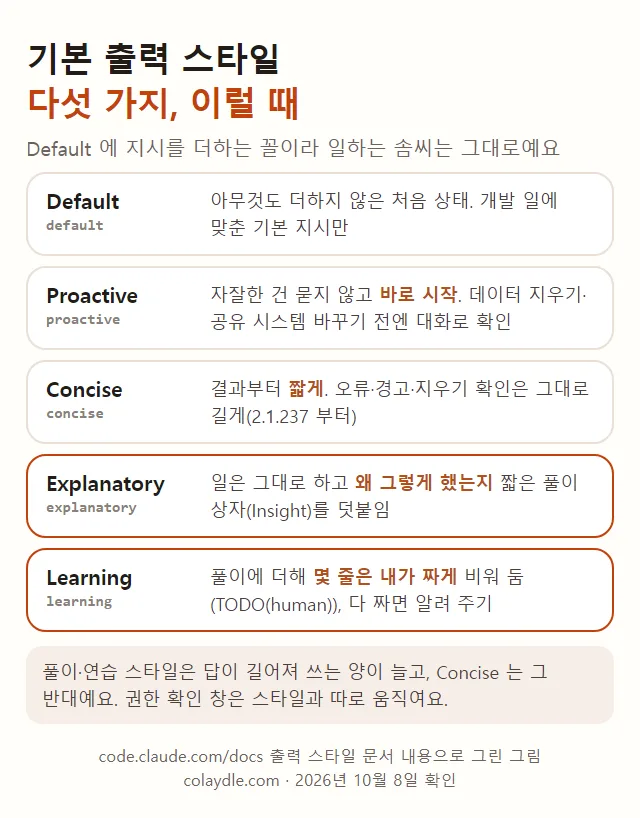
| 스타일 | 답이 어떻게 | 사용량 쪽 |
|---|---|---|
| Concise | 결과부터, 앞말·요약 뺌(2.1.237 부터) | 답이 짧아짐 |
| Explanatory | 고른 이유를 Insight 상자로 덧붙임 | 출력 토큰이 늚 |
| Learning | 설명에 더해 몇 줄은 내가 짜게 비워 둠 | 출력 토큰이 늚 |
| Proactive | 자잘한 결정은 묻지 않고 진행 | 권한 모드는 그대로 |
출처: 클로드 코드 문서 Output styles. 10월 8일 확인.
사용량과 이어지는 부분은 셋이에요. 고른 스타일의 지시는 요청마다 같이 보내져서 그만큼 입력이 늘지만, 세션의 첫 요청 뒤로는 프롬프트 캐시가 그 값을 줄여 준다고 문서에 적혀 있어요. 대화 도중에 바꿔도 2.1.251 부터는 다음 메시지부터 들어가고(그 전 버전은 /clear 나 새 세션 뒤에야), 캐시도 깨지지 않아요. 프롬프트 캐시 문서는 바꾼 스타일의 지시를 대화 속 메시지로 넣어서 그 요청도 앞의 시스템 프롬프트와 대화를 캐시에서 읽는다고 적었어요. 위 “모델을 바꿀 때” 표의 모델·effort 와 다른 점이에요. 그리고 스타일은 지금 대화와 그 대화를 물려받는 fork 에만 들어가고, 다른 서브에이전트는 자기 지시로 움직여 영향을 받지 않아요.
제 생각을 덧붙이면, 한도를 아끼고 싶은 날은 Concise 를, 처음 보는 폴더를 익히거나 코딩을 배우는 중이라면 Explanatory·Learning 을 켜되 답이 길어진다는 걸 알고 쓰는 쪽이 맞아요. 설정 파일(.claude\settings.local.json 등)의 outputStyle 필드에 손으로 적을 때는 대소문자를 문서대로 써야 해요. explanatory 처럼 틀리면 오류 없이 기본 스타일로 돌아가니, /output-style 목록에서 (current) 표시가 붙었는지 보세요. 내 스타일 파일 만들기와 PowerShell 5.1 에서 한글이 깨지는 이유는 클로드 코드 출력 스타일 바꾸는 법: Explanatory·Learning 으로 설명 받기, 내 스타일 파일까지에 있어요.
꼭 지켜야 하는 규칙
꼭 지켜야 할 일은 훅으로, 딱 잘라 막을 것은 권한 설정으로 옮겨요. 문서 “Extend Claude Code”는 CLAUDE.md 나 스킬에 적은 “.env 를 고치지 마”는 요청이지 다짐이 아니고, 그 고치기를 막는 PreToolUse 훅이 강제라고 적었어요. 권한 문서는 권한 규칙을 모델이 아니라 Claude Code 가 지키게 한다고 Note 상자에 따로 적었고요. 프롬프트나 CLAUDE.md 에 적은 말은 Claude 가 무엇을 하려 드는지를 바꿀 뿐, Claude Code 가 무엇을 허락하는지는 바꾸지 않아요.
| 적는 곳 | 누가 지키게 하나 | 문서가 적은 빈틈 |
|---|---|---|
| CLAUDE.md | Claude 가 읽고 따르려 함 | 엄격히 따른다는 다짐 없음 |
| 스킬 | Claude 가 풀어서 따름 | 결과가 달라질 수 있음 |
| 훅(PreToolUse) | Claude Code, 호출마다 훅을 돌림 | 종료 코드 1·시간 초과·틀린 경로는 통과 |
| 권한 deny 규칙 | Claude Code(모델이 아님) | Bash 규칙은 명령의 글자만 맞춰 봄 |
출처: 클로드 코드 문서 “How Claude remembers your project”, “Extend Claude Code”, “Configure permissions”, “Hooks reference”, “Automate actions with hooks”. 10월 8일 확인.
훅은 settings.json 의 hooks 필드에 적는 명령이에요. Claude 가 고르지 않아도 정해진 때마다 늘 돌아요. 문서는 Claude 가 생각할 필요 없이 매번 같은 방식으로 일어나야 할 때 훅을 쓰라고 적었고, 파일을 고친 뒤 포매터를 돌리는 PostToolUse 훅을 예시로 실었어요. 막는 훅은 도구를 실행하기 직전인 PreToolUse 에 걸고 종료 코드 2 로 끝내요. 종료 코드 1 은 막지 못하고, 스크립트 경로가 틀려도 오류 알림만 뜨고 일은 그대로 진행돼요. 설정 파일에 적은 훅은 서브에이전트 안에서도 돌아요.
무조건 막을 것은 settings.json 의 permissions 필드에 deny 규칙으로 적어요. 규칙이 겹치면 deny, ask, allow 순서로 먼저 맞은 쪽이 정하고, 어느 파일에 적었든 deny 가 allow 보다 우선 적용돼요. deny 규칙은 bypassPermissions 를 넣어 모든 모드에서 막아요. 다만 Bash 규칙은 Claude 가 적은 명령의 글자를 맞춰 볼 뿐이에요. 문서는 Bash(git push *) deny 가 git -C . push 는 못 막는다고 적었고, 이런 규칙이 그 프로그램 주변에 친 보안 경계는 아니라고 했어요. 명령 전체를 내 기준으로 살펴보려면 PreToolUse 훅을, 명령 글자와 상관없이 파일과 네트워크를 막으려면 샌드박스를 쓰라고 해요. 훅 문서 쪽도 if 로 Bash 명령을 필터링하는 것은 되는 데까지만 하는 것이라, 무조건 허용하거나 무조건 막으려면 훅이 아니라 권한 설정을 쓰라고 적었어요.
사용량 쪽에서 확인하지 못한 것이 하나 있어요. type 이 prompt 나 agent 인 훅은 Claude 모델을 한 번 더 호출하는데 그 호출이 사용량에 어떻게 반영되는지예요(미확인). auto 모드의 분류 모델이 사용량에 반영되는지는 바로 아래 부분에 적었어요. 훅 적는 자리와 종료 코드는 클로드 코드 훅(hooks), 매번 돌아야 할 일에: 적는 곳과 종료 코드 2로 막기에, 규칙 적는 형식과 권한 모드는 클로드 코드 권한 설정 allow·ask·deny: 규칙 적는 형식과 덜 묻게 하는 길에 있어요.
auto 모드를 쓴다면
auto 모드에서는 따로 도는 분류 모델(classifier)이 행동을 실행하기 전에 살펴요. 읽기만 하는 행동과 작업 폴더 안의 파일 고치기는 묻지 않고 지나가고, 그 밖의 것이 분류 모델로 가요. v2.1.283(9월 말)부터 터미널과 VS Code 세션은 요금제와 상관없이 auto 로 시작하고, Pro·Max·Team 은 8월 14일부터 기본 모드였어요. 기본값이 바뀐 것이라 내가 고른 적이 없어도 auto 일 수 있어요. 입력 칸 아래 상태 줄에 auto mode on 이 떠 있으면 auto 모드예요.
분류 모델이 행동을 이어서 3번, 또는 모두 20번 막으면 auto 모드가 멈추고 다시 나에게 물어요. 이 숫자는 바꿀 수 없다고 적혀 있어요. 사용량은 계정마다 달라요. 주간 소식(8월 3~7일 주)은 Pro·Max·Team 요금제에서 분류 호출이 사용 한도에 더는 반영되지 않는다고 적었어요. Enterprise 와 Claude API 계정은 클로드 코드가 직접 보낸 분류 호출이 토큰 사용량에 반영돼요. 분류 한 번에 드는 토큰 수는 문서에 없어요(공식 안내 없음).
문서의 경고 상자는 auto 모드가 권한 확인 창을 줄여 주지만 안전을 보장하지는 않는다고 적었어요. 꼭 멈춰야 하는 명령은 ask 규칙에, 절대 돌면 안 되는 명령은 deny 규칙에 적으라고 해요. 명령을 적은 ask 규칙은 auto 모드에서도 그대로 묻고, deny 규칙은 분류 모델보다 먼저 걸려요. 대화로 말한 금지는 대화 줄이기(compaction)로 사라질 수 있다고 문서가 적었으니, /compact 를 자주 한다면 꼭 지킬 것은 규칙으로 옮겨 두는 편이 맞아요. 기본으로 막는 것과 지나가는 것, 끄거나 바꾸는 법은 클로드 코드 auto 모드, 무엇을 막나: 기본 모드가 된 조건과 끄고 바꾸는 법에 있어요.
plan 모드로 계획부터
plan 모드는 고치기 전에 계획부터 받는 권한 모드예요. Claude 는 파일을 읽고 계획을 쓰고, 고치기는 내가 계획을 승인할 때까지 막혀 있어요(건너뛰기 모드를 고를 수 있게 띄운 터미널 세션은 이 막기를 지키지 않는다고 문서에 적혀 있어요). 터미널에서 Shift+Tab 을 plan mode on 이 뜰 때까지 누르거나 프롬프트 앞에 /plan 을 붙여 들어가요. 계획이 나오면 승인 창에서 “Yes, and use auto mode”, “Yes, manually approve edits”, “No, keep planning” 가운데 고르고, 첫 선택지는 승인하면서 위에서 다룬 auto 모드로 고치기를 시작해요. 계획 파일의 기본 자리는 ~/.claude/plans 이고 plansDirectory 설정으로 바꿔요. Best practices 문서가 권하는 순서는 Explore, Plan, Implement, Commit 네 단계인데, 바뀔 내용을 한 문장으로 말할 수 있는 수정은 계획을 건너뛰라고 해요. plan 모드가 토큰을 얼마나 쓰는지 숫자는 문서에 없어요(공식 안내 없음). 계획하는 동안 셸 명령이 도는 세 가지 경우와 VS Code·데스크톱 앱에서 다른 점은 클로드 코드 plan 모드 단축키와 승인 창: 계획 파일 위치, 큰 작업 네 단계에 있어요.
데스크톱 앱 Code 탭에서는 Shift+Tab 으로 모드를 돌리는 키가 안 되고, 모드 메뉴를 Ctrl+Shift+M 으로 열어요. 고른 모드는 폴더마다 기억되고 Plan 만 그 세션에만 걸린다고 데스크톱 문서에 적혀 있어요(10월 8일 확인, 데스크톱 앱 코드 탭 글).
claude -p 로 시킬 때
claude -p “프롬프트” 는 대화 창을 열지 않고 한 번 시켜 마지막 답만 받는 방식이에요(-p 는 --print 의 줄임말). 문서는 비대화형 모드, 흔히는 헤드리스(화면 없이 돌린다는 뜻)라고 불러요. -p 도 그 폴더의 CLAUDE.md·스킬·훅·MCP 서버를 대화 창과 똑같이 불러오니, 위에서 본 컨텍스트 이야기가 그대로 들어맞아요.

- 같은 한도 -p 도 대화 창과 같은 로그인으로 돌고, -p 를 따로 계산한다는 안내는 없어서 같은 요금제 사용량에서 빠진다고 보면 돼요.
- 상한 걸기 --max-turns 3 은 도구를 쓰며 일하는 차례를 3번까지만, --max-budget-usd 1 은 추정 비용이 1달러를 넘으면 멈춰요(서브에이전트 사용분 포함). --max-turns 는 CLI 레퍼런스에는 있는데 그 글을 쓴 PC 의 claude --help 목록에는 없었어요.
- 비용 숫자 --output-format json 의 total_cost_usd 는 문서가 클라이언트 측 추정치라고 적은 값이라, Pro·Max 에서 얼마나 썼는지는 대화 창의 /usage 로 봐요.
- --bare 훅·스킬·플러그인·MCP 서버·자동 메모리·CLAUDE.md 를 하나도 읽지 않고 시작하지만 구독 로그인도 읽지 않아서, ANTHROPIC_API_KEY 에 넣은 API 키(쓴 만큼 따로 청구)가 있어야 해요. 문서는 앞으로 -p 의 기본이 --bare 가 될 거라고 적었어요.
파이프로 넘기는 양은 10MB 까지이고, 큰 내용은 파일에 쓰고 프롬프트 안에 파일 경로를 적으라고 문서가 권해요. 기록을 남기지 않고 한 번만 돌리려면 --no-session-persistence 를 붙이고, -p 로 시작한 일은 claude -p --continue 로 이어 가요(대화 창으로 켜는 claude --continue 는 -p 대화를 건너뛰어요). 권한 확인 창이 없어서 고치는 일은 --allowedTools 나 --permission-mode 로 미리 허락해 둬야 하고, --bare 없이 돌린 -p 는 처음 여는 폴더라도 그 폴더 .claude\settings.json 의 훅과 .mcp.json 의 서버를 묻지 않고 돌려요. 남이 만든 저장소에서는 그 파일부터 열어 보세요. 윈도우 PowerShell 5.1 의 따옴표·한글 문제와 정해 둔 때 돌리는 길은 클로드 코드 claude -p 사용법: 화면 없이 시키고 답만 받기, 파일·json·허락 설정까지에 있어요.
커밋·PR 맡길 때
단어부터 풀면 이래요. 커밋은 깃에 “여기까지 저장”을 한 번 남기는 일, push 는 내 PC 의 커밋을 깃허브 같은 원격 저장소(인터넷에 둔 저장 공간)에 올리는 일, PR(풀 리퀘스트)은 “내 브랜치를 원본에 병합해 주세요” 하는 요청이에요. 클로드 코드에 “지금까지 고친 걸 커밋해 줘”라고 하면 Claude 가 git status·git diff·git log 로 상태를 읽고, 커밋 메시지를 지어 git add 와 git commit 을 돌려요. 상태 읽기는 문서가 깃의 읽기 전용 명령을 묻지 않고 돌리는 명령 묶음에 넣어 둬서 창이 뜨지 않고, 커밋은 Manual 이면 묻고 auto 면 분류 모델이 먼저 살펴요.
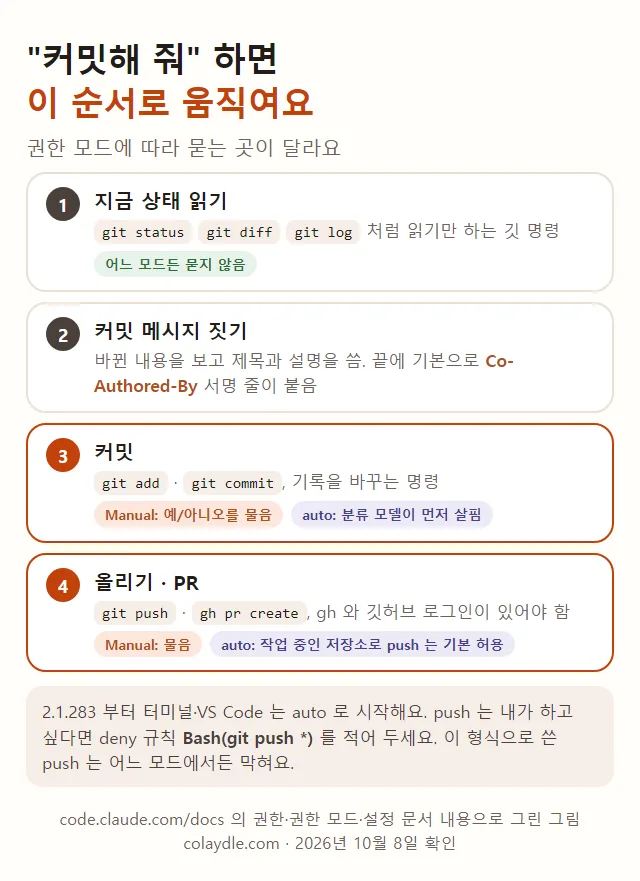
위 “auto 모드를 쓴다면”과 이어지는 부분이 있어요. auto 모드 문서는 작업 중인 저장소의 모든 가지로 push 하는 것을 기본으로 허용한다고 적었어요. 올리기만큼은 내가 하고 싶다면 settings.json 의 deny 규칙에 Bash(git push *) 를 적어 두세요. 같은 부분에 deny 규칙은 모든 모드에서 push 명령을 막는다고 적혀 있어요. 다만 git -C . push 처럼 다른 형식으로 쓴 push 는 이 규칙에 걸리지 않는다고 권한 문서가 짚었으니, 깃허브의 가지 보호 설정으로도 막아 두는 편이 든든해요.
컨텍스트 쪽에서 알아 둘 설정도 있어요. 클로드 코드는 커밋·PR 을 어떻게 쓰라는 기본 지침과, 대화를 시작할 때 읽은 저장소 상태(지금 가지, git status, 최근 커밋)를 Claude 에게 같이 넘겨요. 내 커밋 규칙을 스킬로 만들어 쓴다면 includeGitInstructions 를 false 로 해서 둘 다 뺄 수 있어요. 커밋 끝에 붙는 Co-Authored-By 서명 줄과 PR 설명 끝 줄은 attribution 필드에서 바꾸거나 빼요. “attribution”: false 한 줄은 2.1.281 이상에서 되고, 문서는 그보다 오래된 버전이 이 값을 만나면 그 설정 파일 전체를 건너뛴다고 경고해서 여러 버전이 같이 읽는 파일이면 빈 따옴표 형식이 안전해요.
커밋 전에는 /diff 로 Claude 가 고친 것과 내가 손으로 고친 것을 함께 보고, /code-review 로 고친 내용에서 버그를 찾을 수 있어요. 클라우드에서 도는 /code-review ultra 는 문서에 따르면 Pro·Max 에서 세 번까지 무료이고 그다음은 사용 크레딧이 들어요. PR 을 만들려면 깃허브 저장소와 gh(깃허브가 만든 명령줄 도구)가 더 있어야 해요. 윈도우 PowerShell 5.1 에서 Claude 가 커밋할 때도 메시지 속 큰따옴표가 빠지는지는 그 글에서도 확인하지 못했어요. 연습 폴더 만들기부터 gh 로 PR 만들기, 한글 파일 이름이 숫자 형식으로 보일 때까지는 클로드 코드 깃 커밋·PR 맡기는 법: 연습 폴더부터 /diff·push 막기·서명 줄까지에 있어요.
advisor 를 켰다면
advisor 는 더 강한 모델이 대화를 읽고 중간에 조언하는 클로드 코드 기능이에요. /advisor 를 켜고 끄는 건 본 모델의 캐시를 깨지 않아요. 대신 advisor 모델이 대화를 읽는 부분은 캐시되지 않아서, 호출할 때마다 대화 전체를 새로 읽어요. 서브에이전트도 설정된 advisor 를 물려받아요.
저는 클로드 코드를 Max 요금제로 쓰면서 advisor 를 켜 두는데, 켜고 나서 8분 동안의 대화 기록을 세어 보니 세션 둘과 서브에이전트 다섯이 advisor 를 아홉 번 불렀어요. 사용량이 기록된 일곱 번이 읽은 양만 255만 토큰이었고, 서브에이전트 쪽은 한 번 호출할 때마다 20만~29만 토큰, 대화가 길게 쌓인 세션은 58만·77만 토큰을 캐시 없이 읽었어요. advisor 를 켠 채 서브에이전트 여럿을 함께 돌린 날 저녁에는, 그중 몇이 advisor 호출 한도에 걸려 검토를 받지 못하고 일을 마쳤어요. 몇 번 걸렸는지는 세지 않았고, 어느 한도였는지도 확인하지 못했어요.
대화가 길어진 세션일수록 advisor 호출 한 번이 무거워져요. advisor 를 켜 두고 쓰신다면 긴 세션은 끊기 좋은 때 /compact 해 두고, 서브에이전트를 한꺼번에 많이 띄우는 일은 한 번 더 생각해 보세요. Fable 을 advisor 로 고르면 요금제에 따라 사용 크레딧으로 따로 청구돼요. 저도 advisor 를 Fable 로 켰다가 같은 날 Opus 로 바꿨어요. 켜는 법과 모델 조합은 클로드 코드 advisor 사용법에 있어요.
한도에 도달했을 때
위 습관을 다 지켜도 많이 쓰는 날은 한도에 도달해요. 5시간 한도는 5시간 단위로 초기화되고, 유료 요금제의 주간 한도는 계정마다 정해진 요일·시각에 풀려요. 클로드 코드에서는 /usage 로 남은 양과 초기화 시각을 봐요. 아무 때나 누르는 초기화 버튼은 없어요. 한도에 걸리면 기다리기, 요금제 올리기, 사용 크레딧 켜기 가운데서 고르게 돼요(클로드 사용량 초기화 글).
걸리기 전에 “You’ve used 85% of your session limit · resets 3:45pm” 같은 경고가 먼저 뜰 수 있어요. 걸린 뒤에는 문구로 무엇에 걸렸는지 가려요. session limit 은 5시간 한도, weekly limit 은 주간 한도인데 둘 다 모든 모델이 같이 쓰는 통이라 /model 로 바꿔도 안 풀려요. Opus limit·Sonnet limit 은 그 계열에만 걸려서 다른 계열 모델로 바꾸면 이어서 쓸 수 있어요(바꾼 직후 첫 요청은 위 “모델을 바꿀 때”처럼 대화 전체를 다시 읽어요). 2.1.234 부터는 claude.ai 구독으로 로그인한 대화형 세션이면 창을 닫지 않아도 한도가 다시 찰 때 멈춘 일을 이어서 해요. 자리를 비운 사이 자동으로 이어지는 게 싫으면 /config 에서 Continue automatically at usage limit 를 꺼요(사용량 확인하는 법).
사용 크레딧으로 이어 쓰기로 했다면 캐시 규칙이 바뀐다는 점을 기억해 두세요. 메인 대화 캐시가 1시간에서 5분으로 줄어요. Fable 모델은 Pro 에서 처음부터 사용 크레딧으로 나가요(클로드 Fable 사용 크레딧 글). 크레딧이 자주 필요할 만큼 쓴다면 요금제를 올리는 쪽도 계산해 볼 만해요. Max 는 5시간 한도가 Pro 의 5배·20배예요(클로드 Pro Max 차이 글).
코덱스·제미나이 CLI
OpenAI 의 코덱스 CLI 와 구글의 제미나이 CLI 에도 이름만 다른 비슷한 명령이 있어요. 문서에 적힌 것만 같은 줄에 놓으면 이래요.
| 하는 일 | 클로드 코드 | 코덱스 CLI | 제미나이 CLI |
|---|---|---|---|
| 요약으로 줄이기 | /compact | /compact | /compress |
| 자동으로 줄이는 때 | 약 96만 7천 토큰(100만 창 모델) | 모델 기본값, 숫자 없음 | 창의 50% |
| 새로 시작 | /clear | /new, /clear | /clear |
| 파일 되돌리기 | /rewind | 공식 안내 없음, git 권함 | /rewind |
| 캐시 버티는 시간 | 구독 한도 안 1시간, 그 밖 5분 | 코덱스 문서엔 없음(미확인) | CLI 문서엔 없음(미확인) |
| 서브에이전트 제한 | 동시 20개, 3층 | 동시 수는 코덱스가 정함(숫자 없음) | 서브에이전트가 또 못 띄움 |
출처: 클로드 코드 문서, 코덱스 CLI 명령·설정·가격·Subagents 문서, 제미나이 CLI 명령·Rewind·설정·Token caching·Subagents 문서. 10월 7일 확인.
제미나이 CLI 는 쓰는 방법부터 바뀌었어요. 2026년 6월 18일부터 개인 구글 계정과 Google AI Pro·Ultra 구독으로는 쓸 수 없고, 구글은 안티그래비티(Antigravity) CLI 로 옮기라고 안내해요. 회사용 Gemini Code Assist Standard·Enterprise 와 유료 Gemini API 키로는 계속 돼요.
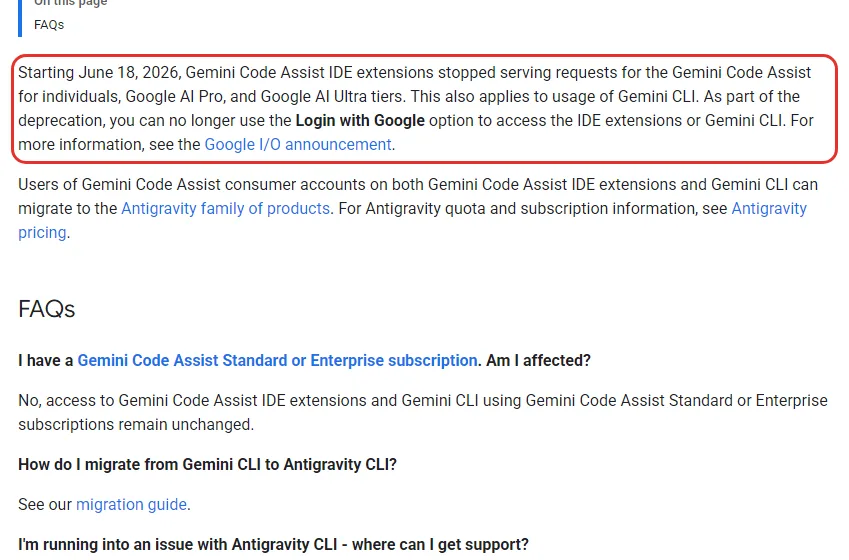
제미나이 CLI 문서에는 “무료 하루 1,000회” 표가 아직 남아 있으니 표만 보고 가입하지 마세요. 코덱스 CLI 를 쓴다면 파일까지 되돌리는 명령이 문서에 없어서, 일 앞에 커밋하는 습관으로 그 자리를 메우면 돼요. 요금제·한도까지 비교한 표는 클로드 코드·코덱스·제미나이 CLI 비교: 압축·캐시·서브에이전트·요금제에 있어요.
숫자만 모아 보기
| 항목 | 값 | 나온 글 |
|---|---|---|
| 메인 대화 캐시(구독, 한도 안) | 1시간 | 프롬프트 캐시 |
| 사용 크레딧·API 키 캐시 | 5분 | 프롬프트 캐시 |
| 서브에이전트 캐시 | 구독이어도 기본 5분 | 프롬프트 캐시 |
| 캐시 읽기 값 | 입력의 0.1배(Opus 5.5는 0.05배) | 프롬프트 캐시 |
| 캐시 쓰기 값 | 5분 1.25배, 1시간 2배 | 프롬프트 캐시 |
| 요약에서 이어 가기 창 | 한 시간쯤 넘게 쉼, 10만 토큰 넘음 | 프롬프트 캐시 |
| 자동 압축 | 약 96만 7천 토큰(100만 창 모델) | compact·clear·rewind |
| 압축 뒤 다시 읽는 파일 | 최근 다섯 개, 5,000 토큰 넘으면 경로만 | compact·clear·rewind |
| 되감기용 파일 사본 | 세션마다 최근 100개, 30일쯤 | compact·clear·rewind |
| 서브에이전트 동시 수·층 | 20개, 3층 | 서브에이전트 |
| 문서 예시의 서브에이전트 | 6,100 토큰 읽고 420 토큰 돌려줌 | 서브에이전트 |
| 스킬 목록에 주는 자리 | 컨텍스트 창의 1% | 스킬 프론트매터 |
| 스킬 설명 한도 | when_to_use 와 합쳐 1,536자 | 스킬 프론트매터 |
| /compact 뒤 남는 스킬 본문 | 스킬마다 앞 5,000토큰, 합쳐 25,000토큰 | 스킬 프론트매터 |
| auto 모드가 다시 묻는 때 | 이어서 3번, 또는 모두 20번 막힘 | auto 모드 |
| auto 가 기본 시작 모드인 버전 | v2.1.283(9월 말)부터, 요금제와 상관없이 | auto 모드 |
| 그림을 붙이는 키(윈도우) | Alt+V(맥·리눅스는 Ctrl+V) | 스크린샷 붙여넣기 |
| 그림 토큰 | 28×28 픽셀 조각 하나에 하나, 긴 변 2,000픽셀로 줄여 보냄 | 스크린샷 붙여넣기 |
| 요청 하나의 한도 | 32MB, 넘으면 /compact | 스크린샷 붙여넣기 |
| CLAUDE.md 권하는 길이 | 200줄 아래, 4MiB 넘으면 건너뜀 | CLAUDE.md |
| 자동 메모리를 켤 때 읽는 양 | MEMORY.md 앞 200줄 또는 25KB | CLAUDE.md |
| /output-style 명령 | 2.1.269 부터(Concise 스타일은 2.1.237 부터) | 출력 스타일 |
| 대화 중 스타일을 바꾸면 다음 메시지부터 | 2.1.251 부터, 캐시는 남음 | 출력 스타일 |
| /cost·/stats 를 /usage 로 합침 | 2.1.118(2026년 4월 23일)부터 | 사용량 확인 |
| 한도가 초기화되면 이어 하기 | 2.1.234 부터, 구독 로그인 대화형 세션만 | 사용량 확인 |
| MCP 도구 설명·서버 안내문 | 하나당 2,048자 | MCP 서버 |
| MCP 출력 경고·상한 | 10,000 토큰 경고, 기본 상한 25,000 토큰 | MCP 서버 |
| 데스크톱 창 배치·터미널 창 | 데스크톱 앱 1.2581.0 버전부터 | 데스크톱 앱 |
| 터미널에서 앱 열기(claude --desktop) | 클로드 코드 2.1.285 버전부터 | 데스크톱 앱 |
| 플러그인을 켜 두기만 해도 드는 양(보기) | commit-commands 약 71 토큰(추정값) | 플러그인 |
| 지운 플러그인 파일이 남는 기간 | .claude\plugins\cache 에 14일 | 플러그인 |
| 내 마켓플레이스에서 고친 버전을 받는 때 | 깃허브로 받으면 version 이 바뀔 때만(빼 두면 커밋마다), 자동 업데이트는 처음에 꺼짐 | 플러그인 마켓플레이스 |
| claude -p 에 파이프로 넘기는 양 | 10MB 까지 | claude -p |
| auto 모드에서 push | 작업 중인 저장소의 모든 가지로 기본 허용 | 깃 커밋·PR |
| 서명 줄 모두 빼기(attribution false) | 2.1.281 이상 | 깃 커밋·PR |
| /code-review ultra 무료 | Pro·Max 에서 세 번까지 | 깃 커밋·PR |
| effort 단계 | low~max 다섯, Opus 5.5·Sonnet 5.5·Haiku 5.5 기본 medium | 모델 바꾸는 법 |
| fast mode | 최대 2.5배 빠름, 구독은 사용 크레딧에서만 | 모델 바꾸는 법 |
| haiku 가 Haiku 5.5 를 가리키는 버전 | 2.1.293(10월 7일)부터, 10만 토큰 넘으면 값 다섯 배 | 모델 바꾸는 법 |
출처: 위 글들이 옮긴 클로드 코드·Claude API 공식 문서. 스크린샷 붙여넣기·스킬·auto 모드·CLAUDE.md·출력 스타일·사용량 확인·MCP·데스크톱 앱·플러그인·claude -p·깃 커밋·PR 줄은 10월 8일, 플러그인 마켓플레이스·모델 바꾸는 법 줄은 10월 9일, 나머지는 10월 7일 확인.
이 총정리에 담긴 글
- 클로드 코드 설치 윈도우 초보용: PowerShell 한 줄, 로그인, 첫 질문까지 화면으로
- 클로드 코드 데스크톱 앱 코드 탭 쓰는 법: 터미널 없이 폴더 고르기부터 worktree 까지
- 클로드 코드 사용법 처음부터: @ 로 파일 가리키기, 되돌리기, CLAUDE.md 만들기
- 클로드 코드 스크린샷 붙여넣기: 윈도우는 Alt+V, 드래그 앤 드롭·경로로 주기부터 그림 크기·토큰까지
- 클로드 코드 사용량 확인하는 법: /usage 화면 읽기부터 상태 줄·팀 계정까지
- 클로드 코드 오류 해결: 529·Prompt is too long·로그인 오류 뜰 때 할 일
- 클로드 코드 CLAUDE.md 쓰는 법: /init 으로 만들고 어디에 두고 무엇을 적나
- 클로드 코드 출력 스타일 바꾸는 법: Explanatory·Learning 으로 설명 받기, 내 스타일 파일까지
- 클로드 코드 프롬프트 캐시 1시간·5분: 끊기는 때와 한도·크레딧 아끼는 법
- 클로드 코드 모델 바꾸는 법: /model 로 Opus·Sonnet·Haiku 고르기, effort·fast mode 까지
- 클로드 코드 compact·clear·rewind 차이: 지워지는 것과 남는 것
- 클로드 코드 서브에이전트 사용법: 컨텍스트 아끼기, 만드는 법, 모델 정하기
- 클로드 코드·코덱스·제미나이 CLI 비교: 압축·캐시·서브에이전트·요금제
- 클로드 코드 스킬 만들기: SKILL.md 프론트매터 필드 스무 가지와 설명 쓰는 요령
- 클로드 코드 MCP 서버 연결하는 법: claude mcp add 부터 .mcp.json 까지
- 클로드 코드 훅(hooks), 매번 돌아야 할 일에: 적는 곳과 종료 코드 2로 막기
- 클로드 코드 권한 설정 allow·ask·deny: 규칙 적는 형식과 덜 묻게 하는 길
- 클로드 코드 auto 모드, 무엇을 막나: 기본 모드가 된 조건과 끄고 바꾸는 법
- 클로드 코드 plan 모드 단축키와 승인 창: 계획 파일 위치, 큰 작업 네 단계
- 클로드 코드 플러그인 설치하는 법: /plugin 으로 깔고 끄고 지우기, 직접 만들기까지
- 클로드 코드 플러그인 마켓플레이스 만들기: marketplace.json 쓰고 팀에 공유하기, 버전·이름 바꾸기까지
- 클로드 코드 claude -p 사용법: 화면 없이 시키고 답만 받기, 파일·json·허락 설정까지
- 클로드 코드 agent view 사용법: claude agents 로 백그라운드 세션 여러 개 맡기기, /bg·attach 까지
- 클로드 코드 예약 작업 하는 법: /loop 반복·데스크톱 예약·루틴 차이와 7일 만료
- 클로드 코드 이전 대화 이어 하기: claude -c·-r·/resume 쓰는 법, 이름 붙이기와 30일 삭제
- 클로드 코드 깃 커밋·PR 맡기는 법: 연습 폴더부터 /diff·push 막기·서명 줄까지
- 클로드 코드 worktree 사용법: claude -w 로 같은 저장소에서 일 두 개 같이 하기
- 클로드 코드 대화 내보내기: /export 로 파일·클립보드에, 남에게 보여 주기 전 지울 것
- 클로드 코드 Remote Control 사용법: 휴대폰·브라우저로 내 PC 세션 이어 보기, 켜는 명령과 끄는 법
- 클로드 코드 클라우드 세션 사용법: PC 를 꺼도 도는 웹 세션, 깃허브 연결과 --teleport 가져오기
- 클로드 코드 /context 사용법: 대화 창 얼마나 찼나 보기부터 줄이는 순서·창 크기까지
같이 보면 좋은 글: 클로드 사용량 초기화: 5시간·주간 한도 언제 풀리고 어디서 확인할까
같이 보면 좋은 글: 클로드 코드 advisor 사용법: 강한 모델에게 중간 점검받는 기능, 켜는 법·모델 조합·사용량
같이 보면 좋은 글: 클로드 Pro Max 차이: 22달러·110달러·220달러, 클로드 코드 쓰는 양 따라 고르기
같이 보면 좋은 글: 클로드 Fable 사용 크레딧: Pro·Max 드는 돈과 묶음으로 최대 30% 싸게 사는 법
같이 보면 좋은 글: AI 요금제 고르는 법: 클로드·챗GPT·제미나이, 무료·만 원대·3만 원대 쓰임새별로
이 글의 숫자와 규칙은 위 서른한 글에서 옮겼고, 설치 글은 2026년 10월 7일과 8일에, 데스크톱 앱·사용법·스크린샷 붙여넣기·사용량 확인·CLAUDE.md·출력 스타일·스킬·MCP·훅·권한 설정·auto 모드·plan 모드·플러그인·claude -p·깃 커밋·PR 글은 10월 8일에, 플러그인 마켓플레이스·모델 바꾸는 법 글은 10월 9일에(클로드 코드 2.1.292 기준), agent view·오류 해결 글은 같은 날 2.1.295 기준으로, 예약 작업·대화 이어 하기 글도 같은 날, 나머지 네 글은 10월 7일에 클로드 코드·코덱스·제미나이 CLI 공식 문서를 보고 작성했습니다. 다시 확인할 날짜: 11월 9일(모델 별칭이 가리키는 버전, 기본 effort, fast mode 와 Haiku 5.5 값, 오류 문구·재시도 기본값), 11월 7일(CLAUDE.md 권하는 길이 200줄·4MiB와 자동 메모리 200줄·25KB,캐시 시간·자동 압축 시점·서브에이전트 제한과 제미나이 CLI 안내 전체, 스킬 설명 1,536자와 목록 자리 1%, 훅의 종료 코드 2와 권한 규칙 순서, auto 모드의 기본 시작 모드 표와 분류 호출 사용량 문장, plan 모드의 승인 창 선택지 이름과 계획 파일 기본 자리, 건너뛰기 모드 세션의 예외 문장, /usage 칸 이름과 /cost·/stats 별칭, 한도가 초기화되면 이어 하기 조건, MCP 도구 검색 기본값과 출력 한도, 데스크톱 앱 Code 탭의 권한 모드 이름·모드 메뉴 단축키·다음 프롬프트 제안 끄는 곳과 claude --desktop 버전 숫자, 플러그인 Context cost 가 보이는 곳·자동 업데이트 시점·캐시 폴더 14일, claude -p 의 --bare 기본값 예고와 --max-turns·--max-budget-usd·파이프 10MB, auto 모드의 push 기본 허용 문장과 attribution·includeGitInstructions 필드, /code-review ultra 무료 횟수, 윈도우 그림 붙이기 키 Alt+V·긴 변 2,000픽셀로 줄이기·요청 한도 32MB, 출력 스타일의 기본 종류·버전 숫자 2.1.269·2.1.251·2.1.237 과 outputStyle 대소문자 문장).
이 글이 들어간 총정리: 클로드 코드에 일 맡기는 법
참고한 자료
설치·데스크톱 앱·사용법·스크린샷 붙여넣기·사용량·CLAUDE.md·출력 스타일·스킬·MCP·훅·권한·auto 모드·plan 모드·플러그인·headless·CLI 레퍼런스·깃 커밋 관련 문서는 2026년 10월 8일에(설치 글 일부는 10월 7일), 플러그인 마켓플레이스·모델 구성·빠른 모드·오류 참조·문제 해결 문서는 10월 9일에, 나머지는 10월 7일에 확인했어요.
- Manage costs effectively (클로드 코드 공식 문서, 긴 세션 사용량·/clear 비용 없음·Prompt cache (main) 줄·서브에이전트·/usage 의 Session 칸과 분석 칸)
- How Claude Code uses prompt caching (클로드 코드 공식 문서, 캐시 시간·끊기는 일·남는 일)
- Sessions (클로드 코드 공식 문서, Resume from a summary·/clear 뒤 되찾기)
- Commands (클로드 코드 공식 문서, /compact·/clear·/rewind·/autocompact·/subtask·/usage·/status·/code-review)
- Checkpointing (클로드 코드 공식 문서, rewind 메뉴·사본 100개·30일·되돌리지 못하는 것)
- Explore the context window (클로드 코드 공식 문서, 압축 뒤 남는 것·서브에이전트 예시 6,100·420 토큰)
- Model configuration (클로드 코드 공식 문서, 100만 토큰 창·자동 압축 시점, 10월 9일 별칭·Enter 와 s·effort·opusplan·Haiku 5.5)
- Speed up responses with fast mode (클로드 코드 공식 문서, 최대 2.5배·구독은 사용 크레딧)
- Create custom subagents (클로드 코드 공식 문서, 처음 읽는 것·모델·fork·개수 제한)
- Extend Claude with skills (클로드 코드 공식 문서, 스킬 목록 자리 1%·설명 1,536자·/compact 뒤 남는 양·/skill-doctor)
- Extend Claude Code (클로드 코드 공식 문서, CLAUDE.md 200줄·참고 내용은 스킬로·Hook vs Skill)
- Automate actions with hooks (클로드 코드 공식 문서, 첫 훅·포매터 보기·문제 해결)
- Hooks reference (클로드 코드 공식 문서, 이벤트·종료 코드·서브에이전트 안의 훅)
- Configure permissions (클로드 코드 공식 문서, allow·ask·deny 순서·Bash 규칙의 한계·읽기 전용 명령·Bash(git push *) 예시)
- Choose a permission mode (클로드 코드 공식 문서, auto 모드가 기본 허용하는 push·auto 모드의 분류 모델·기본 시작 모드 표·3번과 20번·경고 상자, plan 모드 절과 승인 선택지)
- Settings reference (클로드 코드 공식 문서, plansDirectory·attribution·includeGitInstructions)
- Configure auto mode (클로드 코드 공식 문서, ask·deny 로 멈출 자리 두기·대화로 말한 금지)
- Week 32 · August 3–7, 2026 (클로드 코드 주간 소식, 기본 모드가 된 날·분류 호출과 사용 한도)
- How Claude remembers your project (클로드 코드 공식 문서, CLAUDE.md는 강제되는 설정이 아님)
- Output styles (클로드 코드 공식 문서, 기본 스타일·/output-style·outputStyle 대소문자·작동 방식, 10월 8일 확인)
- Advisor (클로드 코드 공식 문서, 서브에이전트가 물려받음·캐시 안 됨)
- Best practices for Claude Code (클로드 코드 공식 문서, 세션 다루기·Explore first, then plan, then code 네 단계)
- Prompt caching (Claude API 공식 문서, 5분·1시간 캐시 값과 배수)
- Developer commands (OpenAI 코덱스 공식 문서, CLI 의 /compact·/new·/clear·Esc 두 번)
- Subagents (OpenAI 코덱스 공식 문서, 내장 에이전트·모델 물려받기)
- CLI commands (제미나이 CLI 공식 문서, /compress·/clear·/rewind)
- Subagents (제미나이 CLI 공식 문서, 내장·파일·max_turns)
- An important update: Transitioning Gemini CLI to Antigravity CLI (구글 개발자 블로그, 2026년 5월 19일)
- Gemini Code Assist consumer accounts (구글 공지, 6월 18일 종료·Login with Google)
- Advanced setup (클로드 코드 공식 문서, 준비물·설치 명령·윈도우 설정·확인·업데이트·npm)
- Quickstart (클로드 코드 공식 문서, 첫 실행·로그인·첫 질문·필수 명령)
- Troubleshoot installation and login (클로드 코드 공식 문서, 오류 표·PATH·TLS·프록시·로그인)
- Interactive mode (클로드 코드 공식 문서, 키 표·여러 줄 입력·/ ! @·셸 모드·줄 서는 글·/diff·PR 검토 상태)
- Common workflows (클로드 코드 공식 문서, @ 로 파일과 폴더 가리키기·풀 요청 만들기)
- Changelog (클로드 코드 공식 문서, 2.0.70 # 줄임 없앰·2.1.277 AGENTS.md·2.1.118 /cost·/stats 를 /usage 로 합침)
- Error reference (클로드 코드 공식 문서, 한도 문구·85% 경고·모델을 바꿔도 안 풀리는 한도, 10월 9일 오류 찾기 표·529·재시도)
- Troubleshooting (클로드 코드 공식 문서, 증상별 문서 표·/doctor 와 claude doctor, 10월 9일 확인)
- Customize your status line (클로드 코드 공식 문서, rate_limits 필드)
- Authentication (클로드 코드 공식 문서, 인증 우선순위·ANTHROPIC_API_KEY)
- Use Claude Code with your Pro or Max plan (Claude 도움말, API 키 환경 변수가 있으면 API 요금)
- Connect to MCP servers (클로드 코드 공식 문서, claude mcp add·list·remove)
- Connect Claude Code to tools via MCP (클로드 코드 공식 문서, 도구 검색·2,048자·출력 경고와 상한·alwaysLoad)
- Get started with the desktop app (클로드 코드 공식 문서, Code 탭·유료 구독·첫 세션·고친 곳 검토)
- Desktop application (클로드 코드 공식 문서, 권한 모드와 Ctrl+Shift+M·사용량 고리 표시·다음 프롬프트 제안·사이드 채팅·claude --desktop)
- Run parallel sessions with worktrees (클로드 코드 공식 문서, --worktree·.worktreeinclude)
- Plugins overview (클로드 코드 공식 문서, 켜 둔 플러그인이 대화마다 더하는 것)
- Install and manage plugins (클로드 코드 공식 문서, Context cost·끄기·Not used recently·업데이트)
- Plugin security and trust (클로드 코드 공식 문서, 사용자 권한으로 도는 것·캐시 14일)
- Create a marketplace (클로드 코드 공식 문서, marketplace.json·검사·add·install, 10월 9일 확인)
- Host and maintain a marketplace (클로드 코드 공식 문서, 올리는 곳·버전·자동 업데이트·renames, 10월 9일 확인)
- Run Claude Code programmatically (클로드 코드 공식 문서, -p·--bare·파이프 10MB·total_cost_usd 추정치)
- CLI reference (클로드 코드 공식 문서, --continue·--max-turns·--max-budget-usd·--no-session-persistence·--from-pr)
- Vision (Claude API 공식 문서, 그림 한도·형식·28픽셀 조각 토큰 계산, 10월 8일 확인)
- Customize keyboard shortcuts (클로드 코드 공식 문서, chat:imagePaste, 10월 8일 확인)
- Configure your terminal (클로드 코드 공식 문서, 긴 글 붙여 넣기, 10월 8일 확인)
- The .claude directory (클로드 코드 공식 문서, 붙여 넣은 그림이 저장되는 곳, 10월 8일 확인)
- Image inputs (OpenAI 코덱스 공식 문서, 그림 붙이기와 -i, 10월 8일 확인)
- Prompting and interaction (안티그래비티 공식 문서, Attaching media, 10월 8일 확인)
광고 · 쿠팡 추천 상품
이 포스팅은 쿠팡 파트너스 활동의 일환으로, 이에 따른 일정액의 수수료를 제공받습니다.