한눈에 보기
- 이 글에서 클로드 코드 plan 모드(claude code plan mode)를 클로드 코드 문서대로 옮겼어요. 하는 일과 못 하는 일, 들어가고 나오는 법, 계획을 받은 뒤 고르는 것, 계획 파일이 저장되는 곳, 문서가 권하는 순서, 사용량이에요.
- 결론 plan 모드에서 Claude는 파일을 읽고 계획을 쓰되 내 소스는 고치지 않아요. 터미널에서 Shift+Tab을 누르거나 프롬프트 앞에 /plan을 붙여 들어가요. 계획이 나오면 승인 창에서 “Yes, and use auto mode”, “Yes, manually approve edits”, “No, keep planning” 가운데 골라요.
- 주의 읽기만 하는 모드라고 단정할 수는 없어요. auto 모드를 쓸 수 있는 세션이면 분류 모델이 허락한 셸 명령이 묻지 않고 돌아요. 건너뛰기 모드를 고를 수 있게 띄운 터미널 세션에서는 Claude Code가 plan 모드의 막기를 지키지 않는다고 문서에 적혀 있어요.
이 글 순서
클로드 코드에 큰 일을 시켰더니 엉뚱한 파일부터 고치기 시작해서 되돌린 적이 있다면, 고치기 전에 계획부터 받는 길이 있어요. plan 모드예요. 입력 칸 아래 상태 줄에 ⏸ plan mode on이 떠 있는 동안 Claude는 둘러보고 계획만 써요. 내가 그 계획을 승인해야 고치기가 시작돼요.
이 글은 클로드 코드 문서 “Choose a permission mode”(permission-modes)의 plan 모드 절, “Best practices”, 설정 참고 문서, 서브에이전트·모델 설정·비용 문서를 2026년 10월 8일에 읽고 옮긴 거예요. 모드 이름과 선택지, 명령은 문서의 영어 그대로 두었고, 문서에 없는 것은 “공식 안내 없음”이나 “미확인”으로 적었어요. 권한 모드 여섯 가지를 나란히 놓은 표는 클로드 코드 권한 설정 글에, auto 모드의 분류 모델이 무엇을 막는지는 클로드 코드 auto 모드 글에 있어서 여기서는 plan 모드만 다뤄요.

plan 모드가 하는 일
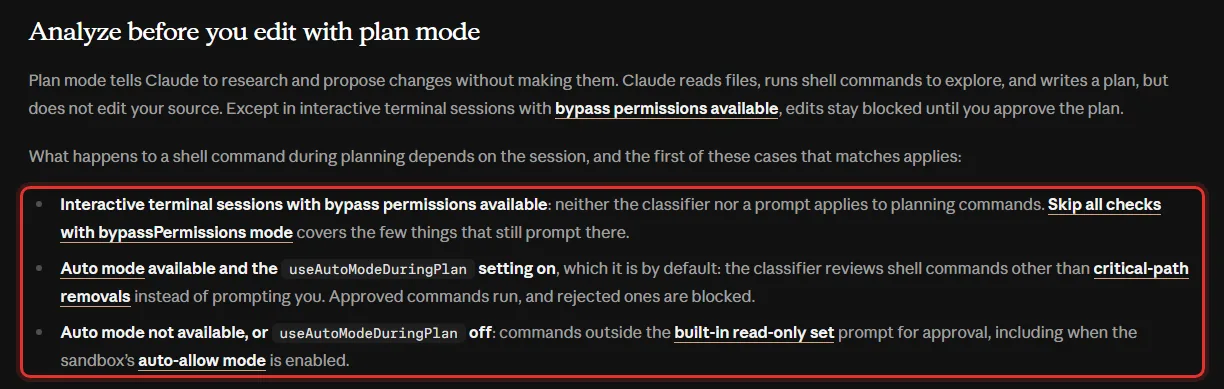
문서의 첫 문장은 이래요. plan 모드는 Claude에게 바꾸지는 말고 알아보고 제안하라고 시켜요. Claude는 파일을 읽고, 둘러보려고 셸 명령을 돌리고, 계획을 써요. 내 소스는 고치지 않아요. 고치기는 내가 계획을 승인할 때까지 막혀 있어요.
| 무엇을 | plan 모드에서 |
|---|---|
| 파일 읽기·찾기 | 함 |
| 계획 쓰기 | 함(계획 파일로 저장) |
| 내 소스 고치기 | 승인 전까지 막힘 |
| 셸 명령 | 세션에 따라 세 가지(아래 부분) |
출처: 클로드 코드 문서 “Choose a permission mode”의 “Analyze before you edit with plan mode”. 10월 8일 확인.
- “고치기는 막힌다”에는 예외가 하나 붙어 있어요. 건너뛰기 모드(bypassPermissions)를 고를 수 있게 띄운 터미널 세션이에요. 아래 “셸 명령은 세 가지” 부분에 옮겼어요.
- 사람 없이 도는
-p실행, Agent SDK 세션, VS Code 확장의 대화 창처럼 터미널 화면 없이 도는 곳에서는 plan 모드가 막기를 그대로 지킨다고 적혀 있어요. - plan 모드에 있는 동안에는 입력 칸에 뜨는 다음 프롬프트 제안(prompt suggestions)이 나오지 않아요. 문서가 제안을 건너뛰는 경우로 든 것 가운데 하나예요.
- 계획을 클라우드 세션으로 보내던
/ultraplan은 없어졌어요. 명령 문서는 이 줄에 “Removed. Use plan mode instead”라고 적었고, 변경 기록에는 2.1.222(8월 4일)에 지웠다고 나와요.
셸 명령은 세 가지

plan 모드가 읽기만 하느냐는 질문의 답이 이 부분이에요. 문서는 계획을 세우는 동안의 셸 명령이 세션에 따라 달라지고, 아래 세 가지 가운데 먼저 맞는 것이 걸린다고 적었어요.
| 세션 | 셸 명령 | 파일 고치기 |
|---|---|---|
| 건너뛰기 모드를 고를 수 있게 띄운 터미널 | 분류 모델도 권한 확인 창도 없이 실행됨 | 막기를 지키지 않음 |
| auto 모드를 쓸 수 있고 useAutoModeDuringPlan이 켜짐(기본) | 분류 모델이 살핌, 허락하면 실행되고 막으면 실행 안 됨 | 승인 전까지 막힘 |
| auto 모드를 쓸 수 없거나 그 설정이 꺼짐 | 읽기 전용 명령 말고는 물음 | 승인 전까지 막힘 |
출처: 클로드 코드 문서 “Choose a permission mode”의 “Analyze before you edit with plan mode”·”Skip all checks with bypassPermissions mode”. 10월 8일 확인.
첫 줄은 문서 문장을 그대로 옮겨 둘게요. 건너뛰기 모드를 고를 수 있는 터미널 세션에서는 Claude Code가 plan 모드의 막기를 지키지 않아요. Claude는 여전히 고치지 말고 계획하라는 지시를 받지만, 계획하다가 시도한 파일 고치기나 셸 명령은 묻지 않고 돌아요. 명령을 적은 ask 규칙, 그리고 맨 위 폴더나 홈 폴더 같은 자리를 겨눈 rm·rmdir만 그대로 물어요. 명령줄 문서는 --allow-dangerously-skip-permissions의 예시로 claude --permission-mode plan --allow-dangerously-skip-permissions를 들었는데, 이렇게 띄운 세션이 바로 이 첫 줄이에요.
- 둘째 줄은 auto 모드를 쓸 수 있는 세션이면 따로 켜지 않아도 걸려요.
useAutoModeDuringPlan의 기본값이true이기 때문이에요. 이때 분류 모델은 맨 위 폴더·홈 폴더를 지우는 명령만 빼고 셸 명령을 살펴요. auto 모드를 쓸 수 있는 요금제와 모델 조건은 auto 모드 글의 “쓸 수 있는 조건” 부분에 있어요. - 분류 모델 대신 내가 직접 보고 싶으면
useAutoModeDuringPlan을false로 둬요./config화면에는 “Use auto mode during plan”으로 나와요. 이 필드는 사용자·로컬·회사 설정에서만 읽어요. 설정 참고 문서는 저장소가 나 대신 끌 수 없다고 적었어요. - 셋째 줄에서 묻지 않는 것은 문서가 읽기 전용으로 치는 명령(
ls,cat,grep, 읽기만 하는git등)뿐이에요. 샌드박스의 auto-allow를 켜 두어도 plan 모드에서는 허락이 넓어지지 않는다고 샌드박스 문서에 적혀 있어요. .git이나.claude같은 보호 경로에 쓰는 것도 같은 세 가지 경우를 따라요. 첫 줄 세션은 허락, 둘째 줄은 분류 모델로, 셋째 줄은 물어요.- 분류 모델이 명령을 살피는 plan 모드에서는 Claude가 다른 에이전트에게 보내는 메시지(SendMessage)도 살핀다고 적혀 있어요(v2.1.222 이상).
변경 기록에는 이것이 바뀐 때가 남아 있어요. 2.1.218(7월 22일)에 “auto를 쓰는 plan 모드에서, 읽기 전용인지 증명하지 못한 Bash 명령을 더는 묻지 않고 분류 모델이 살핀다”는 줄이 있어요. 그 전에 plan 모드를 쓰던 분이 “요즘은 덜 묻는다”고 느꼈다면 이 줄 때문일 수 있어요.
들어가고 나오는 법

| 어디서 | 하는 법 | 걸리는 범위 |
|---|---|---|
| 터미널, 세션 도중 | Shift+Tab을 plan mode on이 뜰 때까지 | 지금 세션 |
| 터미널, 프롬프트 하나 | /plan 또는 /plan fix the auth bug | 지금 세션 |
| 터미널, 시작할 때 | claude --permission-mode plan | 이번에 여는 세션 |
| 프로젝트의 기본값 | .claude/settings.json의 defaultMode를 plan으로 | 그 프로젝트의 터미널 세션 |
| VS Code 확장 | 입력 칸 아래 모드 표시에서 Plan, 또는 /plan | 그 대화만 |
| 데스크톱 앱 | 모드 고르기에서 Plan | 지금 세션만 |
출처: 클로드 코드 문서 “Choose a permission mode”의 plan 모드 절·”Switch permission modes”, “Commands”, “Use Claude Code in VS Code”, “Desktop”. 10월 8일 확인.
- Shift+Tab이 도는 차례는 default(화면에는 Manual), acceptEdits, plan이에요. auto에서 시작했다면 첫 번째에 default로 가니, 세 번 누르면 plan이에요. plan에서 한 번 더 누르면 계획을 승인하지 않고 plan 모드에서 나와요.
/plan뒤에 할 일을 붙이면 plan 모드로 들어가면서 그 일의 계획을 바로 시작해요. 뒤에 붙이는 말은 2.1.72(3월 10일)에,/plan명령은 2.1.0(1월 7일)에 들어왔다고 변경 기록에 적혀 있어요.- 기본값으로 두는 형식은 아래와 같아요. 문서가 든 defaultMode 보기에서 값만 plan으로 바꾼 거예요. auto나 bypassPermissions와 달리 plan은 프로젝트 파일에 적어도 들어요.
{
  "permissions": {
    "defaultMode": "plan"
  }
}
- VS Code 확장은 프로젝트 설정에서 시작 모드를 읽지 않아요. 늘 plan으로 시작하게 하려면 VS Code 사용자 설정의
claudeCode.initialPermissionMode를plan으로 적으라고 해요. - VS Code 확장과 데스크톱 앱은 고른 모드를 기억해 다음에도 쓰는데, Plan은 기억하지 않아요. 확장에서는 Plan과 Bypass permissions를 고르면 그 대화에만 걸리고, 데스크톱 앱에서는 Plan만 예외라서 지금 세션에만 걸린다고 적혀 있어요.
- 클라우드 세션의 모드 목록은 Accept edits, Plan, Auto이고, 내 컴퓨터의 Remote Control 세션은 Manual, Accept edits, Plan, Auto 넷이에요(Bypass 는 앱에서 고를 수 없음, 10월 10일 모바일 문서 기준).
- plan 모드로 끝난 세션을 다시 열면 plan 모드로 돌아온다고 Sessions 문서에 적혀 있어요. 다만 여는 방법과 같이 준 인자에 따라 달라요. 터미널에서
--fork-session으로 갈라 열면 새 세션의 시작 모드를 따르고, 세션 고르기 화면에서는--permission-mode나--dangerously-skip-permissions를 준 때도 복원하지 않아요. 세션 안의/resume은 그런 인자로 띄웠어도 plan 모드로 돌아와요.-p실행과 VS Code 확장에서 복원하는 것은 v2.1.246 이상이고 조건이 더 붙어요.

VS Code 확장은 터미널과 모양이 조금 달라요. 문서는 확장이 계획을 Markdown 문서로 통째로 열어 주고, 거기에 줄마다 의견을 달아 Claude에게 돌려줄 수 있다고 적었어요. 대화 창에 /plan을 치는 것은 v2.1.280 이상이에요. 이미 plan 모드라면 /plan은 지금 계획을 보여 주고, /plan open은 계획 파일을 편집기에 열어요.
계획을 받은 뒤 고르기
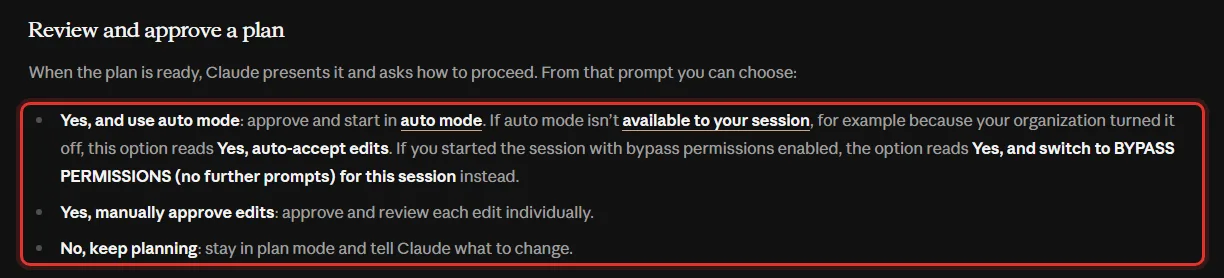
계획이 다 되면 Claude가 계획을 보여 주고 어떻게 할지 물어요. 문서에 적힌 선택지는 셋이에요.
| 선택지 | 고르면 |
|---|---|
| Yes, and use auto mode | 승인하고 auto 모드로 고치기 시작 |
| Yes, manually approve edits | 승인하고 고칠 때마다 하나씩 확인 |
| No, keep planning | plan 모드에 남아 고칠 점을 말함 |
출처: 클로드 코드 문서 “Choose a permission mode”의 “Review and approve a plan”. 10월 8일 확인.
- 첫 선택지는 세션에 따라 이름이 달라요. 조직이 꺼 두었거나 해서 auto 모드를 쓸 수 없는 세션이면 “Yes, auto-accept edits”로 나와요. 건너뛰기 모드를 켜고 시작한 세션이면 “Yes, and switch to BYPASS PERMISSIONS (no further prompts) for this session”으로 나온다고 적혀 있어요.
- 승인하면 plan 모드에서 나와 그 선택지가 말한 권한 모드로 바뀌어요. 다시 계획부터 하려면 Shift+Tab으로 plan까지 돌리거나 다음 프롬프트 앞에
/plan을 붙여요. Ctrl+G를 누르면 제안된 계획이 내 기본 편집기에 열려요. 거기서 직접 고친 다음 Claude가 이어 가게 할 수 있어요.- 계획을 승인하면 그 계획을 바탕으로 세션 이름이 지어져요. 내가 이미 이름을 붙였으면 그대로예요.
- 이 승인 창은 내가 자리를 비워도 자동으로 넘어가지 않아요. 도구 문서에 계획 승인을 포함한 권한 창은 기다리다가 스스로 정해지지 않는다고 적혀 있어요.
선택지를 하나 더 켤 수 있어요. 설정의 showClearContextOnPlanAccept를 true로 두면 목록 맨 위에 “Yes, clear context and …”로 시작하는 줄이 생겨요. 계획을 승인하면서 대화 내용을 비우고, 계획만 들고 고치기를 시작하는 선택지예요. 문서는 계획 세우기가 컨텍스트를 많이 쓸 수 있어서 둔 선택지라고 적었고, 이 줄에는 계획에 컨텍스트를 얼마나 썼는지도 같이 나온다고 해요. 기본값은 false예요. 변경 기록에는 2.1.81(3월 20일)에 이 선택지를 기본으로 숨겼다는 줄이 있어요.
- 훅을 쓰는 분은 계획을 내놓는 도구 이름이
ExitPlanMode라는 것만 알아 두면 돼요. PreToolUse 훅에서 이 이름으로 맞출 수 있고, 훅이 받는 입력에 계획 글(plan)과 계획 파일 경로(planFilePath)가 들어온다고 훅 문서에 적혀 있어요. 훅을 적는 형식은 클로드 코드 훅(hooks) 글에 있어요.
계획 파일이 있는 곳
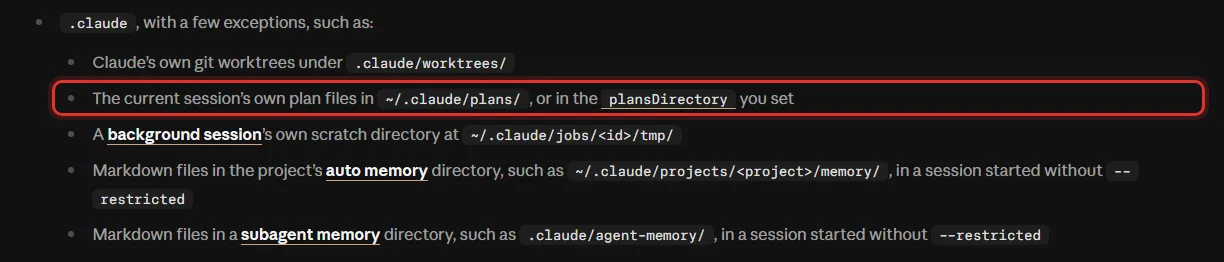
Claude는 계획을 대화에만 적지 않고 파일로 써 둬요. 그 자리를 정하는 필드가 plansDirectory예요. 위 그림은 권한 모드 문서의 보호 경로 목록인데, 계획 파일의 기본 자리가 여기에도 적혀 있어요.
| 항목 | 문서에 적힌 것 |
|---|---|
| 기본 자리 | ~/.claude/plans |
| 바꾸는 필드 | plansDirectory(프로젝트 맨 위에서 잰 경로) |
| 프로젝트 밖을 가리키면 | 기본 자리를 그대로 씀 |
| 적을 수 있는 설정 파일 | 어느 파일이든 |
| 파일 이름 규칙·지워지는 때 | 공식 안내 없음 |
출처: 클로드 코드 문서 “Settings reference”의 plansDirectory, “Hooks reference”의 ExitPlanMode. 10월 8일 확인.
{
  "plansDirectory": "./plans"
}
- 위 예시는 문서에 실린 그대로예요. 이렇게 적으면 계획 파일이 프로젝트의 plans 폴더에 쌓여요. 팀과 같이 보는 저장소라면 이 폴더가 커밋에 들어가도 되는지부터 정해야 해요.
- 계획 파일은 Markdown이에요. 훅 문서의 보기 경로는
/Users/.../plans/refactor-auth.md형식이에요. .claude폴더는 보호 경로라 쓰기가 자동으로 허락되지 않는데, 지금 세션의 계획 파일은 그 예외라고 적혀 있어요. 계획을 쓸 때마다 묻지 않는 이유예요.plansDirectory는 2.1.9(1월 16일)에 들어왔다고 변경 기록에 나와요.
문서가 권하는 순서

Best practices 문서에는 “Explore first, then plan, then code”라는 부분이 있어요. 첫 문장은 Claude가 곧바로 코드를 쓰게 두면 엉뚱한 문제를 푸는 코드가 나올 수 있다는 것이고, 그래서 plan 모드로 둘러보기와 실행을 나누라고 해요. 권하는 순서는 네 단계예요. 맨 위 그림이 이 순서예요.
- Explore: plan 모드로 들어가요. Claude가 파일을 읽고 질문에 답하되 바꾸지는 않아요. 문서의 예시 프롬프트는 “/src/auth를 읽고 세션과 로그인을 어떻게 다루는지 파악해 줘”예요.
- Plan: 자세한 구현 계획을 만들어 달라고 해요. 예시는 “Google OAuth를 넣고 싶어. 어느 파일을 바꿔야 해? 계획을 세워 줘”예요. 여기서
Ctrl+G로 계획을 직접 고쳐요. - Implement: 계획을 승인하거나 Shift+Tab을 눌러 plan 모드에서 나와요. Claude가 코드를 쓰게 하고 계획에 비교해 확인해요. 보기 프롬프트에는 테스트를 쓰고 돌려서 실패를 고치라는 말이 같이 들어 있어요.
- Commit: 설명이 담긴 메시지로 커밋하고 PR을 열라고 시켜요.

같은 절 끝에 상자가 하나 붙어 있어요. plan 모드는 쓸모 있지만 품도 든다는 거예요. 오타 고치기, 로그 한 줄 넣기, 변수 이름 바꾸기처럼 범위가 또렷하고 작은 일은 바로 시키라고 해요.
| 문서가 든 때 | 계획부터 |
|---|---|
| 어떻게 풀지 확신이 없음 | 함 |
| 여러 파일을 바꿈 | 함 |
| 낯선 코드를 고침 | 함 |
| 바뀔 내용을 한 문장으로 말할 수 있음 | 건너뜀 |
출처: 클로드 코드 문서 “Best practices”의 “Explore first, then plan, then code”. 10월 8일 확인.
서브에이전트·스킬

plan 모드에는 딸린 서브에이전트가 하나 있어요. 이름도 Plan이에요. 서브에이전트 문서에 적힌 것만 옮겨요.
- Plan 서브에이전트는 계획을 내놓기 전에 코드를 조사하는 일을 맡아요. plan 모드에서 Claude가 코드베이스를 알아봐야 하면 이쪽에 맡기고, 둘러본 결과는 따로 떨어진 컨텍스트 창에 남는다고 적혀 있어요.
- 도구는 읽기 전용이에요. Write와 Edit은 막혀 있어요. 모델은 큰 대화의 것을 물려받아요.
- Explore와 Plan은 CLAUDE.md 파일과 git 상태 요약을 싣지 않아요. 조사를 빠르고 싸게 하려는 것이라고 문서가 적었어요. 그리고 한 번 돌고 끝나는 에이전트라 Claude가 다시 이어서 호출할 수 없어요.
- 이 둘을 빼려면
CLAUDE_CODE_DISABLE_EXPLORE_PLAN_AGENTS=1을 줘요(v2.1.198 이상). 그러면 Claude가 직접 읽고 둘러봐요. - 내가 만든 서브에이전트의
permissionMode에도plan을 적을 수 있어요. 문서의 값 설명은 “Plan mode (read-only exploration)”이에요. - 큰 대화가 default, dontAsk, plan 모드일 때는 서브에이전트가 자기 프론트매터에 적힌 권한 모드로 돈다고 적혀 있어요. bypassPermissions만은 빼고요(v2.1.267 이상). 이 문장이 plan 모드의 막기와 어떻게 맞물리는지는 문서에 더 설명이 없어요(미확인).
- 서브에이전트는
EnterPlanMode도구를 못 써요.ExitPlanMode도 그 서브에이전트의 permissionMode가 plan일 때만 쓸 수 있어요.
에이전트 팀(agent teams) 문서에도 한 부분이 있어요. 리드가 plan 모드일 때 띄운 팀원은 계획이 될 때까지 읽기 전용 plan 모드로 일해요. 팀원이 계획을 마치면 리드에게 승인을 청하는데, Claude Code는 그 청이 오는 대로 리드 세션에서 승인하고 리드가 들여다보지는 않는다고 적혀 있어요. 팀원의 고치기와 명령은 그 뒤에도 권한 창을 거쳐요.
스킬 쪽은 적힌 것이 한 문장뿐이에요. 스킬 프론트매터의 model 필드 설명에, auto 모드와 “분류 모델이 명령을 살피는 plan 모드”에서는 auto 모드가 받지 않는 모델을 적어도 쓰이지 않고 세션이 지금 모델을 그대로 쓴다고 나와요. plan 모드에서 스킬이 다르게 움직인다는 다른 문장은 찾지 못했어요(공식 안내 없음). 서브에이전트를 만드는 법은 클로드 코드 서브에이전트 사용법 글에, 스킬 프론트매터는 클로드 코드 스킬 만들기 글에 있어요.
모델과 사용량

plan 모드가 토큰을 얼마나 쓰는지는 문서에 숫자가 없어요. 사용량과 닿는 문장만 자리별로 모았어요.
| 항목 | 문서에 적힌 것 | 근거 |
|---|---|---|
| plan 모드가 쓰는 토큰 수 | 숫자 없음(공식 안내 없음) | – |
| 비용 문서의 권고 | 복잡한 일은 plan 모드로, 방향이 틀렸을 때의 비싼 재작업을 막음 | costs |
| 계획에 쓴 컨텍스트 | 많이 쓸 수 있음, 승인하며 비우는 선택지를 켤 수 있음 | settings-reference |
| 에이전트 팀 | 팀원이 plan 모드로 돌면 보통 세션의 7배쯤 | costs |
출처: 클로드 코드 문서 “Manage costs effectively”의 “Work efficiently on complex tasks”·에이전트 팀 부분, “Settings reference”의 showClearContextOnPlanAccept. 10월 8일 확인.
- 7배는 에이전트 팀에만 붙은 숫자예요. 문서는 팀원마다 컨텍스트 창을 따로 갖고 Claude가 따로 돌기 때문이라고 적었어요. 혼자 쓰는 plan 모드에 이 숫자를 옮겨 붙일 수는 없어요.
- 모델을 나눠 쓰는 설정이 있어요.
/model에서opusplan을 고르면 plan 모드에서는 Opus로 생각하고, 실행할 때는 Sonnet으로 바뀌어요. 문서는 계획에는 Opus의 추론을, 실행에는 Sonnet의 효율을 짝지은 것이라고 적었어요. - 모델 설정 문서에는 Haiku 세션이 plan 모드에서 Sonnet으로 올라간다는 부분도 있어요. 조직이 쓸 수 있는 모델을 묶어 두었으면 허락된 것 가운데 가장 새 모델로 올라가고, 다 막혀 있으면 지금 모델에 남는다고 해요.
- plan 모드의 셸 명령을 분류 모델이 살필 때 그 호출이 사용량에 반영되는지는 auto 모드와 같은 얘기예요. 계정별 표는 클로드 코드 auto 모드 글의 “사용량에 잡히나” 부분에 있어요.
- 대화가 길어졌을 때 비우고 줄이는 명령들은 클로드 코드 compact·clear·rewind 차이 글에 있어요.
윈도우에서 다른 점

| 항목 | 윈도우에서 |
|---|---|
| 모드 돌리는 키 | Shift+Tab, 안 들으면 Alt+M |
| 계획 파일 기본 자리 | %USERPROFILE%\.claude\plans |
| Ctrl+G가 여는 편집기 | “기본 편집기”라고만 적힘(미확인) |
| 샌드박스 | 윈도우 그대로는 안 됨, WSL2 안에서만 |
출처: 클로드 코드 문서 “Interactive mode”의 단축키 표, “Settings files and precedence”, “Sandboxing”. 10월 8일 확인.
- 단축키 표는 Alt+M을 쓰는 때를 “윈도우에서 Node나 Bun 런타임이 VT 입력 모드를 켜지 않을 때”라고 적었어요. Shift+Tab을 눌러도 상태 줄이 안 바뀌면 Alt+M을 눌러 봐요. 변경 기록에는 1.0.54(2025년 7월 19일)에 윈도우의 모드 바꾸기가 alt+m을 쓰게 됐다는 줄이 있어요.
- 문서는 윈도우에서
~/.claude가%USERPROFILE%\.claude를 뜻한다고 적었어요. 그래서 계획 파일의 기본 자리도 그 아래 plans 폴더예요. - plan 모드에서 PowerShell의
Remove-Item이 따로 거절되는 경우는 다른 모드와 같아요. auto 모드 글의 “윈도우에서 다른 점” 부분에 문서 그림과 함께 있어요.
코덱스·제미나이 CLI는
터미널에서 쓰는 다른 두 도구에서 “고치지 않고 계획만 세우게 하는 모드”에 해당하는 것을 놓았어요. 이름이 같아도 무엇을 막는지는 문서마다 적힌 깊이가 달라요.
| 도구 | 이름과 켜는 법 | 무엇을 막나 | 근거 |
|---|---|---|---|
| 클로드 코드 | plan 모드: Shift+Tab, /plan, --permission-mode plan | 승인 전까지 파일 고치기(건너뛰기를 열어 둔 터미널은 예외) | permission-modes 문서 |
| 코덱스 | plan mode: /plan | 문서에 없음(미확인) | Slash commands in Codex CLI |
| 코덱스 | Read Only: /permissions, --sandbox read-only | 읽기 전용 샌드박스 안에서만 읽고 명령 실행 | Agent approvals & security |
| 제미나이 CLI | Plan Mode: Shift+Tab, /plan, --approval-mode=plan | 허락된 도구(읽기·찾기, 계획 폴더의 .md 쓰기) 말고 전부 | Plan Mode 문서 |
출처: 클로드 코드 문서 “Choose a permission mode”, OpenAI 코덱스 문서 “Slash commands in Codex CLI”·”Agent approvals & security”·”Configuration Reference”, 제미나이 CLI 문서 “Plan Mode”·”Gemini CLI configuration”. 10월 8일 확인.
- 코덱스의
/plan은 명령 문서에 “plan mode로 바꾸고, 원하면 프롬프트를 같이 보낸다”고 적혀 있어요. 용도는 “구현을 시작하기 전에 실행 계획을 제안하게 한다”예요. plan mode에 있는 동안 파일 고치기나 명령을 막는지는 그 문서에 없어요. Codex가 일하는 도중에는/plan을 잠시 쓸 수 없다고 해요. - 코덱스 승인·보안 문서에는 다른 길이 적혀 있어요. 바꾸지 않고 이야기하거나 계획만 하려면
/permissions명령으로 read-only 모드로 바꾸라는 문장이에요. 시작할 때는codex --sandbox read-only --ask-for-approval on-request예요. 그래서 표에 코덱스를 두 줄로 놓았어요. - 코덱스 설정 참고 문서에는
plan_mode_reasoning_effort필드가 있어요. plan mode에서만 쓰는 추론 강도를 따로 정하는 필드예요. - 제미나이 CLI의 Plan Mode 문서는 허락되는 도구를 목록으로 적었어요. 파일 읽기와 찾기, 웹 검색, 조사용 서브에이전트, 읽기만 하는 MCP 도구, 그리고 계획 폴더의 .md 파일 쓰기예요. 셸 명령 도구는 이 목록에 없고,
git status와git diff를 plan 모드에서 허락하는 정책 파일 예시가 따로 실려 있어요. - 제미나이 CLI는 계획 파일을 프로젝트 밖의
~/.gemini/tmp/<project>/<session-id>/plans/에 둬요. 계획을 편집기로 여는 키는Ctrl+X이고, 승인 선택지는 “Yes, automatically accept edits”와 “Yes, manually accept edits”예요. 계획은 Pro 모델로, 구현은 Flash 모델로 나누는general.plan.modelRouting필드도 설정 문서에 있어요. - 제미나이 CLI 문서는 두 곳이 조금 달라요. Plan Mode 문서와 설정 표(
general.plan.enabled, 기본 true)는 Plan Mode가 기본으로 켜져 있다고 적었는데, 같은 설정 문서의 명령줄 인자 설명은--approval-mode=plan에 “실험 단계의 계획 기능을 켜야 한다, 아직 개발 중”이라고 적었어요. 둘 다 10월 8일에 본 문장이에요. - 구글이 제미나이 CLI 뒤를 잇는다고 밝힌 안티그래비티 CLI에 같은 모드가 있는지는 확인하지 못했어요(미확인).
- 세 도구의 다른 기능 비교는 클로드 코드·코덱스·제미나이 CLI 비교 글에 있어요.
한국에서 되나
| 항목 | 공식 문서에 적힌 것 |
|---|---|
| 나라 | 지원 나라 목록에 South Korea 있음 |
| 요금제 | plan 모드에 요금제를 가리는 문장 없음(클로드 코드는 Pro·Max·Team·Enterprise·Console 계정) |
| Free | 클로드 코드를 쓸 수 없음 |
| 언제부터 | 처음 나온 버전은 변경 기록에서 못 찾음, 가장 이른 줄은 1.0.33(2025년 6월 24일) |
| 따로 드는 돈 | 따로 적힌 것 없음 |
| 문서 언어 | 이 글이 본 것은 영어 문서 |
출처: Anthropic “Supported countries and regions”, 클로드 코드 문서 “Advanced setup”·”Choose a permission mode”, 변경 기록. 10월 8일 확인.
plan 모드 문서에는 나라를 가리는 문장이 없어요. 클로드 코드를 쓸 수 있으면 한국에서도 같아요. 변경 기록에서 plan 모드가 나오는 가장 이른 줄은 1.0.33의 “Improvements to plan mode”예요. 처음 들어온 버전을 적은 줄은 찾지 못했어요. 이 글에 나온 버전 번호(v2.1.198, v2.1.222, v2.1.246, v2.1.267, v2.1.280, v2.1.283)보다 내 클로드 코드가 낮으면 그 부분은 다르게 움직일 수 있어요. 내 버전은 터미널에서 claude --version으로 봐요.
누구에게 맞나
여기부터는 위 문서를 놓고 본 제 생각이에요.
| 이런 분 | 먼저 할 것 | 이유 |
|---|---|---|
| 큰 일을 시키면 엉뚱한 데부터 고침 | /plan을 붙여 시키기 | 고치기가 승인 전까지 막힘 |
| 처음 보는 저장소 | claude --permission-mode plan | 문서가 든 “낯선 코드” |
| 계획을 남겨 두고 싶음 | plansDirectory를 프로젝트 안으로 | 기본 자리는 홈 폴더 아래 |
| 계획이 길어 대화가 무거움 | showClearContextOnPlanAccept 켜기 | 승인하며 대화를 비움 |
| 오타·한 줄 고치기 | plan 모드 없이 바로 | 문서가 건너뛰라고 한 때 |
- plan 모드를 안전장치로 믿기보다 일하는 순서로 쓰는 쪽이 문서와 맞다고 봐요. 문서 스스로 셸 명령이 도는 경우를 세 가지로 적었고, 그 가운데 하나는 막기를 아예 지키지 않으니까요. 절대 돌면 안 되는 명령은 plan 모드가 아니라 deny 규칙에 적는 편이 맞아요. 규칙 적는 형식은 권한 설정 글에 있어요.
- 계획하는 동안에도 명령 하나하나를 직접 보고 싶은 분은
useAutoModeDuringPlan을false로 두면 돼요. 권한 확인 창이 늘어나는 대신 읽기 전용이 아닌 명령은 모두 내 손을 거쳐요. - 승인 창에서는 첫 선택지가 auto 모드라는 점만 알고 누르면 좋겠어요. 고치는 것을 하나씩 보고 싶으면 둘째 “Yes, manually approve edits”예요.
- 계획이 마음에 안 들 때 말로 길게 되돌려 보내는 것보다
Ctrl+G로 직접 고치는 쪽이 빠를 때가 있을 거예요. 권한 모드 문서와 Best practices 문서가 모두 이 키를 적어 두었어요.
다시 확인할 날짜
- 11월 7일: 셸 명령 세 가지 문장과 useAutoModeDuringPlan 기본값
- 11월 7일: 승인 창 선택지 이름, showClearContextOnPlanAccept 기본값
- 11월 7일: plansDirectory 기본 자리, VS Code·데스크톱 앱에서 Plan이 그 세션에만 걸리는지
- 12월 8일: 코덱스 /plan이 무엇을 막는지 문서에 적혔는지, 제미나이 CLI Plan Mode의 두 문서, 안티그래비티 CLI
이 글의 내용은 2026년 10월 8일 기준이에요.
같이 보면 좋은 글: 클로드 코드 auto 모드, 무엇을 막나: 기본 모드가 된 조건과 끄고 바꾸는 법
같이 보면 좋은 글: 클로드 코드 권한 설정 allow·ask·deny: 규칙 적는 형식과 덜 묻게 하는 길
같이 보면 좋은 글: AI 비교 2026: 클로드·챗GPT·제미나이 요금제·한도·기능 표
이 글이 들어간 총정리: 클로드 코드 사용량 아끼는 법
같이 보면 좋은 글: 클로드 코드 단축키 모음: 줄바꿈·Esc 두 번부터 keybindings.json·vim 모드까지
참고한 자료
2026년 10월 8일에 확인했어요.
- Choose a permission mode (클로드 코드 문서, plan 모드 절·승인 선택지·모드 바꾸기·건너뛰기 모드에서의 plan·보호 경로)
- Best practices (클로드 코드 문서, Explore first, then plan, then code 네 단계와 건너뛰는 때)
- Common workflows (클로드 코드 문서, Plan before editing)
- Settings reference (클로드 코드 문서, plansDirectory·showClearContextOnPlanAccept·useAutoModeDuringPlan)
- Commands (클로드 코드 문서, /plan·없어진 /ultraplan)
- CLI reference (클로드 코드 문서, --permission-mode·--allow-dangerously-skip-permissions)
- Interactive mode (클로드 코드 문서, Shift+Tab·Alt+M·Ctrl+G, 프롬프트 제안을 건너뛰는 때)
- Use Claude Code in VS Code (클로드 코드 문서, Plan 표시·/plan·/plan open)
- Desktop (클로드 코드 문서, Plan은 지금 세션만)
- Sessions (클로드 코드 문서, plan 모드로 끝난 세션을 다시 열 때)
- Create custom subagents (클로드 코드 문서, Plan 서브에이전트·permissionMode·못 쓰는 도구)
- Agent teams (클로드 코드 문서, 팀원이 계획부터 하게 하기)
- Skills (클로드 코드 문서, model 필드와 plan 모드)
- Model configuration (클로드 코드 문서, opusplan)
- Manage costs effectively (클로드 코드 문서, 복잡한 일에 plan 모드·에이전트 팀 7배)
- Sandboxing (클로드 코드 문서, plan 모드에서 auto-allow·되는 운영체제)
- Hooks reference (클로드 코드 문서, ExitPlanMode의 plan·planFilePath)
- Tools reference (클로드 코드 문서, 계획 승인 창은 자동으로 넘어가지 않음)
- Settings files and precedence (클로드 코드 문서, 윈도우의 ~/.claude)
- Changelog (클로드 코드 문서, 1.0.33·1.0.54·2.1.0·2.1.9·2.1.72·2.1.81·2.1.218·2.1.222 줄)
- Advanced setup (클로드 코드 문서, 쓸 수 있는 요금제)
- Slash commands in Codex CLI (OpenAI 코덱스 문서, /plan·/permissions)
- Agent approvals & security (OpenAI 코덱스 문서, read-only 모드)
- Configuration Reference (OpenAI 코덱스 문서, plan_mode_reasoning_effort)
- Plan Mode (제미나이 CLI 문서, 켜는 법·허락되는 도구·계획 폴더)
- Gemini CLI configuration (제미나이 CLI 문서, general.plan 필드·--approval-mode 설명)
- Supported countries and regions (Anthropic, 지원 나라)
광고 · 쿠팡 추천 상품
이 포스팅은 쿠팡 파트너스 활동의 일환으로, 이에 따른 일정액의 수수료를 제공받습니다.