한눈에 보기
- 이 글에서 클로드 코드(Claude Code) 플러그인을 남에게 공유할 때 쓰는 “내 마켓플레이스”를 처음 만드는 법부터, 팀에 공유하기·버전 올리기·이름 바꾸기·비공개 저장소까지 공식 문서대로 옮겼어요.
- 순서 폴더 만들기 → .claude-plugin\marketplace.json 쓰기 → claude plugin validate 로 검사 → 내 컴퓨터에서 add·install 로 시험 → 깃허브에 올려 주소 알려 주기.
- 주의 source 경로는 ./ 로 시작하고 .. 를 쓰지 않아요. 목록의 이름과 plugin.json 의 이름은 같게. 윈도우 PowerShell 5.1 의 > 로 저장하면 파일이 안 읽혀요.
- 읽는 법 “처음이라면”만 따라 해도 내 컴퓨터에서 마켓플레이스가 돌아가요. “익숙해졌다면”은 팀에 공유하기, “더 깊이”는 버전·이름 바꾸기·비공개 저장소예요.
이 글 순서
클로드 코드에 쓸 스킬이나 훅을 몇 개 만들어 두면, 같이 일하는 사람에게도 공유하고 싶어져요. 폴더째 압축해 보내도 되지만, 고칠 때마다 다시 보내야 하고 누가 어느 버전을 쓰는지 알 수 없어요. 이럴 때 쓰는 게 내 플러그인 마켓플레이스예요. 목록 파일 하나를 만들어 올려 두면, 받는 사람은 주소를 한 번 더하고 이름으로 깔아요.
클로드 코드 공식 문서의 마켓플레이스 만들기(Create a marketplace), 마켓플레이스 호스팅과 관리(Host and maintain a marketplace), 마켓플레이스 참조, 플러그인 명령 참조, 조직용 플러그인 관리 문서를 2026년 10월 9일에 읽고 옮겼어요. 캡처는 한국어 문서를 캡처했고 내용은 영어 문서와 맞춰 봤어요. 터미널 그림은 클로드 코드 2.1.292 가 깔린 윈도우 PC 의 PowerShell 5.1 에서 같은 날 돌린 출력이에요. 실제 설정을 건드리지 않으려고 따로 만든 테스트 폴더 안에서만 돌렸고, 끝난 뒤 지웠어요. 그림 속 경로는 C:\Users\사용자이름\연습폴더 로 바꿔 적었어요.

마켓플레이스가 뭔가요
먼저 단어 몇 개부터 풀게요. 클로드 코드는 터미널(마우스 대신 글자로 컴퓨터에 일을 시키는 까만 창)에서 돌아가는 Anthropic 의 AI 도구예요. 플러그인은 스킬(Claude 에게 줄 작업 지침 문서)·훅(정해진 때 자동으로 도는 명령)·MCP 서버(바깥 서비스와 이어 주는 연결 프로그램) 같은 것을 한 폴더에 묶은 패키지고요. 플러그인을 깔고 끄는 법은 클로드 코드 플러그인 설치 글에 따로 있어요.
마켓플레이스(marketplace)는 그 패키지들의 목록이에요. 가게 진열대에 붙은 상품 목록표를 떠올리면 쉬워요. 목록표에는 플러그인 이름과 “어디서 가져오면 되는지”가 적혀 있고, 실제 플러그인 폴더는 같은 곳에 두거나 다른 저장소에 둬요. 문서는 마켓플레이스를 “.claude-plugin/marketplace.json 파일이 있는 디렉터리 또는 저장소”라고 적었어요.


그럼 언제 마켓플레이스까지 만들어야 할까요. 문서는 경우를 셋으로 나눴어요. 플러그인 하나를 몇 사람에게만 줄 거면 폴더나 .zip 을 보내면 되고, 나 혼자 쓸 거면 --plugin-dir 로 불러오거나 스킬 폴더에 두면 돼요. 마켓플레이스는 팀이나 회사처럼 정해 둔 사람들이 내 플러그인을 깔고 고친 버전을 계속 받게 하고 싶을 때 만들어요. 예를 들어 “회의록 양식대로 정리하기”, “보고서 표 맞추기” 스킬을 팀원 열 명이 같이 쓴다면 마켓플레이스가 편해요.
처음이라면: 준비물
필요한 건 셋이에요. 클로드 코드가 깔려 있어야 하고(아직이라면 윈도우 설치 글), 목록에 올릴 플러그인 폴더가 하나 있어야 하고, 텍스트 파일을 고칠 편집기(메모장이나 VS Code)가 있으면 돼요. 이 글은 문서 예시대로 hello 스킬 하나만 든 my-first-plugin 을 써요. 플러그인을 처음 만드는 순서는 플러그인 설치 글의 “직접 만들어 보기” 절에 있어요.
JSON 이라는 단어도 자주 나와요. 중괄호 { } 안에 “이름”: “값” 형태로 설정을 적는 텍스트 파일 형식이에요. 쉼표 하나, 따옴표 하나만 틀려도 통째로 안 읽히니, 이 글의 예시를 그대로 복사해 고쳐 쓰는 게 안전해요.
명령은 PowerShell 에서 쳐요. 시작 버튼을 누르고 PowerShell 을 찾아 열면 돼요. 아래 명령에 나오는 경로(폴더가 놓인 자리를 적은 글자)는 지금 PowerShell 이 서 있는 폴더를 기준으로 해요.
폴더 만들기
문서 예시는 맥·리눅스의 mkdir -p, cp -r 명령으로 적혀 있어요. 윈도우 PowerShell 에서는 아래처럼 쳐요.
New-Item -ItemType Directory -Force my-marketplace\.claude-plugin, my-marketplace\plugins
Copy-Item -Recurse my-first-plugin my-marketplace\plugins\
claude plugin validate .\my-marketplace\plugins\my-first-plugin
첫 줄은 마켓플레이스 폴더와 그 안의 .claude-plugin 폴더, plugins 폴더를 한 번에 만들어요. 둘째 줄은 만들어 둔 플러그인 폴더를 plugins 안으로 복사해요. 셋째 줄은 옮긴 자리에서도 플러그인이 멀쩡한지 검사해요. 여기서 먼저 검사해 두면 뒤에 오류가 나도 플러그인 탓이 아니라 마켓플레이스 쪽 탓이라고 좁힐 수 있어요.

문서에는 마지막 줄이 ✔ Validation passed 라고 적혀 있는데, 이 PC 의 PowerShell 5.1 에서 받은 출력에는 ✔ 대신 √ 로 찍혔어요. 터미널과 글꼴에 따라 모양만 다를 뿐 같은 뜻이에요. 실패하면 × 와 함께 Validation failed 가 나와요.

목록 파일 쓰기
이제 목록 파일을 my-marketplace\.claude-plugin\marketplace.json 에 저장해요. 꼭 있어야 하는 필드는 셋이에요. name(마켓플레이스 이름), owner(만든 사람, 그 안의 name 은 필수), plugins(플러그인 목록)예요. plugins 안의 항목 하나하나에는 name 과 source(가져올 곳)가 꼭 있어야 해요.

{
  "name": "my-marketplace",
  "description": "Plugins for my team",
  "owner": { "name": "Your Name" },
  "plugins": [
    {
      "name": "my-first-plugin",
      "source": "./plugins/my-first-plugin",
      "description": "A greeting plugin to learn the basics"
    }
  ]
}
source 의 ./plugins/my-first-plugin 은 “마켓플레이스 루트에서 plugins 폴더 안의 my-first-plugin”이라는 뜻이에요. 마켓플레이스 루트는 .claude-plugin 폴더를 품은 폴더, 여기서는 my-marketplace 예요. marketplace.json 이 든 .claude-plugin 폴더가 기준이 아니라는 점을 기억해 두세요. 그래서 경로를 ../ 로 시작할 일이 없어요.
description 은 꼭 써야 하는 필드는 아니지만, 비워 두면 검사 때 경고가 나와요. /plugin 창에서 받는 사람이 보는 설명이라 한 줄 적어 두는 게 좋아요. 다 썼으면 마켓플레이스 폴더를 검사해요.
claude plugin validate .\my-marketplace이 명령은 JSON 형식, 꼭 있어야 할 필드, 이름 규칙, 경로에 .. 가 섞였는지를 봐요. 목록에 적힌 플러그인 가운데 마켓플레이스 폴더 안에 든 것은 그 plugin.json 까지 같이 봐요.

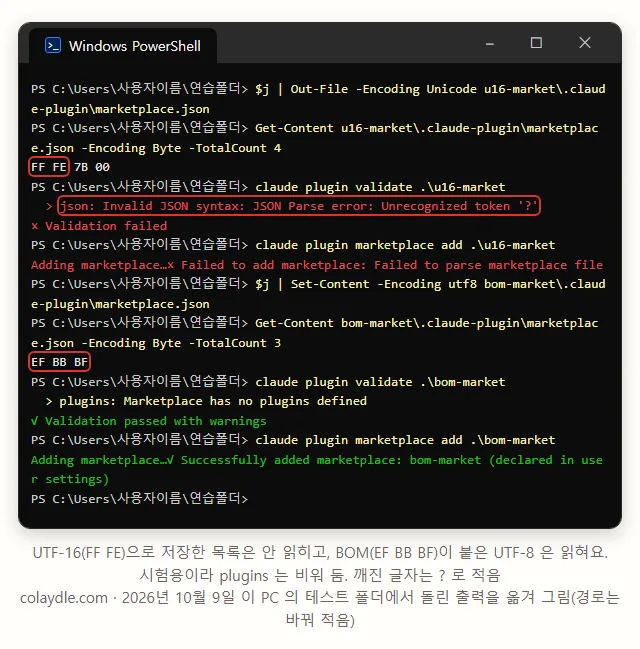
PowerShell 로 파일을 만든다면 인코딩을 조심해요. 이 PC 에서 같은 내용을 세 가지로 저장해 검사해 봤더니, [IO.File]::WriteAllText 로 저장한 것과 Set-Content -Encoding utf8 로 저장한 것(파일 앞에 BOM 이라는 표시 글자 3바이트가 붙는 UTF-8)은 통과했고, Out-File -Encoding Unicode 로 저장한 것(UTF-16)은 “Unrecognized token” 오류로 떨어졌어요. 설정을 손대지 않은 PowerShell 5.1 에서 > 로 저장해 봤더니 이것도 UTF-16(첫 바이트 FF FE)이 되어 같은 오류가 났어요. > 와 Out-File 은 피하세요. 메모장이나 VS Code 로 쓴다면 저장할 때 인코딩을 UTF-8 로 두면 돼요.
내 컴퓨터에서 깔아 보기
남에게 주기 전에 내 컴퓨터에서 받는 사람과 똑같이 해 봐요. 문서는 이게 “전체 루프”이고, 올린 뒤 사용자가 거치는 순서와 같다고 적었어요.
claude plugin marketplace add .\my-marketplace
claude plugin install my-first-plugin@my-marketplace
claude plugin list
claude plugin details my-first-plugin
첫 줄은 내 폴더를 마켓플레이스로 더해요. 둘째 줄은 그 마켓플레이스에서 플러그인을 깔아요. 깔 때 쓰는 이름은 “목록에 적은 플러그인 이름@마켓플레이스 이름”이에요. 셋째 줄은 깔린 목록을, 넷째 줄은 플러그인에 든 것을 보여 줘요.

list 에 “Read from” 줄이 보이죠. 내 폴더로 더한 마켓플레이스는 플러그인을 복사해 가지 않고 그 폴더에서 바로 읽는다는 뜻이에요. 그래서 스킬 글을 고치면 버전 숫자를 바꾸지 않아도 다음 세션을 켤 때나 대화 창에서 /reload-plugins 를 칠 때 바로 반영된다고 문서에 적혀 있어요. 시험하기 좋은 방식이에요.
대화 창 안에서도 같은 일을 할 수 있어요. /plugin marketplace add .\my-marketplace 로 더하고, /plugin install my-first-plugin@my-marketplace 를 치면 /plugin 창에 플러그인 자세히 보기가 열리고 거기서 깔아요. 깐 스킬은 /my-first-plugin:hello 처럼 플러그인 이름을 앞에 붙여 불러요. 대화 창은 로그인해야 열려서 이 글에서는 찍지 않았어요.
익숙해졌다면: 더 넣기
플러그인을 하나 더 올리고 싶으면 plugins 목록에 항목을 하나 더 적으면 돼요. 자주 쓰는 필드는 name, source, description 셋이에요. 그 밖에 category·tags(분류와 검색용 단어), displayName(화면에 보일 이름), version 같은 필드도 받아요.
source 는 플러그인 파일이 어디 있느냐에 따라 골라요. 마켓플레이스 폴더 안에 두면 “./plugins/이름” 같은 상대 경로, 플러그인마다 깃허브 저장소가 따로 있으면 github, 큰 저장소의 한 폴더라면 git-subdir 를 써요. 그 밖에 깃 주소(url), 인터넷의 zip 파일(archive), npm 패키지, 받는 사람 컴퓨터에서 명령을 돌려 만드는 폴더(command)도 된다고 적혀 있어요.

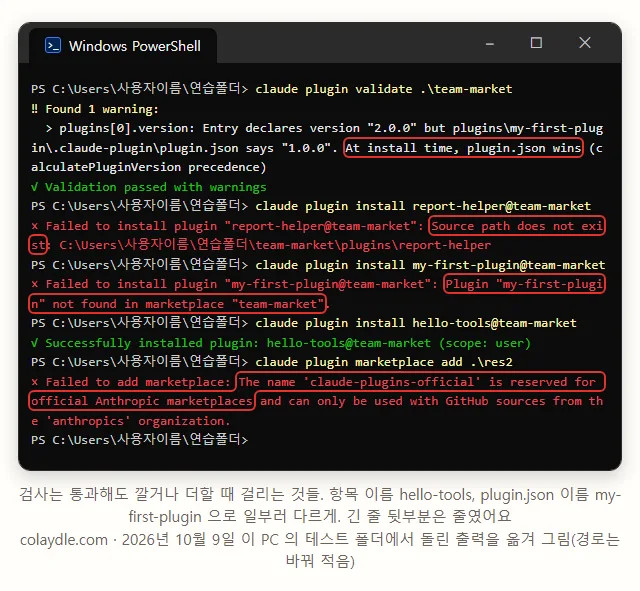
상대 경로에는 규칙이 둘 있어요. ./ 로 시작해야 하고, .. 로 마켓플레이스 루트 밖으로 나가면 안 돼요. 그리고 두 실수는 걸리는 자리가 달라요. .. 가 든 경로는 검사(validate)에서 바로 오류로 나오는데, 없는 폴더를 가리킨 경로는 검사를 통과하고 깔 때(install) 가서야 “Source path does not exist” 로 떨어져요. 검사만 믿지 말고 꼭 한 번 깔아 보라는 이유예요.

이름 두 개 맞추기
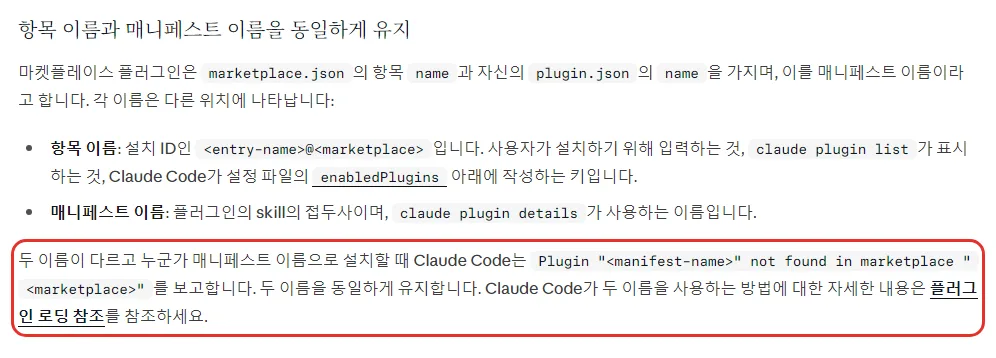
마켓플레이스에 든 플러그인에는 이름이 두 군데 있어요. marketplace.json 항목의 name(항목 이름)과 플러그인 폴더 속 plugin.json 의 name(문서는 매니페스트 이름이라고 불러요. 매니페스트는 “이 패키지에 무엇이 들었는지 적은 라벨 파일”이에요)이에요.
항목 이름은 깔 때 치는 이름(항목 이름@마켓플레이스)이고, plugin list 에 보이는 이름이고, 설정 파일의 enabledPlugins 에 적히는 이름이에요. 매니페스트 이름은 스킬 앞에 붙는 이름(/이름:스킬)이고 plugin details 에 넣는 이름이에요. 둘이 다르면 받는 사람이 헷갈려서 엉뚱한 이름으로 깔다가 “not found in marketplace” 를 만나요. 문서도 둘을 같게 두라고 적었어요.
팀에 공유하기
내 컴퓨터에서 잘 깔리면 마켓플레이스 폴더를 깃 저장소로 올려요. 깃(git)은 파일이 바뀐 기록을 남기는 프로그램이고, 깃허브(GitHub)는 그 기록 묶음(저장소)을 인터넷에 올려 두는 곳이에요. 저장소에 올리는 일을 푸시(push)라고 해요. 깃이 처음이라면 클로드 코드에 깃 커밋 맡기는 글의 연습 폴더 절을 먼저 보세요.
올린 뒤에는 받는 사람에게 더하는 명령 한 줄만 알려 주면 돼요. 문서는 올리는 곳을 넷으로 나눴어요.

| 올리는 곳 | 받는 사람이 칠 것 | 받는 사람에게 필요한 것 |
|---|---|---|
| 깃허브 | claude plugin marketplace add 내계정/저장소 | git 프로그램, 비공개면 권한 |
| 다른 깃 호스트 | https://… .git 전체 주소 | git 프로그램과 그곳 접속 |
| marketplace.json 주소 | https://…/marketplace.json | 인터넷만(목록용 git 필요 없음) |
| 회사 공유 폴더 | 그 폴더 경로 | 폴더 읽기 권한 |
출처: 클로드 코드 문서 Host and maintain a marketplace. 10월 9일 확인.
몇 가지 짚어 둘게요. “내계정/저장소” 형식은 언제나 github.com 으로 알아들어요. 깃랩(GitLab) 같은 다른 곳은 https 로 시작하는 전체 주소를 줘야 해요. 이 PC 에서 gitlab.example.com/team/plugins 처럼 https 를 빼고 쳐 봤더니 “not a valid GitHub owner/repo shorthand” 오류가 났어요. 그리고 더한 뒤 보이는 마켓플레이스 이름은 저장소 이름이 아니라 marketplace.json 의 name 이에요. marketplace.json 주소만 올리는 방식은 그 파일 하나만 받아 가서, 목록에 ./plugins/… 같은 상대 경로를 쓰면 깔 때 실패한다고 적혀 있어요. 그 방식에서는 플러그인마다 github 나 archive 처럼 따로 받을 수 있는 source 를 적어요.
저장소 하나에서 일하는 사람 모두에게 마켓플레이스를 붙이고 싶으면 --scope project 를 써요. 저장소 폴더에서 한 번 치면 .claude\settings.json 에 마켓플레이스가 적히고, 그 파일을 저장소에 같이 올리면 돼요. 팀원이 그 폴더를 열고 “이 폴더를 믿는다”고 답하면(처음 열 때 뜨는 권한 확인 창) 마켓플레이스가 자동으로 등록된다고 적혀 있어요.


이 PC 에서 내 폴더 마켓플레이스로 --scope project 를 해 보니, 설정 파일에 마켓플레이스 경로가 C: 부터 시작하는 내 컴퓨터의 전체 경로로 적혔어요. 팀원 컴퓨터에는 그 경로가 없으니 이대로 올리면 쓸모가 없어요. 팀과 나눌 거면 깃허브 같은 주소로 더한 뒤 --scope project 를 쓰는 게 맞아요. 조직용 문서에는 directory 자리를 상대 경로로 적으면 저장소의 루트 폴더를 기준으로 읽는다는 부분도 있는데, 이 글에서는 그 형식을 시험하지 않았어요.
더 깊이: 버전과 업데이트
마켓플레이스를 올린 뒤 플러그인을 고치면 받는 사람에게 언제 가느냐가 헷갈려요. 규칙은 하나만 기억하면 돼요. 받는 사람은 플러그인의 버전 숫자(version)가 바뀔 때만 새로 받아요. 깃허브로 받은 플러그인은 받는 사람 컴퓨터의 캐시(한 번 받은 것을 다시 쓰려고 넣어 두는 보관 폴더)에 복사돼 있어서, 버전 숫자가 같으면 새 커밋을 올려도 옛 버전을 계속 써요.

그래서 길은 둘이에요. 고칠 때마다 plugin.json 의 “version” 을 1.0.0 → 1.0.1 처럼 올리거나, version 을 아예 빼서 커밋마다 새 버전으로 치게 하거나요. 버전 숫자를 plugin.json 과 marketplace.json 항목 두 곳에 같이 적지는 마세요. 이 PC 에서 항목에 2.0.0, plugin.json 에 1.0.0 을 적고 검사해 보니 “plugin.json wins” 라는 경고가 나왔고, 깔고 나서 list 에 보인 판도 1.0.0 이었어요.
받는 사람 쪽 자동 업데이트는 내가 만든 마켓플레이스에선 처음에 꺼져 있어요. marketplace.json 에 켜는 필드도 없어요. 받는 사람이 /plugin 의 마켓플레이스 탭에서 내 마켓플레이스를 골라 자동 업데이트를 켜거나, 회사 관리자가 관리 설정에서 켜야 해요. 켜지 않았다면 받는 사람이 claude plugin marketplace update 마켓플레이스이름 이나 claude plugin update 플러그인@마켓플레이스 를 쳐서 받아요.

이름 바꾸기와 빼기
플러그인 이름은 받는 사람 설정 파일의 키로 쓰여요. 그래서 이름을 그냥 바꾸면 이미 깐 사람 모두에게서 “not found in marketplace” 가 나요. 화면에 보이는 이름만 바꾸고 싶으면 plugin.json 의 displayName 을 고치고 name 은 그대로 두세요.
정말 바꿔야 한다면 marketplace.json 맨 위에 renames 필드를 더해 “옛 이름”: “새 이름” 을 적어요. 아예 뺀 플러그인은 “옛 이름”: null 로 적고요. 문서는 이 필드를 지우지 말고 계속 쌓아 두라고 적었어요. 두 번째로 바꿀 때도 첫 줄을 고치지 말고 줄을 하나 더해요.


이 PC 에서 hello-tools 를 greet-tools 로 바꾸고 마켓플레이스를 새로 받아 봤어요. 설정 파일의 켜 둔 플러그인 이름은 자동으로 greet-tools 로 바뀌었는데, 플러그인 목록에서는 한동안 빠져 있다가 claude plugin install greet-tools@team-market 을 한 번 치니 돌아왔어요. 문서는 깃이나 주소로 더한 마켓플레이스에서 이름을 바꾸면 사용자가 한 번 다시 깔 때까지 “not cached” 가 뜬다고 적었는데, 내 폴더 마켓플레이스에서도 다시 까는 한 번이 필요했어요. 바꾼 뒤엔 받는 사람에게 다시 깔라고 한마디 해 두면 덜 헷갈려요.
뺀 플러그인을 받는 사람 컴퓨터에서도 지우고 싶다면 marketplace.json 맨 위에 “forceRemoveDeletedPlugins”: true 를 적어요. 이 필드가 없으면 뺀 플러그인이 그대로 깔려 있다가 켤 때마다 “not found in marketplace” 를 낸다고 적혀 있어요. 마켓플레이스 자체를 지우는 claude plugin marketplace remove 는 그 마켓플레이스에서 깐 플러그인까지 같이 지우고, 플러그인에 저장해 둔 옵션·비밀 값·데이터도 지울 수 있는 만큼 지워요. 고친 버전만 받고 싶을 땐 remove 말고 update 를 쓰세요.
비공개 저장소
회사 플러그인은 비공개 저장소에 두는 일이 많죠. 클로드 코드는 마켓플레이스를 더하고 깔고 새로 받을 때 내 컴퓨터의 git 을 그대로 쓰고, 비밀번호 입력 창은 띄우지 않아요. 클로드 코드에 따로 깃 토큰(로그인 대신 쓰는 긴 비밀 문자열)을 넣는 설정도, marketplace.json 에 토큰 필드도 없어요. 그래서 받는 사람 컴퓨터에 깃 로그인이 미리 저장돼 있어야 해요.

깃허브의 “내계정/저장소” 형식으로 주면 먼저 SSH(키 파일로 접속하는 방식)를 시도하고, 안 되면 HTTPS(주소와 로그인으로 접속하는 방식)로 받아요. SSH 키가 없는 컴퓨터라면 환경 변수(프로그램이 켜질 때 읽는 설정 값) CLAUDE_CODE_PLUGIN_PREFER_HTTPS 를 1 로 두면 바로 HTTPS 로 가요. HTTPS 로 받을 땐 깃허브 명령 도구에서 gh auth login 다음 gh auth setup-git 을 한 번 해 두면 로그인이 저장된다고 적혀 있어요. 받는 사람이 깃허브 계정이 없다면, 플러그인을 https 의 zip 파일(archive)로 두고 sha256 값으로 묶어 두는 길도 문서에 있어요(2.1.224 부터).
회사 전체에 깔기
사람마다 명령을 치게 하기 어려운 회사라면 관리자가 할 수 있는 일이 있어요. 관리 설정(회사가 모든 컴퓨터에 내려보내는 설정)의 extraKnownMarketplaces 에 마켓플레이스를, enabledPlugins 에 켤 플러그인을 적으면 받은 컴퓨터마다 세션을 켤 때 붙는다고 적혀 있어요. Team·Enterprise 요금제라면 claude.ai 의 조직 설정 > 플러그인 및 스킬에서 저장소를 연결해 공유하는 방법도 있어요. 이 방법은 회사가 claude.ai 에 이어 둔 깃허브·깃랩 연결로 저장소를 읽어서, 받는 사람의 깃 로그인이 필요 없어요. 대신 저장소가 비공개여야 하는 것처럼 조건이 더 까다로워요.
반대로 아무 마켓플레이스나 더하지 못하게 막을 수도 있어요. 관리 설정의 strictKnownMarketplaces 에 허락할 마켓플레이스만 적거나, blockedMarketplaces 에 막을 마켓플레이스를 적어요. 회사 컴퓨터에서 마켓플레이스 더하기가 안 된다면 이런 설정이 걸려 있는지 관리자에게 물어보세요.
막힐 때
이 PC 의 테스트 폴더에서 일부러 틀리게 만들어 본 것들이에요. 오류 글은 영어로 나오니 첫 키워드로 검색해보세요.

| 보이는 글 | 이유 | 고치는 법 |
|---|---|---|
| Path contains “..” | 경로를 .claude-plugin 기준으로 씀 | 마켓플레이스 루트 기준 ./plugins/이름 |
| must start with “./” | 경로 앞에 ./ 가 없음 | ./ 붙이기 |
| Source path does not exist | 폴더가 없음(검사는 통과) | 폴더 이름·자리 확인 |
| not found in marketplace | plugin.json 이름으로 깔았거나 옛 목록 | 항목 이름으로, marketplace update |
| impersonates an official | 공식 마켓플레이스 같은 이름 | claude·anthropic 같은 이름 피하기 |
| reserved for official | 공식 마켓플레이스 이름 그대로 씀 | 내 이름으로 바꾸기 |
| cannot contain spaces | 이름에 빈칸 | my-market 처럼 – 로 연결하기 |
| Invalid JSON syntax | 쉼표·따옴표 틀림, UTF-16 저장 | 예시 복사, UTF-8 로 저장 |
출처: 이 PC 시험 출력, 클로드 코드 문서 Marketplace reference 의 검사 메시지 표. 10월 9일 확인.
마켓플레이스 이름에는 쓸 수 없는 것이 꽤 많아요. claude-plugins-official 같은 공식 이름 열네 개, claude-community 같은 커뮤니티 이름, 공식인 척하는 이름(official-claude-plugins, claude-plugins-v2 등), 한글처럼 영어 글자가 아닌 글자가 든 이름, npm·github 같은 이름, claudeai- 로 시작하는 이름이 막혀 있다고 문서에 적혀 있어요. 마켓플레이스 이름과 플러그인 이름은 영어 글자·숫자·점·밑줄·- 만 쓰고, 글자나 숫자로 시작해야 해요. 한글 이름을 보여 주고 싶다면 화면용 이름 필드인 displayName 에 적는 길이 있어요. 이 PC 에서 plugin.json 에 한글 displayName 을 넣고 검사해 보니 통과했지만, 대화 창의 /plugin 화면에 어떻게 보이는지는 확인하지 못했어요.
검사는 통과했는데 깐 플러그인이 이상하게 돈다면, 문서가 짚은 “검사가 못 잡는 것”도 보세요. 항목에 훅을 파일 경로로 적으면 검사는 통과해도 훅이 돌지 않고, 깃허브처럼 바깥에서 받는 source 의 주소가 틀린 건 깔 때가 돼야 드러나요. claude plugin list 에 실패한 플러그인이 오류 글과 함께 나온다고 적혀 있어요. 처음부터 다시 하고 싶으면 claude plugin marketplace remove 마켓플레이스이름 으로 지우고 다시 더하면 돼요.
코덱스·안티그래비티는
같은 일을 OpenAI 의 코덱스 CLI 와 구글의 안티그래비티 CLI(예전 제미나이 CLI)에서 하면 어떨까요. CLI 는 Command Line Interface 의 줄임말로, 클로드 코드처럼 터미널에서 글자로 다루는 프로그램을 말해요. 공식 문서를 같은 날 찾아봤어요.
| 무엇 | 클로드 코드 | 코덱스 CLI | 안티그래비티 CLI |
|---|---|---|---|
| 내 마켓플레이스 파일 | .claude-plugin\marketplace.json | .agents\plugins\marketplace.json | 공식 안내 없음 |
| 마켓플레이스 더하기 | claude plugin marketplace add | codex plugin marketplace add | 공식 마켓플레이스 하나만 |
| 받는 곳 | 깃허브·깃 주소·json 주소·폴더 | 깃허브·깃 주소(HTTPS·SSH)·폴더 | 깃허브 주소·폴더로 하나씩 깔기 |
| 검사 명령 | claude plugin validate | 문서에서 못 찾음(미확인) | 미확인 |
| 새로 받기 | marketplace update | marketplace upgrade(깃 마켓플레이스) | 공식 안내 없음 |
| 항목 필수 필드 | name·source | name·source 에 policy·category 늘 넣기 | 공식 안내 없음 |
출처: 클로드 코드 문서 Create a marketplace·Plugin commands reference, OpenAI 문서 Build plugins(developers.openai.com)·Command line options(learn.chatgpt.com), 안티그래비티 문서 Marketplace·Plugins. 10월 9일 확인.
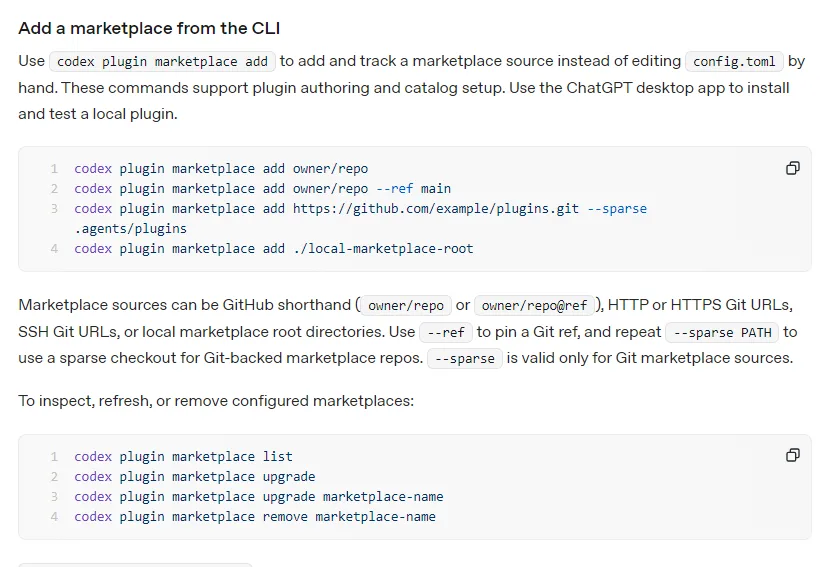
코덱스는 마켓플레이스 파일 위치가 달라요. 저장소용은 저장소 맨 위의 .agents\plugins\marketplace.json, 나만 쓰는 것은 홈 폴더의 .agents\plugins\marketplace.json 이에요. 항목마다 깔기 정책(policy)과 분류(category)를 늘 넣으라고 적혀 있고, 문서는 이 정책을 ChatGPT 데스크톱 앱의 깔기 정책이라고 적었고, 값으로 “처음부터 깔아 두기(INSTALLED_BY_DEFAULT)”까지 정할 수 있어요. 한 가지 눈에 띄는 부분은, 마켓플레이스 명령은 만들고 목록을 꾸리는 데 쓰고 로컬 플러그인을 깔아 시험하는 건 ChatGPT 데스크톱 앱에서 하라고 적은 점이에요. 클로드 코드처럼 터미널에서 더하고 깔아 시험하는 순서와 달라요. 개발자 문서에는 데스크톱 앱이 .claude-plugin\marketplace.json 도 예전 형식으로 읽는다고 적혀 있는데, 코덱스 CLI 도 그런지는 확인하지 못했어요.

안티그래비티 CLI 는 마켓플레이스 이름 자리에 공식 마켓플레이스 antigravity-plugins-official 하나만 받는다고 적혀 있어요. 내 마켓플레이스를 더하는 명령이나 목록 파일 형식은 문서에서 찾지 못했어요. 대신 agy plugin install 에 깃허브 저장소 주소나 내 폴더 경로를 주면 플러그인 하나를 바로 깔 수 있어요. 팀에 나눌 땐 플러그인 저장소 주소를 하나씩 알려 주는 꼴이 돼요.

제 생각에는 팀원 여럿에게 플러그인 묶음을 계속 고쳐 가며 공유할 거라면 지금은 클로드 코드 쪽이 가장 편해요. 검사 명령이 있고, 터미널에서 더하고 깔아 보는 시험을 끝까지 할 수 있어서요. 코덱스는 ChatGPT 데스크톱 앱까지 같이 쓰는 팀에 맞고, 안티그래비티는 플러그인 한두 개를 저장소 주소로 건네는 정도라면 충분해요. 플러그인 깔기 자체를 세 도구로 비교한 표는 플러그인 설치 글에, 세 도구를 한 번에 비교한 글은 클로드 코드·코덱스·제미나이 CLI 비교 글에 있어요.
한국에서 되나
| 질문 | 답 |
|---|---|
| 한국에서 되나 | 됨(Anthropic 지원 국가 목록에 South Korea) |
| 무슨 요금제 | 클로드 코드를 쓰는 요금제. 마켓플레이스 만들기만 막는 요금제 안내는 문서에 없음 |
| 조직 설정으로 공유하기 | Team·Enterprise 요금제 |
| 한국어 문서 | 있음(code.claude.com/docs/ko/plugins/create-marketplace 등) |
| 버전 숫자 | archive 2.1.224, 항목 headers 2.1.238, 이름 철자 검사 2.1.280, “./” 오류 글 2.1.285 부터. 이 글은 2.1.292 로 돌림 |
출처: 클로드 코드 문서 Create a marketplace·Host and maintain a marketplace·Marketplace reference, anthropic.com 지원 국가 목록. 10월 9일 확인.
다음에 볼 글
플러그인을 깔고 끄는 법과 첫 플러그인 만들기는 클로드 코드 플러그인 설치 글, 플러그인에 넣을 스킬 쓰는 법은 스킬 만들기 글, 훅은 훅 글, MCP 서버는 MCP 연결 글에 있어요. 나머지 요령은 사용량 아끼는 법 모음에 차례로 있어요.
이 글의 내용은 2026년 10월 9일, 클로드 코드 2.1.292 기준이에요. 마켓플레이스 문서는 버전마다 필드와 오류 글이 조금씩 늘어 왔으니, 글과 다르게 움직이면 claude plugin validate 의 안내나 공식 문서의 지금 내용을 먼저 보세요.
같이 보면 좋은 글: 클로드 코드 플러그인 설치하는 법: /plugin 으로 깔고 끄고 지우기, 직접 만들기까지
같이 보면 좋은 글: 클로드 코드 사용량 아끼는 법: 대화·캐시·서브에이전트부터 스킬·훅·권한 설정까지
같이 보면 좋은 글: AI 비교 2026: 클로드·챗GPT·제미나이 요금제·한도·기능 표
같이 보면 좋은 글: 클로드 코드 LSP 플러그인 사용법: 고친 코드 오류 바로 보기, 설치부터 .lsp.json 까지
참고한 자료
2026년 10월 9일에 확인했어요. 클로드 코드 문서는 영어 문서와 한국어 문서(/docs/ko/)를 같이 봤어요.
- Create a marketplace (클로드 코드 공식 문서, 폴더 만들기·marketplace.json·검사·add·install·항목 규칙·소스)
- 마켓플레이스 만들기 (클로드 코드 공식 한국어 문서, 캡처한 페이지)
- Host and maintain a marketplace (클로드 코드 공식 문서, 올리는 곳·--scope project·비공개 저장소·버전·자동 업데이트·renames)
- 마켓플레이스 호스팅 및 유지 관리 (클로드 코드 공식 한국어 문서, 캡처한 페이지)
- Marketplace reference (클로드 코드 공식 문서, 필드 목록·묶어 둔 이름·검사 메시지)
- Plugin commands reference (클로드 코드 공식 문서, plugin validate·marketplace add·list·remove·update)
- Create a Claude Code plugin (클로드 코드 공식 문서, my-first-plugin 예시·마켓플레이스 없이 공유하기)
- Manage Claude Code plugins for your organization (클로드 코드 공식 문서, 저장소별·회사 전체 마켓플레이스, 허락·막기 목록)
- Supported countries (Anthropic, South Korea)
- Build plugins (OpenAI 개발자 문서, 마켓플레이스 파일 위치·필드·codex plugin marketplace add·데스크톱 앱에서 시험)
- Command line options (OpenAI 코덱스 공식 문서, codex plugin·codex plugin marketplace)
- Marketplace (안티그래비티 공식 문서, 공식 마켓플레이스 하나·agy plugin install)
- Plugins (안티그래비티 공식 문서, 플러그인 폴더 구조·plugin.json)
광고 · 쿠팡 추천 상품
이 포스팅은 쿠팡 파트너스 활동의 일환으로, 이에 따른 일정액의 수수료를 제공받습니다.