한눈에 보기
- 이 글에서 클로드 코드(Claude Code)에게 깃 커밋과 PR 을 맡기는 법을 깃이 처음인 분 기준으로 옮겼어요. 연습 폴더를 저장소로 만들기, “커밋해 줘”, /diff 로 고친 곳 보기, push 막기, PR 만들기, 서명 줄 바꾸기까지예요.
- 순서 Git for Windows 설치 → 연습 폴더에서 git init → 이름·메일 한 번 정하기 → 클로드 코드에 “지금까지 고친 걸 커밋해 줘”.
- 주의 2.1.283 부터 터미널은 auto 모드로 시작하고, auto 모드는 작업 중인 저장소로 push 하는 것을 기본으로 허용해요. 올리기는 내가 하고 싶다면 deny 규칙 Bash(git push *) 를 먼저 적어 두세요.
- 읽는 법 “처음이라면”만 따라 해도 커밋 하나를 맡길 수 있어요. “익숙해졌다면”은 /diff·브랜치·push 막기, “더 깊이”는 PR·서명 줄·리뷰예요.
이 글 순서
클로드 코드에게 파일을 고치게 하다 보면 “아까 그 상태로 돌아가고 싶은데” 싶은 순간이 꼭 와요. 그럴 때 기댈 곳이 깃(Git)이에요. 그리고 깃에 기록을 남기는 일, 즉 커밋 메시지를 짓고 저장하는 일까지 클로드 코드에게 맡길 수 있어요. 깃허브에 올려 다른 사람에게 검토를 부탁하는 PR 도요.
클로드 코드 공식 문서의 일반 워크플로우(풀 요청 만들기), 설정 참고 문서의 “Git 및 속성”(attribution), 대화형 모드(/diff, PR 검토 상태), 권한·권한 모드 문서를 2026년 10월 8일에 읽고 옮겼어요. 캡처는 한국어 문서에서 했고, 옵션 이름과 버전 숫자는 영어 문서와 맞춰 봤어요. 터미널 그림은 깃 2.50.1 과 클로드 코드 2.1.292 가 깔린 윈도우 PC 에서 같은 날 돌린 출력이에요. 실제 설정을 건드리지 않으려고 따로 만든 테스트 폴더 안에서만 돌렸고, 로그인이 필요한 화면(깃허브 로그인, 실제로 PR 이 만들어지는 대화)은 문서에 적힌 대로 옮겨요. 끝난 뒤 테스트 폴더는 지웠어요.

깃이 뭔가요
깃은 폴더 안 파일이 바뀐 이력을 차곡차곡 기록해 두는 프로그램이에요. 문서 파일을 “보고서_최종”, “보고서_진짜최종” 하고 따로 저장해 두는 일을, 파일 하나로 깔끔하게 해 준다고 보면 돼요. 언제 무엇을 왜 바꿨는지 남고, 마음에 안 들면 앞 기록으로 돌아갈 수 있어요. 개발자만 쓰는 게 아니라 글·엑셀·메모 폴더에도 쓸 수 있어요.

이 글에서 계속 나올 단어는 위 다섯 개예요. PC 안에서 혼자 쓴다면 저장소와 커밋만 알아도 충분하고, 깃허브 계정이 있을 때만 아래 셋이 필요해요.
클로드 코드에도 되돌리기(/rewind)가 있는데, 문서는 이 기능이 깃 같은 버전 관리를 대신하지 않는다고 적었어요. 되돌리기는 Claude 가 파일 편집 도구로 고친 것만 기억하고, 셸 명령으로 바꾼 파일이나 내가 손으로 고친 것은 기억하지 못해요. 저장해 둔 내용도 기본으로 세션이 마지막으로 저장되고 약 30일 뒤에 지워진다고 적혀 있어요. 문서는 이 기능을 세션 안에서 빨리 되돌리는 용도로 두고, 오래 남길 기록은 깃 커밋으로 남기라고 해요. 되돌리기는 compact·clear·rewind 글에 따로 있어요.
처음이라면: 준비물
준비물은 셋이에요.
- 클로드 코드가 깔려 있고 로그인돼 있을 것. 아직이라면 윈도우 설치 글부터 보세요.
- Git for Windows. 설치 글에서는 클로드 코드를 쓰는 데 선택이라고 했지만, 이 글은 깃이 주인공이라 꼭 있어야 해요.
- 터미널을 열 줄 알 것. 터미널은 마우스 대신 글자로 컴퓨터에 일을 시키는 까만 창이고, 윈도우에서는 PowerShell 이에요. 시작 버튼을 누르고 PowerShell 을 치면 나와요.
깃이 있는지부터 봐요. 아래 줄을 PowerShell 에 치고 Enter 를 누르면 돼요.
git --version깃의 버전 숫자를 물어보는 줄이에요. 아무것도 바뀌지 않아요. git version 2.… 처럼 숫자가 나오면 깔려 있는 거예요. “인식되지 않습니다” 오류가 나오면 깃 공식 홈페이지가 안내하는 이 줄로 깔아요.
winget install --id Git.Git -e --source winget윈도우에 들어 있는 설치 도구(winget)로 Git for Windows 를 깔라는 줄이에요. 다 깔리면 PowerShell 창을 닫았다가 새로 열어야 git 명령이 인식돼요.
연습 폴더를 저장소로
처음에는 소중한 폴더 말고 연습 폴더로 해 봐요. 문서 폴더 안에 “연습폴더”를 만들고 메모 파일 두어 개를 넣어 두세요. 그다음 터미널에서 그 폴더로 가서 깃 기록을 시작해요. cd 는 폴더를 옮기는 명령이에요.
cd C:\Users\사용자이름\Documents\연습폴더
git init
첫 줄은 연습폴더로 들어가는 줄, 둘째 줄은 “이 폴더부터 기록을 시작하라”는 줄이에요. 폴더 안에 숨은 .git 폴더가 생기고, 이제 이 폴더가 저장소예요.

git status 는 지금 상태를 보여 주는 명령이에요. 그림처럼 “No commits yet”(아직 커밋 없음)이 나오면 맞아요.
하나 더, 커밋에는 누가 남겼는지 이름과 메일이 붙어요. 처음 한 번만 정해 두면 돼요.
git config --global user.name "내 이름"
git config --global user.email "내메일@example.com"
이 PC 의 모든 저장소에서 쓸 이름과 메일을 적는 줄이에요. 깃허브를 쓸 거라면 깃허브에 등록한 메일을 적으세요. 이걸 빼먹으면 어떻게 되는지는 아래 “막힐 때”에 그림으로 넣었어요.
“커밋해 줘” 하기
이제 연습폴더에서 claude 를 쳐서 클로드 코드를 열고, 메모 하나를 고쳐 달라고 해 보세요. 예를 들어 “회의록.txt 끝에 장소: 3층 회의실 을 적어 줘”. 고친 게 마음에 들면 이렇게 말해요.
지금까지 고친 걸 커밋해 줘클로드 코드 안에서 하는 말이라 한글 그대로 써도 돼요. 문서의 예시는 영어(create a pr 등)지만 뜻만 통하면 돼요. 그러면 Claude 는 대략 이 순서로 움직여요.
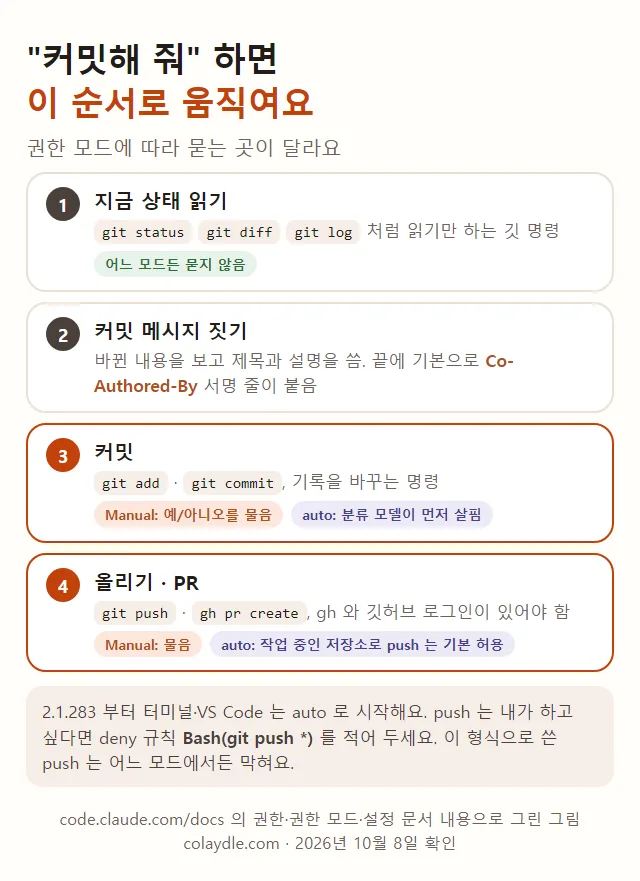
첫 단계에서 Claude 는 git status, git diff(아직 커밋 안 한 고친 내용), git log(지난 커밋 목록) 같은 명령으로 지금 상태를 읽어요. 문서는 깃의 읽기 전용 명령을 묻지 않고 돌리는 명령 묶음에 넣어 뒀어요. 그래서 이 단계에서는 아무 창도 뜨지 않아요.

그다음 커밋 메시지를 짓고 git add(커밋에 넣을 파일 고르기)와 git commit 을 돌려요. 이건 기록을 바꾸는 명령이라 권한 모드에 따라 달라요. 권한 모드는 클로드 코드가 내게 얼마나 자주 묻는지 정하는 태도예요.
- Manual(기본 모드): 돌려도 되는지 묻는 권한 확인 창이 떠요. 예를 누르면 커밋돼요.
- auto: 따로 도는 분류 모델이 먼저 살피고, 막을 일이 아니면 묻지 않고 진행해요.
여기서 처음 쓰는 분이 놓치기 쉬운 게 있어요. 문서에 따르면 2.1.283 부터 터미널과 VS Code 의 새 세션은 요금제와 상관없이 auto 로 시작해요. 내가 아무것도 바꾸지 않았다면 auto 일 가능성이 커요. 입력 칸 아래에 auto mode on 이 떠 있으면 auto 예요. 지금 모드는 Shift+Tab 으로 바꿀 수 있어요. 자세한 건 auto 모드 글에 있어요.

커밋이 끝나면 터미널에서 git log --oneline 을 쳐서 확인해요. 한 줄에 커밋 하나씩, 앞의 일곱 글자가 그 커밋의 해시(ID)예요. 아래 그림은 Claude 가 대신 돌려 주는 명령들을 제가 테스트 폴더에서 직접 쳐 본 거예요. 맡기든 직접 하든 기록은 이렇게 남아요.
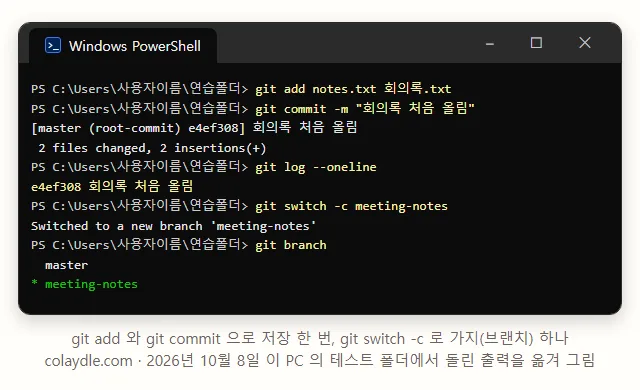
그림 속 명령에서는 테스트 폴더라 따로 붙인 이름·메일 옵션을 빼고 적었어요. 맨 아래 두 줄은 다음 부분에서 쓰는 브랜치 만들기예요.
익숙해졌다면: /diff
커밋하기 전에 무엇이 바뀌었는지 눈으로 보고 싶을 때가 있어요. 클로드 코드 안에서 /diff 를 치면 돼요. diff 는 “고치기 전과 후의 차이”라는 뜻이에요.

문서에 따르면 /diff 는 Claude 가 고친 것과 내가 손으로 고친 것을 함께 보여 줘요. 위아래 화살표로 파일을 고르고 Enter 로 열고 Esc 로 닫아요. Claude 가 고친 턴마다 T1, T2 로 나눠 볼 수도 있어요. 다만 Claude 가 셸 명령으로 바꾼 것은 턴별 보기에 안 나오고 Current 에만 나온다고 적혀 있어요. 옆에 붙어 계속 보이는 diff 패널은 전체 화면 모드, 깃 저장소, 110칸 이상 터미널, 2.1.287 이상에서 써요.
보다가 이상한 곳이 있으면 그 자리에서 “회의록.txt 의 셋째 줄은 되돌려 줘”처럼 말하면 돼요.
브랜치를 따로 만들기
큰 일을 맡길 때는 원본(master 나 main 브랜치)에서 바로 고치지 말고 브랜치를 하나 따서 하는 게 마음 편해요. 클로드 코드에 이렇게 말하면 돼요.
meeting-notes 라는 새 브랜치를 만들어서 거기서 작업해 줘Claude 가 git switch -c meeting-notes 같은 명령을 돌려 브랜치를 만들고 옮겨 가요. 위 커밋 그림의 마지막 두 줄이 그 모습이에요. git branch 에서 별표(*)가 붙은 쪽이 지금 있는 브랜치예요. 일이 잘 끝나면 원본에 병합하고, 영 아니면 브랜치째 버리면 돼요.
push 는 내가 하기
push 는 내 PC 의 커밋을 깃허브 같은 원격 저장소에 올리는 일이에요. 한 번 올리면 남이 볼 수 있으니, 처음에는 올리기만큼은 내가 직접 하고 싶은 분이 많을 거예요. 그런데 auto 모드 문서는 작업 중인 저장소의 모든 브랜치로 push 하는 것을 기본으로 허용한다고 적었어요.

같은 부분에 답도 있어요. deny 규칙은 모든 모드에서 push 명령을 막을 수 있다고요. 권한 문서의 예시가 바로 그 형식이에요.

{
  "permissions": {
    "allow": ["Bash(git commit *)"],
    "deny": ["Bash(git push *)"]
  }
}
git commit 은 묻지 않고 하고, git push 로 시작하는 명령은 거절하라는 설정이에요. 연습폴더 안에 .claude 폴더를 만들고 그 안 settings.json 파일에 넣으면 그 폴더에만, C:\Users\사용자이름\.claude\settings.json 에 넣으면 내 모든 폴더에 걸려요. 파일이 이미 있으면 통째로 덮지 말고 permissions 필드만 더하세요. 대화 안에서 /permissions 를 쳐서 넣어도 돼요.
문서가 짚은 빈틈도 하나 있어요. git -C . push 처럼 다른 형식으로 쓴 push 는 이 규칙에 걸리지 않는다고요. 규칙은 글자 형식으로 맞춰 보기 때문이에요. 그래서 이 규칙만 믿기보다, 원격 저장소 쪽(깃허브의 브랜치 보호 설정)에서도 막아 두는 편이 든든해요. 규칙 적는 형식은 권한 설정 글에 더 있어요.
더 깊이: PR 만들기
PR(풀 리퀘스트)은 “내 브랜치를 원본에 병합해 주세요” 하는 요청이에요. 깃허브에서 다른 사람이 바뀐 곳을 보고 의견을 달고, 괜찮으면 병합해요. 혼자 쓰는 저장소에서도 큰 변경을 한 번 더 훑어보는 자리로 쓸 수 있어요. 문서가 적은 순서는 셋이에요.

“내가 고친 걸 요약해 줘” → “PR 만들어 줘” → “PR 설명에 이런 내용을 더 넣어 줘”. 문서는 제출하기 전에 Claude 가 만든 PR 을 직접 보고, 위험한 곳을 짚어 달라고 하라고 권해요.
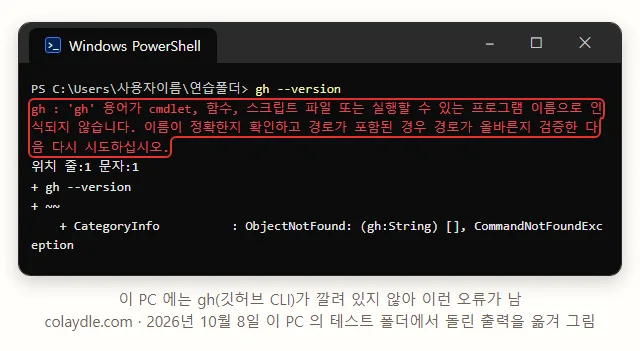
PR 을 만들려면 두 가지가 더 있어야 해요. 하나는 깃허브에 저장소가 있고 내 PC 저장소가 거기에 이어져 있을 것(원격 저장소). 다른 하나는 gh 예요. gh 는 깃허브가 만든 명령줄 도구(GitHub CLI)로, 터미널에서 PR 을 만들고 볼 수 있게 해 줘요. 문서는 Claude 가 gh pr create 로 PR 을 만들 때 그 대화를 PR 에 이어 둔다고 적었고, 데스크톱 앱 문서는 gh 가 없으면 PR 을 처음 만들 때 설치하라고 안내한다고 적었어요. 이 PC 에는 gh 가 없어서 이런 오류가 났어요.
깃허브 CLI 공식 안내의 윈도우 설치 줄이에요.
winget install --id GitHub.cli --source winget
gh auth login
첫 줄은 gh 를 까는 줄이에요. 공식 안내는 Windows Terminal 이라면 탭이 아니라 새 창을 열어야 반영된다고 적었어요. 둘째 줄은 깃허브에 로그인하는 줄로, 기본은 브라우저가 열려 로그인하는 방식이고 끝나면 토큰(로그인 증표)이 시스템 자격 증명 저장소에 들어가요. 이 로그인 화면은 계정이 필요해 이 글에서는 찍지 않았어요.
PR 이 있는 브랜치에서 일하면 클로드 코드 아래쪽에 “PR #446” 같은 링크가 떠요. 밑줄 색으로 검토 상태를 알려 줘요.

gh 가 없으면 그 자리에 install gh for PR status, 깔았는데 로그인을 안 했으면 gh auth login for PR status 가 뜬다고 문서에 적혀 있어요. 며칠 뒤 그 PR 을 이어서 고치고 싶으면 claude --from-pr 뒤에 PR 번호를 붙여 열어요. 그 PR 에 이어진 대화만 골라 보여 줘요.

서명 줄 바꾸기
클로드 코드가 만든 커밋 메시지 끝에는 기본으로 서명 줄이 붙어요. 깃에서는 이런 꼬리 줄을 트레일러라고 불러요. 문서가 적은 기본 형식은 Co-Authored-By: 모델 이름 <noreply@anthropic.com> 이고, 모델 이름은 커밋할 때 쓰던 모델이에요. PR 설명 끝에는 Generated with Claude Code 줄이 붙어요.

깃 기록에서는 이런 모양으로 보여요. 아래 그림은 자리를 보여 드리려고 제가 시험 저장소에 서명 줄을 손으로 적어 만든 커밋이에요. 실제로 Claude 가 남기면 이름 자리에 모델 이름, 메일 자리에 noreply@anthropic.com 이 들어가요.

서명 줄을 바꾸거나 빼고 싶으면 settings.json 의 attribution 필드예요.

{
  "attribution": {
    "commit": "",
    "pr": ""
  }
}
커밋 서명 줄과 PR 설명 줄을 둘 다 빼라는 설정이에요. 빈 따옴표 대신 글을 넣으면 그 글로 바뀌어요. 2.1.281 이상이라면 “attribution”: false 한 줄로도 모두 빠지는데, 문서는 그보다 오래된 버전이 이 값을 만나면 그 설정 파일 전체를 건너뛴다고 경고해요. 여러 버전이 같이 읽는 파일이라면 위처럼 빈 따옴표 형식이 안전해요.
문서에는 하나 더 적혀 있어요. CLAUDE.md 나 메모리에 적은 서명 규칙이 이 설정보다 앞선다고 Claude 에게 알려 준대요(회사가 관리 설정으로 정한 줄은 빼고요). CLAUDE.md 는 CLAUDE.md 쓰는 법에 있어요.
그리고 includeGitInstructions 라는 필드가 있어요. 클로드 코드는 커밋·PR 을 어떻게 쓰라는 기본 지침과, 대화를 시작할 때 읽은 저장소 상태(지금 브랜치, git status, 최근 커밋)를 Claude 에게 같이 넘겨요. 내 나름의 커밋 규칙을 스킬로 만들어 쓴다면 이 필드를 false 로 해서 둘 다 뺄 수 있어요. 기본 지침과 내 규칙이 서로 다른 말을 하지 않게 하려는 거예요.

리뷰와 worktree
커밋이나 PR 전에 한 번 더 걸러 주는 명령도 있어요. 문서의 명령 목록은 “배포 전”에 쓸 것으로 넷을 꼽았어요.

/code-review 는 지금 고친 내용(diff)에서 버그를 찾고, --fix 를 붙이면 찾은 것을 고쳐요. /security-review 는 지금 브랜치와 원격 기본 브랜치의 차이에서 보안 문제를 찾는데, 원격 저장소(origin)가 있어야 해요. 클라우드에서 도는 /code-review ultra 는 문서에 따르면 Pro·Max 에서 세 번까지 무료이고 그다음은 사용 크레딧이 들어요.
worktree 는 한 저장소를 폴더 여러 개로 펼쳐, 브랜치마다 따로 작업하게 하는 깃 기능이에요. 클로드 코드를 두 창에서 동시에 돌려도 서로 고친 것이 충돌하지 않아요.

문서대로 커밋이 하나도 없는 저장소에서는 오류가 나니, 위에서 만든 첫 커밋이 여기서도 쓸모가 있어요. 데스크톱 앱에서 worktree 를 고르는 법은 데스크톱 앱 글에, 화면 없이 claude -p 로 커밋을 맡기는 예는 claude -p 글에 있어요. /commit 같은 명령을 더해 주는 공식 플러그인(commit-commands)은 플러그인 글에서 깔아 봤어요.
막힐 때
이 PC 에서 직접 걸려 본 것들이에요.
첫째, 한글 파일 이름이 숫자 덩어리로 보여요. 깃은 기본 설정에서 영어가 아닌 글자를 “\355\232\214…” 같은 형식으로 바꿔 보여 줘요. 깃 문서의 core.quotePath 설명 그대로예요.

git config --global core.quotepath false파일 이름을 숫자 형식으로 바꾸지 말고 그대로 보여 달라는 설정이에요. 보이는 모양만 바뀌고 기록은 그대로예요.
둘째, 윈도우 PowerShell 5.1 에서 커밋 메시지 속 큰따옴표가 사라져요. 작은따옴표로 감싼 메시지 안에 큰따옴표를 넣었더니 커밋은 됐는데 큰따옴표만 빠졌어요. 마이크로소프트 문서 about_Parsing 이 다루는, 바깥 프로그램에 인수를 넘길 때 생기는 일이에요. 큰따옴표마다 앞에 백슬래시(\)를 붙이니 남았어요.
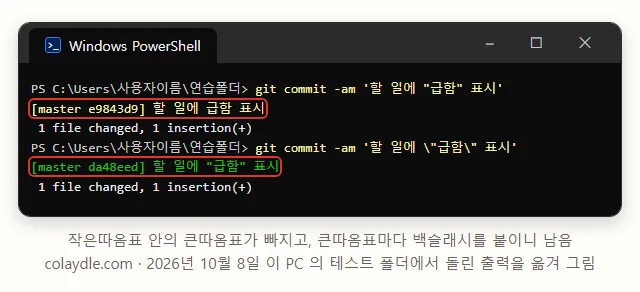
같은 문서는 PowerShell 7.3 부터 바깥 프로그램에 인수를 넘기는 방식이 바뀌었다고 적었어요. 7.3 이상에서는 백슬래시를 붙이면 그 백슬래시까지 메시지에 들어갈 수 있으니 붙이지 마세요. 이 PC 에서는 5.1 로만 확인했어요. 이건 제가 터미널에 직접 칠 때 이야기예요. Claude 가 커밋할 때도 똑같이 깨지는지는 확인하지 못했어요. 메시지에 따옴표가 들어갔다면 git log 로 한 번 보세요.
셋째, 이름·메일을 안 정하고 커밋하면 깃이 컴퓨터 사용자 이름과 컴퓨터 이름으로 채워 넣고 알림을 띄워요. 회사 PC 라면 회사 주소가 그대로 기록에 남을 수 있어요. 위 “연습 폴더를 저장소로”의 git config 두 줄을 먼저 하고, 이미 남았다면 알림이 알려 주는 git commit --amend --reset-author 로 그 커밋의 이름을 고쳐요.

넷째, “push 해 줘” 했는데 실패해요. 올릴 곳(원격 저장소)이 없으면 이렇게 끝나요. git remote -v 가 빈칸이면 아직 깃허브와 이어지지 않은 거예요. 깃허브에서 빈 저장소를 만들고 그 주소를 git remote add origin 주소 로 이어 주면 돼요.

다섯째, PR 상태 링크가 안 뜨거나 PR 을 못 만들어요. gh 가 없거나 로그인 전이에요. 위 “PR 만들기”의 두 줄을 하세요.
코덱스·안티그래비티는
같은 일을 OpenAI 의 코덱스 CLI 와 구글의 안티그래비티 CLI(예전 제미나이 CLI)에서 하면 어떨까요. 세 도구 모두 “커밋해 줘”라고 말로 시킬 수 있지만, 공식 문서가 따로 안내하는 기능은 조금씩 달라요.
| 무엇 | 클로드 코드 | 코덱스 CLI | 안티그래비티 CLI |
|---|---|---|---|
| 고친 곳 보기 | /diff(턴별 보기) | /diff(새 파일 포함) | /diff(VCS·Turn·Commit) |
| 리뷰 명령 | /code-review, /security-review | /review, codex review | /diff 에서 줄마다 의견 |
| 처음 커밋할 때 | Manual 은 권한 확인, auto 는 분류 모델 | .git 읽기 전용이라 승인 필요할 수 있음 | 설정 안 한 명령은 권한 확인 |
| push 막기 | deny Bash(git push *) | rules 의 forbidden | deny 목록에 적기 |
| 서명 줄 설정 | attribution | 공식 안내 없음 | 공식 안내 없음 |
| PR 과 대화 연결 | --from-pr | 미확인 | 미확인 |
| worktree | --worktree(-w) | CLI 명령 목록엔 없음(IDE 에 /worktree) | CLI 옵션 없음(2.0 앱에 New worktree mode, 10월 10일 확인) |
출처: 클로드 코드 문서 commands·permissions·permission-modes·settings-reference, OpenAI 코덱스 문서 Developer commands·Agent approvals & security, 안티그래비티 문서 Diff command·Permissions. 10월 8일 확인.
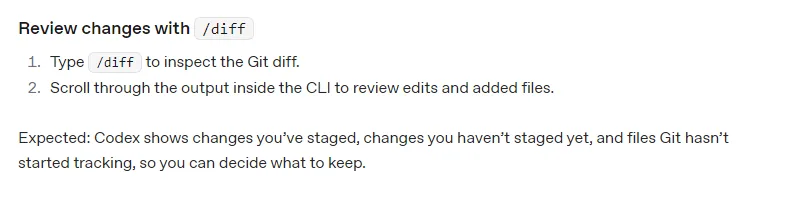

코덱스는 /diff 로 커밋 전 변경과 아직 깃이 모르는 새 파일까지 보여 주고, /review 로 고친 내용을 훑어 동작이 바뀐 곳과 빠진 테스트를 짚어 줘요. 터미널에서 바로 codex review --uncommitted 처럼 돌리는 길도 있어요.
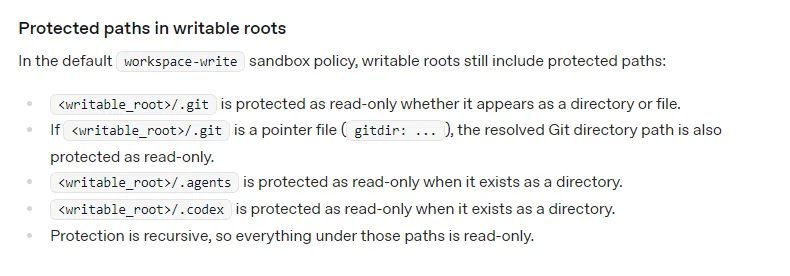
코덱스에서 처음 쓰는 분이 놀랄 만한 곳은 커밋이에요. 기본 샌드박스(workspace-write, 작업 폴더 안만 쓸 수 있게 가둔 방)에서도 .git 폴더는 읽기 전용이라, 문서는 git commit 같은 명령이 샌드박스 밖에서 돌도록 승인을 받아야 할 수 있다고 적었어요. 막고 싶은 명령은 rules 에 forbidden(묻지 않고 막기)으로 적을 수 있어요. 코덱스 권한은 코덱스 권한 설정 글에 있어요.

안티그래비티 CLI 의 /diff 는 고친 내용(VCS), 에이전트가 고친 턴(Turn), 커밋 나무(Commit) 세 가지로 보고, 줄마다 의견을 달아 다음 일을 시킬 수 있다고 적혀 있어요. 권한은 settings.json 의 allow·ask·deny 목록으로 정하는데, 문서 예시에 git 명령 허용과 .git 폴더 쓰기 금지가 들어 있어요.


목록에 없는 명령은 기본으로 물어보니, 따로 정하지 않았다면 안티그래비티는 git commit 도 묻고 돌려요. 처음 쓰는 법은 안티그래비티 CLI 사용법 글에 있어요.
제 생각에는 깃이 처음이라면 세 도구 중 무엇이든 “커밋해 줘”부터 시작해도 괜찮아요. 다만 클로드 코드는 기본이 auto 라 커밋·push 가 묻지 않고 지나갈 수 있으니 push 막는 규칙을 먼저 넣어 두고, 커밋마다 한 번씩 묻는 쪽이 마음 편한 분은 Manual 로 바꿔 쓰시길 권해요. PR 과 서명 줄까지 문서로 갖춘 건 셋 중 클로드 코드였어요. 세 도구를 한 번에 비교한 글은 클로드 코드·코덱스·제미나이 CLI 비교 글이에요.
한국에서 되나
| 질문 | 답 |
|---|---|
| 한국에서 되나 | 됨(Anthropic 지원 국가 목록에 South Korea) |
| 무슨 요금제 | 클로드 코드를 쓰는 요금제. 커밋·PR 만 따로 막는 요금제 안내는 문서에 없음 |
| 한국어 문서 | 있음(code.claude.com/docs/ko/common-workflows 등) |
| 따로 필요한 것 | Git for Windows, PR 은 gh 와 깃허브 계정 |
| 버전 숫자 | auto 기본 2.1.283, attribution false 2.1.281, diff 패널 2.1.287 부터 |
출처: 클로드 코드 문서 permission-modes·settings-reference·interactive-mode, anthropic.com 지원 국가 목록. 10월 8일 확인.
회사 저장소라면 회사가 정한 서명 줄·브랜치 규칙이 따로 있을 수 있어요. 관리 설정으로 정한 서명 줄은 내 CLAUDE.md 보다 앞서니, 맡기기 전에 회사 안내를 먼저 보세요.
다음에 볼 글
클로드 코드를 아직 깔지 않았다면 윈도우 설치 글, 대화 창 쓰는 법은 클로드 코드 사용법 글부터 보면 돼요. 권한 확인 창을 줄이는 규칙은 권한 설정 글, 커밋 전에 자동으로 검사를 돌리는 법은 훅 글이에요. 나머지 요령은 사용량 아끼는 법 모음에 차례로 있어요.
이 글의 내용은 2026년 10월 8일, 클로드 코드 2.1.292 기준이에요. auto 모드가 무엇을 막고 허용하는지는 버전마다 자주 바뀌니, 글과 다르게 움직이면 공식 문서의 지금 내용을 먼저 보세요.
같이 보면 좋은 글: 클로드 코드 auto 모드, 무엇을 막나: 기본 모드가 된 조건과 끄고 바꾸는 법
같이 보면 좋은 글: 클로드 코드 사용량 아끼는 법: 대화·캐시·서브에이전트부터 스킬·훅·권한 설정까지
같이 보면 좋은 글: AI 비교 2026: 클로드·챗GPT·제미나이 요금제·한도·기능 표
같이 보면 좋은 글: 클로드 코드 agent view 사용법: claude agents 로 백그라운드 세션 여러 개 맡기기, /bg·attach 까지
같이 보면 좋은 글: 코덱스 깃허브 코드 리뷰 받는 법: @codex review 부터 자동 리뷰·AGENTS.md 규칙까지
같이 보면 좋은 글: 클로드 코드 GitHub Actions 사용법: /install-github-app 설치부터 @claude 로 이슈·PR 맡기기
이 글이 들어간 총정리: 클로드 코드에 일 맡기는 법
같이 보면 좋은 글: 클로드 코드 /security-review 사용법: 보안 검토 한 줄부터 깃허브 PR 자동 검사까지
같이 보면 좋은 글: 클로드 코드 /code-review 사용법: 코드 리뷰 한 줄부터 --fix·클라우드 ultra 리뷰까지
같이 보면 좋은 글: 클로드 코드 /simplify 사용법: 바꾼 코드 다듬기 한 줄부터 /code-review 차이·되돌리기까지
참고한 자료
2026년 10월 8일에 확인했어요. 클로드 코드 문서는 영어 문서와 한국어 문서(/docs/ko/)를 같이 봤어요.
- Common workflows (클로드 코드 공식 문서, 풀 요청 만들기·--from-pr·worktree)
- Settings reference (클로드 코드 공식 문서, attribution·includeCoAuthoredBy·includeGitInstructions)
- Interactive mode (클로드 코드 공식 문서, /diff·PR 검토 상태)
- Configure permissions (클로드 코드 공식 문서, 읽기 전용 명령·Bash(git push *) 규칙·규칙이 맞지 않는 형식)
- Choose a permission mode (클로드 코드 공식 문서, 시작 모드·auto 모드가 막는 것과 허용하는 것)
- Commands (클로드 코드 공식 문서, /code-review·/security-review·/ultrareview)
- CLI reference (클로드 코드 공식 문서, --from-pr·--worktree)
- Desktop application (클로드 코드 공식 문서, PR 모니터링과 gh)
- Supported countries (Anthropic, South Korea)
- Install Git on Windows (깃 공식 홈페이지, winget 설치 줄)
- 버전 관리란? (Pro Git 한국어판)
- git-config (깃 공식 문서, core.quotePath·user.name)
- git-interpret-trailers (깃 공식 문서, 트레일러)
- About pull requests (깃허브 공식 문서)
- Installing gh on Windows (깃허브 CLI 공식 안내, winget·새 창)
- gh auth login (깃허브 CLI 공식 문서, 브라우저 로그인·자격 증명 저장소)
- Developer commands (OpenAI 코덱스 공식 문서, /diff·/review·codex review)
- Agent approvals & security (OpenAI 코덱스 공식 문서, .git 읽기 전용)
- Rules (OpenAI 코덱스 공식 문서, decision forbidden)
- Diff command (안티그래비티 공식 문서, /diff 세 모드)
- Permissions (안티그래비티 공식 문서, CLI allow·ask·deny 예시와 기본값)
- about_Parsing (마이크로소프트 공식 문서, 바깥 프로그램에 넘기는 인수의 따옴표)
광고 · 쿠팡 추천 상품
이 포스팅은 쿠팡 파트너스 활동의 일환으로, 이에 따른 일정액의 수수료를 제공받습니다.