한눈에 보기
- 이 글에서 휴대폰 Claude 앱에서 할 일을 메시지로 보내면 내 PC 의 Claude 데스크톱 앱이 받아 처리하는 Dispatch(디스패치)가 무엇인지, 누가 쓸 수 있는지, 켜는 순서, 맡길 수 있는 일과 못 하는 일, 보안 경고를 공식 문서대로 옮겼어요.
- 결론 이미 쓰던 분은 Cowork 왼쪽 패널의 Dispatch 에서 그대로 쓰면 돼요. 새로 쓰려는 분은 Remote Control 이나 클라우드에서 도는 일로 가야 해요.
- 주의 9월 16일 영어 도움말과 합쳐진 Claude 안내에 “새 사용자는 쓸 수 없다”고 적혀 있어요. 쓸 수 있어도 Pro·Max 만이고, PC 가 켜져 있고 데스크톱 앱이 열려 있어야 해요.
- 읽는 법 “처음이라면” 두 절이 켜기와 첫 요청, “익숙해졌다면”은 예약 걸기, “더 깊이”는 보안이에요. 새로 쓰려는 분은 “새로 쓰려는 분은” 절로 바로 가세요.
이 글 순서
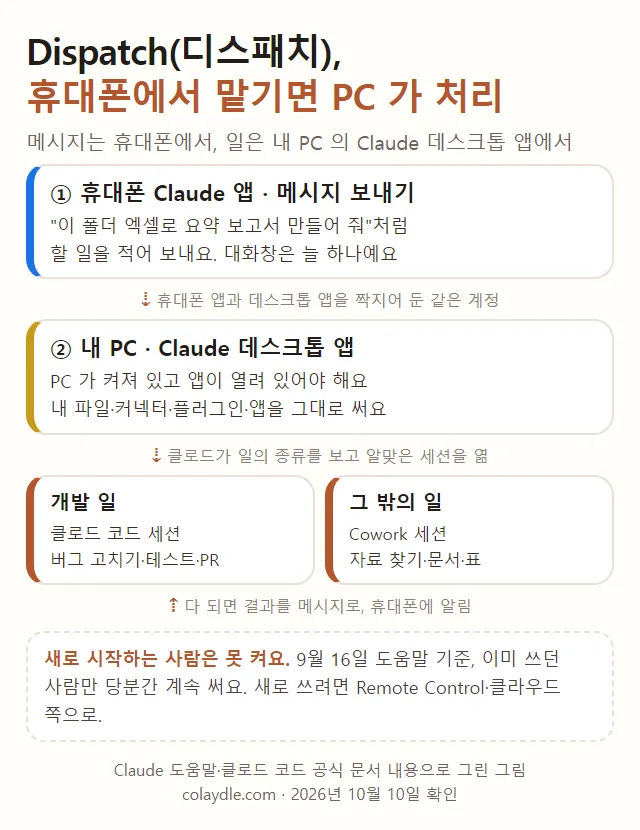
출근길 지하철에서 “어제 받은 엑셀 파일 다섯 개를 하나로 묶어 요약표를 만들어 줘”라고 휴대폰에 적어 보내고, 회사에 도착해 PC 를 보니 표가 만들어져 있다면 편하겠죠. Dispatch(디스패치)가 그런 기능이에요. 영어 단어 dispatch 는 “일을 보내 맡기다”라는 뜻이에요. 휴대폰은 심부름을 시키는 쪽, 집이나 회사에 켜 둔 PC 는 심부름을 하는 쪽이라고 생각하면 쉬워요.
이 글은 Claude 도움말 “Claude Cowork의 어디서나 작업 할당”(한국어·영어 버전), “Claude Cowork과 chat이 하나의 Claude가 되다”, “웹, 데스크톱, 모바일에서 Claude Cowork 사용”, 클로드 코드 공식 문서 “Desktop 애플리케이션”, “모바일에서 Claude Code”, “플랫폼 및 통합”을 2026년 10월 10일에 읽고 옮긴 거예요. 비교하려고 OpenAI 코덱스 문서 “Codex on mobile”·”Remote connections”와 제미나이 앱 고객센터 “Mac에서 Gemini 앱으로 Gemini Spark 사용하기”도 같은 날 읽었어요. 로그인한 뒤의 화면은 찍지 않았고, 그림은 문서에 실린 화면과 문서 내용으로 그린 것만 넣었어요.
디스패치가 뭔가요
단어 몇 개부터 풀게요. Claude 데스크톱 앱은 claude.com/download 에서 받아 PC 에 까는 Claude 프로그램이에요. 이 앱에는 대화하는 Chat, 긴 일을 맡기는 Cowork, 개발용 Code 탭이 있어요(클로드 코드 문서 “Desktop 애플리케이션”). Cowork 는 “같이 일한다”는 뜻으로, 클로드에게 자료 찾기나 파일 만들기처럼 여러 단계짜리 일을 통째로 맡기는 곳이에요. 세션은 클로드와 한 번 주고받는 대화 한 묶음이고요.
Dispatch 는 이 Cowork 안에 있는 “끊기지 않는 대화창 하나”예요. 도움말 말로는 휴대폰에서 클로드에게 메시지를 보내면 데스크톱 컴퓨터에서 로컬 파일(내 PC 에 있는 파일), 커넥터(지메일·구글 드라이브·슬랙 같은 바깥 서비스를 클로드에 이어 주는 연결), 플러그인(기능 패키지), 앱을 써서 일하고, 나는 끝난 결과로 돌아오면 돼요. 그래서 이런 점이 달라요.
- 대화창이 하나뿐이에요: 일마다 새 대화를 여는 게 아니라 같은 대화창에 계속 적어요. 지난 일의 내용을 기억해서 이어서 시킬 수 있어요.
- 클로드가 길을 골라요: 할 일을 보내면 개발 일은 클로드 코드 세션으로, 자료 정리 같은 일은 Cowork 세션으로 알아서 나눠 열어요.
- 과정보다 결과를 보내요: 단계마다 보여 주는 대신 스프레드시트, 메모, 비교 표, 풀 요청(깃허브에 고친 코드를 올려 검토를 부탁하는 것) 같은 결과를 메시지로 보내요. 끝나거나 내 허락이 필요하면 휴대폰에 알림이 와요.
클로드 코드의 agent view 에도 “dispatch” 라는 단어가 나오는데, 그건 터미널에서 백그라운드 세션에 일을 보내는 입력 칸 이름이라 이 기능과 다른 거예요(클로드 코드 agent view 사용법).
지금 누가 쓸 수 있나
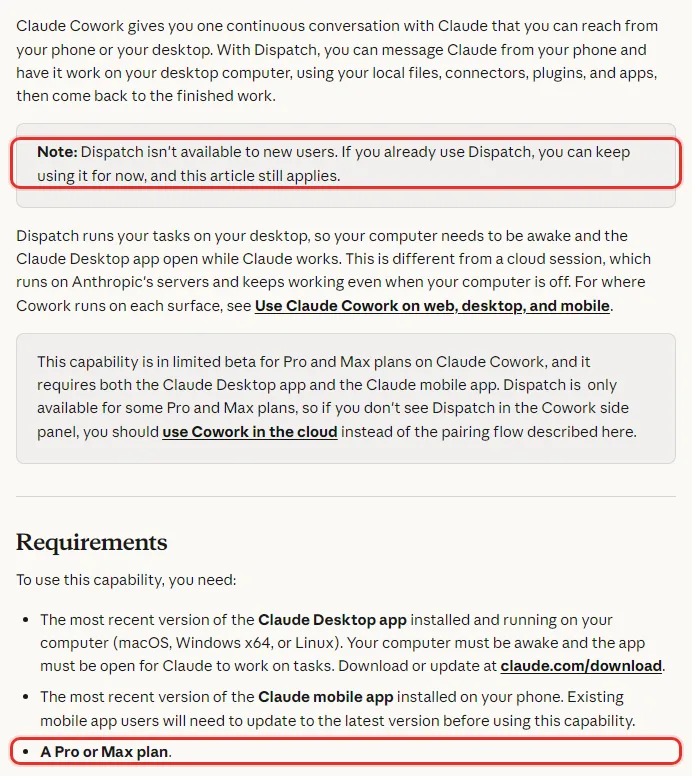
먼저 꼭 알아 둘 것이 있어요. 9월 16일에 고친 영어 도움말 맨 앞에 “Dispatch isn’t available to new users(새 사용자는 쓸 수 없다). 이미 쓰고 있다면 당분간 계속 쓸 수 있고, 이 글도 그대로 맞다”고 적혀 있어요. 같은 날 고친 “Claude Cowork과 chat이 하나의 Claude가 되다” 도움말도 한국어 버전에 “디스패치는 신규 사용자에게 사용할 수 없습니다”라고 적었어요. 그런데 Dispatch 한국어 도움말은 8월 31일 버전이라 이 줄이 아직 없어요. 두 버전이 다르면 날짜가 늦은 영어 버전을 따르세요.
| 질문 | 답 |
|---|---|
| 한국에서 되나 | 됨(Anthropic 지원 국가에 South Korea) |
| 요금제 | Pro·Max, 그중 일부, 제한 베타 |
| Team·Enterprise | 안 됨 |
| 새로 쓰려는 사람 | 안 됨(9월 16일 안내) |
| 내 PC 쪽 | 데스크톱 앱 최신 버전, 맥·윈도우 x64·리눅스 |
| 휴대폰 쪽 | Claude 앱 최신 버전(iOS·Android) |
출처: Dispatch 도움말의 요구 사항, 클로드 코드 문서 “Desktop 애플리케이션”과 “모바일에서 Claude Code”, anthropic.com 지원 국가 목록. 10월 10일 확인. 도움말은 “Dispatch 는 일부 Pro·Max 요금제에서만 쓸 수 있으니, Cowork 왼쪽 패널에 Dispatch 가 안 보이면 이 짝짓기 대신 클라우드에서 Cowork 를 쓰라”고 적었어요. 두 기기 모두 인터넷에 이어져 있어야 하고, 휴대폰 앱을 이미 쓰던 분도 최신 버전으로 올려야 해요. 무료(Free) 요금제는 목록에 없어요.
원격 제어와 다른 점
휴대폰으로 내 PC 에 일을 시키는 길은 Dispatch 말고도 있어요. 가장 헷갈리는 건 클로드 코드 Remote Control이에요. Remote Control 은 내가 터미널(글자로 명령을 내리는 검은 창)이나 데스크톱 앱에서 이미 하던 클로드 코드 대화를 휴대폰에서 이어 보는 기능이고, Dispatch 는 할 일만 던지면 클로드가 PC 에서 새 세션을 열어 처리하는 기능이에요.
| 항목 | Dispatch | Remote Control | 클라우드 세션 |
|---|---|---|---|
| 일하는 곳 | 내 PC 데스크톱 앱 | 내 PC 클로드 코드 | Anthropic 서버 |
| PC 를 끄면 | 못 함 | 멈춤 | 계속 실행됨 |
| 휴대폰에서 여는 곳 | 앱의 Dispatch | 앱의 Code 탭 | 앱의 Code 탭 |
| 요금제 | Pro·Max(새 사용자 안 됨) | Pro·Max, Team·Enterprise | Pro·Max, Team 등 |
출처: 클로드 코드 문서 “모바일에서 Claude Code”의 휴대폰에서 작업하기 표, “플랫폼 및 통합”의 터미널에서 멀리 떨어져 있을 때 작업하기, “Remote Control”, “클라우드에서 Claude Code 사용하기”. 10월 10일 확인. 문서는 Dispatch 를 “외출 중 작업 위임, 최소 설정”에 맞는 길로, Remote Control 을 “작업에 로컬 파일 시스템, 도구 또는 MCP 서버가 필요할 때” 쓰는 방법으로 적었어요. 클라우드 세션은 깃허브에 있는 저장소를 Anthropic 컴퓨터에서 돌리는 길이라 노트북을 덮어도 계속돼요(클로드 코드 클라우드 세션 사용법).

처음이라면: 쓰던 계정 켜기
이 순서는 Dispatch 를 이미 쓰고 있어서 메뉴가 보이는 계정 기준이에요. 휴대폰 앱과 데스크톱 앱을 한 번 짝지어 두면 그다음부턴 메시지만 보내면 돼요. 도움말 “시작하기”를 그대로 옮길게요.
- PC 에 Claude 데스크톱 앱을 받거나 최신 버전으로 올려요(claude.com/download).
- 휴대폰에 iOS 또는 Android 용 Claude 앱을 받거나 최신 버전으로 올려요.
- 휴대폰이나 데스크톱 어느 한쪽에서 Cowork 를 열어요.
- 왼쪽 사이드 패널에서 Dispatch 를 눌러요.
- 기능을 설명하는 화면이 나오면 Get started(시작하기)를 눌러요.
- 다음 화면에서 클로드가 내 파일에 들어갈 수 있게 하는 스위치와 컴퓨터를 깨어 있게 두는 스위치를 켜요.
- Finish setup(설정 완료)을 눌러요.
- Dispatch 칸에서 클로드에게 메시지를 보내기 시작해요.

그림 속 두 화면은 도움말에 실린 것이에요. 첫 화면 아래쪽에는 “휴대폰에서 보낸 일을 하려고 클로드가 데스크톱(파일, 앱, 브라우저)에 접근한다, 보안 위험이 있을 수 있으니 내가 가진 믿을 수 있는 기기만 짝지으라”는 작은 글이 있어요. 둘째 화면의 스위치는 이런 뜻이에요.
- Give Claude access to your files: 클로드가 내 파일을 쓰게 해요. 맥에서는 Finish 를 누를 때 운영체제가 한 번 더 묻는다고 적혀 있어요.
- Keep this computer awake: Dispatch 가 도는 동안 PC 가 잠들지 않게 해요.
- All connectors are on: 이미 인증해 둔 커넥터를 Dispatch 가 모두 쓸 수 있다는 표시예요.
화면에는 “나중에 settings(설정)에서 바꿀 수 있다”고도 적혀 있어요. 짝짓기가 끝나면 이 대화창은 두 기기에서 자동으로 맞춰져요. 도움말 맨 위에는 “합쳐진 새 Claude 화면을 받은 Pro·Max 계정은 이 글의 일부 단계가 달라 보일 수 있다”는 안내도 있어요. 메시지 칸 아래에 Chat·Cowork 고르는 버튼이 없으면 새 화면을 받은 거예요(클로드 Cowork 합쳐진 뒤 쓰는 법).
처음이라면: 첫 요청 보내기
요청은 평소 클로드에게 말하듯 적으면 돼요. 도움말이 든 예는 넷이에요.
- 내 PC 의 스프레드시트에서 자료를 뽑아 요약 보고서 만들기.
- 슬랙 메시지와 이메일을 찾아 브리핑 문서 쓰기(커넥터를 이어 둔 경우).
- 구글 드라이브 파일로 모양을 갖춘 발표 자료 만들기.
- 내 PC 의 특정 폴더 속 파일 정리하거나 처리하기.
처음엔 결과를 되돌리기 쉬운 일부터 시켜 보세요. 예를 들면 “문서 폴더의 영수증 사진 파일 이름을 날짜순으로 바꿀 목록만 표로 보여 줘”처럼 바꾸기 전에 보여 달라고 하는 식이에요. 클로드는 Cowork 에서 이미 설정해 둔 커넥터, 플러그인, 파일 접근을 그대로 쓰고, 휴대폰용으로 따로 설정할 것은 없어요. 일이 끝나서 파일이 생기면 휴대폰에서 바로 열거나, 데스크톱에서 클로드가 알려 준 위치에서 찾으면 돼요.
새로 쓰려는 분은
메뉴에 Dispatch 가 없다면 다른 방법을 써야 해요. 도움말과 문서가 가리키는 방법은 이래요.
- 합쳐진 Claude 에서 바로 맡기기: 9월 16일 안내에 따르면 휴대폰에서 일을 시작해도 클로드가 클라우드에서 계속 일하고, 책상에서 시작한 일도 휴대폰에서 보고 답할 수 있어요. 10월 6일부터 Pro·Max 의 새 Cowork 일은 클라우드에서 돌아요.
- 클라우드 일인데 내 PC 파일이 필요할 때: “웹, 데스크톱, 모바일에서 Claude Cowork 사용” 도움말은 데스크톱 앱이 그 PC 에서 열려 있고, 그 세션을 데스크톱에서 시작했거나 예약 작업일 때만 연결해 둔 폴더를 읽고 쓴다고 적었어요. 휴대폰에서 새로 시작한 일은 내 PC 파일에 닿는다는 안내가 없어요.
- 개발 일이면 Remote Control: 내 PC 에서 클로드 코드 대화를 켜 두고 /remote-control 로 연결하면 휴대폰 Code 탭에서 이어서 시켜요(Remote Control 사용법).
- PC 를 꺼도 돌아야 하면 클라우드 세션: 깃허브 저장소라면 휴대폰 앱의 Code 탭에서 바로 시작해요(클라우드 세션 사용법).
- 여러 일을 한 대화로 맡기려면 클로드 코드 프로젝트: 클로드 코드 문서 “Claude가 프로젝트로 진행 중인 작업을 조율하도록 하기”의 기능이에요. 일을 알려 주면 클로드가 일마다 클라우드 세션을 열어 나눠 돌려요. Pro·Max 공개 베타이고 차례로 열리는 중이에요.
- 내 PC 에만 남기고 싶으면 데스크톱 앱 Code 탭: 같은 도움말은 내 컴퓨터에서만 도는 새 일은 데스크톱 앱의 클로드 코드를 쓰라고 안내해요(데스크톱 앱 코드 탭 쓰는 법).
맡길 수 있는 일
휴대폰에서는 열 수 없는 것까지, 데스크톱에 있는 모든 것을 쓰는 일을 맡길 수 있다고 도움말은 적었어요. 개발 일은 클로드 코드 문서에 따로 설명이 있어요.

- 클로드 코드 세션이 되는 일: “클로드 코드 세션을 열고 로그인 버그를 고쳐 줘”처럼 직접 말하거나, Dispatch 가 개발 일이라고 보면 스스로 열어요. 버그 고치기, 의존성(코드가 기대는 다른 패키지) 올리기, 테스트 돌리기, 풀 요청 열기가 여기에 들어가요. 데스크톱 앱 Code 탭 왼쪽 목록에 Dispatch 표시가 붙은 세션으로 보여요.
- Cowork 에 남는 일: 자료 찾기, 문서 고치기, 스프레드시트 일이에요.
- PC 의 앱을 직접 쓰는 일: 컴퓨터 사용(클로드가 화면을 보며 직접 누르고 입력하는 기능)을 켜 두면 엑셀에서 표 고치기, 회사 내부 화면 둘러보기, 개발 도구 돌리기도 맡길 수 있어요.
- 기억: 클로드가 한 일을 기억하고 내 방식을 배워요. 기억은 언제든 보고 고치고 지울 수 있어요.
못 하는 일과 제한
- 대화창은 하나: 새 대화창을 열거나 여러 개를 관리할 수 없어요. 모든 메시지가 한 대화에 쌓여요.
- 리눅스는 컴퓨터 사용이 없어요: 리눅스 데스크톱에서는 파일, 커넥터, 플러그인 일은 되지만 앱을 직접 다루는 일은 안 돼요.
- 앱 허락은 30분: Dispatch 가 연 클로드 코드 세션에서 앱 사용을 허락하면 30분 뒤 다시 물어요. 보통 Code 세션은 그 세션이 끝날 때까지 허락이 이어지는 것과 달라요.
- Team·Enterprise 는 안 돼요: 이 요금제 계정에서는 쓸 수 없어요.
출처: Dispatch 도움말의 현재 제한 사항과 컴퓨터 사용, 클로드 코드 문서 “Desktop 애플리케이션”의 Dispatch에서 시작한 세션. 10월 10일 확인. 컴퓨터 사용은 Pro·Max 에서 베타예요.
PC 가 꺼져 있으면
Dispatch 는 일을 데스크톱에서 돌려서, 클로드가 일하는 동안 PC 가 깨어 있고 데스크톱 앱이 열려 있어야 해요. 도움말은 “PC 가 꺼져 있을 때도 클로드가 계속 일하길 원하면 클라우드 세션을 시작하라”고 적었어요.

그러니 쓰는 분이라면 짝짓기 때 Keep this computer awake 스위치를 켜 두고, 노트북은 전원에 꽂아 두는 게 좋아요. 일하는 도중에 PC 가 잠들거나 꺼지면 그 일이 어떻게 되는지, 다시 켜면 이어지는지는 문서에 공식 안내가 없어요. 표의 “프로젝트”는 클로드 코드 문서가 말하는 기능으로, 한 대화에서 여러 일을 클라우드 세션으로 나눠 돌려서 PC 를 꺼도 계속돼요. claude.ai 의 프로젝트(자료와 지침을 모아 두는 곳)와는 다른 거예요.
익숙해졌다면: 예약해 두기
Dispatch 대화창에서는 정해 둔 때에 자동으로 도는 일도 걸 수 있어요. 도움말 예는 “매일 아침 이메일 확인”, “매주 지표 가져오기”, “금요일마다 보고서 만들기”예요. 한 번 말해 두면 다시 시키지 않아도 해요. 다만 9월 16일과 10월 6일 도움말을 보면 예약 작업 쪽도 바뀌고 있어요. 새로 만드는 예약 작업은 클라우드에서 돌아 PC 가 꺼져 있어도 되고, 이미 내 PC 에서 돌던 예약 작업은 그대로 PC 에서 돌아요. 예약 작업 만드는 법은 클로드 Cowork 합쳐진 뒤 쓰는 법의 “반복 작업 예약” 절, 클로드 코드 쪽 예약은 클로드 코드 예약 작업 하는 법에 있어요.
대화창이 하나라 지난 일을 이어 시키기 쉬워요. “어제 만든 요약표에 이번 주 숫자를 더해 줘”처럼 앞의 일을 가리켜 말해도 알아들어요. 반대로 섞이면 안 되는 일은 한 메시지에 무엇을 할지, 어느 폴더인지 분명히 적는 게 좋아요.
더 깊이: 보안 경고
도움말은 이 기능에 따로 안전 절을 두었어요. 휴대폰에서 클로드를 통해 데스크톱의 파일, 커넥터, 깔아 둔 플러그인, 컴퓨터 사용으로 앱까지 모두 쓸 수 있게 되기 때문이에요.
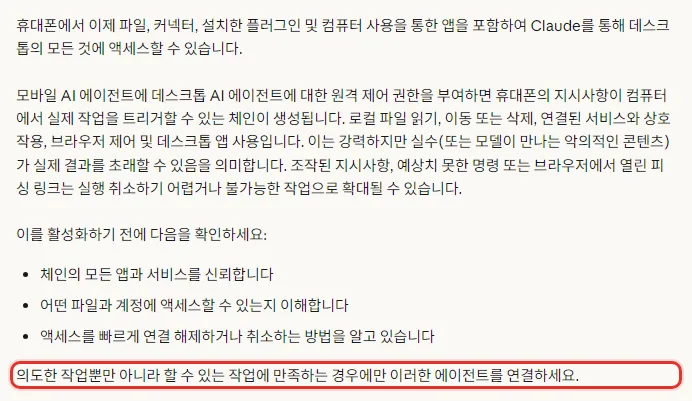
도움말 경고를 쉬운 말로 옮기면 이래요. 휴대폰의 AI 에게 PC 의 AI 를 조종하게 하면, 휴대폰에서 보낸 지시가 PC 에서 진짜 동작(파일 읽기·옮기기·지우기, 이어 둔 서비스 다루기, 브라우저 조종, 앱 쓰기)으로 이어지는 사슬이 생겨요. 실수나, 클로드가 일하다 만난 나쁜 글(웹 페이지나 문서 속에 숨겨 둔 엉뚱한 지시) 때문에 되돌리기 어렵거나 아예 못 되돌리는 일이 생길 수 있어요. 그래서 켜기 전에 셋을 확인하라고 해요.
- 사슬에 들어가는 모든 앱과 서비스를 믿을 수 있는지.
- 어떤 파일과 계정에 클로드가 닿을 수 있는지 알고 있는지.
- 연결을 빨리 끊거나 권한을 거두는 법을 알고 있는지.
마지막 당부는 “내가 시키려는 일만이 아니라, 이 에이전트들이 할 수 있는 일까지 괜찮을 때만 연결하라”예요. 누가 보낼 수 있는지에 대해서는, 문서에 적힌 것은 휴대폰 앱과 데스크톱 앱을 짝짓는다는 것과 짝짓기 화면의 “내가 가진 믿을 수 있는 기기만 짝지으라”는 당부까지예요. 짝지은 기기를 빼는 메뉴 이름과 순서는 공식 안내를 찾지 못했어요. 컴퓨터 사용은 커넥터나 허락을 거치는 파일 접근과 달리 화면을 직접 누르고 입력해서, 도움말은 성질이 다르다고 따로 적었어요.
제 생각에는 파일 접근 스위치를 켤 때 중요한 폴더 전체보다 일할 폴더 하나만 주는 쪽이 마음 편해요. Cowork 를 안전하게 쓰는 법은 도움말 “Claude Cowork을 안전하게 사용하기”에 더 있어요.
막힐 때
- 왼쪽 패널에 Dispatch 가 없어요: 도움말은 이 경우 짝짓기 대신 클라우드에서 Cowork 를 쓰라고 해요. 새 사용자라면 지금은 켤 수 없어요. 위 “새로 쓰려는 분은” 절로 가세요.
- Team·Enterprise 계정이에요: 이 요금제에서는 쓸 수 없어요.
- 화면이 글과 달라요: 두 앱을 최신 버전으로 올려요. 합쳐진 새 Claude 화면을 받은 계정은 일부 단계가 다르게 보일 수 있다고 도움말에 적혀 있어요.
- 일이 진행되지 않아요: PC 가 깨어 있는지, 데스크톱 앱이 열려 있는지, 두 기기가 인터넷에 이어져 있는지 봐요. 이 세 가지가 문서의 요구 사항이에요.
그 밖의 오류 메시지와 고치는 법은 문서에서 찾지 못했어요. 클로드 코드 쪽 오류는 클로드 코드 오류 해결에 모아 두었어요.
챗GPT·제미나이는
챗GPT 와 제미나이에도 휴대폰에서 PC 에 일을 시키는 길이 있어요. 다만 셋 다 이름과 조건이 꽤 달라요.
| 항목 | 클로드 Dispatch | 챗GPT 원격 연결 | 제미나이 맥 원격 |
|---|---|---|---|
| 내 PC 쪽 | 데스크톱 앱, 맥·윈도우·리눅스 | 챗GPT 데스크톱 앱, 맥·윈도우 | 맥용 Gemini 앱(윈도우 안내 없음) |
| 휴대폰 쪽 | Claude 앱 | 챗GPT 앱 iOS·Android | Gemini 앱 |
| 요금제 | Pro·Max, 새 사용자 안 됨 | 코덱스를 쓸 수 있는 계정, 차례로 여는 중 | Google AI Pro·Ultra |
| 그 밖의 조건 | PC 깨어 있고 앱 열림 | PC 깨어 있음 | 같은 와이파이·블루투스 |
| 한국에서 | 됨(지원 국가) | 됨(지원 국가) | 됨(유럽 등 몇 곳만 빠짐) |
출처: Claude Dispatch 도움말, OpenAI 코덱스 문서 “Codex on mobile”·”Remote connections”, OpenAI “ChatGPT Supported Countries”, 제미나이 앱 고객센터 “Mac에서 Gemini 앱으로 Gemini Spark 사용하기”·”Gemini Spark를 사용하여 Gemini 앱에서 작업 및 워크플로 관리하기”·”Gemini 웹 앱을 사용할 수 있는 국가 및 언어”, anthropic.com 지원 국가 목록. 10월 10일 확인. 챗GPT 쪽 요금제는 문서에 요금제 표가 없고 “차례로 여는 중이고 워크스페이스 설정에 따른다”고만 적혀 있어요. 회사 워크스페이스로 쓰면 관리자가 원격 연결을 먼저 허용해야 할 수 있어요. Gemini Spark 는 만 18세 이상, 개인 구글 계정(회사·학교 계정은 아직 안 됨), 활동 기록 저장(Keep Activity)이 켜져 있어야 해요.

챗GPT 는 PC 의 챗GPT 데스크톱 앱에서 Settings > Connections > Control this Mac or PC 의 Set up 을 누르고, 휴대폰으로 QR 코드를 찍어 짝지어요. 그다음 아이폰 챗GPT 앱의 Codex 에서 연결한 컴퓨터를 골라 일을 시작하거나 이어 해요. 문서는 휴대폰에서 새 일 시작, 추가 지시, 명령 허락, 바뀐 파일과 결과 보기, 끝났을 때 알림을 할 수 있다고 적었어요. 데스크톱 앱 설정에 “Keep this Mac awake”처럼 PC 를 깨어 있게 두는 스위치가 있고, 맥 노트북은 덮개를 열고 전원에 꽂아 두라고 해요. 이름은 Dispatch 와 다르지만, 짝지은 PC 에 휴대폰으로 일을 시킨다는 점은 같아요. 다만 Dispatch 처럼 대화창 하나로 일을 받아 알아서 나누는 방식이 아니라, 연결한 컴퓨터와 프로젝트를 내가 골라 대화를 여는 방식이에요. 코덱스 쪽 자세한 비교는 Remote Control 글의 마지막 표에 있어요.

제미나이는 Gemini Spark(제미나이가 여러 단계 일을 맡아 하는 기능, 자세히는 제미나이 스파크 사용법)를 맥용 Gemini 앱에 켜 두면 휴대폰에서 그 맥에 일을 시킬 수 있어요. 휴대폰 Gemini 앱 위쪽에서 Gemini Spark 로 바꾼 뒤 추가 > 컴퓨터를 눌러 맥을 골라요. 예로 “다운로드 폴더 정리해 줘”를 들었고, 음성으로 시키거나 지난 대화를 휴대폰에서 읽을 수도 있어요. 눈에 띄는 차이는 맥과 휴대폰이 같은 와이파이에 있거나 블루투스로 이어져 있어야 한다는 조건이에요. 제 생각에는 집 밖에서 집 맥에 시키는 용도는 이 조건 때문에 어려워 보여요. 윈도우 PC 에서 쓰는 방법은 공식 안내를 찾지 못했어요.
누구에게 어느 방법
여기서부터는 제 생각이에요. 이미 Dispatch 를 쓰고 있다면 지금처럼 쓰되, 언제 빠질지 모르는 기능이라 도움말의 “당분간”이라는 말을 기억해 두는 게 좋아요. 중요한 자동화는 클라우드 예약 작업처럼 앞으로도 이어질 쪽으로 하나씩 옮겨 두면 덜 불안해요.
새로 시작하는 분이라면 어떤 일인지로 고르면 돼요. 문서·자료 일은 합쳐진 Claude 에서 바로 맡기고(클라우드라 PC 를 꺼도 계속 실행됨), 내 PC 의 개발 일은 Remote Control, 깃허브 저장소 일은 클라우드 세션이에요. 맥과 제미나이를 쓰고 집 안에서 휴대폰으로 시키는 정도라면 Gemini Spark 원격 제어도 가까운 길이에요. 세 회사 요금제와 한도는 AI 비교 2026에 한 표로 모아 두었어요.
다시 확인할 날짜
- 10월 24일: Dispatch 한국어 도움말이 “새 사용자는 쓸 수 없다” 줄로 바뀌었는지, 기존 사용자도 끝나는 날이 나왔는지.
- 11월 10일: 10월 6일 클라우드 전환 뒤 Dispatch 일이 어디서 도는지 안내가 생겼는지, 챗GPT 원격 연결과 Gemini Spark 원격 제어의 요금제·윈도우 안내.
이 글의 내용은 2026년 10월 10일 공식 문서 기준이에요. 이 기능은 Claude 화면이 합쳐지면서 바뀌는 중이라 메뉴 이름과 조건이 달라질 수 있어요. 글과 다르게 보이면 공식 도움말의 지금 내용을 먼저 보세요.
같이 보면 좋은 글: 클로드 코드 Remote Control 사용법: 휴대폰·브라우저로 내 PC 세션 이어 보기, 켜는 명령과 끄는 법
같이 보면 좋은 글: 클로드 코드 클라우드 세션 사용법: PC 를 꺼도 도는 웹 세션, 깃허브 연결과 --teleport 가져오기
같이 보면 좋은 글: 클로드 Cowork 합쳐진 뒤 쓰는 법: 대화 하나로 일 맡기기와 바뀐 설정 위치
같이 보면 좋은 글: 클로드 코드 데스크톱 앱 코드 탭 쓰는 법: 터미널 없이 폴더 고르기부터 worktree 까지
같이 보면 좋은 글: 클로드 코드 예약 작업 하는 법: /loop 반복·데스크톱 예약·루틴 차이와 7일 만료
같이 보면 좋은 글: AI 비교 2026: 클로드·챗GPT·제미나이 요금제·한도·기능 표
이 글이 들어간 총정리: 클로드 코드에 일 맡기는 법
같이 보면 좋은 글: 챗GPT 에이전트 모드, 이제 ChatGPT Work: 켜는 곳·첫 요청·사이트 로그인·승인까지
참고한 자료
2026년 10월 10일에 확인했어요.
- Assign tasks from anywhere in Claude Cowork (Claude 영어 도움말, 2026년 9월 16일 수정, 새 사용자 안내·요구 사항·안전·제한 사항)
- Claude Cowork의 어디서나 작업 할당 (Claude 한국어 도움말, 2026년 8월 31일 버전, 시작하기·할 수 있는 작업)
- Claude Cowork과 chat이 하나의 Claude가 되다 (Claude 한국어 도움말, 2026년 9월 16일 수정, 디스패치 신규 사용자 안내)
- 웹, 데스크톱, 모바일에서 Claude Cowork 사용 (Claude 한국어 도움말, 2026년 10월 6일 수정, 클라우드 전환·데스크톱 앱이 필요한 것)
- Claude Cowork을 안전하게 사용하기 (Claude 한국어 도움말)
- Desktop 애플리케이션 (클로드 코드 공식 한국어 문서, Dispatch에서 시작한 세션)
- 모바일에서 Claude Code (클로드 코드 공식 한국어 문서, 휴대폰에서 작업하기 표·Dispatch 플랜)
- 플랫폼 및 통합 (클로드 코드 공식 한국어 문서, 터미널에서 멀리 떨어져 있을 때 작업하기)
- Supported countries and regions (Anthropic, South Korea)
- Codex on mobile (OpenAI 코덱스 공식 문서)
- Remote connections (OpenAI 코덱스 공식 문서, 휴대폰 연결 조건·깨어 있게 두기)
- ChatGPT Supported Countries (OpenAI 도움말, South Korea)
- Claude가 프로젝트로 진행 중인 작업을 조율하도록 하기 (클로드 코드 공식 한국어 문서, 공개 베타)
- Mac에서 Gemini 앱으로 Gemini Spark 사용하기 (제미나이 앱 고객센터, Mac에서 Gemini 앱 원격으로 제어하기)
- Gemini Spark를 사용하여 Gemini 앱에서 작업 및 워크플로 관리하기 (제미나이 앱 고객센터, 필요한 항목·제공 지역)
- Gemini 웹 앱을 사용할 수 있는 국가 및 언어 (제미나이 앱 고객센터, 대한민국)
광고 · 쿠팡 추천 상품
이 포스팅은 쿠팡 파트너스 활동의 일환으로, 이에 따른 일정액의 수수료를 제공받습니다.




