한눈에 보기
| 하고 싶은 일 | 방법 | 자세히 |
|---|---|---|
| 어제 하던 대화를 이어서 | 같은 폴더에서 claude -c. 그 전 대화는 claude -r 이나 /resume. 대화는 폴더별로 저장 | 이어 하기 |
| 대화가 여러 개라 헷갈린다 | /rename 으로 이름을 붙이고 claude -r 이름 으로 열기 | 이어 하기 |
| 한 저장소에서 일 둘을 같이 | 터미널마다 claude -w 이름. 커밋이 하나 이상 있는 깃 저장소여야 함 | worktree |
| 일 묶음 하나에 할 일마다 스레드를 열어 두기 | claude.ai/code·데스크톱 Code 탭 사이드바 Projects → New project. 터미널에선 열 수 없음, Pro·Max 공개 베타 | 프로젝트·스레드 |
| 따로 연 창의 클로드끼리 메시지 주고받기 | 켜는 단계 없음(맥·리눅스 v2.1.224, 윈도우 v2.1.234 이상). “옆 세션에 알려 줘”라고 말하면 됨, 짧은 글만 건너감 | 세션 사이 메시지 |
| 여러 클로드가 서로 말을 주고받으며 나눠 일하기 | 에이전트 팀(실험 기능). settings.json 에 CLAUDE_CODE_EXPERIMENTAL_AGENT_TEAMS 를 “1” 로 켜고 말로 요청. 토큰이 팀 크기에 거의 비례 | 에이전트 팀 |
| 웹 조사를 맡기고 출처 붙은 보고서로 받기 | /deep-research 질문. 여러 서브에이전트가 찾고 맞춰 봄, 토큰을 꽤 더 씀. Pro 는 /config 에서 동적 워크플로를 켬 | 동적 워크플로 |
| 큰 수정 하나를 여러 조각으로 나눠 동시에 | /batch 지시. 5~30조각 계획을 보고 승인하면 조각마다 worktree 에서 따로 고침. 사용량도 여러 배 | /batch |
| 일을 여러 개 맡겨 한 화면에서 보기 | claude agents, 쓰던 대화는 /bg. 연구 미리보기이고 열 개면 한도가 열 배쯤 빨리 참 | agent view |
| 켜 둔 동안 같은 일을 반복 | /loop 30m 요청. 만든 지 7일이 지나면 자동으로 끝남 | 예약 작업 |
| 매일 아침 내 PC 폴더로 | 데스크톱 앱 Routines 의 Local. 앱이 켜져 있고 PC 가 깨어 있을 때만 | 예약 작업 |
| PC 를 꺼도 정해 둔 때에 | 루틴(/schedule). 깃허브 저장소가 필요하고 가장 짧은 간격은 1시간 | 예약 작업 |
| 밖에서 휴대폰으로 내 PC 세션을 | /remote-control 뒤 Claude 앱의 Code 탭. PC 를 끄면 멈추고 API 키로는 안 됨 | Remote Control |
| 노트북을 덮어도 계속 돌게 | claude.ai/code 나 claude --cloud “할 일”. 깃허브에 올린 코드로 일함 | 클라우드 세션 |
| 클라우드에서 한 일을 내 PC 로 | claude --teleport. 같은 저장소·같은 claude.ai 계정이어야 함 | 클라우드 세션 |
| 고친 것을 커밋·PR 로 남기기 | “커밋해 줘”, 그 전에 /diff. auto 모드는 push 를 기본 허용하니 막으려면 deny Bash(git push *) | 깃 커밋·PR |
| 깃허브 이슈·PR 에서 호출하기 | /install-github-app 뒤 생긴 PR 을 합치고 댓글에 @claude. 쓰기 권한이 있는 사람만 호출 가능 | GitHub Actions |
| PR 올리기 전에 버그 찾기 | 깃 저장소 폴더에서 /code-review, 고칠 것은 --fix. 클라우드에서 길게 보는 ultra 는 Pro·Max 세 번 무료 뒤 크레딧 | 코드 리뷰 |
| 고친 코드를 더 짧고 읽기 쉽게 | /simplify. 에이전트 넷이 찾아 바로 수정함, 버그는 찾지 않음. 되돌릴 땐 깃으로 | 다듬기 |
| PR 올리기 전에 보안 구멍 살피기 | 깃 저장소 폴더에서 /security-review. origin 이 있어야 하고 바꾼 부분만 봄 | 보안 검토 |
| 대화를 남에게 보여 주기 | /export 이름.txt, 답 하나는 /copy. 키·비밀번호를 가려 준다는 안내는 없음 | 대화 내보내기 |
방법은 열아홉 글이 공식 문서에서 옮긴 내용을 그대로 모은 거예요. 깃 커밋·PR 글은 2026년 10월 8일에, 예약 작업·이어 하기·agent view 글은 10월 9일에, worktree·대화 내보내기·Remote Control·클라우드 세션·GitHub Actions·보안 검토·코드 리뷰·다듬기·/batch·동적 워크플로·에이전트 팀·프로젝트·세션 사이 메시지·대화 브랜치 글은 10월 10일에 문서를 보고 썼어요.
고르는 순서
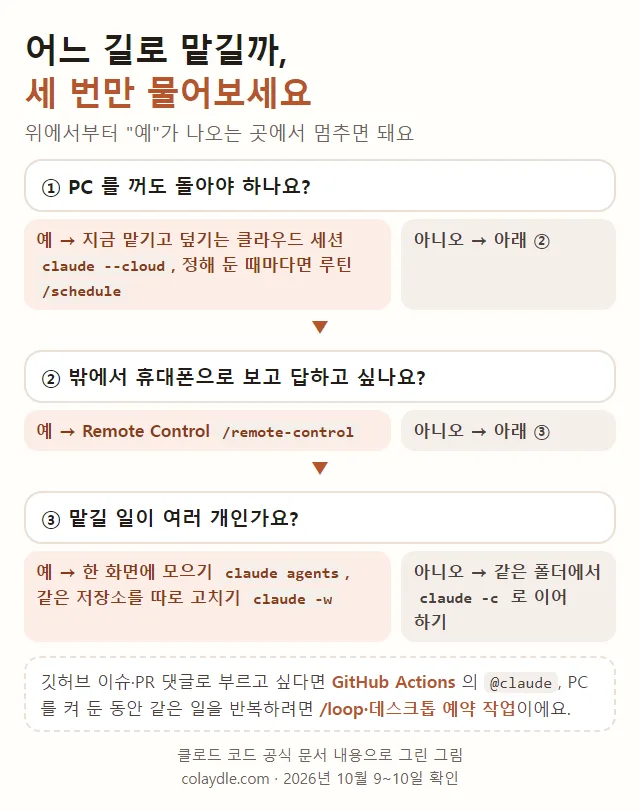
- PC 를 꺼도 돌아야 하면 클라우드 세션이나 루틴, 깃허브 댓글로 호출할 일이면 GitHub Actions 예요. 나머지 방법은 내 PC 가 켜져 있어야 해요.
- 밖에서 휴대폰으로 보고 답만 하면 되면 Remote Control 이에요.
- 일이 여러 개면 agent view 로 한 화면에 모으고, 같은 파일을 건드릴 일은 worktree 로 폴더를 나눠요.
- 일이 하나면 같은 폴더에서 claude -c 로 이어 하는 것으로 충분해요.
이 글 순서
클로드 코드를 며칠 쓰다 보면 “터미널 앞에 붙어 있지 않아도 일을 시킬 수 없을까” 싶어져요. 퇴근길에 권한 확인 창에 답하고 싶고, 노트북을 덮어도 일이 돌았으면 좋겠고, 일 두 개를 같이 맡기고 싶어지죠. 클로드 코드에는 이런 방법이 꽤 많아요. 그런데 이름이 Remote Control, 클라우드 세션, 백그라운드 세션, 루틴처럼 비슷비슷해서 무엇을 골라야 할지 헷갈려요.
이 블로그의 클로드 코드 글 열아홉 편을 “하고 싶은 일 → 어느 방법”으로 다시 묶었어요. 지난 대화 이어 하기, 같은 저장소에서 일 두 개를 나눠 맡기는 worktree, 여러 일을 한 화면에 모으는 agent view, 큰 수정을 조각내 동시에 맡기는 /batch, 웹 조사를 맡기는 /deep-research, 창끼리 메시지를 주고받는 세션 사이 메시지, 대화를 복사해 다른 방향으로 가는 /branch·/fork·/subtask, 에이전트끼리 말을 주고받는 에이전트 팀, 할 일마다 스레드를 여는 프로젝트, 정해 둔 때 다시 시키는 예약 작업, 휴대폰으로 내 PC 세션을 보는 Remote Control, PC 를 꺼도 도는 클라우드 세션, 깃 커밋·PR 맡기기, 깃허브 댓글로 호출하는 GitHub Actions, PR 전에 버그와 보안 구멍을 살피는 코드 리뷰·보안 검토, 고친 코드를 다듬는 /simplify, 대화를 남에게 보여 주는 내보내기 글이에요. 숫자와 명령은 각 글에 적힌 그대로이고, 자세한 순서와 문서 화면은 각 글에 있어요.
처음이라면 단어부터
클로드 코드는 터미널(글자로 명령을 치는 까만 창, 윈도우는 PowerShell)에서 Claude 에게 내 컴퓨터 폴더의 파일을 읽고 고치게 하는 도구예요. 아직 깔지 않았다면 클로드 코드 설치 윈도우 초보용부터 보고 오세요. 아래 방법들을 고르려면 단어 몇 개만 알면 돼요.
- 세션 클로드 코드를 한 번 켜서 끌 때까지 주고받는 대화 한 판이에요. 클로드 코드는 이걸 내 PC 에 계속 저장해 둬서 나중에 다시 열 수 있어요.
- 로컬·클라우드 로컬은 내 컴퓨터, 클라우드는 Anthropic 이 관리하는 인터넷 너머 컴퓨터예요. 어느 쪽에서 도느냐가 “PC 를 꺼도 되나”를 정하는 가장 큰 차이예요.
- 깃·저장소 깃(Git)은 폴더 안 파일이 바뀐 이력을 기록하는 프로그램이고, 깃으로 기록하는 폴더가 저장소예요. 커밋은 “여기까지 저장”을 한 번 남기는 일, 브랜치는 원본 옆에 따로 갈라 쌓는 작업 흐름이에요.
- 깃허브·PR 깃허브는 저장소를 인터넷에 올려 두는 곳이고, push 는 내 커밋을 거기 올리는 일, PR(풀 리퀘스트)은 내 브랜치를 원본에 병합해 달라는 요청이에요. 클라우드 쪽 방법은 대부분 깃허브에 올린 코드로 일해요.
- 백그라운드 터미널 창에 묶이지 않고 뒤에서 혼자 도는 것이에요. 창을 닫아도 일이 이어져요.
헷갈리는 방법 차이
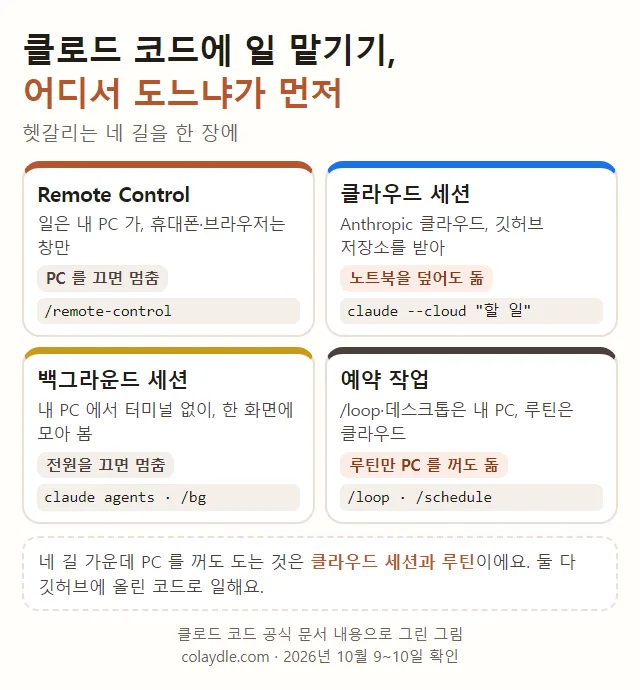
가장 많이 헷갈리는 것이 “자리를 비워도 일이 도는 방법”이에요. 넷 다 Claude 가 알아서 일하게 두는 방법이지만 도는 곳이 달라요. 한 줄에 방법 하나씩 놓으면 이래요.
| 방법 | 도는 곳 | PC 를 끄면 | 시작 |
|---|---|---|---|
| Remote Control | 내 PC | 멈춤 | /remote-control |
| 클라우드 세션 | Anthropic 클라우드 | 계속 실행됨 | claude --cloud |
| 백그라운드 세션(agent view) | 내 PC, 터미널 없이 | 멈춤 | claude agents, /bg |
| /loop | 내 PC, 열어 둔 세션 | 멈춤 | /loop 간격 요청 |
| 데스크톱 예약 작업 | 내 PC, 데스크톱 앱 | 그 차례는 건너뜀 | Routines → Local |
| 루틴 | Anthropic 클라우드 | 계속 실행됨 | /schedule |
출처: Remote Control·클라우드 세션 줄은 10월 10일, 나머지 줄은 10월 9일 클로드 코드 공식 문서 확인. 노트북이 잠드는 것과 전원을 끄는 것은 달라요. Remote Control 은 잠들었다 깨면 자동으로 다시 붙고, 백그라운드 세션도 잠들었다 깨는 것은 괜찮아요. 백그라운드 세션은 전원을 끄면 멈추지만 다시 켠 뒤 붙거나 답하면 이어져요. 데스크톱 예약 작업은 PC 가 깨어날 때 지난 7일 안에서 가장 최근에 놓친 것 하나만 따라잡아요.
| 방법 | 요금제·조건 | 내 PC 파일 |
|---|---|---|
| Remote Control | Pro·Max·Team·Enterprise, API 키 안 됨 | 그대로 씀 |
| 클라우드 세션 | Pro·Max·Team, Enterprise 일부 좌석 | 안 따라감, 깃허브에서 받음 |
| 백그라운드 세션 | 문서에 요금제 조건 없음, 세션마다 한도에서 빠짐 | 그대로, 맡긴 세션은 자기 worktree 에서 고침 |
| 데스크톱 예약 작업 | Claude Desktop 1.1.5368 부터 | 그대로 씀 |
| 루틴 | Pro·Max·Team·Enterprise, claude.ai 구독 로그인만, 연구 미리보기 | 안 따라감, 깃허브 저장소를 새로 받음 |
출처: Remote Control·클라우드 세션 줄은 10월 10일, 나머지 줄은 10월 9일 확인. Team·Enterprise 에서 Remote Control 은 조직 Owner 가 관리자 설정에서 먼저 켜야 해요. 클라우드 세션은 가상 컴퓨터 값을 따로 받지 않고 요금제 한도에서 같이 빠져요. 문서가 고르는 기준으로 적은 말도 같아요. 하던 로컬 작업을 다른 기기에서 이어 가려면 Remote Control, 내 PC 준비 없이 시작하거나 여러 일을 동시에 돌리려면 클라우드 세션이에요.
이름이 비슷해 헷갈리는 짝도 몇 있어요.
| 헷갈리는 둘 | 차이 | 나온 글 |
|---|---|---|
| /agents 와 claude agents | /agents 는 세션 안의 서브에이전트 쪽, claude agents 가 agent view | agent view |
| --remote-control 과 --cloud | --cloud 의 옛 이름이 --remote. --remote-control 은 이것과 상관없음 | Remote Control |
| --resume 과 --teleport | --resume 은 이 PC 의 지난 대화, --teleport 는 클라우드 세션을 터미널로 | 클라우드 세션 |
| /branch·/fork·/subtask | /branch 는 복사본으로 옮겨 감, /fork 는 복사본을 백그라운드로 보내고 나는 남음, /subtask 는 대화를 물려받은 서브에이전트가 뒤에서 일하고 결과를 내 대화로 | 대화 브랜치 |
| Remote Control 과 공유 링크 | Remote Control 은 내 다른 기기에서 보는 것, 남에게 보여 주는 기능이 아님 | 대화 내보내기 |
| GitHub Actions 와 루틴 | Actions 는 내 깃허브 러너에서 워크플로 파일로, 루틴은 Anthropic 클라우드에서 | GitHub Actions |
출처: agent view·이어 하기 줄은 10월 9일, 나머지 줄은 10월 10일 확인.
어제 대화를 이어서
창을 닫아도 대화는 날아가지 않아요. 클로드 코드는 대화하는 동안 내 PC 의 기록 파일에 계속 적어 두고, 명령 하나로 그 대화를 그대로 다시 열어요. 어제 클로드 코드를 켰던 그 폴더로 cd 해서 claude -c 를 치면 가장 최근 대화가 바로 열려요. 그 전 대화는 claude -r 로 목록을 띄워 고르고, 켜 둔 클로드 코드 안에서는 /resume 이에요.
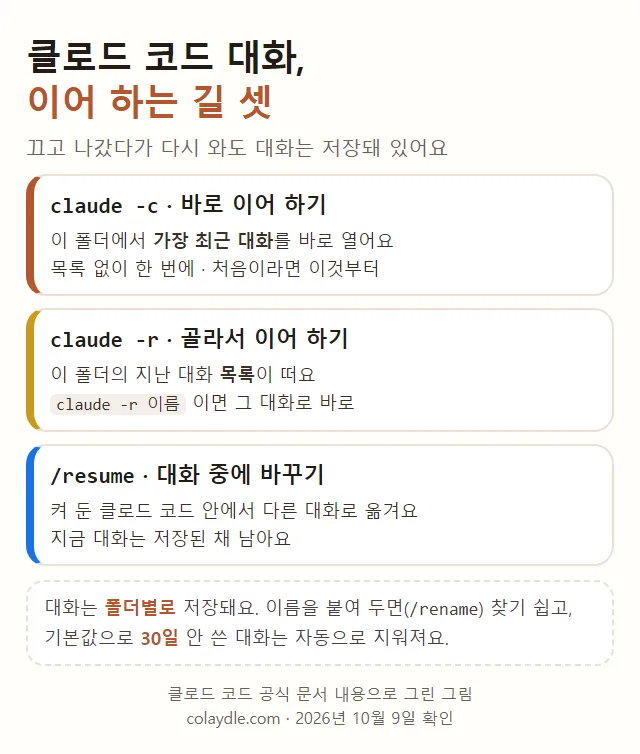
가장 많이 막히는 곳은 “다른 폴더에선 안 보인다”예요. 대화는 프로젝트 폴더별로 저장돼서, 바탕화면에서 claude -r 을 치면 보고서 폴더에서 한 대화가 목록에 없어요. 목록에서 Ctrl+A 를 누르면 이 PC 의 모든 프로젝트 대화가 보여요. 일이 두세 개로 나뉘면 /rename 으로 이름을 붙여 두고 claude -r 이름 으로 여는 게 편해요. 기본값으로 30일 넘게 안 쓴 대화는 알림 없이 지워지고, 기간은 settings.json 의 cleanupPeriodDays 로 바꿔요. 지금 방식을 남겨 두고 다른 방법을 해 보려면 /branch 나 --fork-session 으로 대화를 갈라요. 같은 대화를 터미널 두 개에서 갈라 내지 않고 이어 열면 두 쪽 말이 한 기록에 뒤섞여요. 목록 키와 지워지는 기간까지는 클로드 코드 이전 대화 이어 하기에 있어요.
이어 열 때 같이 돌아오는 것 가운데 /loop 예약은 두 글이 적은 폭이 달라요. 이어 하기 글은 “7일이 안 지난 것만 돌아온다”고 적었고, 예약 작업 글은 여기에 “클로드가 간격을 고르던 /loop 는 되살아나지 않아 다시 쳐야 한다”를 더 적었어요.
한 저장소에서 일 둘
같은 폴더에서 클로드 둘이 같은 파일을 동시에 고치면 한쪽이 고친 줄을 다른 쪽이 덮어쓸 수 있어요. worktree 는 같은 저장소를 폴더 하나 더 꺼내 클로드 하나에 폴더 하나씩 나눠 주는 깃 기능이에요. 깃 저장소 폴더에서 claude -w graph 처럼 치면 .claude\worktrees\graph 에 복사본이 생기고 worktree-graph 라는 새 브랜치에서 클로드가 일해요. 터미널을 하나 더 열어 이름만 바꿔 치면 일 두 개가 같이 돌아요.

준비물은 깃, 그리고 커밋이 하나 이상 있는 저장소예요. 커밋이 없으면 Failed to resolve base branch “HEAD” 오류로 멈춰요. 처음 쓰는 분이 놀라는 곳이 둘 있어요. 복사본은 기본으로 원격의 기본 브랜치에서 갈라서 원래 폴더에서 커밋하지 않은 변경은 따라오지 않고, .env 같은 무시 파일도 없어요. 무시 파일은 저장소 맨 위 .worktreeinclude 에 적어 두면 복사돼요. /exit 로 나갈 때 고친 것이 있으면 남길지 지울지 묻고, 남기면 다시 들어오는 claude --worktree 이름 --resume 을 보여 줘요. 윈도우에서는 worktree 에서 준 “다시 묻지 않기” 허락이 그 worktree 에만 남아요. 자세한 것은 클로드 코드 worktree 사용법에 있어요.
여러 일을 뒤로 맡길 때
“이 오류 고쳐 줘”를 맡기면 끝날 때까지 그 터미널 창을 붙잡고 있게 돼요. agent view 는 터미널에 묶이지 않고 뒤에서 도는 백그라운드 세션을 한 화면에 줄로 모아 주는 기능이에요. 일할 폴더에서 claude agents 를 치고 아래 칸에 할 일을 적어 Enter 를 누르면 세션 하나가 생겨요. 줄을 고르고 Space 로 엿보며 답하고, → 로 붙고 빈 칸에서 ← 로 떼요. 쓰던 대화는 /bg 로 뒤로 보내요.
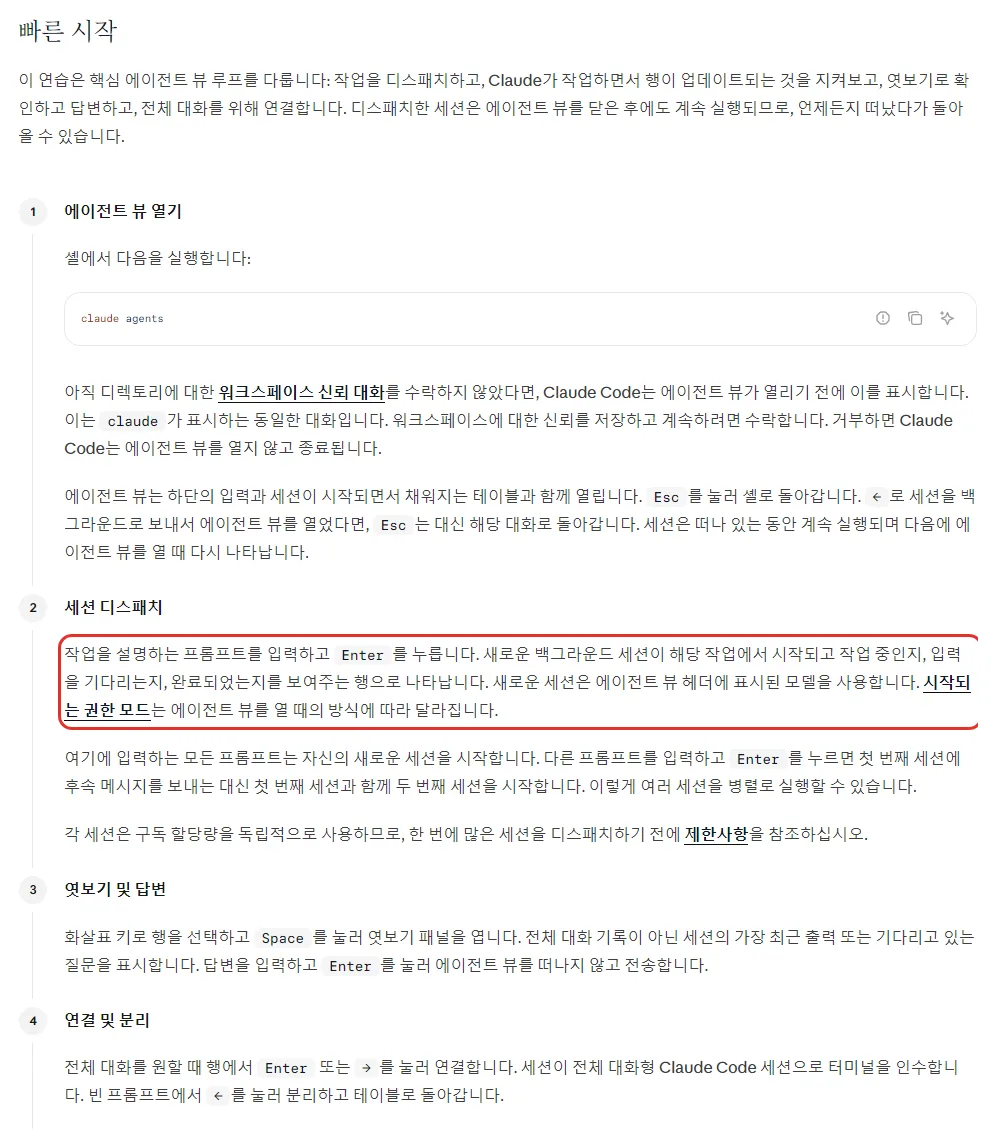
처음엔 노란 줄만 보면 돼요. 내가 답하거나 허락해야 다음으로 가는 세션이에요. 아직 연구 미리보기라 화면과 단축키가 바뀔 수 있어요. 가장 크게 챙길 것은 한도예요. 문서는 열 개를 나란히 돌리면 한 개보다 할당량이 열 배쯤 빨리 준다고 적었어요. agent view 로 맡긴 세션은 고치기 전에 자기 worktree 로 옮겨 가고, 끝내기 전에 묻지 않고 커밋하며 원격이 있으면 브랜치를 push 해요. 싫다면 CLAUDE.md 에 “커밋과 푸시는 내가 한다”고 적어 둬요. Ctrl+X 를 두 번 눌러 지우면 커밋하지 않은 변경도 같이 사라져요. 셸 명령과 깃 처리까지는 클로드 코드 agent view 사용법에 있어요.
일이 여러 개가 아니라 큰 수정 하나라면 /batch 가 그것을 대신 나눠 줘요. /batch 뒤에 할 일을 적으면 클로드가 코드를 둘러보고 서로 기대지 않는 조각 5~30개로 나눈 계획을 보여 주고, 승인하면 조각마다 따로 떨어진 worktree 에서 서브에이전트가 고치고 테스트해요. 조각마다 따로 도는 만큼 사용량도 여러 배로 들고, 결과를 어떻게 합치는지는 문서에 따로 적혀 있지 않아요. 계획 보기부터 되돌리기까지는 클로드 코드 /batch 사용법에 있어요.
코드가 아니라 조사를 맡기고 싶으면 /deep-research 예요. 질문 한 줄을 주면 여러 서브에이전트가 여러 각도로 웹을 찾고 출처끼리 맞춰 본 뒤, 통과한 주장만 출처를 붙여 보고서 하나로 돌려줘요. 그동안 대화창은 비어 있어 다른 일을 해도 돼요. 같은 일을 대화로 할 때보다 토큰을 꽤 더 쓰니 처음엔 좁은 질문으로 돌려 보고, Pro 는 /config 에서 동적 워크플로를 먼저 켜요. 진행 보기·멈추기·저장하기는 클로드 코드 동적 워크플로 사용법에 있어요.
팀까지 꾸리지 않고 이미 따로 열어 둔 창 둘이 서로 알려 주기만 하면 될 때는 세션 사이 메시지가 가벼워요. 켜는 단계가 없어 맥·리눅스는 v2.1.224, 윈도우는 v2.1.234 이상이면 한 창에서 “옆 세션에 ○○ 끝났다고 알려 줘”라고 말하면 돼요. 건너가는 건 클로드가 쓴 짧은 글뿐이라 대화 기록·파일은 안 가고, 받은 메시지가 권한 확인 창에 대신 답하거나 설정을 바꿀 수는 없어요. 받는 쪽 막기까지는 클로드 코드 세션 사이 메시지 사용법에 있어요.
에이전트끼리 서로 말을 주고받게 하고 싶다면 에이전트 팀이에요. 서브에이전트는 결과만 나에게 돌려주지만, 팀원은 팀장과 다른 팀원에게 직접 묻고 답해요. 아직 실험 기능이라 기본은 꺼져 있고, settings.json 에 CLAUDE_CODE_EXPERIMENTAL_AGENT_TEAMS 를 “1” 로 적은 뒤 “팀원 셋을 띄워 줘”처럼 말로 요청해요. 팀원마다 따로 된 클로드라 토큰이 팀 크기에 거의 비례해 늘어나니, 처음엔 코드를 고치지 않는 검토·조사로 팀원 3~5명부터 해 봐요. 켜는 법과 멈추기, 한계는 클로드 코드 에이전트 팀 사용법에 있어요.
같은 일 묶음에서 할 일이 계속 생긴다면 클로드 코드 프로젝트도 있어요. claude.ai/code 나 데스크톱 앱 Code 탭 사이드바의 Projects 에서 New project 로 만들고, 할 일마다 스레드를 열어 동시에 굴려요. 터미널 클로드 코드에서는 열 수 없고, Pro·Max 공개 베타라 계정마다 차례로 열려요. 스레드마다 따로 된 세션이라 사용량도 그만큼 빨리 줄어요. 클로드 앱의 프로젝트와 다른 점, 지침·메모리 두는 곳은 클로드 코드 프로젝트 사용법에 있어요.
정해 둔 때 다시 시키기
“30분마다 이 폴더 봐 줘”, “매일 아침 9시에 파일 정리해 줘” 같은 일은 예약 작업이에요. 방법이 셋이고, 차이는 “누구의 컴퓨터에서 도느냐”예요. 문서 맨 위에 세 가지 방법을 나란히 놓은 표가 있어요.
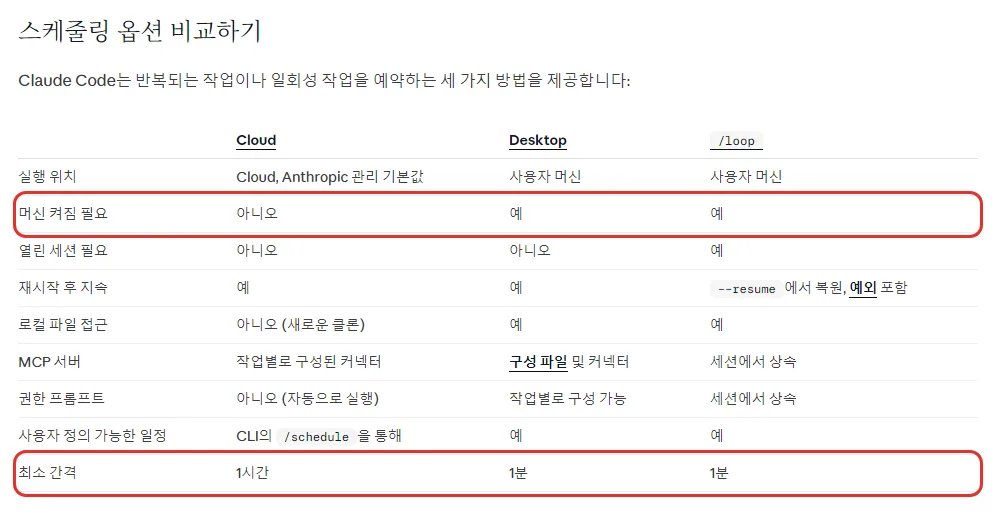
- /loop 켜 둔 세션 입력 칸에 /loop 30m 요청. 가장 짧게 1분이고, 반복은 만든 지 7일이 지나면 마지막으로 한 번 돌고 스스로 지워져요. 터미널을 닫으면 멈춰요.
- 데스크톱 Claude 데스크톱 앱 Code 탭의 Routines → New routine → Local. 7일 만료가 없고 내 PC 폴더를 그대로 써요. 처음 만들 때 Run now 로 한 번 돌려 권한 확인 창에서 always allow 를 골라 두면 다음부터 멈추지 않아요.
- 루틴 /schedule 이나 claude.ai/code/routines. Anthropic 클라우드에서 돌아 PC 를 꺼도 되지만, 깃허브 저장소를 새로 받아 일하고 허락을 묻지 않아요. 예약으로 도는 것은 계정 전체에 시간당 100번, Run now·API 로 호출하는 것은 루틴 하나에 시간당 30번까지예요.
셋 다 쓴 만큼 요금제 한도에서 빠지고, 정한 시각보다 조금 늦게 돌 수 있어 정각 대신 9시 3분·9시 7분처럼 잡으라고 문서가 권해요. cron 읽는 법과 loop.md 까지는 클로드 코드 예약 작업 하는 법에 있어요.
휴대폰으로 내 PC 세션
퇴근 전에 맡긴 일이 권한 확인 창에서 멈춰 있으면, 지하철에서 휴대폰으로 “예”를 누르고 싶죠. Remote Control 은 내 PC 에서 이미 돌고 있는 세션에 휴대폰 Claude 앱이나 다른 컴퓨터 브라우저로 창을 하나 더 내는 기능이에요. 텔레비전과 리모컨처럼, 일은 계속 내 PC 가 하고 휴대폰은 버튼만 눌러요.

하던 대화에서 /remote-control(줄여서 /rc)을 치고 처음 한 번 뜨는 확인 창에서 Enable Remote Control 을 고르면 돼요. 그다음 휴대폰 Claude 앱 아래 메뉴의 Code 탭에서 그 세션을 고르거나 상태 창의 QR 코드를 찍어요. 휴대폰에서 메시지·권한 확인 창·사진 보내기는 되지만 /resume 이나 /plugin 은 내 PC 에서만 돼요. 연결된 동안 대화 기록이 Anthropic 서버에도 저장되니, 기록이 밖에 남으면 안 되는 일이면 켜지 않는 게 맞아요. 이 PC 에서 아예 못 쓰게 하려면 settings.json 에 disableRemoteControl 을 true 로 적어요. 늘 켜기·휴대폰 알림·서버 모드는 클로드 코드 Remote Control 사용법에 있어요.
PC 를 꺼도 돌게
노트북을 덮어 가방에 넣을 일이라면 Remote Control 이 아니라 클라우드 세션이에요. 클라우드 세션은 Anthropic 이 빌려주는 가상 컴퓨터에서 도는 클로드 코드라, 브라우저 탭을 닫아도 하던 일을 끝내요. claude.ai/code 에서 깃허브를 한 번 연결하고 저장소를 고른 뒤 할 일을 적으면 돼요. 내 PC 에 클로드 코드를 깔아 쓰는 분은 터미널에서 claude --cloud “할 일” 로 바로 보내요.
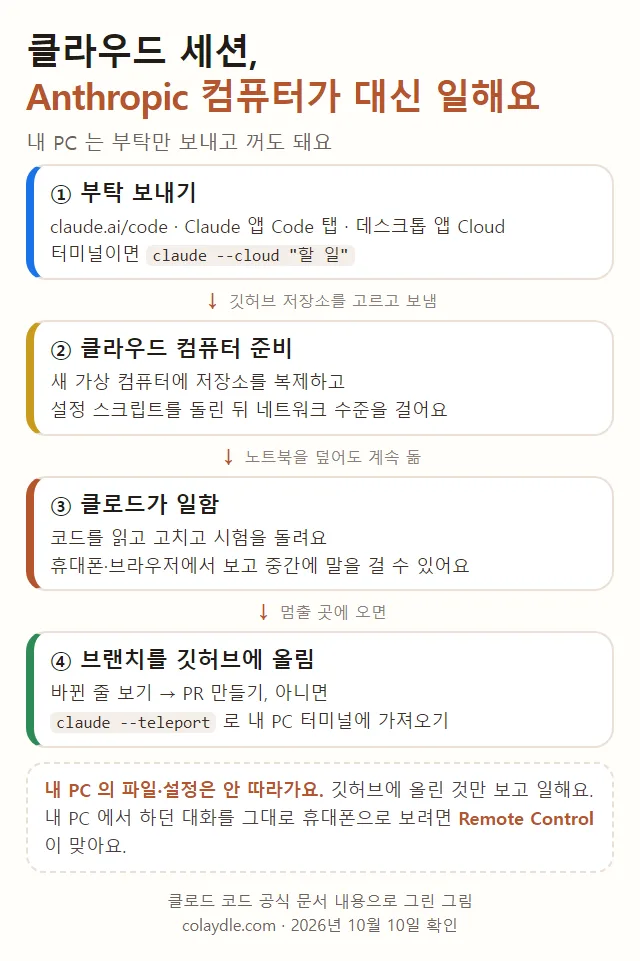
가장 많이 걸리는 곳은 “내 PC 파일이 아니라 깃허브에 올라간 코드로 일한다”는 점이에요. 내 PC 에서만 커밋하고 push 하지 않았다면 클라우드는 그 커밋을 못 봐요. 보내기 전에 push 부터 하세요. 깃허브 주소가 없거나 Claude GitHub App 이 안 깔린 저장소면 claude --cloud 가 내 저장소를 묶어(100MB 아래) 직접 올리는데, 윈도우에서는 추적 중인 파일의 커밋 안 한 변경이 이름과 상관없이 그대로 올라간다고 문서에 적혀 있어요. 끝난 일은 Create PR 로 PR 을 만들거나, 내 PC 터미널로 가져와 이어 해요.

가져오기는 claude --teleport 예요. 같은 저장소, 같은 claude.ai 계정이어야 하고 클라우드 쪽 브랜치가 원격에 올라가 있어야 해요. 내 폴더에 커밋 안 한 변경이 있으면 잠깐 치워 두라고(stash) 물어요. 반대로 터미널에서 하던 대화를 클라우드로 밀어 보내는 명령은 CLI 에 없어요. 데스크톱 앱 코드 탭의 Open in 메뉴에서는 보낼 수 있다고 문서에 적혀 있어요. 클라우드 환경의 네트워크·설정 스크립트까지는 클로드 코드 클라우드 세션 사용법에 있어요.
커밋·PR 맡기기
위 방법들은 대부분 결국 커밋과 PR 로 끝나요. 클로드 코드에 “지금까지 고친 걸 커밋해 줘”라고 하면 Claude 가 git status·git diff·git log 로 상태를 읽고, 메시지를 지어 git add 와 git commit 을 돌려요. 상태 읽기는 묻지 않고 돌고, 커밋은 Manual 모드면 묻고 auto 모드면 분류 모델이 먼저 살펴요.
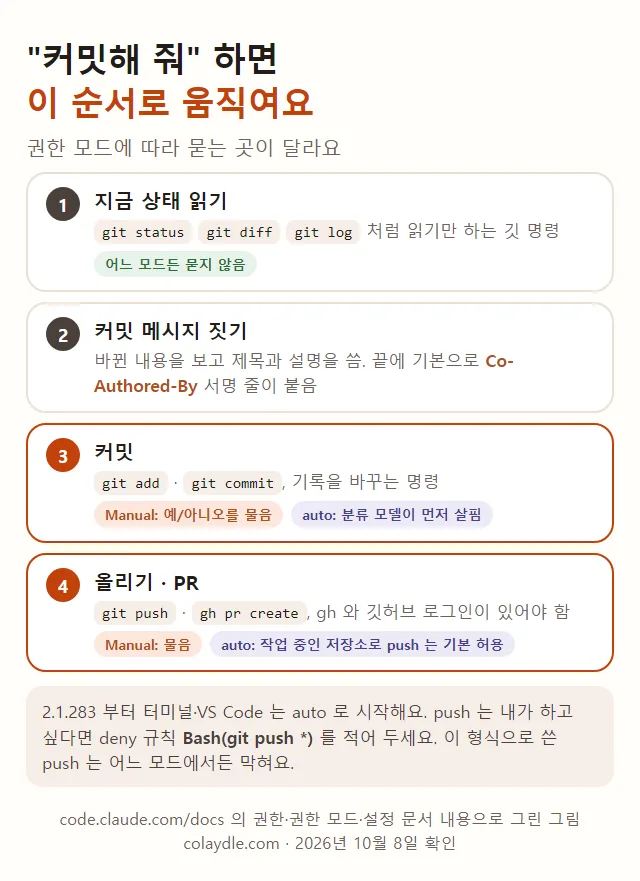
놓치기 쉬운 곳은 2.1.283 부터 터미널의 새 세션이 auto 모드로 시작하고, auto 모드는 작업 중인 저장소로 push 하는 것을 기본으로 허용한다는 점이에요. 올리기만큼은 내가 하고 싶다면 settings.json 의 deny 규칙에 Bash(git push *) 를 적어 두세요. 다만 git -C . push 처럼 다른 형식으로 쓴 push 는 이 규칙에 걸리지 않으니 깃허브의 가지 보호로도 막아 두면 든든해요. 커밋 전엔 /diff 로 고친 곳을 보고, PR 을 만들려면 깃허브 저장소와 gh(깃허브 명령줄 도구)가 더 있어야 해요. 연습 폴더 만들기부터 서명 줄 바꾸기까지는 클로드 코드 깃 커밋·PR 맡기는 법에 있어요.
깃허브에서 @claude
깃허브 이슈나 PR 댓글에 @claude 를 달면 깃허브 서버가 클로드 코드를 대신 돌려 코드를 읽고 고치고 답을 다는 방법도 있어요. 내 PC 를 켜 두지 않아도 되고 휴대폰으로 댓글 한 줄만 달아도 돼요. 연결할 저장소 폴더에서 클로드 코드를 열고 /install-github-app 을 치면 깃허브 앱·시크릿(저장소 설정에 숨겨 두는 비밀 값)·워크플로 파일 PR 이 차례로 생기고, 그 PR 을 합치면 @claude 가 돌아요.

API 키로도, Pro·Max·Team·Enterprise 구독 토큰으로도 되고, 깃허브 Actions 시간은 따로 들어요(공개 저장소는 무료). 저장소 쓰기 권한이 있는 사람만 호출할 수 있어서 공개 저장소에 아무나 @claude 를 달아도 돌지 않아요. 기본 설정에서 클로드는 PR 을 스스로 만들지 않고, 새 브랜치에 커밋한 뒤 PR 만들기 화면 링크를 달아 사람이 누르게 해요. 키는 절대 파일에 적지 말고 시크릿에만 넣어요. 워크플로 파일 읽기·비용·보안은 클로드 코드 GitHub Actions 사용법에 있어요.
PR 전에 리뷰·보안 검토
커밋·PR 로 넘기기 전에 “어디 틀린 데는 없나” 싶으면 /code-review 를 쳐요. 브랜치에 쌓은 커밋이나 아직 커밋하지 않은 변경을 대화와 따로 떨어진 눈으로 다시 읽어, 돌리면 틀리게 동작할 곳을 알려 줘요. 찾은 것은 “고쳐 줘”나 --fix 로 맡기면 되고, 요금제에 든 일반 사용량으로 세요. 여러 에이전트가 클라우드에서 길게 보는 /code-review ultra 는 사용자가 직접 쳐야 돌고, Pro·Max 에 세 번 무료가 한 번만 주어진 뒤로는 사용 크레딧이 들어요. 깊이 고르기와 PR 에서 쓰는 법은 클로드 코드 /code-review 사용법에 있어요.
버그가 아니라 “더 짧고 읽기 쉽게”가 목적이면 /simplify 예요. 에이전트 넷이 다시 쓸 곳·더 짧게 쓸 곳·느린 곳·자리가 어긋난 곳을 찾아 바로 수정해요. 하위 에이전트가 고친 것은 /rewind 로 안 돌아갈 수 있다고 문서에 적혀 있으니, 치기 전에 커밋해 두고 깃으로 되돌려요. 자세히는 클로드 코드 /simplify 사용법에 있어요.
“어디 뚫린 데는 없나” 한 번 살피고 싶으면 /security-review 를 쳐요. 지금 가지와 원격 저장소(origin)의 기본 가지 사이에서 바뀐 줄만 읽고, 인젝션·인증 문제·데이터 노출 같은 구멍이 새로 생겼는지 보고서로 알려 줘요. origin 이 없으면 시작하지 못하고, 바꾼 부분만 보니 통과했다고 안전이 보증되지는 않아요. 깃허브 PR 마다 자동으로 돌리는 Anthropic 의 액션(위 @claude 액션과는 다른 것)도 있는데, 저장소는 믿을 수 있는 PR 에만 쓰라고 적었어요. 결과 읽는 법과 명령 고쳐 쓰기는 클로드 코드 /security-review 사용법에 있어요.
남에게 보여 줄 때
맡긴 일이 이상하게 끝나 남에게 물어보고 싶을 때는 대화를 텍스트 파일로 내보내요. 켜 둔 클로드 코드에서 /export excel-error.txt 처럼 이름을 붙이면 그 파일로 바로 저장되고, 이름 없이 치면 클립보드와 파일 가운데 고르는 창이 떠요. 답 하나만 보낼 땐 /copy 가 빨라요. 링크로 보여 주는 공유는 클라우드 세션에만 있고, 터미널 대화를 링크로 만드는 기능은 문서에서 찾지 못했어요.

내보낸 글엔 클로드가 읽은 파일 내용과 명령 결과가 그대로 들어가요. 기록 파일은 암호화되지 않은 평문이고, 문서에 /export 가 키나 비밀번호를 가려 준다는 말은 없어요. 보내기 전에 메모장에서 key·password·C:\Users\·@ 를 찾아 지우세요. 기록을 아예 안 남기는 법까지는 클로드 코드 대화 내보내기에 있어요.
코덱스·제미나이 쪽은
OpenAI 의 코덱스와 구글 쪽 도구에도 비슷한 방법이 있지만, 터미널(CLI)에 있느냐 앱에 있느냐가 달라요. 2026년 6월 18일부터 개인 구글 계정은 제미나이 CLI 대신 안티그래비티 CLI 를 쓰게 돼서 구글 칸에는 둘을 같이 적었어요. 열아홉 글이 비교한 것만 한 표에 모으면 이래요.
| 하고 싶은 일 | 클로드 코드 | 코덱스 | 구글 쪽 |
|---|---|---|---|
| 지난 대화 이어 하기 | claude -c | codex resume --last | agy -c, gemini --resume |
| 같은 저장소에서 일 둘 | claude -w | 데스크톱 앱 Worktree | gemini -w(실험 기능) |
| 여러 세션 모아 보기 | claude agents | CLI 문서에 없음 | CLI 문서에 없음 |
| 정해 둔 때 시키기 | /loop, /schedule | 챗GPT 앱·웹에서 | agy /schedule |
| 휴대폰으로 내 PC | /rc | 데스크톱 앱에서만 | agy /remote-control |
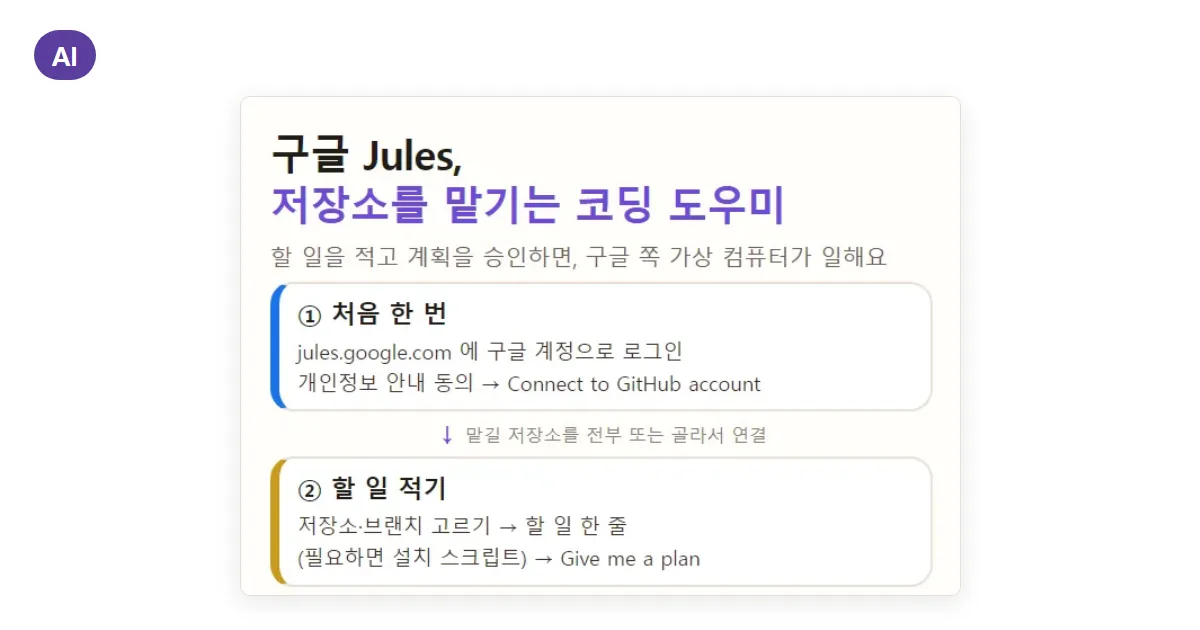
| 클라우드에 맡기기 | claude --cloud | codex cloud(시험) | Jules |
| 깃허브 댓글로 호출하기 | @claude | 액션엔 없음 | @gemini-cli |
| 대화 전체를 파일로 | /export | 공식 안내 없음 | gemini /chat share |
출처: 각 글이 옮긴 OpenAI 코덱스·제미나이 CLI·안티그래비티·Jules 공식 문서. 이어 하기·여러 세션·정해 둔 때 줄은 10월 9일, 나머지 줄은 10월 10일 확인. agy 는 안티그래비티 CLI, gemini 는 제미나이 CLI 명령이고, 코덱스 칸의 앱은 챗GPT 데스크톱 앱이에요. Jules 는 터미널에서 jules remote new 로 보내요. 안티그래비티는 worktree 를 2.0 앱의 New worktree mode 로 두었고 CLI 옵션에는 없어요. PR 댓글의 @codex 는 액션이 아니라 코덱스 클라우드의 깃허브 연결이에요. 코딩 도구가 아닌 대화 앱에도 예약이 있어서, 켜 둘 수 있는 수가 챗GPT 는 Free·Go 3개·Plus 5개·Pro 15개, 제미나이 앱은 10개예요(10월 9일 확인). 세 CLI 를 압축·캐시·요금제까지 비교한 글은 클로드 코드·코덱스·제미나이 CLI 비교예요.
숫자만 모아 보기
| 항목 | 값 | 나온 글 |
|---|---|---|
| 대화가 자동으로 지워지는 때 | 기본 30일 안 쓰면, cleanupPeriodDays 로 바꿈 | 이어 하기 |
| /loop 반복 만료 | 만든 지 7일 | 예약 작업 |
| 가장 짧은 간격 | /loop·데스크톱 1분, 루틴 1시간 | 예약 작업 |
| 한 세션에 거는 예약 | 50개까지 | 예약 작업 |
| 루틴 시작 한도 | 예약 계정 전체 시간당 100번, Run now·API 루틴마다 시간당 30번 | 예약 작업 |
| 데스크톱 예약 작업 | Claude Desktop 1.1.5368 부터 | 예약 작업 |
| 백그라운드 세션 열 개 | 할당량이 한 개보다 열 배쯤 빨리 줆 | agent view |
| 끝났거나 기다리는 세션 | 한 시간쯤 뒤 프로그램을 끔(고정한 줄은 빼고) | agent view |
| 서버 모드 동시 세션 | 기본 32 | Remote Control |
| 인터넷이 끊긴 서버 모드 | 약 10분 뒤 꺼짐 | Remote Control |
| 신뢰 기기 다시 확인 | 로그인한 지 18시간 | Remote Control |
| 클라우드 컴퓨터 크기 | CPU 4개, 메모리 16GB, 디스크 30GB 쯤 | 클라우드 세션 |
| 설정 스크립트 저장본 | 5분 안에 끝나야, 7일쯤 지나면 새로 | 클라우드 세션 |
| auto 가 기본 시작 모드 | 2.1.283 부터 | 깃 커밋·PR |
| Actions 시간(비공개 저장소) | GitHub Free 2,000분, Pro·Team 3,000분 | GitHub Actions |
| 구독 토큰(claude setup-token) | 1년 쓰는 토큰 | GitHub Actions |
출처: 위 글들이 옮긴 클로드 코드·깃허브 공식 문서. 깃 커밋·PR 줄은 10월 8일, 예약 작업·agent view·이어 하기 줄은 10월 9일, 나머지 줄은 10월 10일 확인.
누구에게 어느 방법
여기서부터는 각 글 끝에 적은 제 생각을 모은 거예요. 클로드 코드를 막 쓰기 시작했다면 “늘 같은 폴더에서 켜고, 다시 올 땐 claude -c” 하나만 기억해도 충분해요. 일이 두세 개로 나뉘면 /rename 으로 이름부터 붙이고, 터미널을 두세 개 띄워 나눠 맡기기 시작하면 그때부터 worktree 가 값을 해요.
오래 걸리는 일을 맡기고 다른 일을 하고 싶다면 /bg 하나부터, 서로 얽히지 않는 일이 서너 개면 claude agents 로 두세 개만 맡겨 한도가 차는 속도를 보세요. 밖에서 권한 확인 창에만 답하고 싶다면 필요한 대화에서만 /remote-control 을 치고, 노트북을 덮고 다니는 일이 잦다면 처음부터 클라우드 세션이 편해요. 클라우드 세션은 연습용 공개 저장소에서 Plan 모드로 먼저 해 보길 권해요. 깃허브에 저장소를 두고 이슈에 할 일을 쌓아 두는 분이라면 GitHub Actions 로 휴대폰에서 @claude 를 호출하는 용도가 잘 맞아요. 어느 방법이든 깃 기록을 직접 챙기고 싶다면 맡기기 전에 push 막는 규칙과 CLAUDE.md 한 줄부터 넣어 두세요.
이 총정리에 담긴 글
- 클로드 코드 이전 대화 이어 하기: claude -c·-r·/resume 쓰는 법, 이름 붙이기와 30일 삭제
- 클로드 코드 worktree 사용법: claude -w 로 같은 저장소에서 일 두 개 같이 하기
- 클로드 코드 agent view 사용법: claude agents 로 백그라운드 세션 여러 개 맡기기, /bg·attach 까지
- 클로드 코드 예약 작업 하는 법: /loop 반복·데스크톱 예약·루틴 차이와 7일 만료
- 클로드 코드 Remote Control 사용법: 휴대폰·브라우저로 내 PC 세션 이어 보기, 켜는 명령과 끄는 법
- 클로드 코드 클라우드 세션 사용법: PC 를 꺼도 도는 웹 세션, 깃허브 연결과 --teleport 가져오기
- 클로드 코드 깃 커밋·PR 맡기는 법: 연습 폴더부터 /diff·push 막기·서명 줄까지
- 클로드 코드 GitHub Actions 사용법: /install-github-app 설치부터 @claude 로 이슈·PR 맡기기
- 클로드 코드 대화 내보내기: /export 로 파일·클립보드에, 남에게 보여 주기 전 지울 것
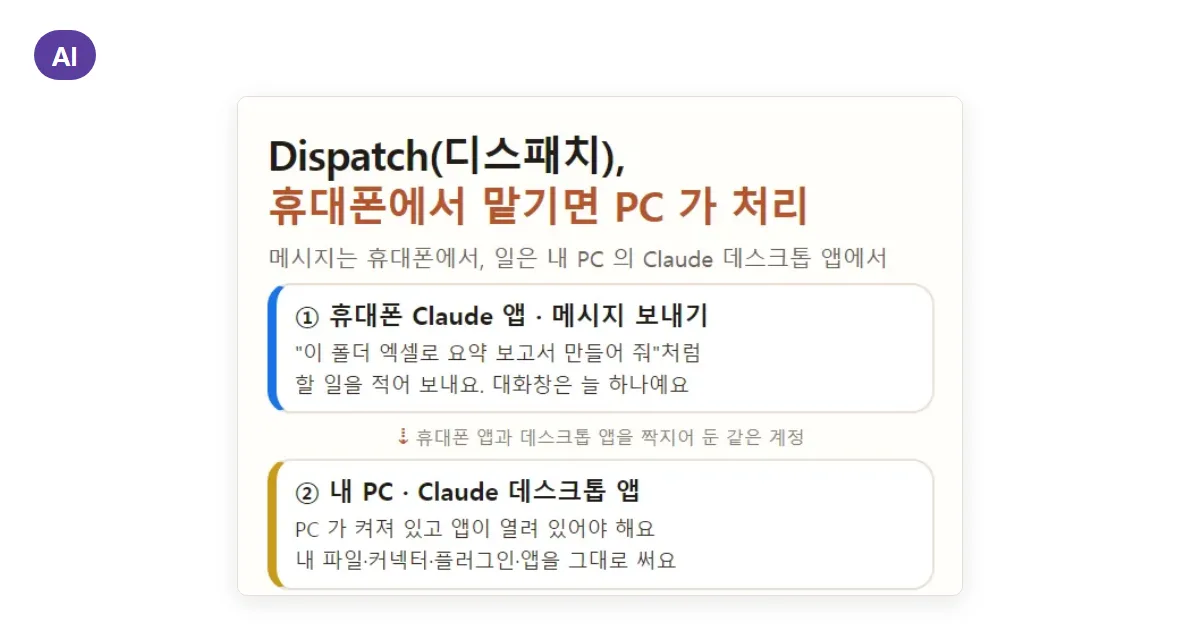
- 클로드 Dispatch(디스패치) 사용법: 휴대폰에서 맡기면 PC 데스크톱 앱이 처리, 쓰던 분 켜는 순서와 새로 쓸 방법
- 클로드 코드 /security-review 사용법: 보안 검토 한 줄부터 깃허브 PR 자동 검사까지
- 클로드 코드 /code-review 사용법: 코드 리뷰 한 줄부터 --fix·클라우드 ultra 리뷰까지
- 클로드 코드 /simplify 사용법: 바꾼 코드 다듬기 한 줄부터 /code-review 차이·되돌리기까지
- 클로드 코드 /batch 사용법: 큰 수정을 5~30조각으로 나눠 동시에, 계획 확인부터 되돌리기까지
- 클로드 코드 동적 워크플로 사용법: /deep-research 첫 조사부터 /workflows 보기·멈추기·저장까지
- 클로드 코드 에이전트 팀 사용법: 켜는 법부터 팀원에게 일 주기·멈추기, 서브에이전트와 다른 점
- 클로드 코드 프로젝트 사용법: 할 일마다 스레드를 열어 동시에, 만들기부터 지침·메모리까지
- 클로드 코드 세션 사이 메시지 사용법: 따로 연 창의 클로드끼리 메시지 주고받기, /list-agents 부터 받는 쪽 막기까지
- 클로드 코드 /branch·/fork·/subtask 차이: 대화를 복사해 다른 방향으로, 처음 쓰는 법부터 서브에이전트와 다른 점까지
이 글의 내용은 2026년 10월 8일~10일 공식 문서 기준이에요. 클로드 코드는 버전이 자주 올라가서 명령과 메뉴 이름이 바뀔 수 있어요. agent view 와 루틴은 연구 미리보기라 더 자주 바뀌어요. 글과 다르게 보이면 각 글의 “다시 확인할 날짜”와 공식 문서의 지금 내용을 먼저 보세요.
같이 보면 좋은 글: 클로드 코드 사용량 아끼는 법: 대화·캐시·서브에이전트부터 스킬·훅·권한 설정까지
같이 보면 좋은 글: 터미널 코딩 AI 처음 시작하기: 클로드 코드·코덱스·제미나이 CLI 고르기와 설치 순서
참고한 자료
- 세션 관리 (클로드 코드 공식 한국어 문서, 이어 하기·이름·분기·저장 위치, 10월 9일 확인)
- worktree 를 사용하여 병렬 세션 실행 (클로드 코드 공식 한국어 문서, 10월 10일 확인)
- Manage multiple agents with agent view (클로드 코드 공식 문서, 10월 9일 확인)
- 일정에 따라 프롬프트 실행 (클로드 코드 공식 한국어 문서, 세 가지 비교·/loop, 10월 9일 확인)
- Claude Code Desktop에서 반복 작업 예약하기 (클로드 코드 공식 한국어 문서, 10월 9일 확인)
- 루틴으로 작업 자동화하기 (클로드 코드 공식 한국어 문서, 10월 9일 확인)
- 모든 기기에서 로컬 세션 계속하기 (클로드 코드 공식 한국어 문서, Remote Control, 10월 10일 확인)
- 클라우드에서 Claude Code 사용하기 (클로드 코드 공식 한국어 문서, --cloud·--teleport·공유, 10월 10일 확인)
- Choose a permission mode (클로드 코드 공식 문서, auto 시작·push 허용, 10월 8일 확인)
- Claude Code GitHub Actions (클로드 코드 공식 한국어 문서, 10월 10일 확인)
- 명령 (클로드 코드 공식 한국어 문서, /export·/copy, 10월 10일 확인)
광고 · 쿠팡 추천 상품
이 포스팅은 쿠팡 파트너스 활동의 일환으로, 이에 따른 일정액의 수수료를 제공받습니다.