한눈에 보기
- 이 글에서 제미나이에 지메일·구글 드라이브·캘린더를 이어 “메일 요약해 줘”, “일정 넣어 줘”를 시키는 연결된 앱 기능을 구글 도움말대로 옮기고, 챗GPT 앱·클로드 커넥터와 표로 비교했어요.
- 결론 입력칸에 @ 를 치고 Gmail·Google Drive·Google Calendar 를 고른 뒤 요청하면 돼요. 구독은 필요 없고 한국어로 돼요. 대신 활동 기록 보관이 켜져 있어야 해요.
- 주의 연결된 앱을 쓰면 대화 속 메일 요약이 구글 AI 학습에 쓰일 수 있다고 도움말에 적혀 있어요. 메일함 자체로 학습하지는 않는다고 해요.
- 읽는 법 “처음이라면”만 읽어도 첫 요청까지 가요. “익숙해졌다면”은 켜고 끄기와 안 되는 일, “더 깊이”는 개인 인텔리전스·학습·맞춤 앱 얘기예요.
이 글 순서
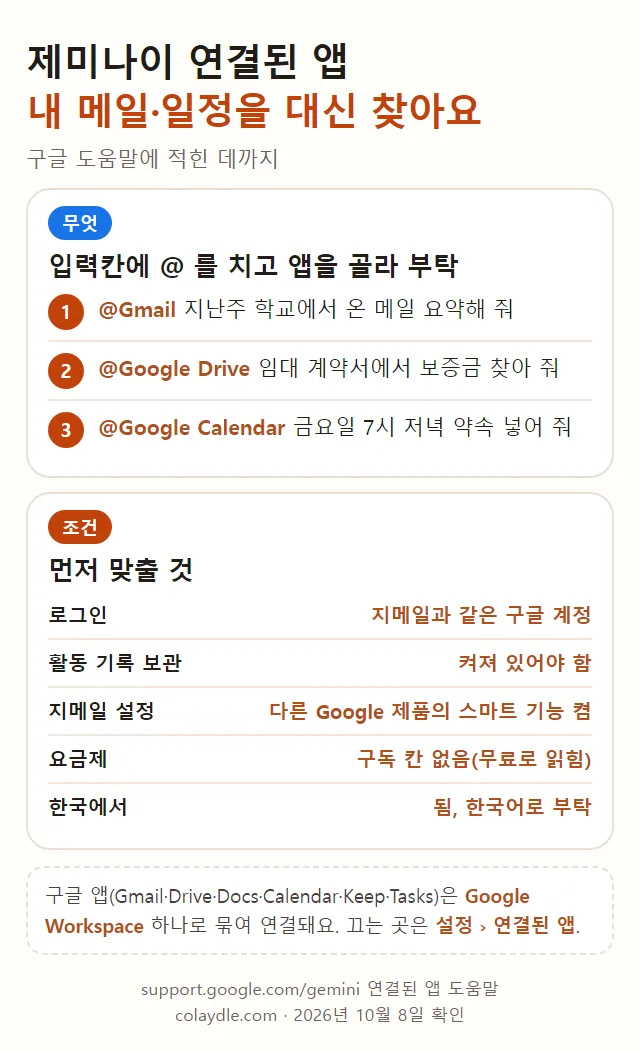
제미나이(구글이 만든 AI)에게 “지난주 학교에서 온 메일 좀 요약해 줘”라고 하면 정말 내 지메일을 열어 볼 수 있을까요? 됩니다. 제미나이의 “연결된 앱”(Connected Apps) 기능을 쓰면 지메일, 구글 드라이브, 문서, 캘린더, Keep(메모), Tasks(할 일) 같은 구글 서비스 속 내 자료를 제미나이가 찾아 읽고 요약하거나, 일정을 대신 넣어 줘요.
이 글은 구글 Gemini 앱 고객센터의 연결된 앱·Google Workspace 연결·캘린더·개인 인텔리전스·맞춤 앱 도움말과 개인 정보 보호 허브, 그리고 비교하려고 OpenAI 의 “ChatGPT의 연결 앱” 도움말·Google 앱 데이터 FAQ·가격표, Claude 의 Google Workspace 커넥터 도움말을 2026년 10월 8일에 읽고 옮긴 거예요. 메뉴 이름은 도움말 표기 그대로 두었고, 문서에 없는 것은 “미확인”으로 적었어요. 그림은 공식 도움말 글줄 캡처와 도움말 내용으로 그린 정리 그림이에요. 로그인해야 보이는 제미나이 화면은 찍지 않았어요.
연결된 앱이 뭔가요
보통 AI 에게 메일 내용을 물으려면 메일을 복사해서 대화창에 붙여 넣어야 해요. 연결된 앱은 그 복사·붙여넣기를 AI 가 대신 하게 하는 기능이에요. 내가 허락하면 제미나이가 내 지메일 받은편지함이나 드라이브를 직접 찾아보고, 찾은 내용으로 답해요. 비서에게 “내 책상 서랍에서 그 계약서 찾아서 보증금이 얼마인지 알려 줘”라고 하는 것과 비슷해요.
구글 도움말은 할 수 있는 일을 다섯 가지로 나눠요. 지메일 요약·캘린더 일정 만들기 같은 일 처리, 유튜브 뮤직 같은 음악 틀기, 앱으로 장보기·예약 같은 일상 일, 안드로이드 휴대폰에서 전화·문자 보내기, 구글 홈 기기 다루기예요. 이 글은 가장 많이 찾는 구글 서비스 쪽(지메일·드라이브·문서·캘린더·Keep·Tasks)만 다뤄요. 도움말은 이 묶음을 통틀어 “Google Workspace 앱”이라고 불러요. 회사용 구글 워크스페이스 요금제와 이름이 같아서 헷갈리는데, 여기서는 개인 지메일 계정으로 쓰는 구글 앱 모음이라는 뜻이에요.
연결된 앱마다 쓸 수 있는 나라·언어·나이·요금제가 달라요. 구글이 앱마다 조건을 표로 실어 두었는데, Google Workspace 줄은 이렇게 적혀 있어요.
- 계정: 개인, 직장 또는 학교 구글 계정.
- 나이: 만 13세 이상.
- 나라: Gemini 앱과 Google Workspace 서비스가 되는 모든 국가. 한국은 Gemini 웹 앱 지원 국가 목록에 들어 있어요.
- 언어: Gemini 웹 앱이 지원하는 모든 언어. 한국어도 목록에 있어서 한국어로 요청하면 돼요.
- 쓸 수 있는 곳: gemini.google.com 웹, 휴대폰 Gemini 앱, Chrome 의 Gemini.
- 구독: 표 머리에 “필요한 구독이 있으면 적는다”고 해 두었는데 이 줄엔 구독 칸이 없어요. 무료 계정으로도 된다는 뜻으로 읽었어요.
한국에서 언제부터 되었는지는 도움말에 날짜가 없어서 확인하지 못했어요(미확인). 10월 8일 기준으로는 위 조건만 맞으면 된다고 읽혀요. 같은 표에서 Canva·Spotify 같은 다른 회사 앱은 “미국만”이거나 “영어만”인 줄이 많아요. 한국에서 바로 쓸 만한 건 구글 서비스 쪽이에요.
처음이라면: 먼저 볼 것
연결이 안 되는 이유의 대부분은 설정 두 개예요. 처음 쓰기 전에 아래 셋을 확인해요.

- 같은 계정으로 로그인: 제미나이에 로그인한 계정이 지메일을 쓰는 계정과 같아야 해요. 구글 계정이 둘 이상이면 여기서 가장 많이 엇갈려요.
- 활동 기록 보관 켜기: 활동 기록 보관(Keep Activity)은 제미나이와 나눈 대화를 내 구글 계정에 남겨 두는 설정이에요. myactivity.google.com 의 Gemini 앱 활동에서 켜고 꺼요. 이게 꺼져 있으면 제미나이가 구글 앱에 아예 연결하지 못한다고 적혀 있어요.
- 지메일의 스마트 기능 켜기: 지메일 설정에 “다른 Google 제품의 스마트 기능”이라는 설정이 있어요. 지메일 내용을 다른 구글 서비스가 쓸 수 있게 하는 스위치인데, 이게 꺼져 있어도 연결이 안 돼요. 켰다면 제미나이 화면을 새로고침하고 다시 연결해요.
활동 기록 보관을 켜면 대화가 계정에 남고, 이 기록이 구글 서비스 개선에 쓰일 수 있어요. 이 점은 “더 깊이: 학습과 검토”에서 다시 짚을게요. 끄고 쓰는 법을 원래 찾던 분이라면 AI 학습에 내 대화 안 쓰게 하는 법을 먼저 읽어 보세요. 활동 기록 보관을 끄면 연결된 앱도 함께 못 써요.
처음이라면: @ 로 호출하기
준비가 되면 요청할 때 앱 이름을 불러 주면 돼요. 컴퓨터 기준 순서는 이래요.
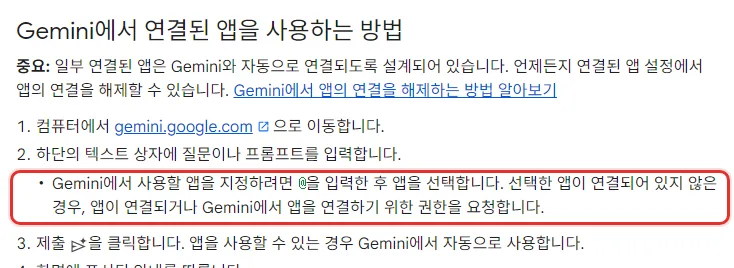
- 웹 브라우저에서 gemini.google.com 을 열어요(휴대폰은 Gemini 앱).
- 아래 입력칸에
@를 치면 앱 목록이 떠요. Gmail, Google Drive, Google Calendar 처럼 쓸 앱을 골라요. - 이어서 요청을 적어요. 예: “@Gmail 지난주에 학교에서 온 메일 요약해 줘”.
- 보내기 버튼을 눌러요. 그 앱이 아직 연결돼 있지 않으면 연결하겠냐는 창이 뜨니 화면 안내대로 허락해요.
여기서 프롬프트는 AI 에게 보내는 요청 글을 말해요. 도움말에 나온 프롬프트 예시를 보면 감이 와요.

- 찾기: “내 드라이브에서 가장 최근 임대 계약서를 찾아서 보증금 금액 좀 확인해 줘.”
- 요약: “4월 회사 워크숍 관련해서 받은 문서를 찾고, 제안 사항을 다섯 줄로 요약해 줘.”
- 할 일: “캠핑 준비물 목록 만들어 줘” 다음에 “그 물건들 챙기라고 Tasks에 리마인더 만들어 줘.”
- 메모: “애플파이 레시피를 찾아서 재료를 Keep에 저장해 줘.”
- 일정: “오늘 내 일정이 어떻게 돼?”, “보내 준 이번 주말 여행 메일 확인하고 내 캘린더에 추가해 줘.”
요령이 두 가지 있어요. 메일이나 문서의 주소(URL, 인터넷 주소 줄의 글자)를 붙여 넣지 말고 제목·보낸 사람·단어로 가리켜요. 그리고 새 대화를 시작할 때마다 “@Gmail”이나 “메일”, “Drive”, “캘린더” 같은 말을 넣어 어느 앱을 볼지 알려 줘요. 같은 대화에서 이어 묻는 질문에는 다시 안 불러도 돼요. 예를 들어 “하퍼 초등학교에서 온 최근 메일 요약해 줘” 다음엔 “파자마 데이는 언제야?”라고만 물어도 된다고 적혀 있어요.
캘린더 도움말은 일정을 넣을 때 “내 캘린더에 이거 추가해 줘”나 “@Google Calendar”를 넣으라고 해요. 다른 캘린더를 말하지 않으면 기본 캘린더에 들어가고, 넣은 직후 확인 알림의 “실행취소”로 되돌릴 수 있어요.
익숙해졌다면: 켜고 끄기
어떤 앱이 연결돼 있는지 보고, 원하지 않는 앱을 끊는 곳은 “연결된 앱” 설정이에요.
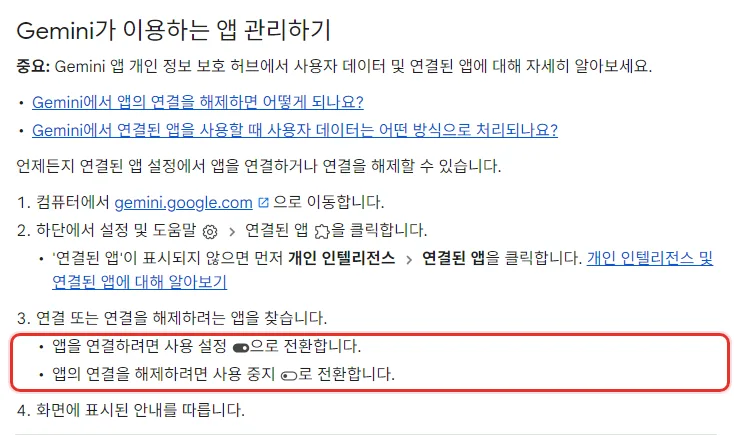
- gemini.google.com 아래쪽의 “설정 및 도움말”을 누르고 “연결된 앱”을 골라요. 안 보이면 “개인 인텔리전스” 안에 있어요. 주소 gemini.google.com/apps 로 바로 가도 돼요.
- 앱 목록에서 끊거나 이을 앱을 찾아요.
- 스위치를 켜면 연결, 끄면 연결 해제예요.
이 화면엔 지금 내 계정·기기·나라에서 쓸 수 있는 앱만 떠요. 안드로이드 휴대폰 앱에만 있는 앱(전화·메시지 등)은 아이폰이나 웹의 목록에 나오지 않아요. 앱마다 “자세히 알아보기”를 누르면 그 앱으로 되는 일·안 되는 일·프롬프트 예시가 나온다고 적혀 있어요.
알아 둘 것이 하나 있어요. 구글 검색·지도·유튜브·항공편·호텔의 공개 정보는 이 설정과 상관없이 제미나이가 알아서 써요. 끄고 켜는 건 내 메일·파일 같은 내 자료에 들어가는 연결이에요. 구글은 허락 없이 이런 서비스 속 내 개인 정보에 들어가지 않는다고 적었어요.
익숙해졌다면: 안 되는 일
연결해도 못 하는 일이 꽤 있어요. 도움말 “할 수 없는 작업”을 옮기면 이래요.
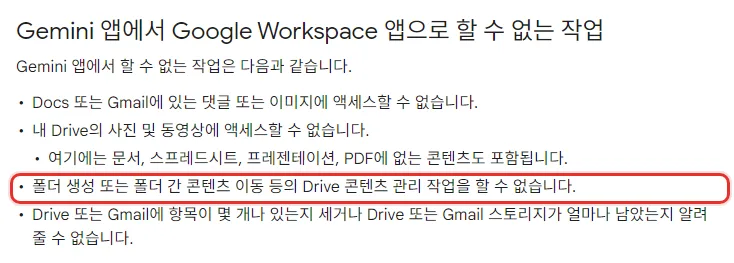
- 문서·지메일 속 댓글과 그림은 못 읽어요.
- 드라이브의 사진·동영상은 못 봐요. 문서·스프레드시트·프레젠테이션·PDF 가 아닌 파일도 마찬가지예요.
- 폴더 만들기·파일 옮기기 같은 드라이브 정리는 못 해요.
- “메일이 몇 통이야?”, “드라이브 용량 얼마 남았어?” 같은 개수·용량 질문엔 못 답해요.
- 캘린더 일정에 사람을 초대하거나, 이미 있는 일정의 장소·설명을 고치지는 못해요(캘린더 도움말).
메일 보내기는 개인 계정 도움말에 할 수 있는 일로도, 못 하는 일로도 적혀 있지 않아요(미확인). 직장·학교 계정 도움말에는 “Gmail에서 이메일 초안을 만들거나 삭제할 수 없다”고 적혀 있어요. 대신 제미나이 답 아래 “공유 및 내보내기 › Gmail 초안 작성”을 누르면 답 내용으로 새 메일 초안이 지메일에 만들어져요. 받는 사람을 넣고 보내는 건 내가 지메일에서 해요.
도움말은 답이 그럴듯하게 틀리거나(할루시네이션) 최근 메일 대신 예전 메일을 가져올 수 있다고 적었어요. 날짜·금액처럼 중요한 내용은 답 아래 출처를 눌러 원래 메일을 한 번 열어 보는 게 좋아요.
더 깊이: 개인 인텔리전스
연결된 앱이 “요청할 때마다 찾아보는” 기능이라면, 개인 인텔리전스(Personal Intelligence)는 한 걸음 더 나가요. 연결한 구글 앱의 내 자료를 바탕으로 나에게 맞춘 추천을 하고, 묻지 않아도 내 상황에 맞게 답을 바꿔요. 예를 들어 유튜브에서 본 요리 영상을 보고 장보기 목록을 만들거나, 지메일에서 오간 생일 파티 얘기로 초대장을 디자인하자고 먼저 제안할 수 있다고 적혀 있어요.

조건은 연결된 앱보다 엄해요.
- 만 18세 이상, 개인 구글 계정(회사·학교·자녀 관리 계정은 안 됨), 활동 기록 보관 켬.
- 검색 기록을 쓰려면 웹 및 앱 활동, 유튜브 기록을 쓰려면 유튜브 기록, 지메일을 쓰려면 지메일의 스마트 기능이 켜져 있어야 해요.
- 차례로 내보내는 중이라 아직 안 보이는 계정이 있다고 적혀 있어요. 자격이 되면 gemini.google.com 에 “개인 인텔리전스”를 고르라는 카드가 뜨고, “모두 연결”이나 “앱 선택”을 누르면 돼요.

한국은 빠지는 나라 목록에 없어요. 다만 구글 포토를 제미나이에 연결하는 건 따로 나라 목록이 있는데, 10월 8일 기준 그 목록에 대한민국이 없어서 한국에서는 사진 쪽 맞춤은 안 돼요. 그리고 Gems(내가 만든 맞춤 제미나이) 안에서는 개인 인텔리전스가 동작하지 않아요. Gems 는 11월에 스킬로 바뀌는데, 그 얘기는 제미나이 Gems 스킬 전환 11월에 따로 모아 두었어요. 제미나이가 나에 대해 기억하는 메모리 설정은 챗GPT 메모리 끄면 달라지는 것에서 세 곳을 비교해 두었어요.
더 깊이: 학습과 검토
내 메일을 AI 에게 보여 주는 거라 가장 신경 쓰이는 부분이에요. 여기서 모델은 제미나이의 두뇌 역할을 하는 AI 프로그램이고, 학습은 사람들이 쓴 글을 많이 읽혀 그 모델을 더 똑똑하게 다듬는 일이에요. 내 글이 학습에 쓰이면 다음 모델을 만드는 재료가 될 수 있다는 뜻이에요. 구글 도움말 “연결된 앱을 통한 개인화에 관한 안내”가 꽤 솔직하게 적어 두었어요.

- 지메일 받은편지함, 드라이브, 주소록, 캘린더, 구글 포토 라이브러리를 통째로 학습시키지는 않아요.
- 하지만 내가 요청해서 제미나이가 메일·파일에서 요약하거나 추출한 내용, 그리고 내 요청과 제미나이의 답은 활동 기록 보관이 켜져 있으면 생성형 AI 모델 학습에 쓰일 수 있어요. 연결된 앱은 활동 기록 보관이 켜져 있어야만 되니, 사실상 쓰는 동안에는 이쪽이라고 보면 돼요.
- 연결된 앱 자료의 일부는 사람 검토자(구글이 교육한 외부 업체 포함)가 볼 수 있어요. 검토자가 보길 원치 않는 기밀이 든 앱은 연결하지 말라고 적혀 있어요.
- 앱 연결을 끊거나 원래 메일을 지워도, 이미 남은 Gemini 앱 활동 기록은 지워지지 않아요. 활동 기록은 따로 지워야 해요.
제 생각에는, 회사 기밀이나 건강·금융 서류가 많은 계정이라면 연결하지 않고 필요한 메일만 골라 붙여 넣는 쪽이 마음 편해요. 장보기·여행 일정처럼 가벼운 메일이 대부분인 개인 계정이라면 연결해 두는 편리함이 커요.
더 깊이: 맞춤 앱 MCP
구글 앱 말고 다른 서비스도 직접 이을 수 있어요. MCP(Model Context Protocol, AI 와 다른 프로그램을 연결하는 공통 규격)를 따르는 서버 주소를 넣으면 “맞춤 앱”으로 연결된 앱 목록에 붙어요. 연결된 앱 설정의 “Custom apps” 칸에 서버 주소를 넣는 식이에요. 다만 지금은 한국에서 못 써요.

- 조건: 만 18세 이상이고 미국에 있어야 해요. 개인 계정, 활동 기록 보관 켬.
- 영어로만, 휴대폰 Gemini 앱과 웹에서만 돼요. 연결은 웹에서만 할 수 있어요.
- 구글은 다른 회사 MCP 서버를 관리하거나 지켜 주지 않는다고 적었어요. 믿는 곳만 연결하라는 뜻이에요.
이 도움말은 한국어 주소로 열어도 영어로만 나왔어요. MCP 가 처음이라면 클로드 코드 쪽에서 쉽게 풀어 둔 클로드 코드 MCP 서버 연결하는 법의 첫 절을 읽어 보세요. 규격은 같아요.
더 깊이: 회사·학교 계정
회사나 학교에서 받은 구글 계정으로 제미나이를 쓰면 조건이 하나 더 붙어요. 그 계정의 Google Workspace 관리자가 “Gemini에서 앱 연결”을 켜 줘야 해요. 활동 기록 설정도 관리자만 바꿀 수 있어요. 대신 이 계정에서는 Google Chat 요약, 구글 클래스룸(영어만), 깃허브 저장소 연결처럼 개인 계정에 없는 앱이 붙기도 해요.
한 요청에 앱 두 개가 필요한데 하나가 꺼져 있으면 일 전체가 안 된다고 적혀 있어요. 예를 들어 “캘린더에 일정 넣고 리마인더도 만들어 줘”라고 했는데 Tasks 가 꺼져 있으면 일정도 안 들어가요. 회사 계정에서 안 되면 관리자에게 어느 앱이 켜져 있는지 물어보세요.
막힐 때
도움말 “Google Workspace 앱을 연결할 수 없는 이유”와 앞의 조건들을 순서대로 묶었어요.


| 이럴 때 | 먼저 볼 것 | 할 일 |
|---|---|---|
| @ 목록에 Gmail 이 없음 | 활동 기록 보관 | myactivity 에서 켬 |
| 연결 창이 실패함 | 지메일 스마트 기능 | 켜고 새로고침 |
| 엉뚱한 메일을 읽음 | 로그인 계정 | 지메일 계정으로 바꿈 |
| 메일을 안 찾고 일반 답 | 앱 이름을 불렀나 | @Gmail 을 붙임 |
| 회사 계정만 안 됨 | 관리자 설정 | 관리자에게 요청 |
휴대폰 쪽은 하나 더 있어요. 활동 기록 보관이 꺼져 있으면 웹과 아이폰에서는 연결된 앱이 아예 안 되고, 안드로이드에서는 전화·메시지·WhatsApp·기기 지원만 된다고 적혀 있어요. 안드로이드에서 “문자는 되는데 메일은 안 된다”면 활동 기록부터 보세요. 제미나이 하루 사용량이 다 찬 건지 헷갈리면 제미나이 사용량 한도 확인하는 법을 보면 돼요.
챗GPT·클로드와 비교하기
챗GPT 와 클로드에도 지메일·캘린더·드라이브를 연결하는 기능이 있어요. 챗GPT 는 “앱”(예전 이름 커넥터), 클로드는 “커넥터”라고 불러요. 챗GPT 는 지금 앱을 설정의 “플러그인” 안에서 관리해요. 플러그인은 앱과 스킬(정해 둔 일 처리 방법)을 한데 묶은 패키지를 말해요.
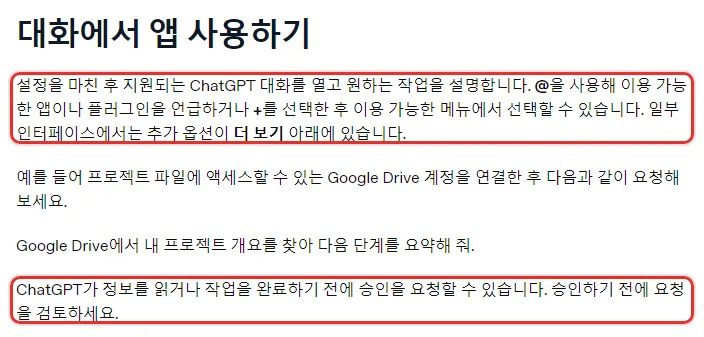
챗GPT 는 설정 › 플러그인에서 앱을 골라 계정을 연결하고, 대화에서 @ 로 호출하거나 + 버튼에서 골라요. 제미나이와 호출하는 법이 거의 같아요. 읽기·작업 전에 얼마나 물을지는 “항상 묻기, 읽기 작업 허용, 위험도가 낮은 작업 허용, 모든 작업 허용” 가운데 고를 수 있어요. 일할 때 쓰는 Work 에서는 새 지메일이 오면 자동으로 도는 작업도 만들 수 있다고 적혀 있어요. 요금제는 가격표에 “내부 도구 연동 앱”이 Free·Go 는 “아니요”, Plus·Pro 는 “예”로 적혀 있어요. 지메일 앱이 이 줄에 들어간다고 따로 적혀 있지는 않아서, 무료로 지메일을 이을 수 있는지는 미확인으로 둘게요.

클로드는 무료를 포함한 모든 사용자가 쓸 수 있다고 적혀 있어요. 호출하는 버튼이 따로 없고, 메일·일정이 필요한 질문을 하면 클로드가 알아서 커넥터를 써요. 켜고 끄는 곳은 대화창의 + › 커넥터, 계정을 다시 연결하는 곳은 사용자 정의 › 커넥터예요. 셋 가운데 메일 보내기·답장·전달까지 된다고 분명히 적은 곳은 클로드뿐이고, 기본은 매번 승인을 받아요. 다만 지메일 첨부 파일은 이름 같은 정보만 보고 내용은 못 읽어요.

칸마다 근거 문서는 아래 “참고한 자료”에 적었어요. 모두 10월 8일 확인이에요.
| 항목 | 제미나이 | 챗GPT | 클로드 |
|---|---|---|---|
| 이름 | 연결된 앱 | 앱(플러그인 안) | 커넥터 |
| 호출하는 법 | @ 로 고름 | @ 또는 + | 알아서 고름 |
| 요금제 | 구독 칸 없음(무료로 읽힘) | Plus 부터(미확인) | 모든 사용자 |
| 메일 읽기·요약 | 됨 | 됨 | 됨 |
| 메일 보내기 | 도움말에 없음, 초안 내보내기 | 미확인 | 됨(기본 매번 승인) |
| 일정 넣기 | 됨(초대는 안 됨) | 미확인(읽기는 됨) | 됨(참석자 관리까지) |
| 못 읽는 것 | 메일·문서 속 그림, 드라이브 사진 | 미확인 | 메일 첨부 내용, 문서 속 그림 |
| 메일함 학습 | 직접은 안 함, 요약은 쓰일 수 있음 | 직접은 안 함(구글 앱 FAQ), 예외 있음 | 안 함, 답은 설정 따라 |
| 한국에서 | 됨(한국어) | 됨(지원 국가) | 됨(지원 국가) |
학습 칸을 조금 풀면, 챗GPT 는 문서 둘의 말이 달라요. “ChatGPT의 연결 앱” 도움말은 Free·Go·Plus·Pro 에서 “모두를 위한 모델 개선”을 켜 두면 앱으로 가져온 정보를 학습에 쓸 수 있다고 적었어요. 그런데 구글 앱만 다룬 “Google app data controls FAQ”(영어 버전, 13일 전 수정)는 지메일·캘린더·드라이브에서 바로 가져온 자료는 그 설정을 켜도 일반 모델 학습에 쓰지 않고, 좋아요·싫어요로 보낸 대화, 내가 복사해 붙인 내용, 그 자료가 담긴 답만 예외라고 적었어요. 구글 앱 얘기는 뒤의 FAQ 가 더 좁고 자세해서 표는 그쪽을 따랐어요. 클로드는 커넥터 자료로 학습하지 않지만, 학습 허용을 켜 둔 소비자 계정이면 그 내용이 담긴 답이 쓰일 수 있다고 적었어요. 챗GPT 를 구글 앱 FAQ 기준으로 보면, 셋 모두 “메일함 전체”가 아니라 “대화에 옮겨진 부분”이 학습 설정을 따른다는 점은 같아요. 끄는 곳은 AI 학습에 내 대화 안 쓰게 하는 법에 모아 두었어요.
누구에게 맞나
제 생각에는 이래요. 지메일·구글 캘린더를 이미 쓰고 무료로 시작하고 싶다면 제미나이가 가장 문턱이 낮아요. 구독 없이 되고, 구글 앱끼리라 따로 로그인할 것도 적어요. 다만 활동 기록 보관을 켜 둬야 한다는 점은 받아들여야 해요.
메일 답장까지 AI 에게 맡기고 싶다면 보내기·회신이 된다고 적힌 클로드가 맞아요. 일정에 사람을 초대하는 일도 클로드 쪽에 적혀 있어요. 이미 챗GPT Plus 를 쓰고 있고 새 메일이 올 때마다 자동으로 정리하게 하고 싶다면 챗GPT 의 Work 이벤트 작업을 볼 만해요. 세 곳 요금제 값과 한도는 AI 비교 2026: 클로드·챗GPT·제미나이 요금제·한도·기능 표에, 일을 통째로 맡기는 제미나이 Spark 얘기는 클로드 Cowork 합쳐진 뒤 쓰는 법의 비교하기 절에 있어요.
다시 확인할 날짜
- 10월 22일: 개인 인텔리전스가 한국 계정에 다 퍼졌는지, 구글 포토 연결 나라 목록에 대한민국이 들어갔는지.
- 10월 22일: 맞춤 앱(MCP)이 미국·영어 밖으로 넓어졌는지, 한국어 도움말이 생겼는지.
- 11월 7일: 챗GPT 가격표의 “내부 도구 연동 앱” 줄과 지메일 앱 요금제 안내, 클로드 커넥터의 “모든 사용자” 문장.
같이 보면 좋은 글: 제미나이 사용법 모음: 사용량 한도 확인·어시스턴트 전환·안티그래비티 CLI
같이 보면 좋은 글: 구글 어시스턴트 제미나이 전환하는 법: 되돌리기, 루틴·잠금 화면·한국 지원
같이 보면 좋은 글: 제미나이 AI Plus 7,500원으로 되는 것: 무료·AI Pro와 모델·한도·저장 공간 비교
같이 보면 좋은 글: AI 비교 2026: 클로드·챗GPT·제미나이 요금제·한도·기능 표
같이 보면 좋은 글: 클로드 아티팩트 사용법: 켜는 곳·첫 요청부터 공유·데이터 저장까지
같이 보면 좋은 글: 제미나이 캔버스 사용법: 문서 고치기·퀴즈·웹페이지 만들기, 공유와 Docs 내보내기
같이 보면 좋은 글: 클로드 커넥터 사용법: 지메일·구글 드라이브 연결부터 맞춤 커넥터까지
같이 보면 좋은 글: 제미나이 예약된 작업 사용법: 매일 아침 요약 걸어 두기, 10개 한도와 끄는 곳
같이 보면 좋은 글: 제미나이 스파크(Gemini Spark) 사용법: 일 맡기는 AI 에이전트, 한국 요금제·첫 작업·맥 원격 제어까지
참고한 자료
2026년 10월 8일에 확인했어요.
- Gemini에서 연결된 앱 사용 및 관리하기 (Gemini 앱 고객센터, @ 로 호출하기·설정 › 연결된 앱·활동 기록 보관이 꺼졌을 때)
- Google Workspace 앱을 Gemini 앱에 연결하기 (Gemini 앱 고객센터, 필요한 항목·예시·연결할 수 없는 이유·할 수 없는 작업)
- Gemini 앱에서 연결된 앱의 사용 가능 여부 및 요구사항 확인하기 (Gemini 앱 고객센터, Google Workspace 줄의 계정·나이·나라·언어)
- Gemini 앱에서 캘린더 일정 생성 및 관리하기 (Gemini 앱 고객센터, 초대·장소 수정 안 됨, 실행취소)
- Gemini 앱 대답 내보내기 (Gemini 앱 고객센터, Gmail 초안 작성)
- 직장 또는 학교 Google 계정으로 Gemini에 연결된 앱 사용하기 (Gemini 앱 고객센터, 관리자 설정·초안 못 만듦)
- Google 앱을 연결하여 Gemini 환경 개인화하기 (Gemini 앱 고객센터, 개인 인텔리전스 조건·제한)
- 연결된 앱을 통한 개인화에 관한 안내 (Gemini 앱 고객센터, 학습·사람 검토)
- Google 포토를 Gemini 앱에 연결 (Gemini 앱 고객센터, 연결할 수 있는 나라 목록에 대한민국 없음)
- Connect & manage custom apps for Gemini Apps (Gemini 앱 영어 도움말, 미국·만 18세·영어만)
- Gemini 앱 개인 정보 보호 허브 (구글 공식, 연결된 앱과 교환하는 데이터·연결 해제해도 활동 기록은 남음)
- Gemini 웹 앱을 사용할 수 있는 국가 및 언어 (Gemini 앱 고객센터, 대한민국·한국어 포함)
- ChatGPT의 연결 앱 (OpenAI 한국어 도움말, 설정 › 플러그인·@ 와 +·권한 옵션·학습)
- Google app data controls FAQ (OpenAI 영어 도움말, 구글 앱 자료 학습 예외·Gmail 이벤트 작업)
- ChatGPT용 Google 앱 데이터 제어 FAQ (OpenAI 한국어 도움말, Gmail·Calendar 권한 범위)
- 플러그인 사용 사례 및 프롬프트 (OpenAI 한국어 도움말, Gmail·Google Calendar 프롬프트 예시)
- ChatGPT 요금제 (OpenAI 공식, 내부 도구 연동 앱 Free·Go 아니요, Plus·Pro 예)
- ChatGPT Supported Countries (OpenAI 도움말, 목록에 South Korea)
- Supported countries and regions (Anthropic 공식, 목록에 South Korea)
- Google Workspace 커넥터 사용하기 (Claude 한국어 도움말, 모든 사용자·보내기 승인·첨부 파일·학습)
광고 · 쿠팡 추천 상품
이 포스팅은 쿠팡 파트너스 활동의 일환으로, 이에 따른 일정액의 수수료를 제공받습니다.