한눈에 보기
- 이 글에서 제미나이에게 “매일 아침 7시에 이거 해 줘”를 걸어 두는 예약된 작업을 구글 고객센터 도움말대로 옮기고, 챗GPT·클로드의 같은 기능과 표로 비교했어요.
- 결론 요청에 “언제·얼마나 자주”를 같이 적으면 끝이에요. 켜 둘 수 있는 건 한 번에 10개, 끄고 고치는 곳은 설정의 “예약된 작업”이에요.
- 주의 활동 기록 보관이 꺼져 있으면 안 돼요. 답은 미리 만들어 두는 거라 주가처럼 빨리 바뀌는 숫자는 늦어요. 무료 계정은 도움말 두 곳이 다르게 적었어요.
- 읽는 법 “처음이라면”만 읽어도 하나 걸어요. “익숙해졌다면”은 끄고 고치기, “더 깊이”는 답이 늦거나 멈추는 이유예요.
이 글 순서
매일 아침 제미나이를 열어 “오늘 날씨랑 일정 알려 줘”를 치는 분이 많아요. 매번 같은 말을 치는 게 귀찮다면, 그 요청을 한 번만 적어 두고 정해 둔 시각에 제미나이가 알아서 답을 만들어 두게 할 수 있어요. 이게 제미나이의 “예약된 작업”이에요. 알람 시계에 할 일을 붙여 둔 것이라고 생각하면 쉬워요.
이 글은 구글 Gemini 앱 고객센터의 “Gemini 앱에서 작업 예약하기”(컴퓨터·안드로이드·아이폰 탭)와 “Google AI 구독자의 Gemini 앱 한도 및 업그레이드”를 2026년 10월 9일에 읽고 옮긴 거예요. 영어 버전과도 맞춰 봤어요. 비교하려고 OpenAI 의 “ChatGPT의 예약 작업”, Anthropic 의 “Claude Cowork에서 반복 작업 예약하기” 도움말도 같은 날 읽었어요. 메뉴 이름은 한국어 도움말 표기 그대로 두었고, 문서에 없는 것은 “공식 안내 없음”으로 적었어요. 그림은 공식 도움말 글줄 캡처와 도움말 내용으로 그린 정리 그림이에요. 로그인해야 보이는 제미나이 화면은 찍지 않았어요.

예약된 작업이 뭔가요
보통 제미나이는 내가 말을 걸어야 답해요. 예약된 작업은 반대로, 내가 정한 때가 되면 제미나이가 먼저 일을 해 두는 기능이에요. 도움말 첫 문단이 이렇게 적었어요.

여기서 낯선 단어 두 개만 풀고 갈게요. “프롬프트”는 제미나이에게 보내는 요청 문장이에요. “백그라운드”는 내가 앱을 안 보고 있는 동안 뒤에서 돈다는 뜻이에요. 그러니까 휴대폰을 덮어 두고 자는 사이에도 제미나이가 내 요청대로 답을 만들어 두고, 시각이 되면 알려 줘요.
도움말이 든 쓰임새는 매일 뉴스 요약, 매주 창작 아이디어, 매달 새로 배울 기술 추천이에요. 매일·매주·매달처럼 반복되는 일에 맞는 기능이에요. 한 번만 울리는 알림을 거는 법은 이 도움말에 따로 적혀 있지 않았어요(공식 안내 없음).
한국에서, 무료로 되나
나라는 걸리는 게 없어 보여요. 예약된 작업 도움말에는 나라를 가리는 문장이 없고, Gemini 웹 앱을 쓸 수 있는 나라 목록에 대한민국이 있어요. 한국어 도움말도 따로 있어요. 다만 도움말 맨 위에 “모든 개인 Google 계정을 대상으로 점진적으로 출시되는 중이므로 아직 사용할 수 없는 계정도 있습니다”라고 적혀 있어서, 계정에 따라 아직 안 보일 수 있어요.
요금제는 문서끼리 말이 달라요. 이건 양쪽을 다 보여 드릴게요.
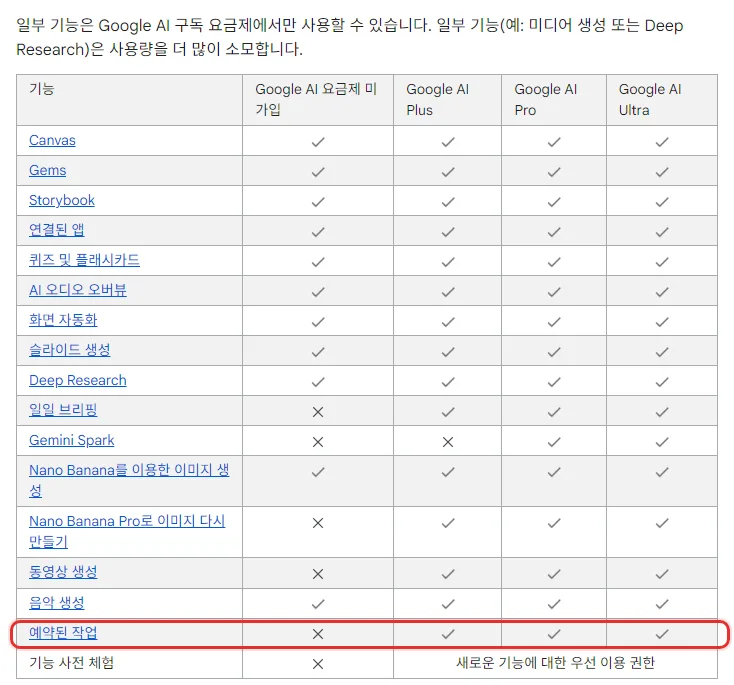
- 한도 도움말의 기능 표에는 예약된 작업 줄이 Google AI 요금제 미가입 칸만 X 이고, Plus·Pro·Ultra 는 체크예요. 이 표대로면 돈을 내는 요금제부터예요.
- 그런데 예약된 작업 도움말에는 “Google AI 요금제 미가입 시”에 답을 언제 준비하는지가 따로 적혀 있어요(아래 “처음이라면”). 무료 계정에도 차례로 열고 있다는 뜻으로 읽혀요.
그래서 무료 계정이라면 직접 한 번 걸어 보는 게 가장 빨라요. 안 되는 계정에서 무엇이 보이는지는 도움말에 적혀 있지 않아요(공식 안내 없음). Google AI Plus·Pro 요금제의 값과 한도는 제미나이 AI Plus 7,500원으로 되는 것 글에 있어요.
하나 더 있어요. 회사나 학교에서 받은 구글 계정은 “요건을 충족하는 Google Workspace 버전”이어야 한다고 적혀 있어요. 회사 관리자가 정하는 부분이라 이 글은 개인 계정 기준이에요.
처음이라면: 켜 둘 것 하나
걸기 전에 하나만 확인하세요. 도움말 “필요한 항목”에 “활동 기록 보관이 사용 설정되어 있어야 합니다. 이 설정이 사용 중지되어 있으면 이 기능을 사용할 수 없습니다”라고 적혀 있어요.
활동 기록 보관은 제미나이와 나눈 대화를 내 구글 계정에 남겨 두는 설정이에요. 대화가 남지 않게 꺼 두신 분이라면 예약된 작업을 쓸 수 없어요. 켜고 끄는 곳과 켰을 때 대화가 얼마나 남는지(처음 18개월, 3·36개월로 바꿀 수 있음)는 제미나이 대화 기록 삭제하는 법 글에 순서가 있어요.
처음이라면: 하나 걸기
따로 메뉴를 찾을 필요가 없어요. 평소처럼 대화창에 요청을 치면 돼요. 컴퓨터 순서예요.
- gemini.google.com 으로 가요. 휴대폰은 Gemini 앱을 열어요.
- 아래 입력 칸에 요청을 쳐요. 이때 “언제”와 “얼마나 자주”를 같이 적어요.
- 보내기를 눌러요. 제미나이가 걸어 둔 작업을 짧게 요약해서 보여 줘요.

요약이 나오면 걸린 거예요. 요약에 적힌 시각이나 반복이 내가 말한 것과 다르면 그 자리에서 “아니, 평일만”처럼 다시 말하면 돼요. 같은 대화에서 고치라고 하면 다음 번부터 그대로 쓴다고 도움말에 적혀 있어요.
켜 둘 수 있는 작업은 한 번에 10개까지예요. 도움말이 “활성 상태”(영어 버전 active)의 작업이라고만 적어서, 꺼 둔 작업도 이 숫자에 포함되는지는 분명하지 않아요(공식 안내 없음).
처음이라면: 프롬프트 쓰는 법
도움말 팁은 한 줄이에요. “프롬프트에 원하는 작업 예약 시간 및 빈도를 자세히 설명합니다.” 시각, 반복, 무엇을 할지 세 가지가 한 문장에 다 들어가면 돼요.

개발을 몰라도 쓸 만한 예시를 몇 개 적어 볼게요. 도움말 예시(일일 요약, 날씨와 옷차림, 언어 퀴즈, 주말 카페)를 우리말 일상에 맞춰 바꾼 거예요.
- 평일 아침 7시에 오늘 서울 날씨와 우산이 필요한지 알려 줘.
- 매주 일요일 저녁 9시에 다음 주 내 캘린더 일정을 요일별로 정리해 줘.
- 매일 밤 10시에 중학교 수준 영어 단어 퀴즈 다섯 문제를 내 줘.
- 매주 금요일 오후 5시에 이번 주 AI 관련 큰 소식 세 가지만 요약해 줘.
두 번째 예시처럼 캘린더·지메일 같은 구글 앱 내용을 쓰는 요청은 그 앱이 제미나이에 연결돼 있어야 해요. 연결이 안 돼 있으면 제미나이가 연결하라고 묻는다고 적혀 있어요. 연결하는 법은 제미나이 지메일 연결하는 법 글에 있어요.
알림은 이렇게 와요
답이 준비되면 제미나이가 알려 줘요. 어디서 쓰느냐에 따라 알림 형식이 달라요.

- 웹(gemini.google.com): 왼쪽 “채팅” 목록에서 그 작업이 든 대화가 읽지 않음으로 표시돼요. 웹 알림으로 도움말에 적힌 건 이것 하나예요.
- 휴대폰 앱: 휴대폰 알림으로 와요. 설정에 따라 잠금 화면에도 떠요.
- 휴대폰에서 제미나이 알림을 꺼 두었다면, 새 작업을 만들 때 알림을 켤지 물어요. 그때 “사용 설정”을 누르고 “허용”을 누르면 돼요.
안드로이드에서 나중에 알림을 켜고 끄는 방법이 좀 숨어 있어요. 제미나이 알림이 구글 앱 안에 들어 있어서 그래요. 설정 > 알림 > 앱 알림 > Google > “사용하지 않는 카테고리 표시” > Gemini 순서예요. 아이폰은 설정 앱에서 “Gemini”를 검색하고 Gemini > 알림 > “알림 허용”을 켜고 끄면 된다고 아이폰 탭에 적혀 있어요.
익숙해졌다면: 끄고 켜기
여행 가는 동안 아침 요약이 필요 없다면 지우지 말고 잠깐 꺼 두면 돼요. 도움말은 이걸 “일시중지”라고 불러요. 꺼 두면 다시 켤 때까지 제미나이가 그 요청을 실행하지 않아요.

휴대폰 앱은 위쪽 프로필 사진(또는 이름 첫 글자) > “예약된 작업”으로 가서 작업 옆 스위치를 끄면 돼요. 컴퓨터 웹은 왼쪽 아래 “설정 및 도움말” > “예약된 작업”이에요. 휴대폰 브라우저로 웹을 열었다면 위쪽 메뉴 > 설정 및 도움말 > 예약된 작업이라고 적혀 있어요.
앞에서 켜 둘 수 있는 게 10개라고 했죠. 11번째를 걸고 싶다면 안 쓰는 것 하나를 먼저 꺼 보고, 그래도 안 걸리면 지우세요. 꺼 둔 작업이 10개에 포함되는지는 도움말에 없어서 그래요.
익숙해졌다면: 고치기·지우기
시각을 바꾸거나 할 일을 바꾸는 방법은 두 가지예요. 첫째는 그 작업이 든 대화에서 제미나이에게 말로 시키는 것, 둘째는 설정에서 직접 고치는 것이에요.

- 설정 및 도움말(휴대폰은 프로필 사진) > “예약된 작업”으로 가요.
- 고칠 작업을 찾아요.
- 고치려면 더보기(점 세 개) > “수정”을 누르고, 바꾼 뒤 “저장”을 눌러요.
- 지우려면 더보기 > “삭제”를 눌러요.
도움말 팁에는 이 설정 화면에서 새 작업을 만들 수도 있다고 적혀 있어요. 걸어 둔 작업이 여럿이면 대화를 뒤지는 것보다 이 목록이 한눈에 보여서 편해요. 휴대폰 앱의 수정·삭제 순서에는 “왼쪽에서 메뉴 > 프로필 사진”이라고 적혀 있어 끄고 켜는 순서(위쪽 프로필 사진)와 조금 달라요. 앱 버전에 따라 자리가 다를 수 있으니 둘 중 보이는 쪽으로 가면 돼요.
작업을 지울 때 그 작업이 든 대화도 같이 지워지는지, 반대로 대화를 지우면 작업이 멈추는지는 제미나이 도움말에 적혀 있지 않았어요(공식 안내 없음). 챗GPT 는 이 부분을 적어 두었는데, 아래 비교하는 절에 있어요.
더 깊이: 답이 늦는 이유
예약된 작업은 정한 시각에 딱 맞춰 그때 답을 만드는 게 아니에요. 늦지 않게 미리 만들어 둬요. 얼마나 미리인지가 요금제에 따라 달라요.

| 요금제 | 답을 만드는 때 |
|---|---|
| Google AI 요금제 미가입 | 정한 시각보다 최대 몇 시간 전 |
| Google AI 요금제 가입 | 정한 시각 전 1시간 안 |
출처: Gemini 앱 고객센터 “Gemini 앱에서 작업 예약하기”. 10월 9일 확인.
그래서 아침 7시 뉴스 요약을 걸어 두면, 요금제가 있어도 6시대에 만든 답이 와요. 도움말도 “주식 가격과 같이 빠르게 변경되는 데이터는 수신 시 최신 상태가 아닙니다”라고 적었어요. 장 시작 직후 주가를 보려고 거는 건 맞지 않아요. 하루 정리나 일정 요약처럼 몇 시간 늦어도 괜찮은 일이 잘 맞는다고 도움말이 직접 권해요.
더 깊이: 위치와 멈춤
날씨처럼 위치가 필요한 요청은 조심할 게 하나 있어요.

- 위치: 작업을 만든 곳의 위치를 앞으로 모든 답에 써요. 회사에서 “아침 날씨 알려 줘”를 걸면 집에 있는 날에도 회사 동네 날씨가 와요. 그래서 처음부터 “서울 마포구 날씨”처럼 동네 이름을 요청에 적어 두는 게 나아요.
- 자동 멈춤: 답이 안 온다면 “비활성화된 상태라서” 작업이 자동으로 꺼졌을 수 있다고 적혀 있어요. 영어 버전은 “due to inactivity”, 오래 쓰지 않아서라는 뜻이에요. 며칠이 지나야 꺼지는지는 적혀 있지 않아요(공식 안내 없음). 설정의 예약된 작업 목록에서 다시 켜면 돼요.
더 깊이: 일일 브리핑과 다른 점
도움말을 찾다 보면 “일일 브리핑”이라는 비슷한 기능이 나와요. 지메일·캘린더 같은 연결된 앱과 제미나이 대화에서 그날 챙길 일을 제미나이가 알아서 골라 주는 기능이에요. 예약된 작업은 내가 적은 요청을 그대로 실행하고, 일일 브리핑은 제미나이가 무엇을 보여 줄지 고른다는 점이 달라요.
다만 일일 브리핑 도움말에는 “만 18세 이상이고 미국에 거주해야 합니다”, “영어만 지원”이라고 적혀 있어요. 10월 9일 기준으로 한국에서 아침마다 요약을 받고 싶다면 일일 브리핑이 아니라 예약된 작업 쪽이에요.
막힐 때
| 이럴 때 | 먼저 볼 것 |
|---|---|
| 걸어 달라고 했는데 안 걸려요 | 활동 기록 보관이 켜져 있는지 |
| 무료 계정인데 안 돼요 | 차례로 여는 중, 요금제 표는 Plus 부터 |
| 11번째가 안 걸려요 | 10개 한도, 하나를 끄거나 지우기 |
| 알림이 안 와요 | 기기의 제미나이 앱 알림 설정 |
| 답이 오다가 끊겼어요 | 자동으로 꺼졌을 수 있음, 다시 켜기 |
| 날씨가 엉뚱한 동네예요 | 만든 곳 위치를 씀, 동네 이름 적기 |
| 캘린더 내용이 안 들어가요 | 설정에서 캘린더 연결 |
출처: Gemini 앱 고객센터 “Gemini 앱에서 작업 예약하기”·”Google AI 구독자의 Gemini 앱 한도 및 업그레이드”. 10월 9일 확인.
챗GPT·클로드와 비교하기
챗GPT 와 클로드에도 같은 일을 하는 기능이 있어요. 이름은 셋 다 “예약”이 들어가지만 속은 꽤 달라요.

챗GPT 의 “예약 작업”은 무료(Free)에서도 된다고 도움말에 분명히 적혀 있어요. 대신 무료는 켜 둘 수 있는 작업이 3개이고, 하루 한 번까지만 반복되며, 시각도 “오전·오후·밤”처럼 대략으로만 정해져요. 정확한 시각과 한 시간마다 반복은 유료 요금제부터예요. Plus·Pro 같은 요금제에서는 지메일·슬랙·깃허브에 새 일이 생겼을 때 돌아가는 “이벤트 기반 작업”도 있어요. 작업이 든 대화를 지우면 작업은 일시 중지되고, 예약됨에서 작업을 지워도 대화는 남는다고 적혀 있어요.

클로드의 “예약된 작업”은 Pro·Max·Team·Enterprise 같은 유료 요금제에서만 돼요. 답 하나를 만들어 주는 것보다 커넥터(구글 드라이브·슬랙 같은 바깥 서비스와 연결하는 기능)로 자료를 모아 보고서를 만드는 일에 가까워요. 시간마다·매일·매주·평일·손으로 돌리기 가운데 고르고, 컴퓨터가 꺼져 있어도 회사 쪽에서 돈다고 적혀 있어요. 클로드 쪽 이야기는 클로드 Cowork 합쳐진 뒤 쓰는 법 글에 더 있어요.

| 항목 | 제미나이 | 챗GPT | 클로드 |
|---|---|---|---|
| 이름 | 예약된 작업 | 예약 작업 | 예약된 작업 |
| 무료로 되나 | 문서끼리 엇갈림 | 됨(하루 한 번까지) | 안 됨(유료만) |
| 켜 둘 수 있는 수 | 10개 | Free·Go 3, Plus 5, Pro 15 | 공식 안내 없음 |
| 반복 단위 | 매일·매주·매달 | 유료는 한 시간마다까지(챗GPT 도움말 기준) | 시간마다·매일·매주·평일 |
| 정확한 시각 | 요금제 있으면 1시간 안에 준비 | 유료만, 무료는 대략 | 공식 안내 없음 |
| 새 메일 같은 일에 반응 | 공식 안내 없음 | Plus 부터(지메일·슬랙·깃허브) | 공식 안내 없음 |
| 만드는 곳 | 대화에 요청, 설정 | 대화에 요청, 예약됨 | 대화에 요청, Scheduled |
| 한국에서 | 됨(차례로 여는 중) | 됨 | 됨 |
칸마다 근거 문서는 아래 “참고한 자료”에 적었어요. 모두 10월 9일 확인이에요. “공식 안내 없음”은 읽은 도움말에 그 내용이 적혀 있지 않다는 뜻이고, 없다고 단정하는 뜻은 아니에요. 챗GPT 칸의 반복 단위는 OpenAI 도움말 “ChatGPT의 예약 작업”에 적힌 “유료 요금제는 최대 한 시간에 한 번”을 옮긴 거예요. 같은 OpenAI 의 ChatGPT Learn 문서 Scheduled tasks(코덱스 문서가 옮겨 간 곳)는 웹·데스크톱 앱 탭 모두 “대화 안에 거는 예약은 분 단위 간격도 쓸 수 있다”고 적었고 요금제 조건은 따로 적지 않았어요. 두 문서 가운데 어느 쪽이 지금 화면과 맞는지는 미확인이에요. 코덱스·데스크톱 앱 쪽 예약은 클로드 코드 예약 작업 하는 법 글의 비교하기 절에 따로 적었어요. 한국 칸은 OpenAI 지원 국가 목록의 한국, Anthropic 지원 국가 목록의 South Korea, Gemini 웹 앱 국가 목록의 대한민국을 보고 적었어요. 세 곳 요금제 값은 AI 비교 2026에 한 표로 모아 두었어요.
누구에게 맞나
여기서부터는 위 도움말을 놓고 본 제 생각이에요. 구글 캘린더·지메일을 이미 쓰고 있고 아침마다 오늘 일정을 한 번 훑고 싶은 분이라면 제미나이 예약된 작업이 가장 손이 덜 가요. 연결만 해 두면 요청 한 줄로 끝나고, 켜 둘 수 있는 수도 10개라 넉넉해요.
무료로 정확한 시각에 알림을 받는 게 먼저라면 챗GPT 쪽이 문서상 분명해요. 다만 무료는 하루 한 번, 시각은 대략이에요. 회사 자료를 모아 매주 보고서를 받는 일처럼 무거운 일이라면 클로드 유료 요금제의 예약된 작업이 더 맞아 보여요.
어느 쪽이든 처음에는 하나만 걸어서 사흘쯤 받아 보는 걸 권해요. 답이 몇 시에 오는지, 알림이 제대로 뜨는지, 내용이 쓸 만한지 보고 나서 늘려도 늦지 않아요.
다시 확인할 날짜
- 10월 30일: 제미나이 한도 도움말의 기능 표에서 예약된 작업 무료 칸이 바뀌었는지, 예약된 작업 도움말의 “점진적으로 출시” 문장이 빠졌는지.
- 11월 9일: 켜 둘 수 있는 수(제미나이 10개, 챗GPT 3·5·10·15개)가 그대로인지, 일일 브리핑이 한국어를 받는지.
이 글의 내용은 2026년 10월 9일 기준이에요.
같이 보면 좋은 글: 제미나이 지메일 연결하는 법: @ 로 메일 요약, 캘린더·드라이브와 연결된 앱 설정
같이 보면 좋은 글: 제미나이 대화 기록 삭제하는 법: 채팅 하나·기간별로 지우기, 자동 삭제 3·18·36개월
같이 보면 좋은 글: 제미나이 AI Plus 7,500원으로 되는 것: 무료·AI Pro와 모델·한도·저장 공간 비교
같이 보면 좋은 글: 클로드 Cowork 합쳐진 뒤 쓰는 법: 대화 하나로 일 맡기기와 바뀐 설정 위치
같이 보면 좋은 글: AI 비교 2026: 클로드·챗GPT·제미나이 요금제·한도·기능 표
이 글이 들어간 총정리: 제미나이 사용법 모음
같이 보면 좋은 글: 클로드 코드 예약 작업 하는 법: /loop 반복·데스크톱 예약·루틴 차이와 7일 만료
같이 보면 좋은 글: 제미나이 스파크(Gemini Spark) 사용법: 일 맡기는 AI 에이전트, 한국 요금제·첫 작업·맥 원격 제어까지
같이 보면 좋은 글: 챗GPT 예약 작업 사용법: 말로 걸기·알림·멈추는 곳, 요금제별 3·5·10·15개
참고한 자료
2026년 10월 9일에 확인했어요.
- Gemini 앱에서 작업 예약하기 (Gemini 앱 고객센터, 컴퓨터·안드로이드·아이폰 탭, 필요한 항목·10개·준비 시간·알림·일시중지·수정과 삭제·위치·자동 중지)
- Schedule actions in Gemini Apps (같은 글 영어 버전, active·inactivity 대조)
- Google AI 구독자의 Gemini 앱 한도 및 업그레이드 (Gemini 앱 고객센터, 기능 제공 여부 표의 예약된 작업 줄·대한민국 요금제 판매)
- Gemini 앱에서 일일 브리핑 시작하기 (Gemini 앱 고객센터, 미국·만 18세·영어만)
- Gemini 앱에서 활동 관리 및 삭제하기 (Gemini 앱 고객센터, 활동 기록 보관)
- Gemini 웹 앱을 사용할 수 있는 국가 및 언어 (Gemini 앱 고객센터, 대한민국 포함)
- ChatGPT의 예약 작업 (OpenAI 한국어 도움말, 활성 작업 한도·Free 하루 한 번·이벤트 기반 작업·대화를 지우면 일시 중지)
- Scheduled tasks in ChatGPT (같은 글 영어 버전, 숫자 대조)
- Scheduled tasks (OpenAI ChatGPT Learn 문서, 웹·데스크톱 앱 탭의 대화 안 예약은 분 단위 간격)
- ChatGPT 지원 국가 (OpenAI 한국어 도움말, 목록에 한국)
- Claude Cowork에서 반복 작업 예약하기 (Claude 한국어 도움말, 유료 요금제·원격 실행·주기 다섯 가지)
- Supported countries (Anthropic, 지원 국가 목록에 South Korea)
광고 · 쿠팡 추천 상품
이 포스팅은 쿠팡 파트너스 활동의 일환으로, 이에 따른 일정액의 수수료를 제공받습니다.