한눈에 보기
- 이 글에서 안티그래비티 CLI(Antigravity CLI)를 깔고 로그인까지 마친 분이 그다음에 하는 일을 순서대로 적었어요. 화면 읽기, 요청 쓰기, @ 로 파일 가리키기, 권한 확인 창, 멈추기와 되돌리기, 이어 하기, GEMINI.md, 설정 파일과 자동 실행까지예요.
- 결론 처음에는 @ 로 파일을 가리켜 요청하고, 엇나가면 Esc 로 멈추고, 나갔다가 agy -c 로 이어 하는 것만 알면 돼요. 같은 말을 반복하게 되면 폴더에 GEMINI.md 를 만들어요.
- 주의 /rewind 가 파일까지 어디까지 돌려놓는지는 문서에 딱 적혀 있지 않아요. 파일을 지우거나 이름을 바꾸는 요청 앞에는 폴더를 통째로 복사해 두세요.
- 읽는 법 “처음이라면”까지만 읽어도 쓸 수 있어요. “익숙해졌다면”과 “더 깊이”는 며칠 써 본 뒤에 봐도 돼요.
- 연습 폴더에서 agy 켜기
- @ 로 파일을 가리켜 요청하기
- 권한 확인 창에서 y·n·f 고르기, 엇나가면 Esc
- /exit 로 나가고 agy -c 로 이어 하기
- GEMINI.md 에 지킬 것 적기
- Shift+Tab 으로 실행 모드, /model·/usage 로 모델과 남은 양
이 글 순서
안티그래비티 CLI 를 깔고 구글 로그인까지 했는데, 까만 창 맨 아래에 > 표시만 깜박이면 막막해요. 뭘 쳐야 하는지, 방금 에이전트가 뭘 한 건지, 잘못되면 어떻게 무르는지는 설치 화면이 알려 주지 않거든요. 설치와 로그인, 첫 실행 설정은 제미나이 CLI 설치 윈도우 초보용 글에서 끝냈다고 보고, 이 글은 그 글이 끝난 자리에서 이어 가요. 안티그래비티 CLI 는 개인 구글 계정에서 제미나이 CLI 의 뒤를 이은 구글의 터미널 도구이고, 실행 명령은 agy 예요.
안티그래비티 문서의 Prompting, CLI reference, Using, Execution modes, Managing conversations, Resume, Diff, Best practices, Rules, Agent permissions, Terminal sandbox, Headless mode, Models, MCP 쪽을 2026년 10월 8일에 하나하나 읽고 옮겼어요. 명령과 키 이름은 문서의 영어 그대로예요. 터미널 그림은 이 PC 의 테스트 폴더에 agy 1.3.1 을 받아, 로그인하지 않은 채 도움말과 바뀐 점 기록만 돌린 출력을 옮겨 그린 거예요. 로그인한 뒤의 화면은 문서에 적힌 글로만 옮겼고, 문서에 없는 것은 “미확인”으로 적었어요.

켜면 무슨 일을 하나요
안티그래비티 CLI 는 제미나이 앱처럼 답만 돌려주는 도구가 아니에요. 내가 요청을 보내면 지금 폴더를 훑어보고, 계획을 세우고, 파일을 만들거나 고치고, 필요한 명령을 대신 돌려요. 문서의 Prompting 쪽 표현으로는 Enter 를 누르는 순간 에이전트가 “지금 폴더를 분석하고, 필요한 설정을 읽고, 실행 계획을 세우기 시작”해요. 코드가 아니어도 돼요. 텍스트 파일이나 CSV 파일도 같은 방식으로 다뤄요.
단어 몇 개만 풀고 갈게요.
- 터미널: 마우스 대신 글자로 컴퓨터에 일을 시키는 창이에요. 윈도우에서는 PowerShell 이 그 창이에요.
- CLI: Command Line Interface 의 줄임말로, 터미널에서 글자로 쓰는 프로그램이에요. 문서에 나오는 TUI 는 터미널 창 안에 그려지는 화면을 말해요.
- 에이전트: 맡은 일을 스스로 여러 단계로 해 나가는 AI 예요. 안티그래비티 문서는 agy 안에서 일하는 AI 를 이렇게 불러요.
- 프롬프트: 내가 적어 보내는 요청 글이에요. 문서는 그 글을 적는 칸을 prompt box 라고 해요.
- 턴(turn): 내가 한 번 요청하고 에이전트가 일을 마칠 때까지의 한 바퀴예요.
- 컨텍스트: 에이전트가 지금 대화에서 기억하고 있는 것 전부예요. 한 번에 담아 둘 수 있는 양을 컨텍스트 윈도우라고 하는데, 여기에는 끝이 있어요.
- 토큰: AI 가 글을 세는 작은 단위예요. 쓴 양과 한도를 이 단위로 세요.
- 샌드박스: 에이전트가 돌리는 명령이 손댈 수 있는 범위를 정해 그 밖을 막는 장치예요.
처음이라면: 화면 읽기
연습 폴더에서 agy 를 치면 화면 맨 아래에 > 로 시작하는 입력 칸이 붙어 있어요. 문서는 이 칸이 “터미널 화면 아래쪽에 붙어 있는 패널”이고, 보통 글과 여러 줄 글, 그림 붙여 넣기를 모두 받는다고 적었어요.

실제 화면이 어떻게 생겼는지는 로그인해야 볼 수 있어서, 문서에 글로 적힌 자리만 모아 아래 그림으로 옮겼어요. 실제 화면을 캡처한 것이 아니에요.

입력 칸에서 알아 둘 글자는 넷이에요. 맨 앞에 / 를 치면 명령 목록이 뜨고, @ 를 치면 폴더 안 파일을 고르는 목록이 떠요. 맨 앞에 ! 를 붙이면 그 줄은 터미널 명령으로 바로 돌아요. ? 를 치면 도움말과 명령 목록이 나와요. 에이전트가 무슨 파일을 읽고 무슨 명령을 돌렸는지 자세히 보고 싶으면 Ctrl+O 를 눌러요. 도구가 낸 출력을 펼치고 접는 키예요.
입력 칸 위에는 새 모델 소식 같은 알림 카드가 한 장씩 뜰 수 있어요. 받은 프로그램의 바뀐 점 기록(1.2.17)에는 빈 입력 칸에서 Esc 를 누르면 그 카드가 닫힌다고 적혀 있어요. 입력 칸 아래 상태 줄에는 지금 실행 모드가 [accept-edits] 나 [plan] 처럼 떠요. 실행 모드는 아래 “익숙해졌다면”에서 다뤄요.
연습 폴더부터
처음 며칠은 망가져도 되는 폴더에서 해 보세요. agy 는 실행한 위치의 폴더를 작업 폴더로 삼아 그 안의 파일을 읽고 고치니까요. 아래는 설치 글에서 만든 agy-test 폴더에 연습용 파일 넷을 넣어 둔 모습이에요. 판매 기록 CSV 셋과 메모 하나예요. CSV 는 표를 쉼표로 나눠 적은 텍스트 파일이고, 엑셀에서 “다른 이름으로 저장”으로 만들 수 있어요.

cd agy-test
dir
agy
첫 줄 cd 는 그 폴더 안으로 들어가는 명령, 둘째 줄 dir 은 지금 폴더에 든 파일을 표로 보여 주는 명령, 셋째 줄이 안티그래비티 CLI 를 켜는 명령이에요. 그림의 Test-Path 는 그 이름의 파일이 있는지 묻는 PowerShell 명령인데, 아래 GEMINI.md 부분에서 다시 나와요.
진짜 내 파일로 해 보고 싶다면 폴더를 통째로 복사해서 그 복사본 안에서 켜세요. 탐색기에서 폴더를 Ctrl+C, Ctrl+V 하면 돼요. 이유는 아래 “멈추기와 되돌리기”에 있어요. 대화 기록도 폴더마다 따로 모인다고 문서에 적혀 있으니, 연습용과 실제 일용 폴더를 나눠 두면 나중에 이어 하기도 편해요.
요청을 글로 쓰는 법
입력 칸에 하고 싶은 말을 적고 Enter 를 누르면 끝이에요. 명령어를 외울 필요는 없어요. 다만 Enter 를 누르면 바로 보내지니, 여러 줄로 적고 싶을 때는 키를 알아야 해요.

| 하고 싶은 것 | 누르는 것 |
|---|---|
| 보내지 않고 줄 바꾸기 | Shift+Enter 또는 Ctrl+J |
| 줄바꿈(다른 방법) | 줄 끝에 \ 를 치고 Enter |
| 긴 요청을 편집기에서 쓰기 | 빈 입력 칸에서 Ctrl+G |
| 그림·영상 붙이기 | 복사한 뒤 Ctrl+V |
| 만든 파일 살펴보기 | Ctrl+R(Artifact Review) |
출처: 안티그래비티 문서 CLI reference 의 Prompt focus keys, Prompting 의 Multiline composition·Attaching media. 10월 8일 확인.
그림은 PNG, JPEG, GIF, WebP, BMP, TIFF, SVG 를, 영상은 MP4, MOV, WebM, AVI 를 받는다고 적혀 있어요. 오류 화면을 캡처해 붙여 넣고 “이 오류가 무슨 뜻이야”라고 물을 때 써요. Ctrl+G 는 EDITOR 라는 환경 변수에 적힌 편집기를 열어요. 환경 변수는 프로그램이 켜질 때 읽어 가는 이름이 붙은 설정값이에요. 따로 정해 두지 않았다면 처음에는 안 써도 돼요.
프롬프트를 잘 쓰는 요령은 Best practices 문서에 둘이 나와요. 하나는 “살펴보기, 계획, 실행”을 나누라는 거예요. 고치기 전에 먼저 어떻게 돼 있는지 설명하게 하고, 계획을 받아 본 뒤에 실행시키라는 뜻이에요. 다른 하나는 확인할 길을 주라는 거예요. 테스트 명령이 있다면 “고친 뒤 테스트를 돌려 확인해 줘”를 붙이라고 해요. 비개발자라면 “끝나면 합친 파일의 줄 수를 알려 줘”처럼 결과를 세어 보게 하는 말이 같은 구실을 해요.
켜면서 첫 요청을 같이 줄 수도 있어요.
agy -i "이 폴더에 뭐가 있는지 설명해 줘. 아무것도 바꾸지는 마."agy 를 켜면서 따옴표 안의 글을 첫 요청으로 보내고, 그대로 대화를 이어 가는 줄이에요. 도움말에 -i 는 --prompt-interactive 의 줄임이고 “첫 요청을 보내고 대화를 계속한다”고 적혀 있어요.
@ 로 파일 가리키기
“그 파일 있잖아, 1월 거”라고 풀어 쓰는 것보다 파일을 콕 집어 주는 편이 빨라요. 입력 칸에 @ 를 치면 폴더 안 파일 경로를 고르는 목록이 뜨고, 고르면 그 경로가 글 안에 들어가요. 경로는 폴더 위치를 글자로 적은 거예요. Best practices 문서는 이렇게 고른 경로가 “작업 폴더의 절대 경로로” 들어가고, 에이전트가 찾아볼 곳을 좁히는 데 도움이 된다고 적었어요. 파일 내용을 통째로 붙이는 게 아니라 위치를 알려 주는 쪽이에요.
연습 폴더에 맞춰 적어 본 요청이에요. 문서 예시가 아니라 제가 든 예시예요.
| 누가 | 이렇게 적어요 |
|---|---|
| 코드를 모르는 분 | @sales-jan.csv @sales-feb.csv @sales-mar.csv 를 한 파일로 합쳐서 sales-all.csv 로 만들어 줘. 원본은 건드리지 마 |
| 코드를 모르는 분 | @report.txt 의 맞춤법만 고쳐서 report-fixed.txt 로 따로 저장해 줘. 고친 곳을 목록으로 알려 줘 |
| 코드를 모르는 분 | 이 폴더 파일 이름을 “2026-01-판매.csv” 형식으로 바꾸려고 해. 바꾸기 전에 어떻게 바뀌는지 표로 먼저 보여 줘 |
| 이제 막 배우는 분 | (오류 글을 붙여 넣고) 이 오류가 무슨 뜻인지 쉬운 말로 풀어 줘. 아직 고치지는 마 |
| 이제 막 배우는 분 | @app.py 의 합계 함수가 빈 목록에서 멈춰. 이유를 먼저 알려 주고, 그 함수만 고쳐 줘 |
이제 막 코드를 배우는 분이라면 ! 도 쓸모가 있어요. 입력 칸 맨 앞에 ! 를 붙이면 그 줄이 터미널 명령으로 바로 돌아요.
! python --version이 PC 에 깔린 파이썬의 버전 번호를 묻는 명령을 agy 화면 안에서 바로 돌리는 줄이에요. 문서의 Using 쪽은 “! 를 맨 앞에 붙이면 터미널 명령을 바로 돌린다”고만 적었고, 그 결과를 에이전트가 이어서 읽고 답하는지는 적혀 있지 않아요(미확인).
권한 확인 창
기본 설정에서 agy 는 파일을 만들거나 고치기 전에 멈추고, 바뀌는 곳을 색으로 표시해 보여 줘요. 문서는 이 모드를 default 라고 불러요.

| 누르는 것 | 하는 일 |
|---|---|
| y | 수락하고 파일에 저장 |
| n | 거절, 파일은 그대로 |
| f | 바뀐 곳을 화면 가득 펼쳐 보기 |
| Ctrl+G | 그 파일을 편집기로 열어 직접 고치기 |
| 글을 적고 Enter | 거절하고 어떻게 다르게 할지 말하기 |
출처: 안티그래비티 문서 Execution modes 의 Review modifications in default mode. 10월 8일 확인.
처음에 가장 쓸모 있는 것은 마지막 줄이에요. 마음에 안 들면 n 만 누르고 끝내지 말고, “원본은 두고 새 파일로 만들어 줘”처럼 적어서 Enter 를 누르면 거절과 다시 시키기가 한 번에 돼요.
명령을 돌리기 전에도 물어요. 샌드박스 문서의 CLI 쪽에는 아래처럼 번호를 고르는 창이 실려 있어요.

1번은 이번 한 번, 2번은 이 대화 동안, 3번은 설정 파일에 적어 앞으로 계속 허락하는 거예요. 처음에는 1번이 맞아요. 3번을 고르면 settings.json 에 규칙이 남으니, 무엇이 남았는지는 나중에 /permissions 로 볼 수 있어요. 파일이나 웹 주소, MCP 도구를 허락할 때는 권한 확인 창 안의 대상 글자를 직접 고쳐 범위를 넓힐 수 있다고 Agent permissions 문서에 적혀 있어요. 터미널 명령은 그렇게 넓힐 수 없어요.
멈추기와 되돌리기
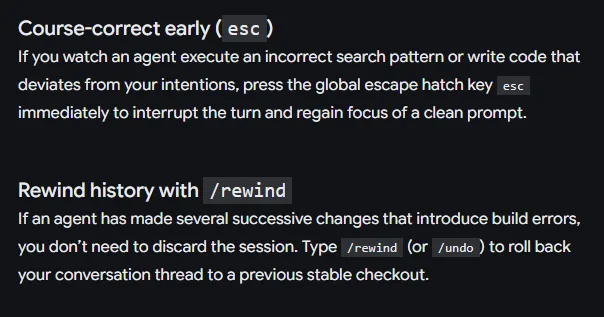
에이전트가 엉뚱한 쪽으로 가고 있으면 Esc 를 누르세요. 문서는 Esc 를 “어디서나 통하는 비상구”라고 불러요. 하던 턴을 그 자리에서 끊고, 열린 패널을 닫고, 빈 입력 칸으로 돌아와요. 그때까지 한 일은 그대로 남아요.
일하는 도중에 글을 적어 보내면 기본으로는 줄을 서요. 받은 프로그램의 바뀐 점 기록(1.2.14)에 따르면 /config 의 Queued Messages 가 기본값 Queue 일 때 뒤에 보낸 말은 이번 턴이 끝날 때까지 기다리고, Send Immediately 로 바꾸면 그 말로 에이전트를 끊고 바로 들어가요. 방향을 당장 틀고 싶다면 Esc 로 멈춘 뒤 새로 말하는 편이 확실해요.
Ctrl+C 는 조심하세요. CLI reference 표는 Ctrl+C 를 “CLI 를 끝내기(에이전트가 일하는 중이면 확인을 물음)”로 적었고, Using 문서의 키 표는 같은 키를 멈추기·닫기로 적었어요. 멈추려는 거라면 Esc 가 두 문서에서 모두 같은 일을 해요. 빈 입력 칸이 아닐 때 Esc 를 두 번 누르면 적던 글이 지워져요.
이미 한 일을 무르고 싶을 때는 /rewind 를 쳐요. /undo 라고 쳐도 같아요. 여기서부터가 꼭 알아야 할 부분이에요.

문서 본문은 /rewind 를 “대화 기록을 앞 메시지로 되돌린다”고만 적었어요. 파일이 같이 돌아가는지는 본문에 없어요. 그런데 받은 프로그램의 바뀐 점 기록(1.2.6)에는 /rewind 로 되돌릴 때 “작업 폴더 스냅샷”을 잘못 골라 남겨 둔 작업을 덮어쓸 수 있던 문제를 고쳤다는 줄이 있어요. 스냅샷은 어느 순간의 폴더 상태를 저장해 둔 사본이에요. 이 줄로 보면 파일도 함께 돌아가는 것으로 읽히지만, 어느 파일까지인지, 에이전트가 터미널 명령으로 지우거나 이름을 바꾼 파일도 돌아오는지는 확인하지 못했어요(미확인).

/fork 도 비슷한 오해를 사기 쉬워요. 대화를 분기해 다른 방법을 시험하는 명령인데, 문서는 분기되는 것이 “대화 줄기이지 내 파일이 아니다”라고 따로 적었어요. 파일까지 나눠 시험하려면 깃 브랜치를 쓰라고 해요. 깃(Git)은 파일이 바뀐 이력을 남겨 두는 도구예요.
그래서 순서는 이래요.
- 지우거나 이름을 바꾸는 요청 앞에는 폴더를 통째로 복사해 둬요. 깃을 쓸 줄 안다면 한 번 커밋(commit)해 두는 게 가장 든든해요.
- 요청할 때 “먼저 어떻게 바뀌는지 보여 줘”를 붙여요.
- 일이 끝나면 /diff 를 쳐서 Turn 모드로 넘겨요. 턴마다 에이전트가 바꾼 곳을 따로 보여 주는 화면이에요. 깃 폴더라면 VCS 모드에서 바뀐 파일 전체를 볼 수 있어요.
- 마음에 안 들면 /rewind 를 쓰되, 결과가 맞는지 파일을 열어 확인하고, 이상하면 복사본을 다시 가져와요.
/diff 에는 쓸 만한 기능이 하나 더 있어요. 바뀐 줄 위에서 C 를 눌러 한마디를 달고 나올 때 Shift+Y 를 누르면, 단 말들이 다음 요청으로 에이전트에게 간다고 Diff 문서에 적혀 있어요. “이 줄은 왜 바꿨어?”를 줄마다 물을 수 있다는 뜻이에요.
나가기와 이어 하기
나갈 때는 /exit 를 쳐요. /quit 도 같고, 입력 칸이 빈 상태에서 Ctrl+D 를 한 번 눌러도 돼요. 나갔다고 대화가 사라지지는 않아요. Using 문서에 따르면 agy 를 닫을 때 그 대화를 다시 여는 명령을 화면에 출력해 줘요.

| 하고 싶은 것 | 치는 것 |
|---|---|
| 방금 하던 대화 이어 하기 | 같은 폴더에서 agy -c |
| 옛 대화 목록에서 고르기 | 켜져 있을 땐 /resume |
| 아이디로 바로 열기 | agy --conversation 아이디 |
| 지금 대화에 이름 붙이기 | /rename 이름 |
| 지금 대화를 갈라 새로 해 보기 | /fork |
출처: 안티그래비티 문서 Resume command·Managing conversations·CLI reference. 10월 8일 확인.
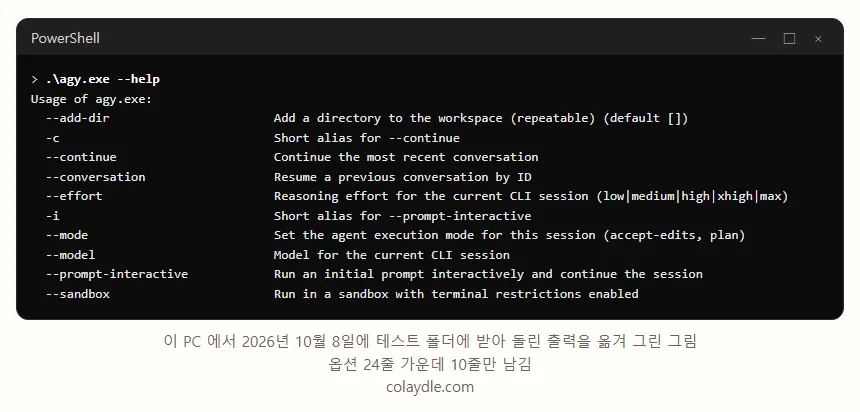
-c 는 “지금 서 있는 폴더”에서 가장 최근에 하던 대화를 열어요. 문서는 대화 기록을 폴더마다 따로 묶어 두고, agy 를 켠 폴더에 딸린 대화만 보여 주고 이어 준다고 적었어요. 다른 폴더에서 치면 다른 대화가 열리거나, 열 대화가 없으면 새 대화로 시작해요.
/resume 으로 여는 목록에서는 글자를 치면 찾기, 위아래 화살표로 옮기기, Enter 로 열기예요. F2 를 누르면 그 대화의 이름을 바꾸고, Ctrl+Delete 를 누르면 확인을 물은 뒤 지워요. Tab 을 누르면 데스크톱 앱 안티그래비티 2.0 에서 하던 대화를 가져오는 탭으로 넘어가요. 지운 대화가 다시 살아나는지는 문서에 없으니 처음에는 이름 바꾸기만 쓰는 편이 안전해요.
기본 명령 몇 개
입력 칸에 / 를 치면 쓸 수 있는 명령이 다 떠요. 글자를 더 치면 필터링되고, Tab 으로 고른 것을 채워요. 처음에 손이 가는 것만 뽑으면 이 정도예요. 입력 칸에서 ? 를 쳐도 도움말과 명령 목록이 나와요.
| 명령 | 하는 일 | 같은 말 |
|---|---|---|
| /help | 명령과 단축키 도움말 | |
| /clear | 화면과 대화를 비우고 새로 시작 | /new |
| /rewind | 대화를 앞 메시지로 되돌리기 | /undo |
| /resume | 지난 대화 골라 열기 | /switch |
| /fork | 지금 대화를 새 브랜치로 복제 | /branch |
| /copy | 마지막 답을 클립보드에 복사 | |
| /diff | 바뀐 파일·턴별 변경 보기 | |
| /btw 질문 | 일을 멈추지 않고 곁가지 질문 | |
| /context | 컨텍스트를 무엇이 차지하는지 보기 | |
| /exit | 나가기 | /quit |
출처: 안티그래비티 문서 CLI reference 의 Core slash commands, Using 의 Quick tips. 10월 8일 확인.
같은 표에 /fast 와 /planning 도 실려 있는데, Execution modes 문서와 받은 프로그램의 바뀐 점 기록(1.1.0)은 둘 다 없앴다고 적었어요. 계획부터 받고 싶다면 아래 plan 모드나 요청 앞의 /plan 을 쓰세요.
익숙해졌다면: GEMINI.md
여기부터는 며칠 써 본 뒤에 봐도 돼요.
새 대화는 앞 대화를 모르고 시작해요. 어제 “답은 한국어로 해 줘”, “원본 파일은 건드리지 마”라고 말했어도 오늘 /clear 로 새로 열면 다시 말해야 할 수 있어요. 같은 말을 두 번째 치고 있다면 GEMINI.md 를 만들 때예요. 폴더 맨 위에 GEMINI.md 나 AGENTS.md 라는 이름의 텍스트 파일을 두면 agy 가 켤 때 알아서 읽어요. 문서는 이것을 규칙(rules)이라고 불러요. 새로 온 동료에게 건네는 “이 폴더에서 지킬 것” 메모와 같아요. .md 는 마크다운이라는 간단한 텍스트 파일 형식이에요.

만드는 방법은 둘이에요. 메모장으로 GEMINI.md 라는 파일을 직접 만들어 적거나, agy 에게 “이 규칙을 GEMINI.md 에 적어 줘”라고 시키는 거예요. 클로드 코드나 코덱스의 /init 처럼 템플릿을 만들어 주는 명령은 안티그래비티 CLI 문서의 명령 표에서 찾지 못했어요(미확인). 메모장으로 저장할 때 파일 이름이 GEMINI.md.txt 가 되지 않게 “파일 형식”을 “모든 파일”로 바꾸세요. 위 연습 폴더 그림의 Test-Path .\GEMINI.md 가 True 로 바뀌면 제자리에 생긴 거예요.
| 두는 곳 | 먹히는 범위 |
|---|---|
| 프로젝트 맨 위 폴더의 GEMINI.md·AGENTS.md | 그 프로젝트 전체 |
| 그 아래 폴더의 GEMINI.md·AGENTS.md | 그 폴더의 파일을 다룰 때 더해짐 |
| 폴더 안 .agents\rules\ 의 .md 파일 | 프론트매터에 적은 조건에 따라 |
| 홈 폴더의 .gemini\GEMINI.md | 내가 여는 모든 폴더 |
출처: 안티그래비티 문서 Rules 의 Where rules are stored·Managing rules in Antigravity CLI. 10월 8일 확인. 문서는 경로를 ~/.gemini 처럼 맥·리눅스 형식으로만 적었고, 윈도우에서 ~ 는 보통 C:\Users\사용자이름 이에요.
규칙은 서로 지우지 않고 더해져요. 말이 엇갈리면 더 가까운 폴더의 규칙이 이긴다고 적혀 있어요. .agents\rules\ 안에 두는 파일은 맨 위에 trigger 같은 프론트매터(frontmatter)를 꼭 적어야 하고, 빠뜨리면 그 파일을 소리 없이 버린다는 경고도 있어요. 처음에는 프론트매터가 필요 없는 GEMINI.md 하나로 시작하는 편이 쉬워요.

크기에는 끝이 있어요. 파일 하나가 24KB(2만 4천 바이트)를 넘으면 잘리고, 늘 켜진 규칙을 모두 합쳐 2만 토큰을 넘으면 큰 파일부터 본문 대신 경로와 설명만 남겨 필요할 때 읽게 한다고 적혀 있어요. 짧고 분명하게 적는 게 좋아요. “깔끔하게 해 줘”보다 “합친 파일 이름은 sales-all.csv”가 낫다는 식이에요.
대화에서 고쳐 준 것을 규칙으로 남기는 /learn 이라는 명령도 Slash commands 문서에 있어요. 다만 그 문서는 저장 위치를 .antigravity/rules.md 로 적었는데 Rules 문서의 자리 목록에는 그 이름이 없고, CLI reference 의 명령 표에도 /learn 이 없어요. 처음에는 GEMINI.md 를 손으로 고치는 쪽이 확실해요.
실행 모드 고르기
파일을 고칠 때마다 묻는 게 번거로워지면 실행 모드를 바꿔요. 입력 칸에서 Shift+Tab 을 누를 때마다 default → accept-edits → plan → default 로 돌고, 입력 칸 아래 상태 줄에 [accept-edits] 나 [plan] 이 떠요.
| 모드 | 하는 일 | 이럴 때 |
|---|---|---|
| default | 파일을 고치기 전마다 바뀐 곳을 보여 주고 물어봄 | 처음, 중요한 파일 |
| accept-edits | 파일 만들기·고치기를 묻지 않음 | 믿는 폴더에서 빨리 |
| plan | 읽기만 하며 계획부터 내놓음 | 여러 파일을 건드리는 큰일 |
출처: 안티그래비티 문서 Execution modes. 10월 8일 확인. “이럴 때” 칸은 문서의 Best for 를 줄여 옮겼어요.
명령을 돌리는 일은 어느 모드에서든 허락 규칙(/permissions)을 따른다고 문서가 덧붙였어요. accept-edits 로 바꿔도 터미널 명령은 여전히 물을 수 있다는 뜻이에요. default 에서 파일 권한 확인 창이 떠 있을 때 Shift+Tab 을 누르면 accept-edits 로 바뀌면서 기다리던 파일 고치기가 한꺼번에 승인된다는 팁도 있어요. 처음에는 실수로 누르기 쉬운 키이니 알아 두세요.
agy --mode=plan이번 실행만 plan 모드로 켜는 줄이에요. 늘 같은 모드로 켜고 싶다면 /config 의 Agent Mode 를 바꾸거나 settings.json 에 “agentMode” 를 적어요. 문서의 흔한 실수 표에는 --permission-mode 라고 치면 안 된다는 줄이 있어요. 클로드 코드의 옵션 이름이라 헷갈리기 쉬운데, agy 는 --mode 예요.
plan 모드는 요청 앞에 /plan 을 자동으로 붙여 주는 방식이에요. 그래서 모드를 바꾸지 않고 “/plan 이 폴더의 CSV 를 월별로 묶을 계획을 세워 줘”처럼 한 번만 써도 돼요. Slash commands 문서에는 끝날 때까지 묻지 않고 계속하는 /goal 도 있는데, 중간 확인 없이 돈다고 적혀 있으니 연습 폴더 밖에서는 쓰지 않는 편이 맞아요.
모델 고르기
모델은 답을 만드는 AI 의 종류예요. 입력 칸에 /model 을 치면 고르는 창이 뜨고, 고른 모델은 다음 대화에도 남아요. 요금제마다 고를 수 있는 모델이 달라요.

요금제 없이 쓰는 개인 계정도 제미나이 모델 넷과 Claude Sonnet·Opus 4.6, GPT-OSS-120b 를 고를 수 있다고 표에 적혀 있어요. 다만 별표 하나 붙은 셋은 2026년 11월 2일에 빠진다고 해요. Claude Sonnet·Opus 5.5 는 AI Pro(체험이 아닌 구독만)와 AI Ultra 에서 돼요. 모델을 일하는 도중에 바꾸면 이번 턴은 앞 모델로 마치고 다음부터 바뀐다고 Models 문서에 적혀 있어요.
한 번만 다른 모델로 켜려면 --model 을 붙여요. 모델 이름은 터미널에서 agy models 로 볼 수 있다고 Headless mode 문서에 나와 있고, 문서의 예에는 gemini-3.8-flash-medium 같은 이름이 실려 있어요. agy models 는 로그인한 뒤에 쓰는 명령이라 이 글의 그림에는 없어요.
agy --model gemini-3.8-flash-medium이번 실행만 그 모델로 켜는 줄이에요. 추론 수준은 --effort 로 따로 줄 수도 있어요. effort 는 답을 내기 전에 얼마나 깊이 따져 보게 할지 정하는 값이에요. Plans 문서는 한도가 에이전트가 한 일의 양에 따라 빠진다고 적었으니, 깊이 따지게 할수록 더 닳을 수 있다고 보면 돼요. 받은 프로그램의 도움말은 이 값을 low·medium·high·xhigh·max 다섯으로 적었고, Headless mode 문서는 low·medium·high 셋만 적었어요.
대화가 길어질 때
오래 붙잡고 있으면 에이전트가 아까 한 말을 잊은 듯 굴 때가 있어요. 컨텍스트가 차서 그래요. 클로드 코드와 코덱스에는 대화를 요약해 줄이는 /compact 명령이 있는데, 안티그래비티 CLI 문서의 명령 표에는 그런 명령이 없어요. 받은 프로그램의 바뀐 점 기록에는 “컨텍스트 압축”을 고쳤다는 줄과, 압축이 일어난 자리에 표시를 붙였다는 줄(1.1.3)이 있어요. 알아서 줄이는 장치는 있는 것으로 읽히지만, 언제 도는지는 문서에 없어요(미확인).
| 이럴 때 | 치는 것 |
|---|---|
| 다른 일로 넘어갈 때 | /clear |
| 무엇이 자리를 차지하는지 볼 때 | /context |
| 잠깐 딴 것을 물을 때 | /btw 질문 |
| 지금까지를 두고 다른 방법을 시험할 때 | /fork |
출처: 안티그래비티 문서 CLI reference·Slash commands·Managing conversations. 10월 8일 확인.
남은 양 보기
얼마나 썼는지는 입력 칸에 /usage 를 쳐서 봐요. /quota 라고 쳐도 같아요. 모델마다 남은 양을 보여 주는 화면이 열리고, 열 때마다 한도를 새로 확인해요. 요금제마다 한도가 언제 초기화되는지, 숫자가 왜 공개돼 있지 않은지는 설치 글의 “남은 양 보기”와 요금제별 한도 글에 표로 있어요.
터미널에서 바로 보고 싶으면 agy -p “/usage” 도 돼요. 받은 프로그램의 바뀐 점 기록(1.2.15)에는 이렇게 찍으면 한도가 초기화되는 시각을 내 컴퓨터의 시간대로 보여 준다고 적혀 있어요.
더 깊이: 설정 파일
여기부터는 agy 를 내 방식대로 맞추는 얘기예요. 처음에는 건너뛰어도 돼요.

설정은 홈 폴더 아래 .gemini\antigravity-cli\settings.json 에 들어가요. JSON 은 이름과 값을 짝지어 적는 텍스트 파일 형식이에요. 문서는 기본값과 다른 값만 파일에 적는다고 했어요. 그래서 /config 에서 무언가를 바꾸기 전에는 이 파일이 비어 있거나 없을 수 있어요. 처음에는 파일을 직접 열지 말고 /config(또는 /settings)로 바꾸는 편이 안전해요. 쉼표나 따옴표 하나가 빠지면 읽지 못하니까요.
| 설정 이름 | 기본값 | 뜻 |
|---|---|---|
| agentMode | default | 켤 때의 실행 모드 |
| toolPermission | request-review | 명령·쓰기·웹 도구 앞에서 물을지 |
| artifactReviewPolicy | asks-for-review | 파일을 쓰기 전에 늘 보여 줄지 |
| enableTerminalSandbox | false | 명령을 샌드박스 안에서만 돌릴지 |
| allowNonWorkspaceAccess | false | 작업 폴더 밖 파일을 다룰지 |
| queuedMessages | Queue | 일하는 중 보낸 말을 기다리게 할지 |
| verbosity | 문서끼리 다름 | 화면에 얼마나 자세히 보일지 |
출처: 안티그래비티 문서 CLI reference 의 Configuration keys, Execution modes, 받은 프로그램의 바뀐 점 기록 1.2.14·1.3.0. 10월 8일 확인.
verbosity 는 CLI reference 표가 기본값을 high 로 적었는데, 받은 프로그램의 바뀐 점 기록(1.3.0)은 기본값을 medium 으로 바꿨다고 적었어요. 도구 호출이 너무 많이 보여 정신없다면 Using 문서의 팁대로 /config 에서 low 로 낮추면 돼요. 단축키는 따로 .gemini\antigravity-cli\keybindings.json 에 들어가고 /keybindings 로 고쳐요.
윈도우에서 메모장으로 설정 파일을 고치는 분께 하나 덧붙이면, 바뀐 점 기록(1.2.16)에 “메모장이나 PowerShell Set-Content 로 저장해 맨 앞에 BOM 이라는 표시가 붙은 ~/.gemini/config/config.json 을 못 읽던 문제”를 고쳤다는 줄이 있어요. settings.json 도 같은지는 적혀 있지 않아요(미확인). 옛 버전을 쓰고 있다면 agy update 로 올려 두세요.
권한 규칙 적기
설정 파일 다음은 “어떤 일은 묻지 않게, 어떤 일은 아예 못 하게” 정하는 일이에요. 규칙은 action(target) 형식으로 적고, allow(묻지 않음), ask(늘 물어봄), deny(막음) 세 목록에 넣어요. 서로 엇갈리면 deny 가 가장 세고, 그다음 ask, 마지막이 allow 예요.
{
  "permissions": {
    "allow": ["command(regex:git .*)"],
    "deny": ["write_file(.git/)"]
  }
}
첫 규칙은 git 으로 시작하는 명령을 묻지 않고 돌려도 된다는 허락이고, 둘째 규칙은 깃 기록이 든 .git 폴더에 에이전트가 쓰지 못하게 막는 거예요. 둘 다 Agent permissions 문서에 실린 예시예요. 윈도우에서는 첫 줄을 command(git) 이 아니라 regex 형식으로 적었는데, 이유가 따로 있어요.

문서의 말로는 PowerShell 이나 명령 프롬프트에서 단어로 깔끔하게 나뉘지 않는 명령은 규칙과 글자 그대로 맞아야 해요. 그래서 git 과 그 뒤의 모든 하위 명령을 허락하려면 command(regex:git .*) 처럼 적으라고 해요. regex 는 글자 무늬로 맞춰 보는 방식이고, .* 는 “뒤에 무엇이 오든”이라는 뜻이에요.
규칙을 화면에서 보고 고치려면 /permissions 를 쳐요. 먼저 범위를 골라요. Project 는 이 프로젝트만, Shared 는 안티그래비티 제품 전체, Global 은 내 모든 대화예요. 그다음 allow·deny·ask 탭을 좌우 화살표로 오가며 A 로 더하고, E 로 고치고, D 로 지워요.
윈도우를 쓰는 분은 여기서 한 번 헷갈릴 수 있어요.

Agent permissions 문서와 Terminal sandbox 문서 위쪽에 “새 권한 체계는 macOS 와 Linux 에서만 되고, 윈도우는 예전 방식을 쓴다”는 알림이 있어요. 그런데 이 알림은 두 문서 모두 Antigravity 2.0 탭을 골랐을 때만 보이고, Antigravity CLI 탭을 고르면 사라져요. CLI 탭에는 그 알림 대신 unsandboxed(…) 규칙과 위의 윈도우 regex 이야기가 따로 적혀 있어요. 알림 아래의 Default·Request Review·Turbo 표도 2.0 탭 쪽 이야기예요. 윈도우의 CLI 가 어느 쪽인지 딱 잘라 적은 문장은 문서에 없으니, CLI 를 쓴다면 CLI 탭의 내용과 settings.json 값을 기준으로 보세요.
샌드박스는 settings.json 의 “enableTerminalSandbox”: true 나 켤 때의 agy --sandbox 로 켜요. 켠 상태에서 꼭 샌드박스 밖에서 돌아야 하는 명령(예: git push)은 unsandboxed(git push) 를 allow 에 넣으면 묻지 않고 밖에서 돌아요. 윈도우에서는 받은 프로그램의 바뀐 점 기록(1.2.17)에 “윈도우 명령 샌드박스가 이제 관리자 권한 없이 돌고, 파이썬·깃·npm 이 안에서 바로 된다”고 적혀 있어요. 다만 Terminal sandbox 문서의 CLI 탭 표에는 Linux 와 macOS 만 실려 있어요.
agy -p 로 자동 실행
agy -p 는 화면을 열지 않고 한 번 시키고 끝내는 방식이에요. 문서는 headless 모드라고 불러요. 날마다 같은 요약을 뽑거나, 다른 프로그램이 답을 받아 쓸 때 써요.

agy -p "이 폴더에 있는 CSV 파일 이름만 한 줄에 하나씩 적어 줘"따옴표 안의 일을 한 번 시키고, 답만 화면에 출력하고 끝나는 줄이에요. 로그인이 있어야 도는 줄이라 이 글의 그림에는 없어요. Headless mode 문서에 적힌 것을 추리면 이래요.
- 답은 표준 출력, 오류와 진행 상황은 따로 흘려요. 표준 출력은 명령의 결과가 나오는 기본 통로로, 화면에 찍히거나 파일로 돌릴 수 있는 쪽이에요.
- --output-format json 을 붙이면 답과 함께 대화 아이디, 걸린 시간, 토큰 쓴 양이 한 묶음으로 나와요.
- 이어서 시키려면 -c 를 붙이거나 --conversation 아이디를 줘요.
- 먼저 agy 를 한 번 켜서 로그인해 둬야 해요. 터미널이 없는 자동화 환경에서 로그인이 안 돼 있으면 멈춰 기다리지 않고 authentication required 오류로 끝나요.

권한이 가장 헷갈려요. 화면이 없으니 물어볼 수도 없어서, 허락이 필요한 도구는 조용히 거절되고 실행은 계속돼요. 작업 폴더 안의 파일 읽기와 쓰기는 허락되지만 터미널 명령은 기본이 “묻기”라 -p 에서는 거절돼요. 명령을 써야 하는 일이라면 앞에서 본 것처럼 settings.json 의 allow 에 그 명령만 넣어 두라고 문서가 권해요. --dangerously-skip-permissions 는 모든 도구를 묻지 않고 승인하는 옵션이에요. 이름 그대로 위험하니 내 PC 의 평소 폴더에서는 쓰지 않는 쪽이 맞아요.
기다리는 시간도 문서와 프로그램이 달라요. Headless mode 문서는 기본으로 5분까지 기다린다고 적었는데, 받은 프로그램의 도움말은 --print-timeout 의 기본값을 0s(끝날 때까지 기다림)로 적었고, 바뀐 점 기록(1.2.6)에도 5분 제한을 없앴다는 줄이 있어요. 오래 걸릴 일을 끊고 싶다면 --print-timeout 10m 처럼 직접 정해 두세요. Best practices 문서의 예에는 --cwd 라는 옵션이 붙어 있는데, 받은 프로그램의 도움말에는 그 옵션이 없어요. 그 예는 그대로 붙이지 마세요.
MCP 붙이기
MCP 는 Model Context Protocol 의 줄임말로, 에이전트에 바깥 도구와 자료를 붙이는 규격이에요. 문서가 드는 용도는 데이터베이스의 표 구조를 직접 읽게 하거나, 할 일 관리 도구에 일감을 만들게 하는 것 같은 일이에요.

agy mcp add fs npx -y @modelcontextprotocol/server-filesystem /workfs 라는 이름으로 MCP 서버 하나를 등록하는 줄이에요. 받은 프로그램의 도움말 예시 그대로이고, fs 뒤가 그 서버를 켜는 명령이에요. npx 는 Node.js 라는 프로그램에 딸려 오는 명령이라 이 예시는 Node.js 가 깔려 있어야 돌아요. 도움말은 옵션을 이름 앞에 적어야 하고, 뒤에 적으면 거절한다고 덧붙였어요. 등록된 것은 agy mcp list 로 보고, 화면 안에서는 /mcp 로 연결 상태를 봐요. 위 그림은 설정이 빈 테스트 폴더라 “아직 없다”는 답이 나온 거예요.

설정은 settings.json 이 아니라 따로 mcp_config.json 에 들어가요. 모든 폴더에 쓸 서버는 홈의 .gemini\config\mcp_config.json, 이 폴더에만 쓸 서버는 폴더 안 .agents\mcp_config.json 이에요. 제미나이 CLI 에서 옮겨 왔다면 원격 서버 주소 필드 이름을 url 이나 httpUrl 에서 serverUrl 로 바꿔야 한다고 문서에 적혀 있어요. 붙인 MCP 도구는 규칙을 따로 적지 않으면 쓸 때 묻는 게 기본이에요.
스킬·규칙·MCP 서버를 한 묶음으로 깔 수 있는 플러그인도 있어요.
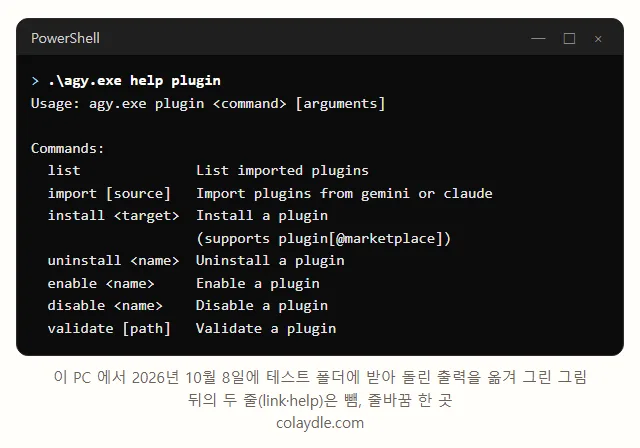
제미나이 CLI 에서 쓰던 확장 기능을 옮기는 agy plugin import gemini 는 Migrating from Gemini CLI 문서에 나와요. 받은 프로그램의 도움말은 import 의 대상으로 gemini 와 함께 claude 도 적었는데, claude 쪽에서 무엇을 가져오는지는 문서에서 찾지 못했어요(미확인).
문서끼리 어긋난 곳
안티그래비티 문서는 쪽마다 고친 날이 달라서, 같은 것을 다르게 적은 곳이 꽤 있어요. 설치 글에서 찾은 셋(윈도우 권한, verbosity, 모델 이름)에 이번에 찾은 것을 더했어요. 어느 쪽이 맞는지 문서가 밝히지 않은 것은 판단하지 않고 양쪽을 적었어요.

| 무엇 | 한쪽 | 다른 쪽 |
|---|---|---|
| 윈도우 권한 알림 | Agent permissions·Terminal sandbox 의 2.0 탭: 윈도우는 예전 방식 | 같은 문서 CLI 탭: 그 알림 없음, 윈도우용 규칙을 따로 적음 |
| 윈도우 샌드박스 | Terminal sandbox CLI 탭 표: Linux·macOS 만 | CLI features 문서: 윈도우는 AppContainer, 바뀐 점 1.2.17 |
| verbosity 기본값 | CLI reference: high | 바뀐 점 1.3.0: medium |
| 모델 이름 | /usage·Settings 문서 예: Gemini 3.5 Flash | Models 문서: 3.8·3.7·3.6 Flash, 3.1 Pro |
| -p 기다리는 시간 | Headless mode: 기본 5분 | 도움말: 기본 0s, 바뀐 점 1.2.6 |
| --effort 값 | Headless mode: low·medium·high | 도움말: low~max 다섯 |
| --json-schema | Headless mode: string 같은 이름도 받음 | 바뀐 점 1.2.14: 그런 값은 거절 |
| --cwd | Best practices 예시에 있음 | 도움말에 없음 |
| 무엇 | 한쪽 | 다른 쪽 |
|---|---|---|
| /fast·/planning | CLI reference 표에 있음 | Execution modes·바뀐 점 1.1.0: 없앰 |
| Ctrl+C | CLI reference: CLI 끝내기 | Using 키 표: 멈추기·닫기 |
| Ctrl+Z | CLI reference: 적던 글 되돌리기 | Using 키 표: CLI 를 뒤로 보내기 |
| Ctrl+J | CLI reference: 줄 바꾸기 | CLI features: 다음 서브에이전트로 |
| /usage 설명 | /usage 문서: 모델 한도 | CLI features 표: 도움말 열기 |
| /permissions 설명 | /permissions 문서: 규칙 관리 화면 | CLI features 표: 자율 정도 고르기 |
| /learn 저장 위치 | Slash commands: .antigravity/rules.md | Rules 문서 자리 목록엔 없음 |
| 샌드박스 켜는 예 | Terminal sandbox: antigravity --sandbox | 도움말: agy --sandbox |
| 최신 버전 | 문서 Changelog: CLI 1.2.14(9월 30일) | 10월 8일에 받은 프로그램: 1.3.1 |
출처: 위에 적은 안티그래비티 문서 쪽들과, 10월 8일에 받은 agy 1.3.1 의 --help·changelog 출력. 10월 8일 확인.
제 생각에는 헷갈릴 때 받은 프로그램의 도움말과 바뀐 점 기록을 더 믿는 편이 나아요. 도움말은 지금 깔린 버전이 직접 알려 주는 것이고, 문서의 Changelog 쪽 버전 번호가 받은 프로그램보다 낮았으니까요. 그래도 확실하지 않은 키는 화면에서 ? 를 눌러 지금 버전의 도움말로 확인하세요.
클로드 코드·코덱스와 차이
같은 일을 하는 Anthropic 의 클로드 코드, OpenAI 의 코덱스 CLI 와 처음 쓰는 모양을 나란히 놓았어요. 같은 키가 다른 일을 하는 곳이 있어서, 셋을 오가는 분은 이 표부터 보세요. 클로드 코드와 코덱스 칸은 클로드 코드 사용법 글과 코덱스 CLI 사용법 글에서 각 회사 문서로 확인해 적은 것을 옮겼어요.
| 누르는 것 | 안티그래비티 CLI | 클로드 코드 | 코덱스 CLI |
|---|---|---|---|
| @ | 파일 경로를 글에 넣음 | 파일 내용 전체를 대화에 넣음 | 파일 경로를 글에 넣음 |
| 줄 앞의 ! | 터미널 명령을 바로 실행 | Claude 를 거치지 않고 바로 실행 | 지금 승인·샌드박스 설정 아래에서 실행 |
| Esc 두 번 | 적던 글 지우기(일하는 중이 아닐 때) | 빈 칸에서: 되돌리기 메뉴(파일·대화) | 빈 칸에서: 앞 메시지를 고쳐 대화를 갈라 냄 |
| Shift+Tab | 실행 모드 차례로 바꾸기 | 권한 모드 차례로 바꾸기 | 계획 모드(Best practices 문서. CLI 단축키 목록엔 없음) |
| 일하는 중 Enter | 기본은 이번 턴 뒤로 줄 섬 | 줄을 섰다가 하던 도구 호출 뒤에 읽음 | 지금 턴에 바로 반영 |
| Ctrl+O | 도구 출력 펼치기·접기 | 자세한 기록 화면 열기 | 마지막 답 복사 |
| 그림 붙이기 | Ctrl+V | 윈도우는 Alt+V | 붙이는 키는 미확인 |
출처: 안티그래비티 문서 CLI reference·Using·Best practices·Prompting, 받은 프로그램의 바뀐 점 기록 1.2.14, 클로드 코드 문서 interactive-mode·common-workflows·checkpointing, OpenAI 코덱스 문서 Developer commands·Best practices·Image inputs. 10월 8일 확인.
| 하는 일 | 안티그래비티 CLI | 클로드 코드 | 코덱스 CLI |
|---|---|---|---|
| 새 대화 | /clear(/new) | /clear(/new 와 같은 말) | /new, /clear |
| 대화 줄이기 | 명령 없음(자동 압축은 바뀐 점 기록에만) | /compact | /compact |
| 방금 대화 이어 하기 | agy -c | claude -c | codex resume --last |
| 곁가지 질문 | /btw | /btw | /side, /btw |
| 고친 파일 되돌리기 | /rewind, 범위는 미확인 | /rewind(파일 고치는 도구로 바꾼 것만) | 명령 없음, 깃 권고 |
| 나가기 | /exit, /quit, Ctrl+D 한 번 | /exit, Ctrl+D 두 번 | /quit, /exit, Ctrl+C |
출처: 안티그래비티 문서 CLI reference·Resume command·Tutorial, 클로드 코드 문서 commands·sessions·checkpointing·cli-reference, OpenAI 코덱스 문서 Developer commands·Codex CLI. 10월 8일 확인.
| 항목 | 안티그래비티 CLI | 클로드 코드 | 코덱스 CLI |
|---|---|---|---|
| 지침 파일 | GEMINI.md, AGENTS.md | CLAUDE.md (CLAUDE 파일이 하나도 없으면 AGENTS.md, 2.1.277부터 — CLAUDE.md 쓰는 법) | AGENTS.md |
| 만드는 명령 | 문서에서 못 찾음 | /init | /init |
| 크기에 대한 말 | 파일 하나 24KB, 늘 켜진 규칙 합쳐 2만 토큰 | 파일 하나 200줄 아래 권장 | 합쳐서 32KiB 까지 읽음 |
| 설정 파일 | 홈의 .gemini\antigravity-cli\settings.json | 홈의 .claude\settings.json | 홈의 .codex\config.toml |
| 화면 없이 한 번 | agy -p “프롬프트” | claude -p “프롬프트” | codex exec “프롬프트” |
| MCP 서버 더하기 | agy mcp add | claude mcp add | codex mcp add |
| 남은 양 보기 | /usage(/quota) | /usage | /status, /usage, 대시보드 |
출처: 안티그래비티 문서 Rules·Using·Headless mode·CLI reference·/usage, 클로드 코드 문서 memory·settings·cli-reference·mcp·costs, OpenAI 코덱스 문서 AGENTS.md·Config basics·Non-interactive mode·Model Context Protocol·Pricing. 10월 8일 확인.
가장 크게 갈리는 곳은 Esc 를 두 번 누를 때예요. 클로드 코드에서는 빈 칸에서 두 번 누르면 되돌리기 메뉴가 열리지만, agy 문서에는 Esc 두 번이 입력 칸의 글을 지우는 키로만 적혀 있어요. 되돌리고 싶을 때는 /rewind 를 직접 치세요. 반대로 @ 는 코덱스와 같은 쪽이라 파일 내용이 아니라 위치를 넣어요. 대화 줄이기, 프롬프트 캐시, 서브에이전트까지 비교한 표는 클로드 코드·코덱스·제미나이 CLI 비교 글에 있어요.
한국에서 되나
돼요. 이 글에 나온 명령과 키는 한국에서도 똑같이 써요. 계정 조건과 나라 목록은 설치 글에 적었고, 여기서는 사용법과 관련된 것만 추렸어요.
| 궁금한 것 | 공식 문서에 적힌 것 |
|---|---|
| 한국에서 되나 | 됨(FAQ 나라 목록에 South Korea) |
| 무슨 요금제 | 요금제 없이도 됨, AI Pro·Ultra 는 한도와 모델 더 |
| 언제부터 | 5월 19일부터 누구나, 한국 날짜는 공식 안내 없음 |
| 한국어 문서 | 안티그래비티 문서는 영어 |
| 한국어로 요청해도 되나 | 문서에 따로 안 적힘, 예시는 모두 영어 |
출처: 안티그래비티 문서 FAQ·Plans·Models, 구글 개발자 블로그. 10월 8일 확인.
누구에게 맞을까
여기부터는 위 문서들을 놓고 본 제 생각이에요.
| 이런 분 | 먼저 익힐 것 | 이유 |
|---|---|---|
| 코드를 모르는 분 | @, “먼저 보여 줘”, 폴더 복사 | 되돌리기 범위가 문서에 없음 |
| 이제 막 배우는 분 | default 모드의 y·n·f, /diff | 바뀐 곳을 눈으로 보고 정함 |
| 같은 말을 반복하는 분 | GEMINI.md | 켤 때마다 읽힘 |
| 클로드 코드에서 넘어온 분 | 위 “누르는 것” 표 | Esc 두 번이 다른 일을 함 |
출처: 위 공식 문서들을 보고 고른 제 의견. 10월 8일 기준.
제 생각에는 agy 를 처음 쓰는 분께 가장 먼저 필요한 버릇은 “복사본에서 일하기”와 “default 모드 그대로 두기”예요. 권한 확인 창에서 바뀌는 곳을 몇 번 읽다 보면 에이전트가 어떻게 일하는지 감이 오고, 그다음 accept-edits 로 넘어가도 늦지 않아요. 문서끼리 어긋난 곳이 아직 많은 도구라, 키가 글과 다르게 움직이면 ? 도움말을 먼저 보세요.
이 글의 내용은 2026년 10월 8일, agy 1.3.1 기준이에요. 안티그래비티 CLI 는 뒤에서 알아서 새 버전으로 올라가서 명령과 키가 바뀔 수 있어요. 11월 2일에는 모델 표에서 세 모델이 빠진다고 예고돼 있어요.
같이 보면 좋은 글: 제미나이 CLI 설치 윈도우 초보용: 지금은 안티그래비티 CLI, 터미널 열기부터 첫 요청까지
같이 보면 좋은 글: 안티그래비티 CLI 설치·로그인: 제미나이 CLI 에서 옮기는 법과 요금제별 한도
같이 보면 좋은 글: 클로드 코드 사용법 처음부터: @ 로 파일 가리키기, 되돌리기, CLAUDE.md 만들기
같이 보면 좋은 글: 코덱스 CLI 사용법 처음부터: @ 로 파일 가리키기, 승인, 이어 하기, AGENTS.md 만들기
같이 보면 좋은 글: 클로드 코드·코덱스·제미나이 CLI 비교: 압축·캐시·서브에이전트·요금제
같이 보면 좋은 글: AI 비교 2026: 클로드·챗GPT·제미나이 요금제·한도·기능 표
같이 보면 좋은 글: 터미널 코딩 AI 처음 시작하기: 클로드 코드·코덱스·제미나이 CLI 고르기와 설치 순서
같이 보면 좋은 글: 안티그래비티 CLI MCP 서버 붙이는 법: agy mcp add 부터 mcp_config.json·승인까지
같이 보면 좋은 글: 클로드 코드 claude -p 사용법: 화면 없이 시키고 답만 받기, 파일·json·허락 설정까지
같이 보면 좋은 글: 클로드 코드 스크린샷 붙여넣기: 윈도우는 Alt+V, 드래그 앤 드롭·경로로 주기부터 그림 크기·토큰까지
같이 보면 좋은 글: 제미나이 CLI 스킬 만들기: 안티그래비티 CLI 에서 SKILL.md 한 장으로 /명령까지
같이 보면 좋은 글: 안티그래비티 CLI 서브에이전트 사용법: /agents 로 보고 멈추기, agent.md 로 만들기
참고한 자료
2026년 10월 8일에 확인했어요. 안티그래비티 문서는 쪽마다 주소 끝에 .md 를 붙이면 같은 내용을 글로 받을 수 있어서, 화면과 글을 같이 봤어요.
- Prompting and interaction (안티그래비티 공식 문서, 입력 칸·Esc·여러 줄·그림 붙이기)
- CLI reference (안티그래비티 공식 문서, 명령 표·키 표·설정 키)
- Using Antigravity CLI (안티그래비티 공식 문서, Quick tips·키 표·keybindings.json)
- Antigravity CLI features (안티그래비티 공식 문서, 플러그인·윈도우 샌드박스·명령 표)
- Choose an execution mode (안티그래비티 공식 문서, default·accept-edits·plan 과 권한 확인 창 키)
- Managing conversations (안티그래비티 공식 문서, 폴더마다 대화·/fork)
- Resume command (안티그래비티 공식 문서, /resume 목록·agy -c·--conversation)
- Diff command (안티그래비티 공식 문서, VCS·Turn·Commit 모드와 줄마다 한마디)
- Permissions command (안티그래비티 공식 문서, 범위 고르기·규칙 더하기)
- Model quotas /usage (안티그래비티 공식 문서)
- Best practices (안티그래비티 공식 문서, 살펴보기·계획·실행, Esc, /rewind, -p)
- Slash commands overview (안티그래비티 공식 문서, /plan·/goal·/learn·/btw)
- Rules (안티그래비티 공식 문서, GEMINI.md·AGENTS.md 자리와 크기 한도)
- Settings (안티그래비티 공식 문서, settings.json 자리·설정 항목)
- Agent permissions (안티그래비티 공식 문서, allow·ask·deny, 2.0 탭의 윈도우 알림, CLI 탭의 윈도우 규칙)
- Terminal sandbox (안티그래비티 공식 문서, CLI 설정·권한 확인 창 번호·unsandboxed)
- Headless mode (안티그래비티 공식 문서, -p·출력 형식·권한·시간 제한)
- Plans (안티그래비티 공식 문서, 한도는 에이전트가 한 일의 양에 따라 빠짐)
- Models (안티그래비티 공식 문서, 요금제별 모델 표·11월 2일에 빠지는 모델)
- Model Context Protocol (안티그래비티 공식 문서, /mcp·mcp_config.json·serverUrl)
- Migrating from Gemini CLI (안티그래비티 공식 문서, GEMINI.md 그대로·plugin import)
- Changelog (안티그래비티 공식 문서, CLI 최신 1.2.14)
- FAQ (안티그래비티 공식 문서, 쓸 수 있는 나라)
- Interactive mode (클로드 코드 공식 문서, 키 표)
- Checkpointing (클로드 코드 공식 문서, 되돌리기 메뉴)
- How Claude remembers your project (클로드 코드 공식 문서, CLAUDE.md)
- CLI reference (클로드 코드 공식 문서, claude -c·claude -p·claude mcp)
- Developer commands (OpenAI 코덱스 공식 문서, 단축키·슬래시 명령·codex resume)
- Custom instructions with AGENTS.md (OpenAI 코덱스 공식 문서, 32KiB)
광고 · 쿠팡 추천 상품
이 포스팅은 쿠팡 파트너스 활동의 일환으로, 이에 따른 일정액의 수수료를 제공받습니다.