한눈에 보기
| 도구 | 되는 계정·요금제 | 윈도우 준비물 | 처음 읽을 글 |
|---|---|---|---|
| 클로드 코드 (Anthropic) | Pro·Max·Team·Enterprise 또는 Console. 무료 요금제는 안 됨 | 윈도우 10 버전 1809 이상, 메모리 4GB 이상. Node.js·관리자 권한 필요 없음 | 클로드 코드 설치 윈도우 초보용 |
| 코덱스 CLI (OpenAI) | 챗GPT Plus·Pro·Business·Edu·Enterprise 또는 API 키. Free·Go 는 공식 안내 없음 | 윈도우 11 권장, 10 은 1809 이상. 64비트, winget | 코덱스 CLI 설치, 윈도우에서 처음 |
| 안티그래비티 CLI (구글) | 개인 구글 계정, 만 18세 이상. 요금제 없어도 됨 | 64비트 윈도우(x64·ARM64). 윈도우 버전 숫자는 CLI 문서에 없음. Node.js 필요 없음 | 제미나이 CLI 설치 윈도우 초보용 |
| 제미나이 CLI (구글) | 회사 Code Assist Standard·Enterprise, 유료 Gemini API 키. 개인 구글 계정은 6월 18일부터 안 됨 | Node.js 20 이상, 윈도우 11 24H2 이상 권장 | 같은 글의 “제미나이 CLI 는 누가” |
읽는 순서
- 이게 뭔지: 아래 “이게 뭔가요”와 단어 표를 읽어요.
- 고르기: 지금 내는 요금제에 딸린 도구부터 봐요. 내는 요금제가 없으면 요금제 없이 되는 안티그래비티 CLI 가 있어요.
- 설치: 고른 도구의 설치 글 하나만 따라 해요. 셋을 다 깔 필요는 없어요.
- 사용법: 깔고 로그인까지 했다면 그 도구의 사용법 글로 넘어가요. 터미널이 낯설면 VS Code 안에서 쓰는 확장도 있어요.
- 더 깊이: 세 도구 기능 비교, 권한과 모드(코덱스 CLI 는 권한 설정 글), 지침 파일, 클로드 코드 설정 파일(settings.json), 코덱스 CLI 모델·추론 수준 바꾸기, 바깥 도구를 붙이는 MCP, 반복하는 일을 묶는 스킬(클로드 코드·코덱스 CLI·안티그래비티 CLI), 클로드 코드 단축키, 사용량 아끼는 글을 봐요.
칸의 문구는 아래 설치 글·사용법 글에 적힌 그대로예요. 그 글들은 2026년 10월 8일에(단축키·LSP 플러그인 글, 안티그래비티 CLI·코덱스 CLI 스킬 글, 코덱스 CLI 모델 글·settings.json 글은 10월 9일에) Anthropic·OpenAI·구글 공식 문서를 보고 썼어요. “공식 안내 없음”, “문서에 없음”은 읽은 문서에 그 설명이 없었다는 뜻이에요.
주의 설치 명령은 도구마다 달라요. 깔 도구의 명령 한 줄만 복사하고, 처음에는 잃어도 되는 연습 폴더에서 켜세요.
이 글 순서
챗GPT 나 클로드 앱은 써 봤는데, 까만 창에서 쓰는 코딩 AI 는 이름부터 헷갈린다는 분이 많아요. 클로드 코드, 코덱스 CLI, 제미나이 CLI, 안티그래비티 CLI. 무엇이 무엇이고 내 계정으로는 어느 것이 되는지, 어디서부터 읽어야 하는지가 한곳에 없거든요.
이 블로그에 세 도구의 설치 글·사용법 글, 코덱스 CLI 권한 설정 글, 클로드 코드·코덱스 VS Code 확장 글, 코덱스 CLI·안티그래비티 CLI 에 MCP 서버를 붙이는 글, 클로드 코드 단축키 글, 클로드 코드 LSP 플러그인 글, 클로드 코드 settings.json 글, 코덱스 CLI 모델 바꾸는 글, 안티그래비티 CLI·코덱스 CLI 스킬 만들기 글, 안티그래비티 CLI 서브에이전트 글이 스물두 편 있어요. 이 글은 그 스물두 편을 안내하는 가이드예요. 개발을 모르는 분도 “이게 뭔지 → 무엇을 고를지 → 설치 → 사용법 → 더 깊이” 순서로 자기 자리까지만 읽고 멈출 수 있게 놓았어요. 표의 숫자와 조건은 스물두 글에 적힌 것만 옮겼고, 화면과 단계별 순서는 각 글로 연결해 두었어요.

이게 뭔가요
세 도구는 하는 일이 같아요. 터미널은 마우스 대신 글자로 컴퓨터에 일을 시키는 창이고, 그 창에서 글자로 쓰는 프로그램을 CLI 라고 불러요. 세 도구가 모두 CLI 예요. 터미널에 글로 요청을 적으면, 내가 열어 준 폴더 안의 파일을 직접 읽고, 고치고, 필요한 명령을 대신 돌려요. 챗GPT·클로드·제미나이 앱은 내가 붙여 넣은 글만 보고 답을 돌려주는데, 이쪽은 내 폴더 안에서 일을 한다는 점이 달라요.
코드를 짜는 사람이 주로 쓰지만 개발자만 쓰는 도구는 아니에요. 설치 글들이 든 예시는 이런 것들이에요. 폴더에 쌓인 파일 이름을 규칙대로 바꾸기, CSV 파일 여러 개를 하나로 묶기, 텍스트 파일의 맞춤법을 고쳐 새 파일로 남기기. 코드를 배우는 분이라면 오류 글을 읽혀서 이유를 묻는 데 쓰기 좋아요.
터미널이 영 부담스럽다면 세 회사 모두 창과 버튼으로 쓰는 방법을 따로 두고 있어요. 클로드 코드는 데스크톱 앱, 코덱스는 챗GPT 데스크톱 앱 안의 Codex, 구글은 안티그래비티 2.0 앱이에요. 늘 쓰는 VS Code 에 끼워 넣는 확장도 세 회사 모두 있어요(Claude Code, Codex, Google Antigravity). 이 글과 아래 스물두 글은 터미널 쪽을 주로 다루고, VS Code 확장은 그중 두 편(클로드 코드·코덱스)이에요.
단어부터 풀기
이 모음의 설치 글과 사용법 글에 반복해 나오는 단어예요. 뜻만 알고 넘어가면 뒤가 쉬워요.
| 단어 | 뜻 |
|---|---|
| 터미널 | 마우스 대신 글자로 컴퓨터에 일을 시키는 창. 윈도우에서는 PowerShell 이 그 창 |
| CLI | Command Line Interface 의 줄임말. 터미널에서 글자로 쓰는 프로그램 |
| 명령 | 터미널에 치는 한 줄짜리 지시. 치고 Enter 를 누르면 실행됨 |
| 설치 | 프로그램을 내 컴퓨터에 다운로드해 쓸 수 있게 놓는 일. 세 도구 모두 명령 한 줄로 함 |
| 로그인 | 내 계정이 맞는지 확인받는 일. 세 도구 모두 웹 브라우저가 열려서 거기서 함 |
| 요금제 | 한 달에 내는 값에 따라 나뉜 단계. 어느 요금제인지에 따라 쓸 수 있는 도구와 양이 달라짐 |
| 모델 | 답을 만들어 내는 AI 의 종류 |
| 프롬프트 | 내가 적어 보내는 요청 글 |
| 경로 | 폴더 위치를 글자로 적은 것. C:\Users\내이름 같은 형식 |
| PATH | 윈도우가 명령 이름을 들으면 뒤져 보는 폴더 목록. 설치 폴더가 여기 없으면 깔려 있어도 못 찾음 |
| API 키 | 요금제 대신 쓴 만큼 돈을 내는 개발자용 키 문자열. 처음이라면 몰라도 되는 방법 |
| MCP | Model Context Protocol 의 줄임말. 코딩 AI 에 바깥 도구를 꽂는 약속. 콘센트처럼 이 약속을 지킨 프로그램이면 꽂아 씀 |
| MCP 서버 | 코딩 AI 에 도구를 내주는 프로그램. 큰 컴퓨터가 아니라 내 PC 에서 켜는 작은 프로그램일 수도 있음 |
출처: 아래 설치 글·사용법 글·MCP 글의 단어 풀이에서 옮김. 10월 8일 확인.
이름이 헷갈릴 때
앱 이름과 터미널 도구 이름이 비슷해서 생기는 헷갈림이에요. 회사마다 짝을 지으면 이래요.
| 회사 | 채팅 앱 | 터미널 도구 | 치는 명령 |
|---|---|---|---|
| Anthropic | 클로드 | 클로드 코드 | claude |
| OpenAI | 챗GPT | 코덱스 CLI | codex |
| 구글 | 제미나이 | 안티그래비티 CLI(개인 계정), 제미나이 CLI(회사 라이선스·유료 API 키) | agy, gemini |
출처: 아래 세 설치 글. 10월 8일 확인.
구글 쪽이 가장 헷갈려요. “제미나이 CLI 설치”를 찾아 따라 했는데 구글 로그인에서 막혔다면 따라 한 글이 오래된 거예요. 구글 공지는 2026년 6월 18일부터 개인용 Gemini Code Assist, Google AI Pro, Google AI Ultra 등급의 요청을 받지 않고 제미나이 CLI 에서 “Login with Google” 을 더는 쓸 수 없다고 적었어요. 그 자리를 안티그래비티(Antigravity) CLI 가 이어받았어요.

제미나이 CLI 가 없어진 건 아니에요. 회사의 Code Assist Standard·Enterprise 라이선스나 유료 Gemini API 키로 쓰는 분은 그대로라고 공지와 구글 개발자 블로그에 적혀 있어요. 무료 Gemini API 키와 Workspace AI Ultra 는 문서끼리 말이 달라 설치 글이 “미확인”으로 둔 칸이에요. 누가 그대로 쓸 수 있는지는 제미나이 CLI 설치 윈도우 초보용 글의 “제미나이 CLI 는 누가” 절에 표로 있어요.
고르기: 계정과 요금제
셋 다 어느 계정으로 로그인하느냐에 따라 쓸 수 있는지와 쓸 수 있는 양이 갈려요. 그래서 고르는 첫 기준은 “지금 내가 무엇을 내고 있나”예요.
| 항목 | 클로드 코드 | 코덱스 CLI | 안티그래비티 CLI |
|---|---|---|---|
| 로그인 | claude 실행 뒤 브라우저, 클로드 계정 | Sign in with ChatGPT, 브라우저 | 브라우저, 개인 구글 계정 |
| 되는 요금제 | Pro·Max·Team·Enterprise·Console | Plus·Pro·Business·Edu·Enterprise | 요금제 없이도 됨, AI Pro·Ultra 는 한도 더 |
| 무료로 | 안 됨 | CLI 는 공식 안내 없음 | 됨(주 단위 한도) |
| 요금제 없이 | Console 계정·API 키 | API 키, API 요금 | 개인용 월 0달러 |
| 한도 숫자 | 세션·주간 한도, 메시지 수는 문서에 없음 | Plus 5시간 메시지 추정치 공개 | 공개 안 됨 |
출처: 코덱스 CLI 설치 글과 제미나이 CLI 설치 글의 비교 표(각 회사 가격·인증 문서). 10월 8일 확인.
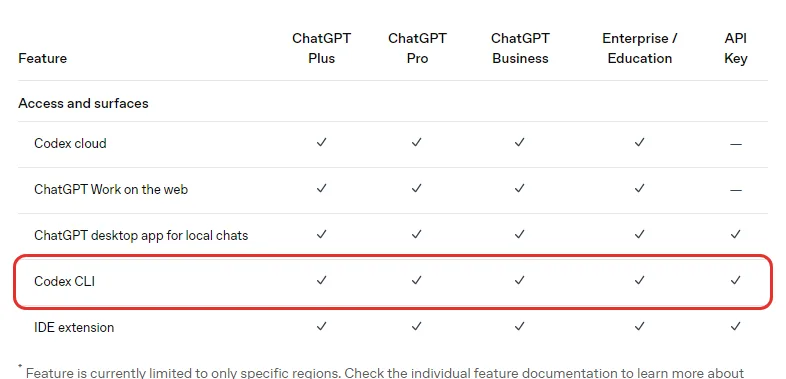
값은 설치 글에 적힌 것만 옮기면 이래요. 클로드 Pro 는 한 달 22달러예요(10월 7일에 확인한 값). 챗GPT 는 가격 문서에 Go 8달러, Plus 20달러, Pro 100·200·500달러로 나와요. 안티그래비티는 가격 페이지에 개인용이 월 0달러예요.
코덱스의 Free·Go 는 애매해요. 가격 문서의 Free·Go 칸에는 “데스크톱 앱에서 GPT-6 Luna” 한 줄만 있고, “웹·CLI·IDE 확장·iOS 에서 Codex” 라는 줄은 Plus 칸부터 나와요. Free·Go 로 CLI 가 되는지 딱 잘라 적힌 곳은 없어요(공식 안내 없음).
안티그래비티 CLI 는 회사나 학교에서 받은 구글 계정(Google Workspace)으로는 로그인이 안 될 수 있어요. FAQ 는 그럴 때 @gmail.com 주소로 해 보라고 적었어요.
요금제 사이의 차이는 따로 쓴 글이 있어요. 클로드 Pro·Max 차이, 챗GPT Go Plus 차이, 그리고 안티그래비티의 요금제별 한도는 안티그래비티 CLI 설치·로그인 글이에요.
고르기: 내 컴퓨터
윈도우 기준 준비물이에요. 세 도구 모두 권하는 방법(설치 스크립트)으로 깔면 Node.js 가 필요 없어요. Node.js 는 자바스크립트라는 언어로 짠 프로그램을 돌리는 런타임(실행 환경)이고, npm 은 거기 딸린 설치 도구예요.

| 항목 | 클로드 코드 | 코덱스 CLI | 안티그래비티 CLI |
|---|---|---|---|
| 윈도우 버전 | 10 의 1809 이상 | 11 권장, 10 은 1809 이상 | CLI 문서에 버전 숫자 없음 |
| 칩·메모리 | x64 또는 ARM64, 4GB 이상 | 64비트, 4GB 이상(8GB 권장) | x64(AMD64) 또는 ARM64 |
| Node.js | npm 길만, 22 이상 | npm 길만, 16 이상(패키지 정보) | 설치 문서에 조건 없음 |
| 그 밖 | Git for Windows 는 없어도 됨. 관리자 권한 필요 없음 | winget 있어야 함. 깃은 없어도 됨 | 만 18세 이상, 목록에 있는 나라 |
| 윈도우 샌드박스 | 윈도우는 지원 안 함, WSL2 는 됨 | 있음(관리자 승인 설정) | 있음(기본 꺼짐) |
출처: 세 설치 글의 준비물 표와 비교 표. 10월 8일 확인.
표의 단어 몇 개만 풀게요. winget 은 윈도우에 딸린 프로그램 설치 도구예요. 깃(Git)은 파일이 바뀐 이력을 기록해 두는 도구예요. 샌드박스는 도구가 돌리는 명령이 손댈 수 있는 범위에 치는 울타리이고, WSL 은 윈도우 안에서 리눅스를 돌리는 기능이에요. 처음이라면 WSL 은 몰라도 돼요.
내 PC 의 윈도우 버전과 칩 종류를 PowerShell 에서 물어보는 명령은 제미나이 CLI 설치 글에 터미널 그림과 함께 있어요. 회사 PC 라면 하나 더 봐야 해요. 코덱스 CLI 는 문서가 권하는 샌드박스 방식에 관리자 승인이 한 번 들어서, 막혀 있으면 더 약한 방식으로 넘어가요.
이런 분께 이 도구
여기는 사실이 아니라 의견이에요. 설치 글들의 “누구에게 맞을까” 표와 VS Code 확장 두 글에서 옮겼어요.
| 이런 분 | 맞는 쪽 | 이유 |
|---|---|---|
| 클로드 Pro·Max 를 냄 | 클로드 코드 | 내는 요금제에 딸린 도구 |
| 챗GPT Plus 를 이미 냄 | 코덱스 CLI | 더 내는 돈 없이 요금제 한도로 씀 |
| Google AI Pro·Ultra 를 이미 냄 | 안티그래비티 CLI | 터미널에선 구독 한도가 이쪽에 붙음 |
| 돈 안 들이고 먼저 써 보고 싶음 | 안티그래비티 CLI | 요금제 없이 됨 |
| 터미널이 아직 낯섦 | 각 회사의 데스크톱 앱 | 창과 버튼으로 같은 일을 함 |
| VS Code 를 이미 씀 | 이미 돈을 내는 쪽의 VS Code 확장 | 로그인 계정과 요금제가 따로라 덜 헤맴 |
| 회사 PC 라 설치가 막힘 | IT 팀에 먼저 문의 | 코덱스 샌드박스 설정에 관리자 승인이 듦 |
출처: 코덱스 CLI 설치 글과 제미나이 CLI 설치 글의 의견 표, 클로드 코드·코덱스 VS Code 확장 글. 10월 8일 기준.
코덱스 CLI 설치 글의 생각은 새로 요금제를 들기보다 지금 내는 요금제에 딸린 도구부터 깔아 보라는 거예요. 설치는 명령 한 줄이니 연습 폴더에서 첫 요청까지만 해 보고 손에 맞는지 보면 된다고요. 제미나이 CLI 설치 글의 생각은 터미널 코딩 도구를 처음 만져 보는 분에게 문턱이 가장 낮은 쪽이 요금제도 Node.js 도 없이 깔리는 안티그래비티 CLI 라는 거예요. 다만 한도 숫자가 공개돼 있지 않으니 며칠 써 보며 /usage 로 얼마나 닳는지 본 다음에 요금제를 정하는 편이 안전하다고 적혀 있어요. 클로드 코드 VS Code 확장 글의 생각은 확장을 처음 고른다면 “고친 곳을 어떻게 수락하나”로 고르라는 거예요. 클로드 코드는 Manual 로 두면 고칠 때마다 멈춰서 묻고, 안티그래비티 확장은 편집 화면 안에 고친 곳을 겹쳐 두고 블록마다 고르고, 코덱스는 대화 옆에서 요약과 바뀐 줄을 보고 남길 것을 고르는 쪽이라고요. 코덱스 VS Code 확장 글의 생각은 까만 터미널 창이 낯설고 이미 VS Code 로 파일을 열어 보는 분, 코드나 글을 보면서 “여기 이 줄”을 짚어 요청하고 싶은 초급 개발자에게는 터미널 버전보다 확장이 맞고, 명령 한 줄로 여러 일을 자동으로 돌리려면 CLI 가 맞다는 거예요. 둘은 설정 파일(config.toml)과 사용량을 같이 써서, 확장으로 익숙해진 뒤 CLI 를 더해도 처음부터 다시 맞출 건 적다고요.
처음이라면: 설치
도구는 셋이어도 까는 순서는 닮았어요. PowerShell 을 열고, 설치 명령 한 줄을 붙여 넣고, 창을 새로 열어 버전을 물어보고, 연습 폴더를 만들어 그 안에서 켜고, 브라우저에서 로그인하고, 첫 요청을 해요.

PowerShell 은 윈도우 키를 누르고 powershell 이라고 쳐서 열어요. 줄 앞에 PS C:\Users\내이름> 처럼 PS 가 붙어 있으면 맞아요. PS 없이 C:\ 만 보이면 명령 프롬프트(CMD)라는 다른 창이라, 같은 설치 명령이 오류가 나요.
설치 명령은 각 문서에 이렇게 나와 있어요. 상자 하나가 도구 하나라서, 깔 도구의 상자만 복사하세요.
클로드 코드(PowerShell):
irm https://claude.ai/install.ps1 | iex
코덱스 CLI(새 PowerShell 창에서):
powershell -ExecutionPolicy ByPass -c "irm https://chatgpt.com/codex/install.ps1 | iex"
안티그래비티 CLI(PowerShell):
irm https://antigravity.google/cli/install.ps1 | iex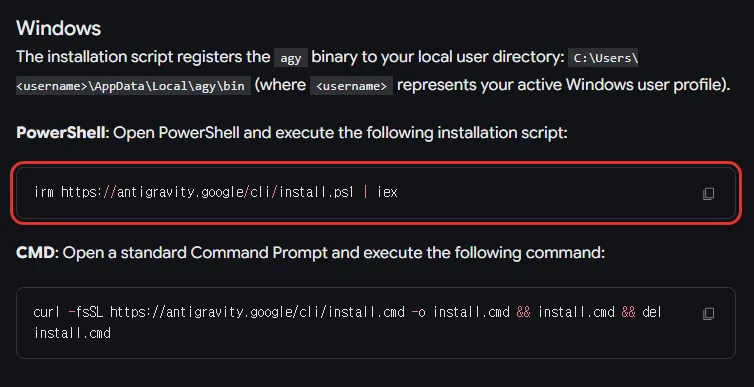
세 줄 모두 하는 일은 같아요. irm 이 설치 스크립트를 다운로드하고, 가운데 파이프(|)가 그것을 넘기고, iex 가 실행해요. 스크립트는 명령 여러 줄을 차례로 적어 둔 파일이에요. 코덱스 줄 앞의 -ExecutionPolicy ByPass 는 이번 한 번만 스크립트 실행 제한을 건너뛰게 해요.
| 단계 | 클로드 코드 | 코덱스 CLI | 안티그래비티 CLI |
|---|---|---|---|
| 새 창에서 확인 | claude --version | codex --version | agy --version |
| 10월 8일에 본 버전 | 2.1.292 | 0.161.0 | 1.3.1 |
| 연습 폴더에서 켜기 | claude | codex | agy |
| 새 버전으로 올리기 | 알아서. 바로 올리려면 claude update | 설치 명령을 다시 돌림 | 알아서 올라감 |
| 다른 설치 길 | WinGet, npm | npm | CMD 용 스크립트 |
출처: 세 설치 글. 버전 번호는 글을 쓴 PC 에서 10월 8일에 돌려 본 값이고, 깐 날에 따라 달라요.
설치 뒤에 claude, codex, agy 라는 이름을 못 찾는다는 빨간 글이 나오면 세 글의 답이 같아요. 설치 전에 열어 둔 창이라 그래요. 창을 닫고 새로 열어 다시 쳐 보세요. 그래도 안 되면 PATH 를 봐야 하는데, 도구마다 설치 폴더가 달라서 그 순서는 각 설치 글의 “막혔을 때” 절에 있어요.
설치 글은 셋 다 같은 구성이에요. 준비물, 터미널 열기, 설치 명령, 확인, 폴더에서 실행, 로그인, 첫 요청, 막혔을 때 순서이고, 단계마다 어떤 글이 보이면 맞게 가고 있는지 적어 두었어요.
- 클로드 코드: 클로드 코드 설치 윈도우 초보용: PowerShell 한 줄, 로그인, 첫 질문까지 화면으로
- 코덱스 CLI: 코덱스 CLI 설치, 윈도우에서 처음 해 본다면: 터미널 열기부터 로그인·첫 요청까지
- 안티그래비티 CLI·제미나이 CLI: 제미나이 CLI 설치 윈도우 초보용: 지금은 안티그래비티 CLI, 터미널 열기부터 첫 요청까지
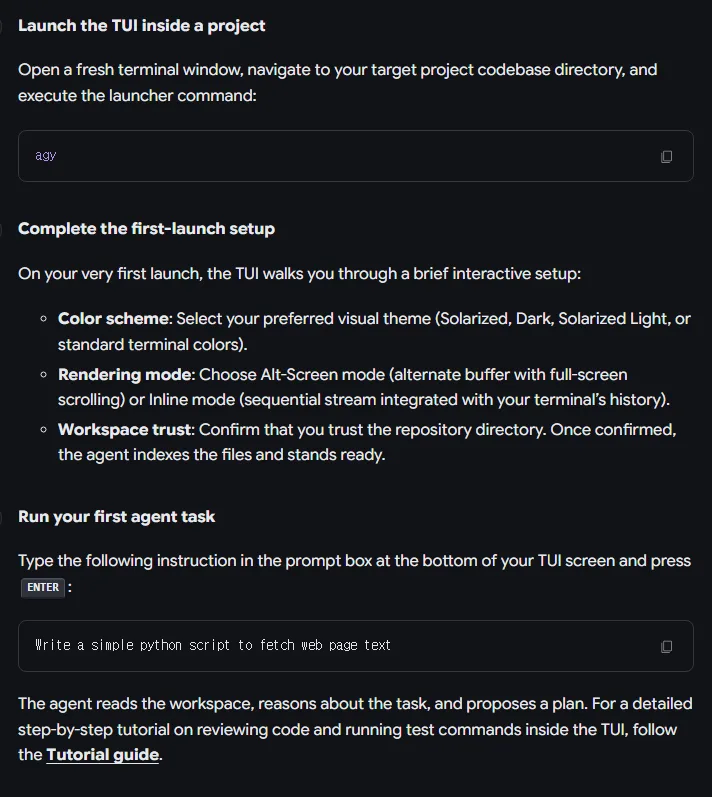
처음 켜면 묻는 것
처음 켰을 때 뜨는 창이 도구마다 달라서, 다른 도구 글을 보고 따라 하면 여기서 헷갈려요.
| 도구 | 처음 켜면 | 알아 둘 것 |
|---|---|---|
| 클로드 코드 | 브라우저 로그인, 이 폴더를 믿는지 묻는 창 | v2.1.283 부터 터미널 세션이 auto 모드로 시작해 권한 확인 창이 덜 뜰 수 있음 |
| 코덱스 CLI | 로그인 방법 고르기(Sign in with ChatGPT), 권한 고르기 | 깃으로 관리하지 않는 새 폴더는 읽기 전용으로 시작할 수 있음. 파일을 못 고치면 /permissions 에서 Ask for approval(문서 이름은 Auto) |
| 안티그래비티 CLI | 브라우저 로그인, Color scheme·Rendering mode·Workspace trust 세 가지 | 기본 설정에서는 파일을 만들거나 고치기 전에 멈추고 물어봄 |
출처: 세 설치 글의 로그인·첫 실행 절. 10월 8일 확인.
- “이 폴더를 믿느냐”는 질문은 내가 만든 연습 폴더라면 믿는다고 답하면 돼요. 남에게 받은 낯선 폴더에서는 바로 믿는다고 하지 마세요.
- 클로드 코드는 홈 폴더(C:\Users\내이름) 바로 그 자리에서 켜면 믿는다는 대답이 저장되지 않아 켤 때마다 다시 물어요. 폴더를 하나 만들어 그 안에서 켜라는 것이 문서의 안내예요.
- 코덱스 CLI 는 브라우저 로그인이 터미널로 돌아오지 않을 때 쓰는 기기 코드 로그인(codex login --device-auth)이 따로 있어요.
- 안티그래비티 FAQ 는 안티그래비티 로그인을 다른 회사 도구에 연동해 쓰는 것을 약관 위반이라고 적었어요. 안티그래비티 로그인은 안티그래비티에서만 쓰세요.
문서가 드는 첫 요청은 세 도구 모두 영어 한 줄이에요. 클로드 코드는 what does this project do?, 코덱스 CLI 는 Tell me about this project, 안티그래비티 CLI 는 Write a simple python script to fetch web page text 예요. 앞의 둘은 파일을 바꾸지 않고 폴더를 읽어 설명해 달라는 요청이라 처음 해 보기에 좋아요.
코덱스 CLI 는 처음에 무엇을 고르느냐가 특히 헷갈려요. 권한 설정 글이 문서를 바탕으로 권하는 것은 이래요. 폴더를 읽히기만 할 땐 Read Only, 고치게 할 땐 복사해 둔 연습 폴더에서 Ask for approval 로 바꿔요. 이 모드에서는 연습 폴더 안은 알아서 고치고, 폴더 밖 파일이나 인터넷은 먼저 물어봐요. 권한 확인 창이 뜨면 이번 한 번만 허락하는 1번(y)을 고르고, 샌드박스와 묻기를 둘 다 끄는 Full Access 는 내 PC 의 평소 폴더에서 고르지 않아요. 문서의 Auto 가 화면에서는 Ask for approval 로 나오는데, 이것은 저장소 0.161.0 코드로 확인한 것이고 로그인한 화면은 그 글에서도 보지 않았어요. 모드별로 되는 일과 윈도우 샌드박스 두 방식은 코덱스 CLI 권한 설정, 처음이라면 무엇을 고를까 글에 있어요.
익숙해졌다면: 사용법
설치 글은 첫 요청에서 끝나요. 그다음, 그러니까 화면에서 어디를 봐야 하는지, 요청을 어떻게 쓰는지, 잘못되면 어떻게 무르는지는 사용법 글이 이어받아요. 세 도구 모두 사용법 글이 따로 있고, 모두 “처음이라면 → 익숙해졌다면 → 더 깊이” 순서라 처음 부분까지만 읽어도 쓸 수 있어요.


- 클로드 코드: 클로드 코드 사용법 처음부터: @ 로 파일 가리키기, 되돌리기, CLAUDE.md 만들기
- 코덱스 CLI: 코덱스 CLI 사용법 처음부터: @ 로 파일 가리키기, 승인, 이어 하기, AGENTS.md 만들기
- 안티그래비티 CLI: 안티그래비티 CLI 사용법 처음부터: @ 로 파일 가리키기, 되돌리기, GEMINI.md 만들기
세 도구에서 같은 일을 무엇으로 하는지 한 줄씩만 놓았어요.
| 하는 일 | 클로드 코드 | 코덱스 CLI | 안티그래비티 CLI |
|---|---|---|---|
| 지침 파일 | CLAUDE.md | AGENTS.md | GEMINI.md, AGENTS.md |
| 방금 대화 계속하기 | claude -c | codex resume --last | agy -c |
| 묻는 범위 바꾸기 | Shift+Tab | /permissions | Shift+Tab |
| 되돌리기 | 빈 칸에서 Esc 두 번, /rewind | 명령 없음. 깃에 되돌릴 지점을 남기라고 권함 | /rewind(/undo 도 같음). 파일까지 어디까지 돌아오는지는 미확인 |
| 남은 양 보기 | /usage | /status, /usage, 사용량 대시보드 | /usage |
| 나가기 | /exit | /quit, /exit, Ctrl+C | /exit, /quit |
| 줄바꿈 | Ctrl+J, \+Enter, Shift+Enter | 미확인 | Shift+Enter, Ctrl+J |
| 키 바꾸는 곳 | /keybindings → keybindings.json | /keymap → config.toml 의 tui.keymap | /keybindings → keybindings.json |
| 스킬 두는 곳(폴더) | .claude/skills | .agents/skills | .agents/skills |
| 스킬 직접 호출하기 | /이름 | $이름, /skills | /이름 |
출처: 세 사용법 글과 제미나이 CLI 설치 글의 명령 표·비교 표(10월 8일 확인), 줄바꿈·키 바꾸는 곳은 클로드 코드 단축키 글의 비교 표, 스킬 줄은 안티그래비티 CLI 스킬 글의 비교하기 표(코덱스 CLI 스킬 글의 표와도 같음, 10월 9일 확인).
지침 파일은 “이 폴더에서는 이렇게 해 줘”를 적어 두는 텍스트 파일이에요. 새로 온 동료에게 건네는 메모와 같아서, 한 번 적어 두면 대화가 바뀌어도 같은 말을 반복하지 않아도 돼요. 클로드 코드와 코덱스 CLI 는 입력 칸에 /init 을 치면 첫 초안을 만들어 줘요. 안티그래비티 CLI 는 그런 명령을 문서의 명령 표에서 찾지 못했다고(미확인) 사용법 글에 적혀 있어서, 메모장으로 GEMINI.md 를 직접 만들거나 agy 에게 적어 달라고 시켜요. 클로드 코드의 CLAUDE.md 를 어디에 두고 무엇을 적는지는 클로드 코드 CLAUDE.md 쓰는 법에 따로 있어요.
지침 파일과 헷갈리는 것이 스킬이에요. 지침 파일은 그 폴더에서 켤 때마다 늘 읽고, 스킬은 “이 일을 할 때만 이렇게”를 적은 폴더라 일과 맞을 때만 꺼내 읽어요. 부엌에 붙여 두는 레시피 카드처럼, 평소에는 카드 제목(프론트매터의 이름과 description 한 줄)만 훑어봐요. 폴더 안에 SKILL.md 한 장을 두면 안티그래비티 CLI·클로드 코드는 /이름, 코덱스 CLI 는 $이름 으로 호출할 수 있고, 세 도구가 같은 형식을 써서 안티그래비티 CLI 와 코덱스 CLI 는 같은 .agents\skills 폴더를 같이 읽어요. 이때는 코덱스 쪽 규칙에 맞춰 name 과 description 을 둘 다 적어 둬요.

안티그래비티 CLI 에서 처음 만든다면 연습 폴더의 .agents\skills\이름\SKILL.md 에 두세요. 내 컴퓨터 전체에 두는 전역 위치는 문서끼리 다르게 적혀 있고, 프로젝트 폴더 위치는 세 문서가 모두 같아서 스킬 글은 처음엔 그쪽을 권해요. 제미나이 CLI 에서 쓰던 .gemini\skills 는 손으로 옮겨야 인식돼요. 만드는 법부터 플러그인으로 묶기까지는 제미나이 CLI 스킬 만들기: 안티그래비티 CLI 에서 SKILL.md 한 장으로 /명령까지, 클로드 코드는 클로드 코드 스킬 만들기에 있어요.
코덱스 CLI 도 처음엔 연습 폴더의 .agents\skills\이름\SKILL.md 에 name 과 description 두 줄을 적고, 입력 칸에 $이름 을 치거나 /skills 로 골라 불러요. description 이 없는 SKILL.md 는 목록에서 아예 빠졌고, 클로드 코드의 .claude\skills 는 코덱스가 읽지 않았다고 코덱스 CLI 스킬 글이 시험해 적었어요. 예전에 ~/.codex/prompts 에 두고 /prompts:이름 으로 호출하던 사용자 지정 프롬프트는 2026년 1월 22일부터 더는 권하지 않는다고 OpenAI 가 알렸으니 스킬로 옮길 때예요. 호출하는 법, openai.yaml 로 알아서 쓰지 않게 하기, config.toml 로 끄기, 클로드 코드에서 /import 로 가져오기는 코덱스 CLI 스킬 만들기: SKILL.md 한 장으로 $이름 호출하기, 옛 프롬프트 옮기기까지에 있어요.
같은 키가 도구마다 다른 일을 하는 곳도 있어요. 클로드 코드에서 @ 는 파일 내용 전체를 대화에 넣고, 코덱스 CLI 와 안티그래비티 CLI 에서 @ 는 파일 경로를 글에 넣어요. Ctrl+O 는 클로드 코드에서는 자세한 기록 화면을 열고, 코덱스 CLI 에서는 마지막 답을 복사하고, 안티그래비티 CLI 에서는 도구 출력을 펼치거나 접어요. Ctrl+R 도 클로드 코드와 코덱스 CLI 에서는 예전 입력 찾기인데, 안티그래비티 CLI 에서는 Artifact Review(만든 결과물 검토) 창을 열어요. 빈 칸에서 Esc 두 번도 클로드 코드는 되돌리기 메뉴, 코덱스 CLI 는 앞 메시지를 고쳐 그 지점부터 분기하기라 하는 일이 같지 않아요. 클로드 코드의 키를 처음부터 차례로, 키를 내 손에 맞게 바꾸는 법과 vim 모드까지 보려면 클로드 코드 단축키 모음을 보세요. 둘을 오가는 분은 코덱스 CLI 사용법 글의 “클로드 코드와 다른 점” 표, 셋을 오가는 분은 안티그래비티 CLI 사용법 글의 “클로드 코드·코덱스와 차이” 표부터 보세요.
VS Code 안에서 쓰기
터미널이 낯설면 VS Code 에 확장을 깔아 같은 일을 시킬 수 있어요. VS Code 는 마이크로소프트가 무료로 내놓은 편집기이고, 확장은 휴대폰에 앱을 깔듯 VS Code 에 끼워 넣는 추가 기능이에요. 세 확장 모두 확장 목록(Ctrl+Shift+X)에서 이름으로 찾아 깔고, 왼쪽 아이콘 줄에서 열고, 브라우저로 로그인하는 흐름은 같아요. 다른 곳은 고친 곳을 수락하는 방식과 키예요.

| 무엇 | 클로드 코드 | 코덱스 | 안티그래비티 |
|---|---|---|---|
| 찾는 이름 | Claude Code(Anthropic) | Codex(OpenAI) | Google Antigravity(Google) |
| VS Code 버전 | 1.94.0 이상 | 문서엔 없음, 확장 정보엔 1.96.2 이상 | 1.90 이상 |
| 계정 | 유료 구독 또는 Console | ChatGPT 로그인 또는 API 키 | 구글 계정, 무료 등급 포함 |
| 고친 곳 보기 | Manual 모드에서 나란히, 바뀐 곳마다 고르기 | 요약과 바뀐 줄을 옆에서 보고 원하는 것만 남김(버튼 이름은 미확인) | 편집 화면 안 inline diff, 블록마다 Accept·Reject(변경 기록 기준) |
| 선택한 줄 보내기 | 자동으로, Alt+K 로 @파일#줄 | 열린 파일 자동으로, 고른 줄은 Add to Codex Thread(기본 키 없음) | Ctrl+L(변경 기록 기준) |
출처: 클로드 코드 VS Code 확장 글과 코덱스 VS Code 확장 글의 비교 표(클로드 코드 문서 vs-code, OpenAI 코덱스 문서 Codex IDE extension, 안티그래비티 문서 VS Code 확장·Changelog, 코덱스의 VS Code 버전은 VS Code 마켓플레이스 확장 정보). 10월 8일 확인.

- 클로드 코드는 2.1.283 부터 처음 켜면 Auto 모드로 시작해서, 고친 곳을 나란히 보고 고르려면 입력 칸 아래 모드 표시를 눌러 Manual 로 바꿔야 해요. 새 대화가 늘 Manual 로 시작하게 하려면 VS Code 사용자 설정의 initialPermissionMode 를 manual 로 둬요.
- 클로드 코드 확장 안에는 클로드 코드가 한 벌 들어 있지만 PATH 에 넣지 않아요. 확장만 깔았다면 VS Code 아래쪽 터미널에서 claude 를 쳐도 못 찾는 게 정상이고, 터미널 버전까지 쓰려면 설치 글대로 따로 깔아요.
- 문서의 윈도우 단축키 Ctrl+Esc(입력 칸 오가기)·Ctrl+Shift+Esc(새 대화 탭)는 윈도우의 시작 메뉴·작업 관리자 키와 같아요. 이 두 키가 VS Code 까지 적용되는지는 미확인이라, 처음에는 Alt+K(고른 줄 넣기)와 마우스로 입력 칸 누르기만 써도 돼요.
- 코덱스 요금 표에서 IDE 확장이 적힌 칸은 Plus 부터와 API 키 쪽이고, Free·Go 칸에는 IDE 확장 얘기가 없어요(공식 안내 없음).
- 코덱스 확장에서는 가장 가벼운 추론 수준이 Light 라는 이름이에요. CLI 에서는 같은 단계를 Low 라고 불러서, CLI 글을 보고 Low 를 찾으면 안 보여요.
- 코덱스 확장 설정은 두 군데예요. 모델·권한·샌드박스·MCP 서버 같은 일하는 방식은 config.toml 에 적혀 코덱스 CLI 와 같이 쓰고, chatgpt. 로 시작하는 편집기 설정은 VS Code 설정에 따로 있어요. 바꿨는데 안 먹으면 어느 쪽 설정인지부터 봐요.
- 코덱스 확장에서 큰일을 클라우드(OpenAI 쪽 컴퓨터)로 넘기는 기능은 요금 표에서 Plus 부터이고 API 키 칸은 비어 있어요. 깃허브 저장소가 있어야 해요.
- 윈도우에서 코덱스 확장을 깔았는데 대답이 없으면 C++ 빌드 도구가 없어서일 수 있다고 윈도우 샌드박스 문서에 적혀 있어요. 빌드 도구를 깔고 VS Code 를 완전히 껐다 켜요.
클로드 코드 확장의 설치부터 되감기·설정·숨은 ide 서버까지는 클로드 코드 VS Code 확장 쓰는 법: 설치, 고친 곳 고르기, Alt+K 까지에, 코덱스 확장의 설치·로그인부터 선택한 줄 보내기·권한·슬래시 명령·클라우드로 넘기기까지는 코덱스 VS Code 확장 사용법: 설치·로그인부터 선택한 줄 보내기, 설정 두 군데까지에 있어요.
셋 모두에 통하는 버릇
이 모음의 글들이 도구를 가리지 않고 반복해 적은 것들이에요.
- 처음 며칠은 연습 폴더에서. 세 도구 모두 켠 위치의 폴더를 작업 폴더로 삼아 그 안의 파일을 읽고 고쳐요. 내 문서 폴더 통째로나 사진이 몽땅 든 폴더에서 바로 켜지 마세요.
- 진짜 내 파일로 해 보려면 폴더를 통째로 복사해서 그 복사본 안에서. 탐색기에서 폴더를 Ctrl+C, Ctrl+V 하면 돼요.
- 지우거나 이름을 바꾸는 요청에는 “바꾸기 전에 목록부터 보여 줘”, “원본은 그대로 둬”를 붙이기.
- 되돌리기에 기대지 않기. 클로드 코드의 되돌리기는 Claude 가 파일 고치는 도구로 바꾼 것만 돌려놓고, 터미널 명령으로 지우거나 이름을 바꾼 파일은 안 돌아와요. 코덱스 CLI 문서에는 고친 파일을 되돌리는 명령이 없어요. 안티그래비티 CLI 의 /rewind 는 파일을 어디까지 돌려놓는지 문서에 딱 적혀 있지 않아요.
- 코덱스 CLI 와 안티그래비티 CLI 의 도움말에 나오는, 이름에 dangerously 가 붙은 옵션은 내 PC 에서 쓰지 않기. 권한 확인 창을 건너뛰게 하는 옵션이에요.
쓰는 양과 한도
요금제로 로그인하면 쓴 만큼 그 요금제의 한도에서 빠져요. 숫자를 공개한 정도가 회사마다 달라요.
| 도구 | 문서에 적힌 것 | 남은 양 보는 곳 |
|---|---|---|
| 클로드 코드 | 세션·주간 한도. 메시지 수는 문서에 없음 | /usage 의 한도 막대 |
| 코덱스 CLI | Plus 5시간 메시지 추정: GPT-6.1 Sol 15~160, GPT-6 Luna 350~3,000. 주간 한도가 더 걸릴 수 있음 | /status, /usage, 챗GPT 사용량 대시보드 |
| 안티그래비티 CLI | 요청 수 숫자 공개 안 됨. 요금제 없음·AI Plus 는 주 단위, AI Pro 는 5시간마다(주간 한도까지), AI Ultra 는 5시간마다 | /usage |
출처: 코덱스 CLI 설치 글·사용법 글, 제미나이 CLI 설치 글, 클로드 코드 사용법 글. 10월 8일 확인.
코덱스의 숫자는 정해진 한도가 아니라 추정이라고 문서에 같이 적혀 있어요. 모델과 일의 크기, 대화에 쌓인 양에 따라 한 번에 빠지는 양이 달라져요. 안티그래비티도 한도가 요청 수가 아니라 한 일의 양에 따라 빠진다고 적었어요. 클로드 코드의 한도를 덜 쓰는 버릇은 클로드 코드 사용량 아끼는 법 모음에, 한도가 언제 풀리는지는 클로드 사용량 초기화 글에 있어요.
더 깊이: MCP 붙이기
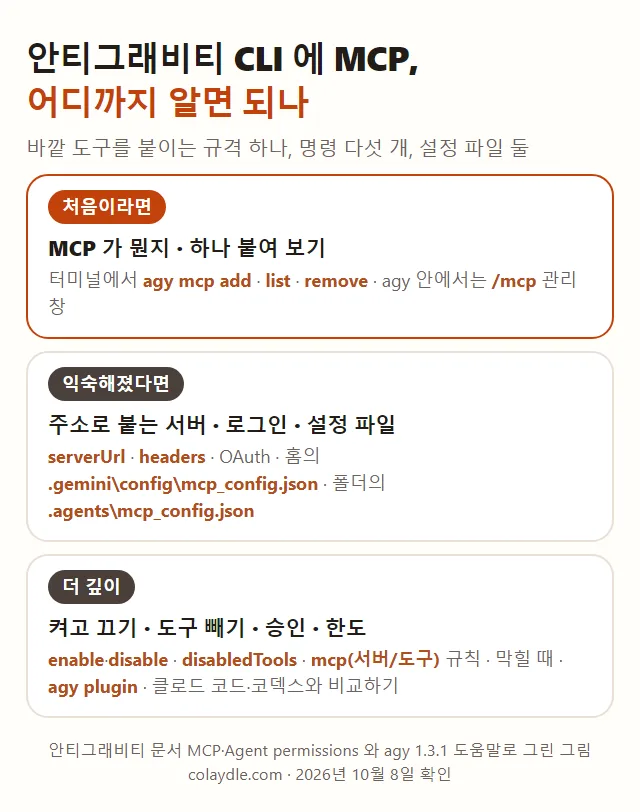
며칠 쓰다 보면 다른 곳에 있는 내용을 복사해서 붙여 넣는 일이 자꾸 생겨요. 라이브러리의 최신 사용법, 브라우저로 열어 봐야 아는 페이지, 데이터베이스의 표 구조 같은 것들이요. MCP 는 이걸 도구가 직접 가져다 보게 해 주는 연결이에요. 콘센트 모양이 정해져 있어서 어느 가전이든 꽂으면 전기가 들어오는 것처럼, 이 약속을 지킨 프로그램(MCP 서버)이면 세 도구 어디에나 꽂아 쓸 수 있어요.
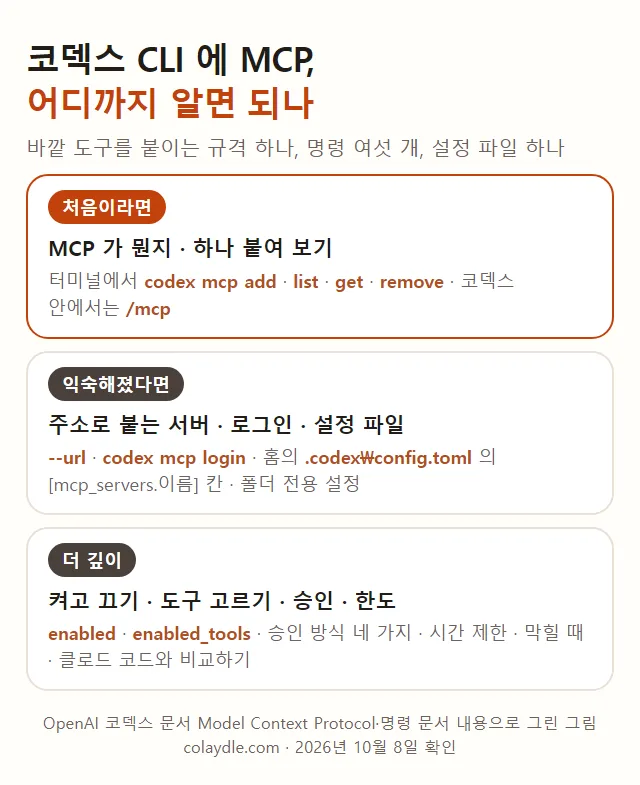
붙이는 순서는 세 도구가 닮았어요. 터미널에서 mcp add 로 붙이고, mcp list 로 들어갔는지 보고, 도구 안에서는 /mcp 로 지금 쓸 수 있는 서버를 봐요. 서버는 내 컴퓨터에서 켜는 작은 프로그램과, 인터넷에 떠 있는 서버에 주소로 붙는 것 두 가지예요. 문서 예시처럼 npx 로 켜는 서버를 쓰려면 Node.js 가 있어야 해요.
codex mcp add context7 -- npx -y @upstash/context7-mcp코덱스 CLI 문서의 예시 그대로예요. context7 이라는 이름으로, 하이픈 두 개 뒤의 명령을 돌려서 켜지는 서버를 등록하라는 줄이에요. 윈도우에서 npx 로 켜는 서버가 그대로 켜지는지는 문서에 따로 적힌 게 없어 미확인이고, 안 켜지면 코덱스 안에서 /mcp verbose 로 서버 진단을 보는 게 첫걸음이에요.
agy mcp add fs npx -y @modelcontextprotocol/server-filesystem /work안티그래비티 CLI 도움말의 첫 예시예요. fs 라는 이름으로 파일을 다루는 서버를 붙이고, 끝의 /work 는 그 서버가 다룰 폴더예요. 맥·리눅스 형식 경로라서 윈도우라면 내 폴더 경로를 적어요.
| 무엇 | 클로드 코드 | 코덱스 CLI | 안티그래비티 CLI |
|---|---|---|---|
| 더하는 명령 | claude mcp add | codex mcp add | agy mcp add |
| 주소 서버 | add --transport http 이름 주소 | add 이름 --url 주소 | add 이름 주소(알아서 알아봄) |
| 명령이 적는 곳 | 범위를 고름 | 홈, 범위 옵션 없음 | 홈, 범위 옵션 없음 |
| 설정 파일 형식 | JSON(.claude.json·.mcp.json) | TOML(config.toml) | JSON(mcp_config.json) |
| 폴더 전용 | .mcp.json, 켤 때 승인 | .codex\config.toml, 믿는 폴더만 | .agents\mcp_config.json 손으로 |
| 지우지 않고 끄기 | /mcp 에서 끄기 | enabled = false | agy mcp disable, disabled |
출처: 코덱스 CLI MCP 글·안티그래비티 CLI MCP 글의 비교하기 표(OpenAI 코덱스 문서 Model Context Protocol, 안티그래비티 문서 MCP 와 agy 1.3.1 도움말, 클로드 코드 문서 mcp). 10월 8일 확인.
가장 헷갈리는 곳은 “어디에 적히느냐”예요. 클로드 코드는 붙일 때 범위를 고르고 기본이 “나만, 이 프로젝트에서만”인데, 코덱스 CLI 와 안티그래비티 CLI 는 명령으로 붙이면 늘 홈 폴더의 설정(.codex\config.toml, .gemini\config\mcp_config.json)에 적혀 모든 폴더에서 켜져요. 한 폴더에서만 쓰려면 그 폴더의 설정 파일을 손으로 써요. 설정 파일 형식도 달라서, 서버 안내문의 JSON 블록을 그대로 복사하지 말고 켜는 명령(npx …)이나 주소(https://…)만 찾아 mcp add 에 넣는 게 가장 쉬워요.
두 글 모두 글을 쓴 PC 의 테스트 폴더에서 도움말과 목록 보기만 돌렸고, 서버를 실제로 등록하거나 로그인하지는 않았어요. 그래서 붙인 뒤의 모습은 문서에 적힌 대로 옮겼어요. 안티그래비티 CLI 의 agy mcp add 는 안티그래비티 문서에는 없고, 받은 프로그램의 도움말과 바뀐 점 기록에만 있어요. 요금제는 코덱스 가격 문서의 MCP 줄에 Plus·Pro·Business·Enterprise/Edu·API 키가 표시돼 있고 Free·Go 칸은 없어요(공식 안내 없음). 안티그래비티는 Plans 문서에 모든 요금제가 CLI 를 포함한 모든 기능을 쓴다고 적혀 있고, MCP 만 따로 적은 말은 없어요.
두 글이 의견으로 권하는 버릇은 “붙이기 전에 list, 붙인 뒤에 list(안티그래비티는 /mcp), 다 쓰면 remove(안티그래비티는 disable 도)”예요. 무엇이 바뀌었는지 눈으로 보이고, 안 쓰는 서버가 남아 있는 일도 막아요. 붙어 있는 서버마다 대화에 실리는 글이 늘어서 한도를 더 쓴다고 코덱스 가격 문서에 적혀 있어요.
- 코덱스 CLI: 코덱스 CLI MCP 서버 붙이는 법: codex mcp add 부터 config.toml 필드·승인까지
- 안티그래비티 CLI: 안티그래비티 CLI MCP 서버 붙이는 법: agy mcp add 부터 mcp_config.json·승인까지
- 클로드 코드: 클로드 코드 MCP 서버 연결하는 법: claude mcp add 부터 .mcp.json 까지
더 깊이: 볼 글
여기부터는 며칠 써 본 뒤에 봐도 돼요. 설치와 첫 사용이 끝나면 그다음은 “덜 묻게, 덜 쓰게, 내 방식대로” 만드는 일이에요.
| 하고 싶은 것 | 볼 글 |
|---|---|
| 코덱스 CLI 가 어디까지 알아서 고치게 할지(권한·샌드박스·config.toml·rules) | 코덱스 CLI 권한 설정 |
| 코덱스 CLI 모델·추론 수준 바꾸기(/model·/fast·config.toml), 10월 14일 GPT-5.5 빠짐(10월 14일 전 기준) | 코덱스 CLI 모델 바꾸는 법 |
| 클로드 코드에 같은 말 반복하지 않기(CLAUDE.md·rules·자동 메모리) | 클로드 코드 CLAUDE.md 쓰는 법 |
| 클로드 코드 설정 파일 고치기(/config·settings.json 네 곳과 우선 적용 순서·claude doctor) | 클로드 코드 settings.json 설정하는 법 |
| 세 도구를 기능별로 비교하기(대화 줄이기·캐시·서브에이전트·요금제) | 클로드 코드·코덱스·제미나이 CLI 비교 |
| 한도가 빨리 참 | 클로드 코드 사용량 아끼는 법 모음 |
| 권한 확인 창이 너무 자주 뜸 | 클로드 코드 권한 설정 allow·ask·deny |
| 알아서 진행하게 두기 | 클로드 코드 auto 모드, 무엇을 막나 |
| 큰일을 계획부터 세우게 | 클로드 코드 plan 모드 단축키와 승인 창 |
| 키보드로 빨리 쓰기, 키 바꾸기(줄바꿈·Esc 두 번·keybindings.json·vim 모드) | 클로드 코드 단축키 모음 |
| 대화가 길어졌을 때 | compact·clear·rewind 차이 |
| 반복하는 일을 묶기 | 클로드 코드 스킬 만들기 |
| 안티그래비티 CLI 에 반복하는 일 묶기(SKILL.md·/이름·플러그인) | 안티그래비티 CLI 스킬 만들기 |
| 코덱스 CLI 에 반복하는 일 묶기(SKILL.md·$이름·옛 /prompts 옮기기) | 코덱스 CLI 스킬 만들기 |
| 매번 돌아야 할 일 걸기 | 클로드 코드 훅(hooks) |
| 터미널 대신 VS Code 안에서 쓰기(고친 곳 고르기·Alt+K·설정) | 클로드 코드 VS Code 확장 쓰는 법 |
| 코덱스를 VS Code 안에서 쓰기(선택한 줄 보내기·Light·설정 두 군데·클라우드) | 코덱스 VS Code 확장 사용법 |
| 제미나이 CLI 의 옛 설정 옮기기, 요금제별 한도 | 안티그래비티 CLI 설치·로그인 |
| 코덱스 CLI 에 바깥 도구 붙이기(MCP·config.toml·승인) | 코덱스 CLI MCP 서버 붙이는 법 |
| 안티그래비티 CLI 에 바깥 도구 붙이기(MCP·mcp_config.json·승인) | 안티그래비티 CLI MCP 서버 붙이는 법 |
| 클로드 코드에 바깥 도구 붙이기(MCP·.mcp.json) | 클로드 코드 MCP 서버 연결하는 법 |
| Claude 가 고친 코드의 타입 오류를 바로 보게(언어 서버·/plugin install·.lsp.json) | 클로드 코드 LSP 플러그인 사용법 |
코덱스 CLI 의 설정 파일(config.toml), 화면 없이 한 번 시키는 codex exec, 바깥 도구를 붙이는 MCP 는 코덱스 CLI 사용법 글의 “더 깊이” 절에 있고, 샌드박스와 승인만 따로 깊게 다룬 것은 권한 설정 글이에요. 안티그래비티 CLI 의 설정 파일, 권한 규칙, agy -p 자동 실행, MCP 는 사용법 글 뒤쪽 “더 깊이” 절들에 있고, 설치 글 뒤쪽 “더 깊이: 설정 파일”, “지침 파일과 권한” 절에도 있어요. MCP 만 처음부터 깊게 다룬 것은 위 “더 깊이: MCP 붙이기” 절의 두 글이에요.
한국에서 되나
셋 다 돼요. 세 설치 글과 VS Code 확장 두 글이 각 회사 문서에서 확인한 것을 한 표에 놓았어요.
| 궁금한 것 | 클로드 코드 | 코덱스 CLI | 안티그래비티 CLI |
|---|---|---|---|
| 한국에서 되나 | 됨(지원 국가 목록에 South Korea) | 챗GPT 지원 국가 목록에 한국 | 됨(FAQ 나라 목록에 South Korea) |
| 언제부터 | 공식 안내 없음 | 공식 안내 없음 | 5월 19일부터 누구나, 한국 날짜는 공식 안내 없음 |
| 무슨 요금제 | Pro 부터, 무료 안 됨 | Plus 부터, 또는 API 키 | 요금제 없이도 됨 |
| 한국어 문서 | 있음(code.claude.com/docs/ko) | 도움말은 한국어, 코덱스 문서는 영어 | 안티그래비티 문서는 영어 |
| VS Code 확장 | Pro 부터, 한국어 문서 있음(/docs/ko/vs-code) | 요금 표의 IDE 확장 칸은 Plus 부터, 영어 문서 | 무료 등급 포함, 영어 문서 |
출처: 세 설치 글과 VS Code 확장 두 글의 “한국에서 되나” 표(Anthropic 지원 국가 목록, OpenAI 한국어 도움말, 안티그래비티 FAQ·구글 개발자 블로그). 10월 8일 확인.
이 총정리에 담긴 글
- 클로드 코드 설치: 클로드 코드 설치 윈도우 초보용: PowerShell 한 줄, 로그인, 첫 질문까지 화면으로
- 클로드 코드 사용법: 클로드 코드 사용법 처음부터: @ 로 파일 가리키기, 되돌리기, CLAUDE.md 만들기
- 코덱스 CLI 설치: 코덱스 CLI 설치, 윈도우에서 처음 해 본다면: 터미널 열기부터 로그인·첫 요청까지
- 코덱스 CLI 사용법: 코덱스 CLI 사용법 처음부터: @ 로 파일 가리키기, 승인, 이어 하기, AGENTS.md 만들기
- 안티그래비티 CLI·제미나이 CLI 설치: 제미나이 CLI 설치 윈도우 초보용: 지금은 안티그래비티 CLI, 터미널 열기부터 첫 요청까지
- 안티그래비티 CLI 사용법: 안티그래비티 CLI 사용법 처음부터: @ 로 파일 가리키기, 되돌리기, GEMINI.md 만들기
- 코덱스 CLI 권한 설정: 코덱스 CLI 권한 설정, 처음이라면 무엇을 고를까: 샌드박스·승인부터 config.toml·rules 까지
- 클로드 코드 VS Code 확장: 클로드 코드 VS Code 확장 쓰는 법: 설치, 고친 곳 고르기, Alt+K 까지
- 코덱스 VS Code 확장: 코덱스 VS Code 확장 사용법: 설치·로그인부터 선택한 줄 보내기, 설정 두 군데까지
- 코덱스 CLI MCP: 코덱스 CLI MCP 서버 붙이는 법: codex mcp add 부터 config.toml 필드·승인까지
- 안티그래비티 CLI MCP: 안티그래비티 CLI MCP 서버 붙이는 법: agy mcp add 부터 mcp_config.json·승인까지
- 클로드 코드 단축키: 클로드 코드 단축키 모음: 줄바꿈·Esc 두 번부터 keybindings.json·vim 모드까지
- 클로드 코드 LSP 플러그인: 클로드 코드 LSP 플러그인 사용법: 고친 코드 오류 바로 보기, 설치부터 .lsp.json 까지
- 안티그래비티 CLI 스킬: 제미나이 CLI 스킬 만들기: 안티그래비티 CLI 에서 SKILL.md 한 장으로 /명령까지
- 코덱스 CLI 모델 바꾸기(10월 14일 전 기준): 코덱스 CLI 모델 바꾸는 법: GPT-5.5 끝나는 10월 14일 전에, /model·추론 수준까지
- 클로드 코드 설정 파일: 클로드 코드 settings.json 설정하는 법: /config 부터 파일 네 곳 순서, 오류 고치기까지
- 코덱스 CLI 스킬: 코덱스 CLI 스킬 만들기: SKILL.md 한 장으로 $이름 호출하기, 옛 프롬프트 옮기기까지
- 안티그래비티 CLI 서브에이전트: 안티그래비티 CLI 서브에이전트 사용법: /agents 로 보고 멈추기, agent.md 로 만들기
- 코덱스 클라우드: 코덱스 클라우드 사용법: 웹에서 맡기는 코덱스, 환경 만들기부터 PR·codex apply 까지
- 코덱스 코드 리뷰: 코덱스 깃허브 코드 리뷰 받는 법: @codex review 부터 자동 리뷰·AGENTS.md 규칙까지
- 구글 Jules: 구글 Jules(줄스) 사용법: 깃허브 저장소를 맡기는 코딩 에이전트, 무료 하루 15건부터 첫 PR 까지
- 코덱스 사용량: 코덱스 사용량 확인하는 법: /status·/usage 읽기부터 한도 닿았을 때·아끼는 법까지
같이 보면 좋은 글: 클로드 코드 사용량 아끼는 법: 대화·캐시·서브에이전트부터 스킬·훅·권한 설정까지
같이 보면 좋은 글: 클로드 코드·코덱스·제미나이 CLI 비교: 압축·캐시·서브에이전트·요금제
같이 보면 좋은 글: 챗GPT 사용법 모음: 글쓰기 블록·시리 연결·사용량 한도, 처음부터 차례로
같이 보면 좋은 글: 제미나이 사용법 모음: 사용량 한도 확인·어시스턴트 전환·안티그래비티 CLI
같이 보면 좋은 글: AI 요금제 고르는 법: 클로드·챗GPT·제미나이, 무료·만 원대·3만 원대 쓰임새별로
같이 보면 좋은 글: AI 비교 2026: 클로드·챗GPT·제미나이 요금제·한도·기능 표
다시 확인할 날짜
- 10월 15일: GPT-5.5 가 10월 14일에 챗GPT 와 코덱스에서 빠진 뒤 코덱스 가격 문서의 모델 이름과 5시간 추정치, 코덱스 VS Code 확장 글의 모델 칸이 달라졌는지, 코덱스 CLI 모델 글이 고쳐진 뒤 이 글의 “더 깊이: 볼 글” 표와 글 목록의 “10월 14일 전 기준” 두 줄
- 11월 8일: 세 도구의 설치 명령, 되는 요금제, 윈도우 조건, 코덱스 Free·Go 칸에 CLI 가 적혔는지, 안티그래비티 한도 숫자가 공개됐는지, 코덱스 /permissions 의 화면 이름(Ask for approval)과 문서 이름(Auto)이 맞춰졌는지, agy mcp 명령이 안티그래비티 CLI 문서에 들어갔는지
- 11월 9일: 안티그래비티 CLI 의 전역 스킬 위치(문서끼리 다름)와 버전 번호, 코덱스 CLI 의 내 스킬 위치와 skill-installer 가 까는 위치, 예전 .codex/skills 를 계속 읽는지, 시스템 스킬 목록
이 글의 명령·조건·숫자는 위 스물두 글에서 옮겼고, 열한 글은 2026년 10월 8일에, 클로드 코드 단축키 글·LSP 플러그인 글·settings.json 글과 코덱스 CLI 모델 글, 안티그래비티 CLI 스킬 글, 코덱스 CLI 스킬 글, 안티그래비티 CLI 서브에이전트 글 일곱 편은 10월 9일에 Anthropic·OpenAI·구글 공식 문서를 보고 작성했습니다. 코덱스 CLI 모델 글의 GPT-5.5 내용은 10월 14일 전 기준이에요. 설치 명령과 요금제, 버전 번호는 자주 바뀌니 깔기 전에 각 회사의 설치 문서를 한 번 더 보세요.
참고한 자료
스물두 글이 2026년 10월 8일에(단축키 글·LSP 플러그인 글·settings.json 글·코덱스 CLI 모델 글·안티그래비티 CLI 스킬 글·코덱스 CLI 스킬 글·안티그래비티 CLI 서브에이전트 글은 10월 9일에) 확인한 자료 가운데 이 글의 표에 쓰인 것이에요.
- Advanced setup (클로드 코드 공식 문서, 준비물·설치 명령·윈도우 설정·필요한 계정)
- Terminal guide for new users (클로드 코드 공식 문서, PowerShell 열기와 윈도우 순서)
- Quickstart (클로드 코드 공식 문서, 첫 실행·로그인·첫 질문)
- Choose a permission mode (클로드 코드 공식 문서, 시작 모드와 Shift+Tab)
- Checkpointing (클로드 코드 공식 문서, 되돌리기 메뉴와 못 되돌리는 것)
- Security (클로드 코드 공식 문서, 폴더를 믿는지 묻는 창과 홈 폴더)
- Supported countries (Anthropic, South Korea)
- Codex CLI (OpenAI 코덱스 공식 문서, 설치 명령·로그인·첫 요청)
- Windows sandbox (OpenAI 코덱스 공식 문서, 윈도우 버전 표·샌드박스 방식)
- Authentication (OpenAI 코덱스 공식 문서, 로그인 방법·기기 코드)
- Agent approvals & security (OpenAI 코덱스 공식 문서, 기본 권한과 승인)
- Developer commands (OpenAI 코덱스 공식 문서, CLI 명령과 단축키)
- Pricing (OpenAI 코덱스 공식 문서, 요금제·5시간 메시지 추정·기능 표)
- Installing & building (openai/codex 저장소 문서, 시스템 요구 사항)
- ChatGPT 지원 국가 (OpenAI 한국어 도움말, 한국)
- An important update: Transitioning Gemini CLI to Antigravity CLI (구글 개발자 블로그, 2026년 5월 19일)
- Gemini Code Assist consumer accounts (구글 공지, 9월 2일 수정, 6월 18일 종료·Login with Google)
- Installation and auth (안티그래비티 공식 문서, 설치·로그인)
- Getting started (안티그래비티 공식 문서, CLI 설치와 첫 실행)
- Choose an execution mode (안티그래비티 공식 문서, default·accept-edits·plan)
- CLI reference (안티그래비티 공식 문서, 명령 표와 설정 키)
- Plans (안티그래비티 공식 문서, 요금제별 한도)
- FAQ (안티그래비티 공식 문서, 계정 조건·쓸 수 있는 나라·다른 회사 도구)
- Google Antigravity Pricing (구글, 개인용 월 0달러)
- Gemini CLI installation, execution, and releases (제미나이 CLI 공식 문서, 권장 사양과 npm 설치)
- Using Antigravity CLI (안티그래비티 공식 문서, Quick tips·키 표·keybindings.json)
- Best practices (안티그래비티 공식 문서, 살펴보기·계획·실행, Esc, /rewind, -p)
- Rules (안티그래비티 공식 문서, GEMINI.md·AGENTS.md 자리와 크기 한도)
- Agent skills (안티그래비티 공식 문서, SKILL.md 형식·프론트매터 필드·스킬 위치, 10월 9일)
- Build skills (OpenAI 코덱스 공식 문서, 스킬 위치·name 과 description·$이름, 10월 9일)
- Custom Prompts (OpenAI 코덱스 공식 문서, 더는 권하지 않음·~/.codex/prompts, 10월 9일)
- Changelog (OpenAI 코덱스 공식 문서, 2026년 1월 22일 Custom prompts deprecated, 10월 9일)
- Permissions — permission-modes (OpenAI 코덱스 공식 문서, 모드 네 가지·두 군데 설명·CLI 는 /permissions)
- Sandbox (OpenAI 코덱스 공식 문서, 샌드박스 세 가지·승인 두 가지·가장 좁은 범위 고르기)
- openai/codex 0.161.0 approval-presets (깃허브 저장소 코드, Read Only·Default·Full Access, Apache-2.0)
- openai/codex 0.161.0 TUI chatwidget (깃허브 저장소 코드와 화면 시험 기록, /permissions 창·권한 확인 창·처음 켤 때 창)
- Use Claude Code in VS Code (클로드 코드 공식 문서, 준비물·고친 곳 고르기·단축키·설정·터미널 버전과 다른 점)
- Codex IDE extension (OpenAI 코덱스 공식 문서, 설치·여는 곳·첫 대화)
- Developer settings, IDE (OpenAI 코덱스 공식 문서, 설정 두 군데·chatgpt.* 설정 표)
- Models (OpenAI 코덱스 공식 문서, 확장의 Light 와 CLI 의 Low)
- Codex – OpenAI’s coding agent (VS Code 마켓플레이스, VS Code 버전 조건)
- Visual Studio Code (안티그래비티 공식 문서, 준비물·설치)
- Changelog, IDE Extensions VS Code (안티그래비티 공식 문서, 키·inline diff·설정)
- Model Context Protocol (OpenAI 코덱스 공식 문서, codex mcp add·config.toml 필드·OAuth·예시)
- Model Context Protocol (안티그래비티 공식 문서, /mcp 관리 창·mcp_config.json 자리와 필드·OAuth·헤더·권한)
- Connect Claude Code to tools via MCP (클로드 코드 공식 문서, claude mcp serve·범위)
- Interactive mode (클로드 코드 공식 문서, 키보드 단축키·여러 줄 입력·Ctrl+R, 10월 9일 확인)
- Customize keyboard shortcuts (클로드 코드 공식 문서, keybindings.json, 10월 9일 확인)
- Configuration reference (OpenAI 코덱스 공식 문서, tui.keymap, 10월 9일 확인)
- Models (OpenAI 코덱스 공식 문서, GPT-5.5 빠지는 날·권하는 모델·추론 수준, 10월 9일 확인)
- 설정 파일 및 우선순위 (클로드 코드 공식 한국어 문서, 파일 네 곳·/config, 10월 9일 확인)
광고 · 쿠팡 추천 상품
이 포스팅은 쿠팡 파트너스 활동의 일환으로, 이에 따른 일정액의 수수료를 제공받습니다.




