한눈에 보기
- 이 글에서 클로드 코드를 껐다 켠 뒤 지난 대화를 다시 여는 방법, claude -c·claude -r·대화 안의 /resume 과 이름 붙이기, 분기하기, 지워지는 기간을 공식 문서대로 옮기고 코덱스·제미나이 CLI 와 표로 비교했어요.
- 결론 같은 폴더에서 claude -c 면 가장 최근 대화가 바로 열려요. 여러 일을 오가면 /rename 으로 이름을 붙여 두고 claude -r 이름 으로 여는 게 가장 편해요.
- 주의 대화는 폴더별로 저장돼서 다른 폴더에서 켜면 목록에 안 보여요. 기본값으로 30일 안 쓴 대화는 알림 없이 지워져요.
- 읽는 법 “처음이라면” 두 절이면 바로 이어 할 수 있어요. “익숙해졌다면”은 분기하기·사용량, “더 깊이”는 지워지는 기간과 기록 파일이에요.
이 글 순서
어제 클로드 코드에게 엑셀 파일 합치기를 반쯤 시켜 두고 터미널을 닫았다고 해 볼게요. 오늘 다시 켜면 빈 화면이 나와서 “어제 하던 거 다 날아갔나?” 싶어요. 날아가지 않았어요. 클로드 코드는 대화를 하는 동안 내 PC 에 계속 저장해 두고, 명령 하나로 그 대화를 그대로 다시 열 수 있어요. 책에 꽂아 둔 책갈피를 펴는 것과 비슷해요.
이 글은 클로드 코드 공식 문서 “세션 관리”, “CLI 참조”, “설정 참조”, “일반적인 워크플로”, “프롬프트 캐싱”을 2026년 10월 9일에 한국어 버전과 영어 버전으로 같이 읽고 옮긴 거예요. 캡처는 한국어 버전으로 했어요. 비교하려고 OpenAI 코덱스 문서 Developer commands·Configuration reference, 제미나이 CLI 문서 Session management·Commands, 안티그래비티 CLI 문서 Resume command·Managing conversations 도 같은 날 읽었어요. 명령 줄은 이 PC 의 따로 만든 테스트 폴더에서 로그인 없이 돌려 본 것만 그림으로 옮겼어요.
대화 이어 하기가 뭔가요
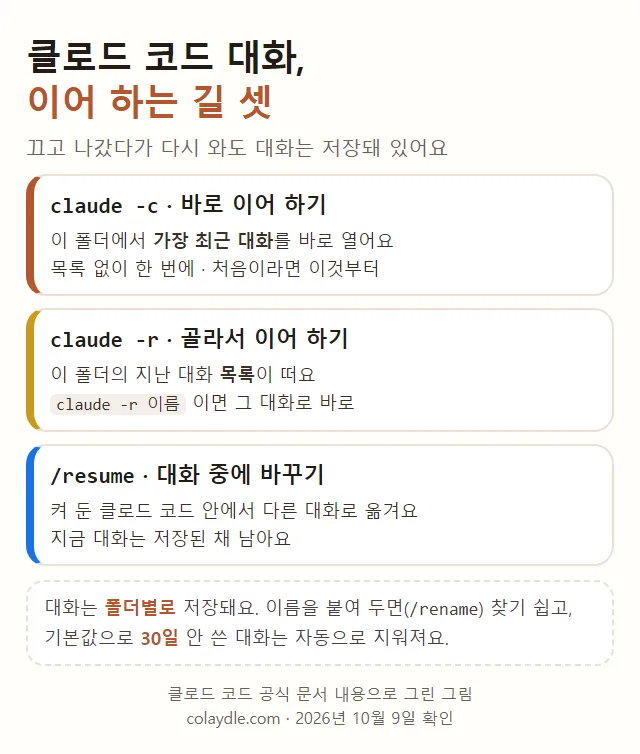
단어 몇 개만 먼저 풀게요. 터미널은 글자로 컴퓨터에 명령을 내리는 검은 창이에요. 세션은 클로드 코드를 켜서 끌 때까지 이어지는 대화 한 판이고, 문서는 이걸 “프로젝트 폴더에 묶인 저장된 대화”라고 불러요. 폴더(디렉토리)는 파일을 담는 칸이고, 클로드 코드를 켠 폴더가 그 대화의 프로젝트 폴더가 돼요.
클로드 코드는 대화하는 동안 주고받은 말, 클로드가 쓴 도구와 그 결과를 내 PC 의 기록 파일(문서 말로 트랜스크립트)에 계속 적어요. 그래서 창을 닫았거나 /clear 로 화면을 비운 뒤에도 그 대화로 돌아갈 수 있어요. 이어 하기는 이 기록 파일을 다시 읽어 대화를 끊긴 자리부터 이어 가는 기능이에요. 새 대화를 열어 처음부터 설명하지 않아도 클로드가 앞에서 한 말과 고친 파일을 기억한 채 일을 이어 가요.
한국에서, 무슨 요금제
| 질문 | 답 |
|---|---|
| 한국에서 되나 | 됨(Anthropic 지원 국가에 South Korea) |
| 클로드 코드 요금제 | Pro·Max·Team·Enterprise, Console API |
| 이어 하기 명령 | 문서에 요금제 조건 없음 |
| 요약에서 이어 하기 창 | Pro·Max 에서 뜸(문서 기준) |
출처: anthropic.com 지원 국가 목록, 클로드 코드 문서 “세션 관리”의 Resume from a summary. 10월 9일 확인. 이어 하기는 서버가 아니라 내 PC 에 남은 기록 파일을 읽는 기능이라, 문서에 요금제 조건이 따로 적혀 있지 않아요. 다만 이어 한 뒤 주고받는 말은 여느 대화처럼 내 요금제 한도에서 빠져요. 아직 클로드 코드를 깔지 않았다면 클로드 코드 설치 윈도우 초보용부터 보고 오세요.
처음이라면: claude -c
가장 쉬운 방법은 claude -c 예요. 순서는 셋이에요.
- 터미널(윈도우는 PowerShell)을 열어요.
- 어제 클로드 코드를 켰던 그 폴더로 옮겨 가요. cd 는 폴더를 옮기는 명령이에요.
- claude -c 를 치고 Enter 를 눌러요.
cd C:\Users\사용자이름\연습폴더
claude -c
-c 는 --continue 를 줄인 거예요. 문서 설명은 “현재 디렉토리에서 가장 최근 대화를 다시 연다”예요. 목록을 거치지 않고 가장 최근 대화가 바로 열리고, 앞에서 주고받은 말이 화면에 다시 보여요. 이어서 “어제 하던 엑셀 합치기 마저 해 줘”라고 치면 돼요.
이 폴더에서 한 대화가 아직 하나도 없으면 클로드 코드는 No conversation found to continue 를 띄우고 끝나요(일반적인 워크플로 문서). 이때는 폴더를 잘못 골랐을 가능성이 커요. 아래 “다른 폴더에선 안 보여요” 절을 보세요.
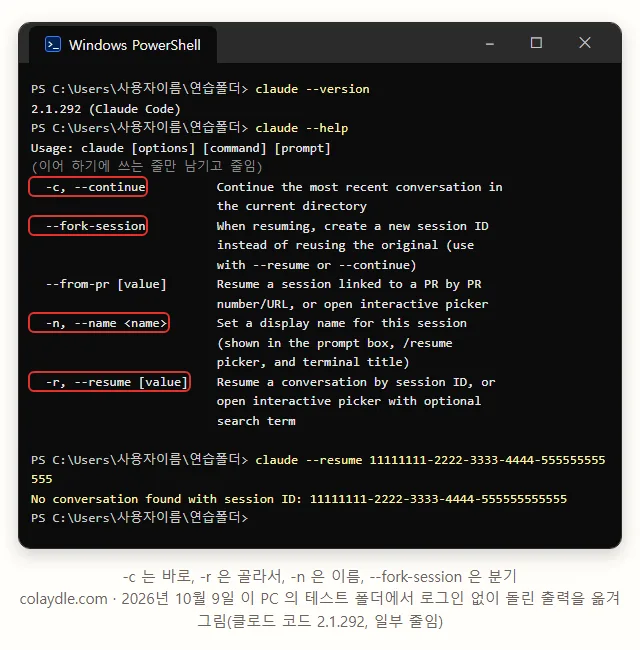
그림은 이 PC 에 따로 만든 테스트 폴더에서 로그인 없이 claude --help 를 돌려 이어 하기에 쓰는 줄만 남긴 거예요. 버전은 2.1.292 였어요. 맨 아래 줄처럼 없는 세션 아이디를 주면 No conversation found with session ID 가 떠요. 문서에 적힌 문장과 같아요.
처음이라면: 골라 열기
가장 최근 대화가 아니라 그 전 대화를 열고 싶을 때는 claude -r 이에요. -r 은 --resume 을 줄인 거예요.
claude -r이렇게 치면 이 폴더에서 한 지난 대화 목록(문서 말로 세션 선택기)이 떠요. 위아래 화살표로 고르고 Enter 를 누르면 그 대화가 열려요. 클로드 코드를 이미 켜 놓은 상태라면 입력 칸에 /resume 을 쳐도 같은 목록이 떠요. /resume 으로 다른 대화로 옮겨 가도 하던 대화는 저장된 채 남아서 다시 /resume 으로 돌아올 수 있어요.
목록 없이 바로 열 수도 있어요.
claude -r 엑셀-합치기
claude -r 550e8400-e29b-41d4-a716-446655440000
첫 줄은 이름으로, 둘째 줄은 세션 아이디로 여는 형식이에요. 세션 아이디는 대화마다 붙는 긴 번호(UUID)예요. 이름 붙이는 법은 아래 “이름 붙여 두기”에 있어요. 이름이 딱 하나와 맞으면 바로 열리고, 여러 대화와 비슷하면 그 이름을 찾는 말로 넣은 목록이 떠요.
목록 화면 읽는 법
목록 한 줄에는 이름(안 붙였으면 클로드 코드가 만든 제목이나 첫 요청), 마지막으로 쓴 뒤 지난 시간, 깃 브랜치, 기록 파일 크기가 보여요. 키는 이렇게 써요.

- ↑·↓(또는 k·j): 줄 옮기기. 1~9 숫자를 누르면 그 자리 대화가 바로 열려요.
- Space: 열기 전에 대화 내용을 미리 봐요. 어느 대화였는지 헷갈릴 때 좋아요.
- 글자 치기(또는 /): 찾기. 제목이나 첫 요청의 단어를 치면 목록이 줄어요. 다만 숫자·Space·j·k 는 찾기가 아니라 옮기기·열기라서, “1월보고서”처럼 숫자로 시작하는 말을 찾을 때는 / 를 먼저 누르고 쳐요. 깃허브 풀 요청 주소를 붙여 넣으면 그 풀 요청을 만든 대화를 찾아 줘요.
- Ctrl+R: 고른 대화의 이름을 바꿔요.
- Ctrl+A: 이 폴더만이 아니라 이 PC 의 모든 프로젝트 대화를 보여 줘요. 한 번 더 누르면 돌아와요.
- Ctrl+B: 지금 깃 브랜치에서 한 대화만 골라 보여 줘요. Esc 는 목록 닫기예요.
목록에 bg 표시가 붙은 줄은 백그라운드 세션(터미널 없이 뒤에서 도는 대화)이에요. 아직 도는 중인 것을 고르면 그 세션에 붙어서 열려요. 백그라운드 세션은 클로드 코드 agent view 사용법에 따로 있어요.
이름 붙여 두기
대화가 서너 개만 넘어도 목록에서 찾기가 어려워져요. 그래서 문서는 일을 시작할 때 이름을 붙여 두라고 권해요. 붙이는 방법은 여럿이에요.

claude -n 엑셀-합치기
/rename 엑셀-합치기
첫 줄은 켜면서 이름을 붙이는 형식(-n 은 --name), 둘째 줄은 대화 중에 붙이거나 바꾸는 형식이에요. /rename 뒤에 이름을 안 적으면 지금까지의 대화를 보고 이름을 지어 줘요. 붙인 이름은 입력 칸 주변에도 보여서 지금 어느 대화에 있는지 알기 쉬워요. 다음에는 claude -r 엑셀-합치기 로 바로 열면 돼요.
알아 둘 것 셋이 있어요.
- 이 PC 에서 지금 켜져 있는 다른 대화가 이미 쓰는 이름을 붙이면, 내 쪽 이름 뒤에 두 단어가 붙은 다른 이름이 돼요(문서 예: auth-refactor-graceful-unicorn). 2.1.232 부터예요.
- 이름을 안 붙이면 첫 요청을 짧게 줄인 제목이 자동으로 생기고, 이 제목으로도 claude -r 이 돼요. plan 모드에서 계획을 수락하면 그 계획을 딴 제목으로 바뀌어요. plan 모드는 클로드 코드 plan 모드에 있어요.
- 켜진 대화 목록에 보이는 my-app-3f 같은 기본 표시 이름(폴더 이름 + 두 글자)으로는 이어 할 수 없어요. 문서가 “재개 핸들이 아니다”라고 적었어요.
다른 폴더에선 안 보여요
이어 하기에서 가장 많이 막히는 곳이 여기예요. 문서 첫 문장이 “Claude Code는 세션을 프로젝트 디렉토리별로 저장합니다”예요. 그래서 바탕화면에서 claude -r 을 치면 보고서 폴더에서 한 대화는 목록에 없어요. 지워진 게 아니라 다른 폴더에 들어 있을 뿐이에요.


찾는 방법은 셋이에요. 가장 확실한 건 그 대화를 했던 폴더로 cd 해서 다시 켜는 거예요. 목록에서 Ctrl+A 를 누르면 모든 프로젝트 대화가 프로젝트 경로와 같이 보이는데, 다른 프로젝트 대화를 고르면 바로 열지 않고 그 폴더로 옮겨 가 이어 하는 명령(cd 와 resume)을 클립보드에 복사해 줘요. 그걸 붙여 넣어 Enter 를 치면 돼요.

세션 아이디를 알고 있다면 어느 폴더에서든 claude -r 아이디 로 열려요. 지금 프로젝트를 먼저 보고, 없으면 이 PC 의 다른 모든 프로젝트를 찾아요. 2.1.223 보다 옛 버전은 지금 폴더만 봤어요. 이름(claude -r 이름)은 지금 저장소와 그 worktree(같은 저장소를 다른 폴더에 한 벌 더 펼친 것) 안에서만 찾으니, 다른 프로젝트 대화는 이름이 아니라 아이디나 Ctrl+A 로 찾아요.
대화 중에 일할 폴더를 바꾸고 싶다면 /cd 가 있어요. /cd 로 옮긴 대화는 새 폴더 쪽 목록으로 옮겨 가요.
익숙해졌다면: 분기하기
“지금 방식은 그대로 두고 다른 방법도 한번 해 보고 싶다”면 대화를 둘로 나누면 돼요. 문서 말로 분기예요. 지금까지의 대화를 한 벌 복사해서 그쪽으로 옮겨 가고, 원래 대화는 그대로 남아요.

/branch 다른-방법
claude --continue --fork-session
claude -r 엑셀-합치기 --fork-session
첫 줄은 켜 둔 대화 안에서 분기하는 형식이에요. 이름을 빼면 첫 요청을 딴 이름이 붙어요. 둘째·셋째 줄은 터미널에서 이어 열면서 바로 분기하는 형식으로, 원래 아이디를 다시 쓰지 않고 새 세션 아이디를 받아요. 원래 대화로 돌아가려면 /resume 원래이름 이에요.
- /branch 는 같은 프로그램 안에서 갈라서, “이 세션 동안 허용”으로 열어 둔 허락이 그대로 따라와요. --fork-session 은 새로 켜는 거라 허락을 다시 받아요.
- 분기하지 않고 같은 대화를 터미널 두 개에서 동시에 이어 열면, 두 쪽 말이 한 기록에 뒤섞여요. 같은 대화를 두 곳에서 쓰고 싶으면 꼭 --fork-session 을 붙여요.
- 분기는 대화만 나눠요. 파일까지 따로 두려면 깃 브랜치나 worktree 를 써요.
/fork 라는 비슷한 명령도 있는데, 이건 복사본을 백그라운드 세션으로 따로 돌리고 나는 지금 대화에 남는 쪽이에요. 이쪽은 agent view 글에 있어요.
이어 열면 돌아오는 것
이어 열면 대화만 오는 게 아니라 그 대화에 저장된 몇 가지가 같이 돌아와요. 반대로 다시 적어야 하는 것도 있어요.
| 무엇 | 이어 열면 |
|---|---|
| 대화 기록 | 도구 쓴 것까지 전부 돌아옴 |
| 모델 | 쓰던 모델 그대로(예외는 모델 설정 문서) |
| 권한 모드 | -c·-r 아이디면 대개 돌아옴 |
| /loop 예약 | 7일이 안 지난 것만 돌아옴 |
| 일부 실행 옵션 | 안 돌아옴, 다시 붙여야 함 |
출처: 클로드 코드 문서 “세션 관리”의 What a resumed session restores. 10월 9일 확인. 다시 붙여야 하는 실행 옵션은 --mcp-config, --settings, --plugin-dir, --fallback-model, --add-dir 이에요. 대화 중에 /add-dir 로 더한 폴더도 돌아오지 않아요. 권한 모드(클로드가 허락을 얼마나 묻는지)는 터미널에서 claude -c 나 claude -r 아이디로 열 때만 돌아오고, 목록에서 고르거나 /resume 으로 옮길 때는 새로 켤 때의 모드로 시작해요. 허락을 하나도 묻지 않던 bypassPermissions 모드는 이어 열어도 돌아오지 않아요. 다시 쓰려면 켤 때 그 옵션을 다시 줘야 해요. settings.json 같은 설정 파일은 켤 때마다 새로 읽으니 다시 적을 필요가 없어요.
앞 프로그램이 갑자기 꺼질 때 돌던 도구는 이어 열어도 끝나거나 다시 돌지 않아요. 클로드는 “결과가 적히기 전에 끊긴 일”로 보고, 다시 하기 전에 실제로 됐는지부터 확인하라는 안내를 받아요(2.1.281 부터). 백그라운드로 돌던 하위 작업도 “안 끝났다”는 메모로만 남아요.
이어 해도 사용량은
이어 열면 클로드 코드는 대화 전체를 다시 보내요. 이때 아끼는 열쇠가 프롬프트 캐시예요. 캐시는 방금 보낸 앞부분을 잠깐 기억해 두었다가 다음에 같은 부분이 오면 싸고 빠르게 읽는 장치예요.
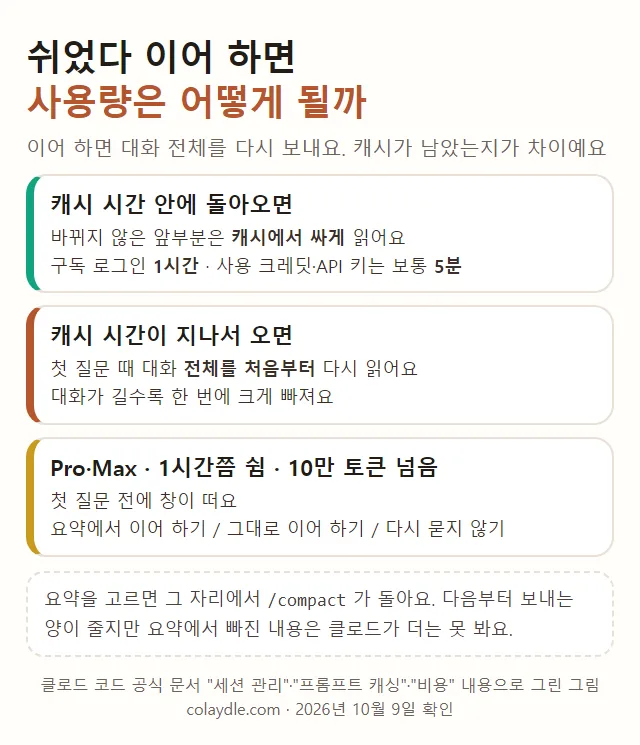
- 캐시 시간 안에 돌아오면: 바뀌지 않은 앞부분은 캐시에서 읽어요. 캐시 시간은 구독 로그인이면 1시간, 사용 크레딧(요금제 한도를 넘어 따로 사서 쓰는 사용량)으로 넘어가면 5분, API 키나 클라우드 회사 연결은 기본 5분이에요.
- 캐시 시간이 지나서 오면: 첫 질문 때 대화 전체를 처음부터 다시 읽어요. 그래서 오래 쉬었다 연 긴 대화는 첫 답이 느리고 한도도 한 번에 크게 빠져요.
- Pro·Max 에서 1시간쯤 넘게 쉬었고 대화가 10만 토큰(글자 조각 단위)을 넘으면: 첫 질문 전에 창이 떠요. “요약에서 이어 하기”는 그 자리에서 /compact 를 돌려 요약으로 바꾸고, “그대로 이어 하기”는 전체를 그대로 싣고, “다시 묻지 않기”는 앞으로 이 창 없이 그대로 이어요.
문서는 어느 쪽을 고르든 그 첫 요청은 대화 전체를 한 번 처리한다고 적었어요. 요약을 고르면 그다음부터 싣는 양이 줄지만, 요약에서 빠진 내용은 클로드가 더는 못 봐요. 캐시가 끊기는 다른 경우와 1시간·5분 차이는 클로드 코드 프롬프트 캐시 1시간·5분에 자세히 있어요. 클로드 코드를 새 버전으로 올린 뒤 옛 대화를 이어 열어도 그 대화는 처음 시작한 때의 시스템 프롬프트(클로드에게 늘 붙는 기본 지시)를 그대로 써요. 앞부분이 그대로라 캐시 시간 안이면 이어서 캐시로 읽혀요. 새 시스템 프롬프트는 그 대화를 compact 하거나 새 대화를 열 때부터 쓰여요.
clear·compact 와 차이
세 가지 다 “대화를 어떻게 이어 가느냐”의 문제라 헷갈리기 쉬워요.
| 명령 | 하는 일 | 앞 대화 |
|---|---|---|
| 이어 하기 | 저장된 대화가 다시 열림 | 전부 그대로 |
| /clear | 빈 새 대화로 시작 | 저장됨, /resume 으로 돌아감 |
| /compact | 같은 대화를 요약으로 줄임 | 요약만 남음 |
| /branch | 대화를 복사해 새 분기로 옮김 | 원래 것 그대로 |
출처: 클로드 코드 문서 “세션 관리”의 Manage context within a session, 명령 문서. 10월 9일 확인. /clear 이름 처럼 이름을 주면 떠나는 앞 대화에 그 이름이 붙어서 나중에 /resume 목록에서 찾기 쉬워요. 그래서 비용 문서도 “/clear 전에 /rename 으로 이름을 붙여 두라”고 권해요. 무엇이 지워지고 남는지는 클로드 코드 compact·clear·rewind 차이에 표로 있어요.
더 깊이: 지워지는 기간
저장된 대화가 영원히 남지는 않아요. 기본값으로 30일 넘게 안 쓴 대화의 기록 파일은 지워지고, 그러면 /resume 목록에서도 사라져요.

기간은 settings.json 의 cleanupPeriodDays 로 바꿔요. 숫자는 날 수예요.
{
  "cleanupPeriodDays": 90
}
90일 동안 둔다는 뜻이에요. 지우기는 클로드 코드를 켠 뒤 뒤에서 조용히 돌아서, 알림 없이 사라져요. 최소는 1이고, 0 을 적으면 설정 검사에서 막혀요. 오래 두려면 3650 처럼 큰 수를 적으라고 문서가 권해요. 설정 파일을 어디에 두고 어떻게 고치는지는 클로드 코드 settings.json 설정하는 법에 있어요.
반대로 빨리 지우고 싶다면 claude purge 가 있어요. 한 프로젝트의 기록·자동 메모리·되돌리기용 파일 사본까지 지우고, 지우기 전에 무엇을 지울지 보여 주고 확인을 받아요. Claude 데스크톱 앱에서 한 대화는 따로 desktopSessionCleanupPeriodDays 로 정하고, 이 값이 없으면 나이와 상관없이 남겨 둔다고 문서에 적혀 있어요.
더 깊이: 기록 파일
기록 파일은 기본으로 사용자 폴더의 .claude 아래 projects 폴더에 프로젝트마다 하나씩 폴더를 두고, 대화마다 “세션아이디.jsonl” 파일로 쌓여요. 폴더 이름은 작업 폴더 경로에서 글자·숫자가 아닌 것을 하이픈(-)으로 바꾼 형식이에요. 이 파일 경로를 그대로 claude -r 뒤에 주면 그 대화로 열려요.
이 파일에는 내가 붙여 넣은 글, 클로드가 읽은 파일 내용, 명령 결과가 그대로 적혀요. 남에게 PC 를 빌려줄 때나 비밀번호를 붙여 넣은 적이 있다면 이 점을 기억해 두세요. 문서는 파일 형식이 버전마다 바뀌니 직접 읽어 쓰지 말고, 사람이 읽을 글로 뽑을 때는 /export 를 쓰라고 해요. /export 파일이름 이면 그 이름의 텍스트 파일로 바로 저장돼요.
- claude -p 로 화면 없이 돌린 대화는 목록과 claude -c 에서 빠져요. 세션 아이디로 claude -r 아이디 하면 열려요. claude -p 는 클로드 코드 claude -p 사용법에 있어요.
- 첫 요청이 /loop 였던 대화도 목록과 claude -c 에서 빠져요(2.1.211 부터 대화 중간에 /loop 를 쓴 것은 안 숨겨짐). /loop 는 클로드 코드 예약 작업 하는 법에 있어요.
- 기록을 아예 안 남기려면 claude -p 에 --no-session-persistence 를 붙이거나 환경 변수 CLAUDE_CODE_SKIP_PROMPT_HISTORY 를 써요. 그러면 이어 하기도 못 해요.
막힐 때
- No conversation found to continue: 이 폴더에서 한 대화가 없다는 뜻이에요. cd 로 그 대화를 했던 폴더로 가거나, claude -r 로 열어 Ctrl+A 를 눌러요.
- No conversation found with session ID: 그 아이디의 기록이 없어요. 아이디를 잘못 옮겼거나, 30일이 지나 지워졌거나, 같은 아이디 사본이 두 프로젝트에 있어 하나로 못 고른 경우예요.
- Failed to resume the conversation: 기록 파일을 못 읽었어요. 메시지에 나온 claude --resume 아이디 로 한 번 더 해 보고, 2.1.285 보다 옛 버전이면 claude update 로 올린 뒤 다시 해요. 그래도 안 되면 claude 로 새로 시작해요.
- Your most recent conversation is running in the background: 가장 최근 대화가 아직 뒤에서 도는 중이에요. claude agents 에서 붙거나 claude -r 로 다른 대화를 골라요.
- 이름으로 안 열려요: my-app-3f 같은 기본 표시 이름은 안 돼요. /rename 으로 붙인 이름이나 자동으로 생긴 제목을 써요. 다른 저장소 대화는 이름으로 못 찾으니 아이디로 열어요.
- 예전 대화가 목록에서 사라졌어요: 30일이 지났는지 봐요. 앞으로 오래 둘 대화가 많으면 cleanupPeriodDays 를 늘려 두세요.
그 밖의 오류는 클로드 코드 오류 해결에 모아 두었어요.
코덱스·제미나이 CLI 는
OpenAI 의 코덱스 CLI 와 구글의 제미나이 CLI 도 지난 대화를 다시 여는 기능이 있어요. 2026년 6월 18일부터 개인 구글 계정은 제미나이 CLI 대신 안티그래비티 CLI 를 쓰게 돼서 둘 다 적었어요. 이 사정은 안티그래비티 CLI 설치에 있어요.
| 항목 | 클로드 코드 | 코덱스 | 제미나이 CLI |
|---|---|---|---|
| 바로 이어 하기 | -c | resume --last | --resume |
| 골라서 | -r, /resume | /resume | /resume |
| 다른 폴더 대화 | Ctrl+A, 아이디 | --all | 그 폴더에서만 |
| 항목 | 클로드 코드 | 코덱스 | 제미나이 CLI |
|---|---|---|---|
| 이름 붙이기 | /rename | /rename | 공식 안내 없음 |
| 분기하기 | /branch | /fork | 공식 안내 없음 |
| 자동 삭제 | 30일 | 공식 안내 없음 | 30일 |
출처: 클로드 코드 문서 “세션 관리”·설정 참조, OpenAI 코덱스 문서 Developer commands·Configuration reference, 제미나이 CLI 문서 Session management(6월 18일 수정)·Commands(8월 17일 수정). 10월 9일 확인. 표의 명령을 다 적으면 클로드 코드는 claude -c·claude -r·/resume, 이름은 claude -n·/rename·목록의 Ctrl+R, 분기는 /branch·--fork-session 이에요. 코덱스는 codex resume --last·codex resume·/resume, 분기는 /fork·codex fork 예요. 제미나이 CLI 는 gemini --resume(가장 최근)·gemini --resume 번호나 아이디·/resume 목록이고, 다른 폴더 대화는 그 폴더에서 다시 켜야 보여요. 30일은 두 쪽 다 설정으로 바꿀 수 있어요.
코덱스는 codex resume --last 가 지금 폴더의 가장 최근 대화를 열고, --all 을 붙이면 다른 폴더 대화까지 봐요. 지금 폴더와 대화를 저장한 폴더가 다르면 어느 폴더로 할지 물어요. codex fork 는 지난 대화를 새 대화로 복사하고, /archive 는 기록을 지우지 않고 목록에서만 빼요. 기록 파일을 어디에 두는지, 며칠 뒤 지우는지는 문서에서 찾지 못했어요. 코덱스 쓰는 법은 코덱스 CLI 사용법 처음부터에 있어요.

제미나이 CLI 도 대화를 프로젝트별로 저장하고 기본 30일 뒤 지워요. settings.json 의 general.sessionRetention 에서 maxAge 로 기간을, maxCount 로 남길 개수를 정하는데, 그림 속 예시의 50 은 예시일 뿐이고 maxCount 기본은 제한 없음이에요. 이름 붙이기와 분기하기는 문서에 없고, 대신 대화 안에서 /resume save 이름 으로 그 순간을 이름 붙여 저장해 두고 /resume resume 이름 으로 돌아오는 기능이 있어요(옛 이름 /chat 도 돼요).
| 항목 | 안티그래비티 CLI |
|---|---|
| 바로 이어 하기 | agy -c (또는 agy --continue) |
| 골라서 | /resume (별칭 /switch·/conversation) |
| 아이디로 | agy --conversation 아이디 |
| 이름 바꾸기 | 목록에서 F2 |
| 분기하기 | /fork (별칭 /branch) |
| 자동 삭제 | 공식 안내 없음 |
출처: 안티그래비티 문서 Resume command·Managing conversations. 10월 9일 확인. 안티그래비티도 대화를 지금 작업 폴더에 묶어 그 폴더의 대화만 보여 주고, /fork 는 대화만 복사하지 파일은 나누지 않으니 깃 브랜치를 쓰라고 적었어요. 쓰는 법은 안티그래비티 CLI 사용법 처음부터에 있어요. 셋을 다른 기능까지 한 표로 비교한 글은 클로드 코드·코덱스·제미나이 CLI 비교예요.
누구에게 어느 방법
여기서부터는 제 생각이에요. 클로드 코드를 막 쓰기 시작했다면 “늘 같은 폴더에서 켜고, 다시 올 땐 claude -c” 하나만 기억해도 충분해요. 폴더만 맞으면 실수할 일이 거의 없어요.
보고서·엑셀·블로그 글처럼 일이 두세 개로 나뉘는 분이라면 일을 시작할 때 /rename 으로 이름부터 붙이는 버릇을 들이면 좋아요. 다음 날 claude -r 이름 한 줄로 바로 돌아오고, /clear 로 화면을 비워도 이름으로 찾을 수 있어요.
코드를 짜는 분이라면 위험한 시도 앞에서 --fork-session 이나 /branch 로 분기해 두는 게 마음 편해요. 다만 오래 쉬었다 긴 대화를 이어 열면 한도가 한 번에 크게 빠지니, 하루 넘게 쉰 큰 대화는 “요약에서 이어 하기”를 고르거나 새 대화에서 필요한 것만 다시 알려 주는 쪽이 아낄 때가 많아요. 세 회사 요금제와 한도는 AI 비교 2026에 한 표로 모아 두었어요.
다시 확인할 날짜
- 10월 23일: 클로드 코드 세션 관리 문서(목록 키, 이름 규칙), 제미나이 CLI 세션 보관 기본값.
- 11월 9일: 코덱스 문서에 기록 위치·보관 기간 안내가 생겼는지, 안티그래비티 CLI 대화 보관 기간.
이 글의 내용은 2026년 10월 9일 공식 문서 기준이에요. 클로드 코드는 버전이 자주 올라가서 키와 메뉴 이름이 바뀔 수 있어요. 글과 다르게 보이면 공식 문서의 지금 내용을 먼저 보세요.
같이 보면 좋은 글: 클로드 코드 사용법 처음부터: @ 로 파일 가리키기, 되돌리기, CLAUDE.md 만들기
같이 보면 좋은 글: 클로드 코드 compact·clear·rewind 차이: 지워지는 것과 남는 것
같이 보면 좋은 글: 클로드 코드 프롬프트 캐시 1시간·5분: 끊기는 때와 한도·크레딧 아끼는 법
같이 보면 좋은 글: 클로드 코드 agent view 사용법: claude agents 로 백그라운드 세션 여러 개 맡기기, /bg·attach 까지
같이 보면 좋은 글: AI 비교 2026: 클로드·챗GPT·제미나이 요금제·한도·기능 표
같이 보면 좋은 글: 클로드 코드 worktree 사용법: claude -w 로 같은 저장소에서 일 두 개 같이 하기
같이 보면 좋은 글: 클로드 코드 대화 내보내기: /export 로 파일·클립보드에, 남에게 보여 주기 전 지울 것
같이 보면 좋은 글: 클로드 코드 Remote Control 사용법: 휴대폰·브라우저로 내 PC 세션 이어 보기, 켜는 명령과 끄는 법
이 글이 들어간 총정리: 클로드 코드에 일 맡기는 법
같이 보면 좋은 글: 클로드 코드 프로젝트 사용법: 할 일마다 스레드를 열어 동시에, 만들기부터 지침·메모리까지
같이 보면 좋은 글: 클로드 코드 /branch·/fork·/subtask 차이: 대화를 복사해 다른 방향으로, 처음 쓰는 법부터 서브에이전트와 다른 점까지
참고한 자료
2026년 10월 9일에 확인했어요.
- 세션 관리 (클로드 코드 공식 한국어 문서, 이어 하기 방법·목록 키·이름·폴더별 저장·분기·돌아오는 것·요약에서 이어 하기·기록 파일)
- Manage sessions (클로드 코드 공식 영어 문서, 버전 숫자 맞춰 보기)
- CLI 참조 (클로드 코드 공식 한국어 문서, -c·-r·-n·--fork-session·--from-pr·--no-session-persistence)
- 설정 참조 (클로드 코드 공식 한국어 문서, cleanupPeriodDays·desktopSessionCleanupPeriodDays)
- Explore the .claude directory (클로드 코드 공식 문서, 자동으로 지워지는 파일·claude purge)
- 일반적인 워크플로 (클로드 코드 공식 한국어 문서, No conversation found to continue)
- Prompt caching (클로드 코드 공식 문서, 이어 열 때 캐시·시스템 프롬프트 유지)
- Manage costs effectively (클로드 코드 공식 문서, 캐시 시간 1시간·5분, /clear 전에 /rename)
- Errors (클로드 코드 공식 문서, Failed to resume the conversation·No conversation found with session ID)
- Commands (클로드 코드 공식 문서, /resume·/rename·/branch·/fork·/clear·/export)
- Supported countries and regions (Anthropic, South Korea)
- Developer commands (OpenAI 코덱스 공식 문서, codex resume·codex fork·/resume·/fork·/rename·/archive)
- Configuration reference (OpenAI 코덱스 공식 문서, tui.resume_cwd·history)
- Session management (제미나이 CLI 공식 문서, --resume·/resume·30일 보관·sessionRetention)
- Commands (제미나이 CLI 공식 문서, /resume save·resume·delete, /chat 별칭)
- Resume command (안티그래비티 공식 문서, /resume·F2·agy -c·--conversation)
- Managing conversations (안티그래비티 공식 문서, 폴더별 대화·/fork)
광고 · 쿠팡 추천 상품
이 포스팅은 쿠팡 파트너스 활동의 일환으로, 이에 따른 일정액의 수수료를 제공받습니다.