한눈에 보기
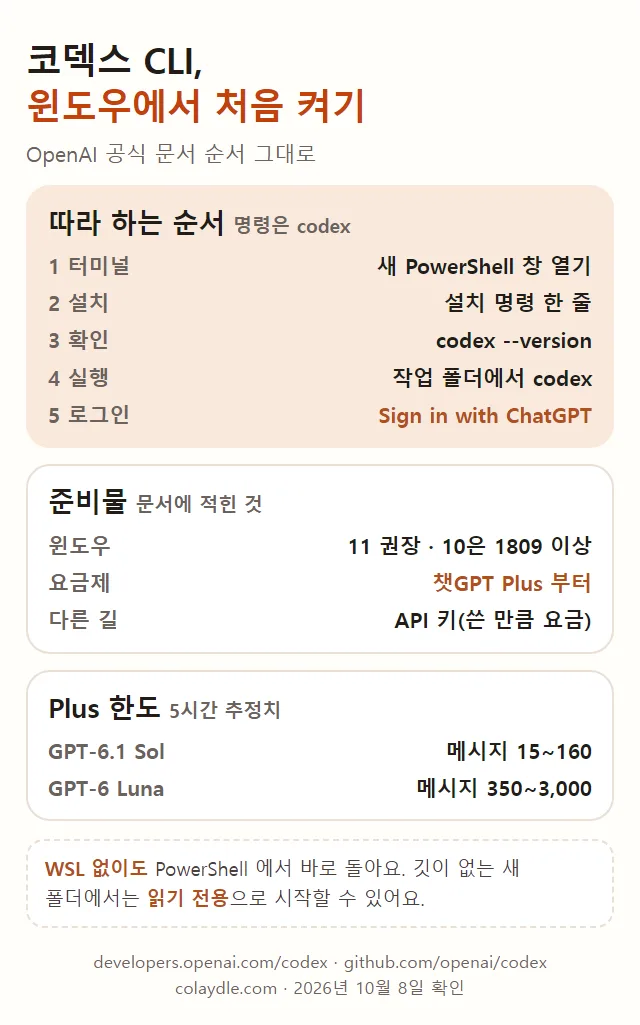
- 이 글에서 OpenAI 의 코덱스 CLI 를 윈도우에 깔고 로그인해서 첫 요청을 하기까지, OpenAI 공식 문서 순서대로 따라가요. 터미널을 처음 여는 분 기준이에요.
- 결론 WSL 없이 PowerShell 에서 바로 돼요. 설치 명령 한 줄을 돌리고 codex 를 친 다음 Sign in with ChatGPT 를 고르면 끝이에요.
- 순서 PowerShell 열기 → 설치 명령 → codex --version 으로 확인 → 작업 폴더에서 codex → 로그인 → 권한 고르기 → 첫 요청.
- 준비물 윈도우 11(10은 1809 이상), 챗GPT Plus 이상 요금제 또는 OpenAI API 키.
- 주의 깃으로 관리하지 않는 새 폴더에서는 읽기 전용으로 시작할 수 있어요. 파일을 못 고치면 /permissions 부터 보세요.
이 글 순서
챗GPT 는 써 봤는데 “코덱스 CLI” 는 설치 화면에서 막혔다는 분이 많아요. 검은 창에 영어 명령을 쳐야 하고, 깔고 나면 로그인 창에 권한 확인 창까지 이어지거든요. 한 번만 순서대로 해 보면 그다음부터는 codex 한 단어예요.
OpenAI 의 코덱스 문서와 깃허브 저장소(openai/codex)를 2026년 10월 8일에 읽고 윈도우 기준으로 순서를 적었어요. 명령과 메뉴 이름은 문서의 영어 그대로예요. 터미널 그림 다섯 장은 이 PC 의 테스트 폴더에 코덱스 CLI 0.161.0 을 깔아 돌린 출력을 경고 줄만 빼고 옮긴 것이고, 로그인부터의 화면은 문서에 적힌 글로만 옮겼어요. 처음이라면 7단계까지만 따라 하면 되고, 그 아래는 익숙해진 뒤에 읽어도 돼요.
코덱스 CLI 가 뭔가요
코덱스(Codex) CLI 는 OpenAI 가 만든 AI 코딩 도구예요. 저장소 소개 글의 표현으로는 “내 컴퓨터에서 도는 코딩 에이전트”예요. 챗GPT 앱은 내가 붙여 넣은 글만 보지만, 코덱스 CLI 는 내가 열어 준 폴더 안의 파일을 직접 읽고, 고치고, 필요한 명령을 대신 돌려요.
낯선 단어 두 개만 먼저 풀게요. 터미널은 마우스 대신 글자로 컴퓨터에 일을 시키는 창이에요. 윈도우에서는 PowerShell 이 그 창이에요. CLI 는 Command Line Interface 의 줄임말로, 그 창에서 글자로 쓰는 프로그램을 뜻해요. 그러니까 코덱스 CLI 는 “터미널에서 쓰는 코덱스”예요.
개발자만 쓰는 도구는 아니에요. 폴더에 쌓인 파일 이름을 규칙대로 바꾸거나, CSV 파일 여러 개를 하나로 묶거나, 텍스트 파일의 맞춤법을 고쳐 새 파일로 남기는 일도 말로 시킬 수 있어요. 코드를 배우는 분이라면 오류 글을 읽혀서 이유를 묻는 데 쓰기 좋아요.
터미널이 영 부담스럽다면 다른 방법도 있어요. OpenAI 문서의 Quickstart 는 챗GPT 데스크톱 앱을 먼저 권하고, 앱 안에서 Codex 를 고르면 같은 일을 창과 버튼으로 할 수 있다고 적었어요. 이 글은 터미널 쪽만 다뤄요.
처음이라면: 준비물
깔기 전에 세 가지를 봐요. 윈도우 버전, 요금제, 그리고 어느 방법으로 깔지예요.

| 항목 | 문서에 적힌 것 | 근거 |
|---|---|---|
| 윈도우 버전 | 윈도우 11 권장, 윈도우 10 은 1809 이상 | Windows 문서 |
| 64비트 | 64비트 윈도우만 | 설치 스크립트 |
| winget | 있어야 함 | Windows 문서 |
| Node.js | npm 으로 깔 때만, 16 이상 | npm 패키지 정보 |
| 깃(Git) | 없어도 됨, 2.23 이상 권장 | 저장소 install.md |
| 메모리 | 4GB 이상, 8GB 권장 | 저장소 install.md |
출처: OpenAI 코덱스 문서 Windows, openai/codex 저장소 docs/install.md, 설치 스크립트 install.ps1, npm 의 @openai/codex 패키지 정보. 10월 8일 확인.
winget 은 윈도우에 딸린 프로그램 설치 도구예요. 윈도우 11 에는 보통 들어 있고, 없으면 문서는 윈도우를 업데이트하거나 Windows Package Manager 를 깔라고 해요. Node.js 는 자바스크립트를 돌리는 프로그램인데, 아래에서 권하는 설치 스크립트로 깔면 필요 없어요. 문서에는 Node.js 조건이 따로 적혀 있지 않고, 16 이상이라는 숫자는 npm 패키지 정보에 있는 값이에요.
문서끼리 다른 곳이 하나 있어요. 저장소의 docs/install.md 표에는 지금도 “Windows 11 via WSL2” 라고 적혀 있어요. WSL 은 윈도우 안에서 리눅스를 돌리는 기능이에요. 그런데 코덱스 문서의 Windows 쪽은 PowerShell 에서 WSL 이나 가상 머신 없이 바로 돈다고 적었고, 설치 명령도 PowerShell 용이 따로 있어요. 이 글은 더 자세하고 설치 명령과 맞아떨어지는 코덱스 문서 쪽을 따랐어요.
되는 요금제
코덱스 CLI 는 프로그램 값이 따로 없어요. 챗GPT 요금제로 로그인하면 그 요금제의 한도 안에서 쓰고, API 키로 로그인하면 쓴 만큼 API 요금을 내요.
| 요금제 | 한 달 값 | CLI |
|---|---|---|
| Free | 0달러 | 칸에 데스크톱 앱만 적힘 |
| Go | 8달러 | 칸에 데스크톱 앱만 적힘 |
| Plus | 20달러 | 됨 |
| Pro | 100·200·500달러 | 됨 |
| Business | 1명 20달러(연간 결제) | 됨 |
| Enterprise·Edu | 영업팀 문의 | 됨 |
| API 키 | 쓴 만큼 | 됨 |
출처: OpenAI 코덱스 가격 문서. 10월 8일 확인. Business 는 2명부터이고 달마다 내면 1명 25달러예요.
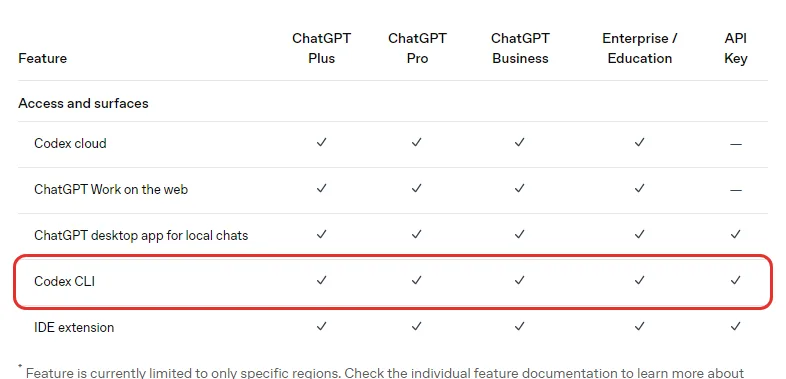
Free 와 Go 는 조금 애매해요. 가격 문서의 Free·Go 칸에는 “데스크톱 앱에서 GPT-6 Luna” 한 줄만 있고, “웹·CLI·IDE 확장·iOS 에서 Codex” 라는 줄은 Plus 칸부터 나와요. 저장소 소개 글도 Plus, Pro, Business, Edu, Enterprise 를 들었어요. 한편 OpenAI 도움말은 “코덱스는 Free 와 Go 를 포함한 모든 챗GPT 요금제에 들어 있다”고만 적었고 CLI 를 따로 말하지 않았어요. Free·Go 로 CLI 가 되는지는 딱 잘라 적힌 곳이 없어요(공식 안내 없음). 원화 값과 Go·Plus 차이는 챗GPT Go Plus 차이 글에 있어요.
1단계 터미널 열기
문서는 설치 명령을 “새 PowerShell 창에서” 돌리라고 적었어요. 여는 법은 이래요.
- 키보드의 윈도우 키를 누르고 powershell 이라고 쳐요.
- 목록에 뜬 Windows PowerShell 을 눌러요.
- 파란색이나 검은색 창이 뜨고 PS C:\Users\사용자이름> 같은 줄이 보이면 맞아요.
맨 앞의 PS 가 PowerShell 이라는 표시이고, 그 뒤 C:\Users\사용자이름 은 지금 서 있는 폴더예요. 폴더 위치를 글자로 적은 것을 경로라고 불러요. 이 줄 끝에 명령을 치고 Enter 를 누르면 실행돼요. 줄 앞에 PS 없이 C:\ 만 보이면 명령 프롬프트(CMD)라는 다른 창이니 닫고 PowerShell 을 다시 여세요.
2단계 설치 명령
문서가 먼저 드는 방법은 설치 스크립트예요. 스크립트는 여러 명령을 한 파일에 적어 둔 것이고, 아래 한 줄이 그 파일을 받아서 돌려요.

powershell -ExecutionPolicy ByPass -c "irm https://chatgpt.com/codex/install.ps1 | iex"이 줄이 하는 일은 세 부분이에요. irm 이 chatgpt.com 에서 설치 스크립트를 다운로드하고, iex 가 그걸 실행하고, 앞의 -ExecutionPolicy ByPass 는 이번 한 번만 스크립트 실행 제한을 건너뛰게 해요. 그림은 명령이 잘리지 않게 줄을 바꿔 캡처했고, 실제로는 한 줄로 붙여 넣어요. 복사해서 PowerShell 창에 마우스 오른쪽 버튼으로 붙이고 Enter 를 누르면 돼요.
설치 스크립트 안에 적힌 안내 글을 순서대로 옮기면 이래요. 화면에 이 글들이 지나가면 제대로 가고 있는 거예요.
- Installing Codex CLI, Detected platform, Resolved version, Downloading Codex CLI 가 차례로 떠요.
- PATH updated for future PowerShell sessions. 가 떠요.
- Codex CLI (버전) installed successfully. 가 뜨면 설치가 끝난 거예요.
- Start Codex now? 라고 물어요. 지금은 아니라고 답하고 다음 단계로 가도 돼요.
PATH 는 윈도우가 명령 이름을 찾아보는 폴더 목록이에요. 스크립트는 codex.exe 를 C:\Users\사용자이름\AppData\Local\Programs\OpenAI\Codex\bin 에 놓고 이 폴더를 PATH 에 넣어요. 그래서 어느 폴더에서든 codex 라고만 쳐도 실행돼요. 버전을 올릴 때도 같은 명령을 다시 돌리면 된다고 문서에 나와 있어요.
npm 으로 까는 방법
문서의 둘째 방법은 npm 이에요. npm 은 Node.js 에 딸려 오는 프로그램 설치 도구라서, Node.js 를 이미 쓰는 분에게 맞아요. 처음이라면 위의 설치 스크립트 하나로 충분해요.
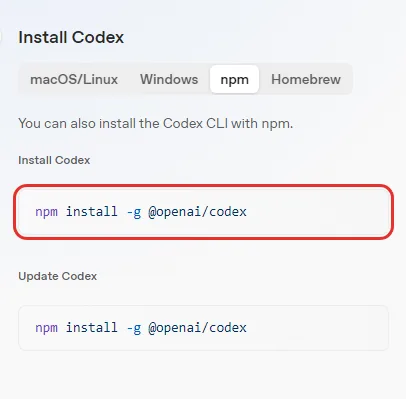
npm install -g @openai/codex@openai/codex 가 패키지 이름이고, -g 는 이 PC 어디서나 쓰게 깐다는 뜻이에요. 끝나면 added 로 시작하는 줄이 한 줄 나와요.

위 그림은 -g 대신 테스트 폴더 하나에만 깔아 본 출력이에요. 패키지 두 개가 22초 만에 깔렸고 폴더 크기는 436MB 였어요. 경고 줄은 빼고 옮겼고, 걸리는 시간은 인터넷 속도에 따라 달라요. 설치 스크립트와 npm 두 방법으로 다 깔면 어느 쪽이 실행될지 PATH 순서에 달려서 헷갈려요. 설치 스크립트도 이미 npm 으로 깐 코덱스를 찾으면 그 점을 경고하게 되어 있으니 한 방법만 고르세요.
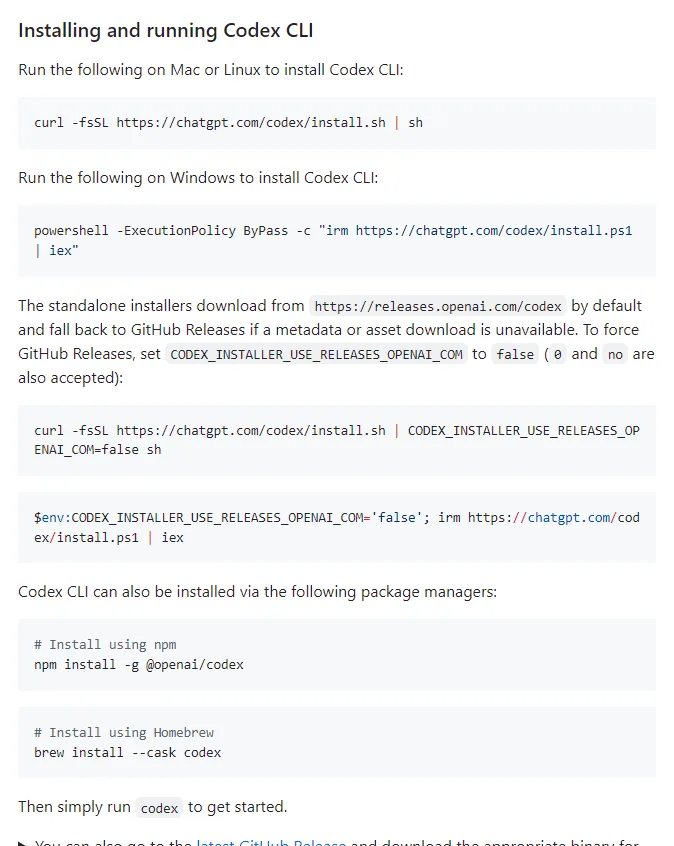
저장소 README 에도 같은 명령들이 적혀 있어요. 맥에서는 curl 로 시작하는 줄이나 Homebrew(brew install --cask codex)를 써요.
3단계 설치 확인
잘 깔렸는지는 버전 번호를 물어보면 알아요. 설치 스크립트 안내 글대로 PowerShell 창을 새로 하나 열고 이렇게 쳐요.
codex --version코덱스가 자기 버전 번호를 한 줄로 답하는 명령이에요.
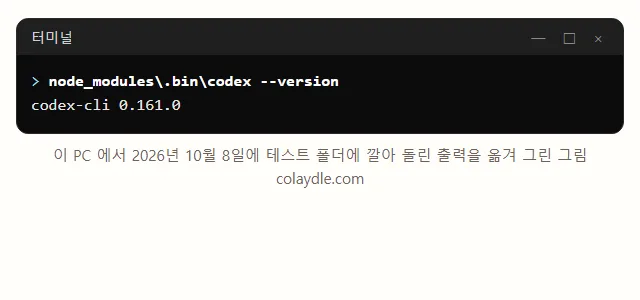
codex-cli 뒤에 숫자가 나오면 맞아요. 10월 8일에 npm 에 올라와 있던 버전은 0.161.0 이었어요. 그림은 테스트 폴더에 깐 것이라 실행 파일 위치를 앞에 붙였고, 보통은 codex --version 만 치면 돼요.
codex 라는 이름을 찾을 수 없다는 빨간 글이 나오면 대개 설치 전에 열어 둔 창이라서예요. 스크립트 안내 글에도 “앞으로는 새 PowerShell 창을 열고 codex 를 실행하라”고 적혀 있어요. 창을 닫고 새로 열어 다시 쳐 보세요.
무슨 명령이 있는지는 codex --help 로 볼 수 있어요.

목록이 길지만 처음에는 login, resume, update, doctor 넷만 알아도 돼요. login 은 로그인, resume 은 지난 대화 이어 하기, update 는 새 버전으로 올리기, doctor 는 설치나 로그인에 문제가 있는지 살펴 주는 진단이에요.
4단계 폴더에서 실행
코덱스는 실행한 폴더를 작업 폴더로 삼아요. 그래서 아무 데서나 켜지 말고 연습용 폴더를 하나 만들어 그 안에서 켜는 게 좋아요.
mkdir codex-test
cd codex-test
codex
첫 줄은 codex-test 라는 새 폴더를 만들고, 둘째 줄은 그 폴더 안으로 들어가고, 셋째 줄이 코덱스를 켜요. 내 문서 폴더 통째로나 사진이 몽땅 든 폴더처럼 잃으면 곤란한 곳에서 바로 켜지는 마세요. 연습은 복사본을 넣은 폴더에서 하는 편이 마음 편해요.

OpenAI 한국어 도움말에도 같은 순서가 적혀 있어요. 폴더를 열고, codex 를 실행하고, 로그인하고, 시킬 일을 적는 거예요. 코덱스 CLI 문서에 실린 예시 화면을 글로 옮기면, 켰을 때 맨 위 상자에 OpenAI Codex 라는 이름과 지금 쓰는 모델(model), 지금 폴더(directory)가 보여요. 모델은 답을 만드는 AI 의 종류예요. 그 아래에 /init, /status, /permissions, /model, /review 다섯 명령이 안내되고, 맨 아래 › 표시 뒤가 요청을 적는 자리예요. 처음 켰을 때는 로그인 방법부터 고르게 돼요.
5단계 로그인
문서의 설명은 짧아요. 처음 실행하면 로그인 방법을 고르는 화면이 나오고, 거기서 Sign in with ChatGPT 를 고르라는 거예요.

- codex 를 실행하고 Sign in with ChatGPT 를 골라요.
- 웹 브라우저가 자동으로 열려요. 챗GPT 계정으로 로그인해요.
- 로그인이 끝나면 브라우저가 로그인 정보를 코덱스에 돌려줘요. 터미널로 돌아오면 돼요.
로그인 화면을 건너뛰었거나 다시 하고 싶으면 터미널에서 codex login 을 쳐요. 지금 로그인돼 있는지는 codex login status, 로그아웃은 codex logout 이에요.
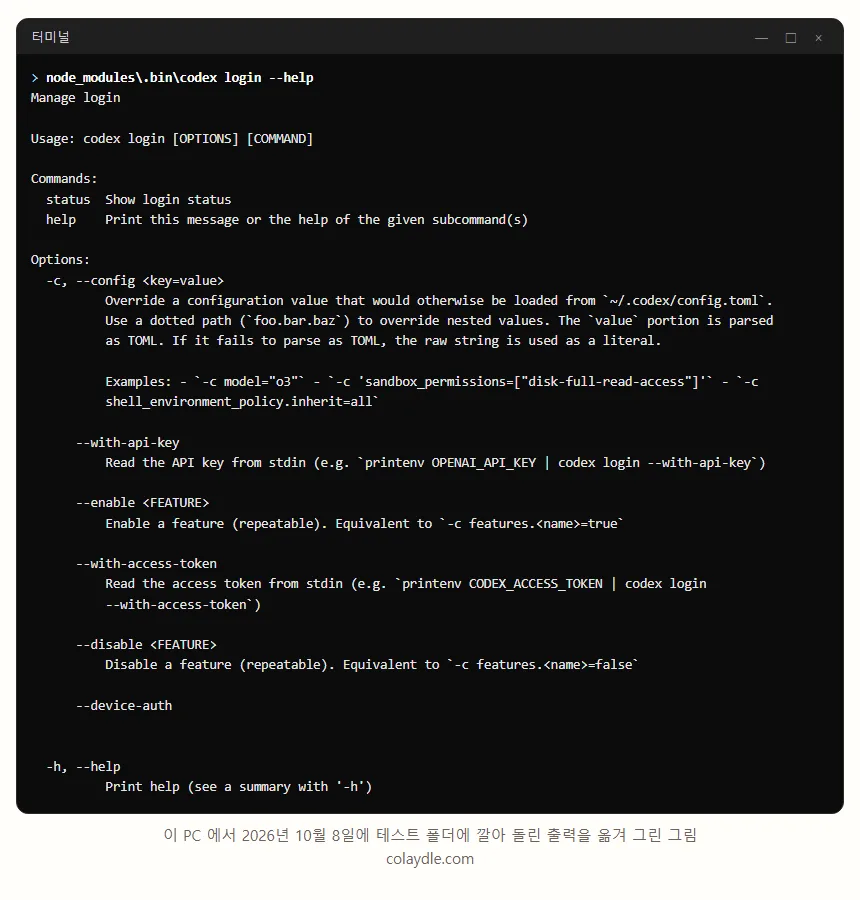
로그인 정보는 한 번 하면 저장돼요. 문서는 저장 위치를 홈 폴더 아래 .codex 폴더의 auth.json 파일 또는 운영체제의 자격 증명 저장소라고 적었고, 이 파일을 비밀번호처럼 다루라고 해요. 남에게 보내거나 게시판에 붙이면 안 돼요.
브라우저가 열리지 않거나, 로그인은 했는데 터미널로 돌아오지 않는 경우도 있어요. 회사 망처럼 내 컴퓨터 안쪽 주소로 되돌아오는 길이 막힌 곳에서 그래요. 이럴 때 문서가 먼저 권하는 길이 기기 코드(device code) 로그인이에요.
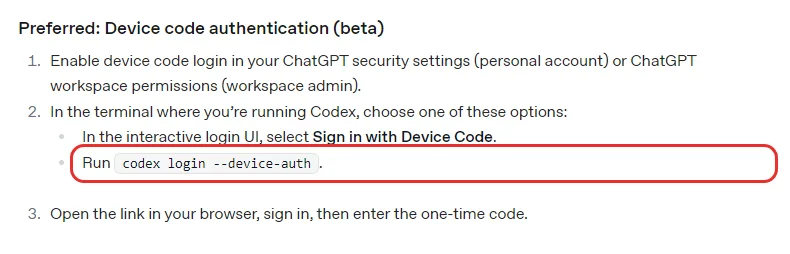
codex login --device-auth터미널에 주소와 일회용 코드가 나오면, 그 주소를 브라우저에서 열어 로그인하고 코드를 넣는 방식이에요. 문서는 이 기능을 베타라고 적었고, 먼저 챗GPT 보안 설정에서 device code login 을 켜 두어야 한다고 했어요.
6단계 권한 고르기
코덱스는 내 파일을 고치고 명령을 돌리는 도구라서, 어디까지 허락할지를 먼저 정해요. 문서는 두 단계로 설명해요. 샌드박스(sandbox)는 코덱스가 손댈 수 있는 범위를 정해 두는 장치이고, 승인(approval)은 그 범위 밖 일을 하기 전에 나에게 묻는 절차예요.

처음 켜면 코덱스가 그 폴더가 버전 관리되는 폴더인지부터 봐요. 버전 관리는 파일이 바뀐 이력을 깃(Git)이라는 도구로 남겨 두는 것을 말해요. 문서에 적힌 기본값은 이래요.
| 폴더 | 권하는 모드 | 되는 일 |
|---|---|---|
| 깃으로 관리하는 폴더 | Auto | 폴더 안에서 읽기·고치기·명령 실행 |
| 그렇지 않은 폴더 | read-only | 읽기만 |
출처: OpenAI 코덱스 문서 Agent approvals & security. 10월 8일 확인.
방금 만든 codex-test 는 깃 폴더가 아니니 읽기 전용으로 시작할 수 있어요. 문서도 “설정에 따라, 이 폴더를 믿는다고 밝히기 전까지 read-only 로 시작할 수 있다”고 적었어요. 파일을 고쳐 달라고 했는데 못 고친다고 하면 고장이 아니에요. 입력 줄에 /permissions 를 치고 문서가 Auto 라고 부르는 모드를 고르면 돼요. 10월 7일에 나온 0.161.0 프로그램 코드로는 고르는 창에 “Ask for approval” 이라는 이름으로 뜨니, 그 줄을 고르세요(문서와 프로그램의 이름이 달라요, 자세히는 코덱스 CLI 권한 설정 글).

Auto 에서도 코덱스가 뭐든 하는 건 아니에요. 문서에 따르면 작업 폴더 안에서는 알아서 읽고 고치고 명령을 돌리지만, 폴더 밖 파일을 고치거나 인터넷에 접속하는 명령은 먼저 물어봐요. 물어보는 창이 뜨면 무슨 명령인지 읽고 허락할지 정하면 돼요.
윈도우에서는 창이 하나 더 뜰 수 있어요. 코덱스는 윈도우 샌드박스를 두 방식으로 쓰는데, 문서가 권하는 elevated 방식은 처음 한 번 관리자 승인을 받아야 해요.
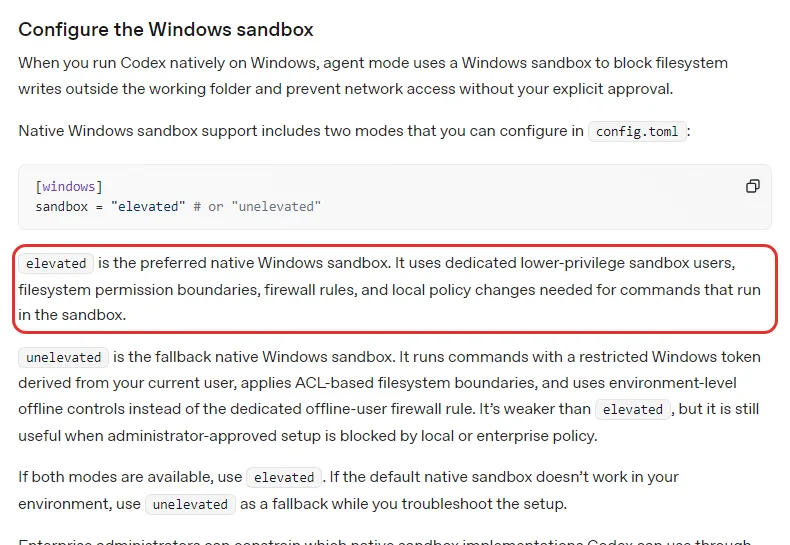
관리자 승인을 거절하거나 회사 PC 라 막혀 있으면 코덱스는 unelevated 라는 더 약한 방식으로 넘어가요. 그래도 폴더 밖에 쓰지 못하게 막는 샌드박스는 있어요. 나중에 권하는 방식으로 바꾸려면 /setup-default-sandbox 를 치면 되는데, 문서는 이 명령이 윈도우에서 약한 방식으로 돌 때만 보인다고 적었어요.
7단계 첫 요청
이제 › 뒤에 하고 싶은 일을 적고 Enter 를 누르면 돼요. 문서가 든 첫 요청은 이 한 줄이에요.
Tell me about this project이 폴더에 뭐가 있는지 읽고 설명해 달라는 뜻이에요. 파일을 바꾸지 않는 요청이라 처음 해 보기에 좋아요. 그다음에는 이런 형식으로 시켜 볼 수 있어요. 아래는 요청을 적는 예시예요.
- 파일 이름 바꾸기: “이 폴더의 사진 파일 이름을 날짜순으로 001 부터 붙여 줘. 바꾸기 전에 바꿀 목록부터 보여 줘.”
- CSV 묶기: “sales 로 시작하는 CSV 세 개를 한 파일로 합치고, 첫 줄 제목은 한 번만 남겨 줘.”
- 글 고치기: “report.txt 의 맞춤법을 고쳐서 report-fixed.txt 로 따로 저장해 줘. 원본은 그대로 둬.”
- 오류 읽기: “방금 난 오류가 무슨 뜻인지 설명하고, 고칠 곳을 알려 줘. 아직 고치지는 마.”
- 작은 수정: “이 함수에 빈 값이 들어오면 안내 글을 돌려주게 고치고, 바뀐 줄을 보여 줘.”
“바꾸기 전에 보여 줘”, “원본은 그대로 둬”처럼 범위를 같이 적는 버릇을 들이면 놀랄 일이 줄어요. 문서도 일을 맡기기 앞뒤로 깃에 되돌릴 지점을 남겨 두라고 권해요. 깃을 모르면 폴더를 통째로 복사해 두는 것으로 대신할 수 있어요.
나갈 때는 /quit 또는 /exit 를 치거나 Ctrl+C 를 눌러요. 여기까지 됐으면 설치는 끝이에요.
익숙해졌다면: 명령
입력 줄에서 / 를 치면 명령 목록이 떠요. 슬래시 명령이라고 부르고, 자주 쓰는 건 몇 개 안 돼요.
| 명령 | 하는 일 |
|---|---|
| /model | 모델 바꾸기 |
| /status | 지금 모델·권한·쓴 양 보기 |
| /permissions | 권한 모드 바꾸기 |
| /new | 같은 창에서 새 대화 |
| /resume | 저장된 대화 골라 이어 하기 |
| /compact | 긴 대화를 요약으로 줄이기 |
| /init | 지시 파일 AGENTS.md 템플릿 만들기 |
| /usage | 계정 사용량 보기 |
| /logout | 로그아웃 |
| /quit, /exit | 나가기 |
출처: OpenAI 코덱스 명령 문서(CLI). 10월 8일 확인.
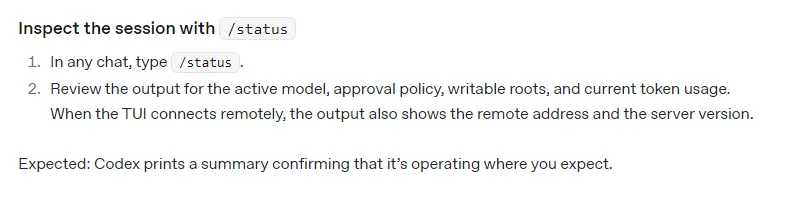
어제 하던 일을 이어 하고 싶으면 그 폴더에서 이렇게 켜요.
codex resume --last이 폴더에서 가장 최근에 하던 대화를 바로 다시 여는 명령이에요. --last 를 빼면 고르는 목록이 떠요.
모델은 /model 로 바꿔요. 목록에는 내 계정에서 쓸 수 있는 모델만 나와요. 문서는 복잡한 일에 GPT-6.1 Sol(gpt-6.1-sol), 가볍고 반복하는 일에 GPT-6 Luna(gpt-6-luna)를 권해요. 어려운 일이 아니면 작은 모델이 한도를 훨씬 덜 써요. GPT-5.5 는 2026년 10월 14일에 챗GPT 와 코덱스에서 빠진다고 적혀 있으니 새로 고를 필요는 없어요.
알아 두면 편한 키도 문서에 있어요. @ 를 치면 폴더 안 파일을 찾아 요청에 넣을 수 있고, 코덱스가 일하는 중에 Enter 로 지시를 더하면 하던 일에 바로 반영돼요. 입력 줄이 비었을 때 Esc 를 두 번 누르면 앞서 보낸 말을 고쳐 다시 시작할 수 있어요.
쓰는 양과 한도
챗GPT 요금제로 로그인하면 쓴 만큼 요금제 한도에서 빠져요. 문서는 Plus 요금제의 5시간 메시지 수를 모델마다 범위로 적어 두었어요.
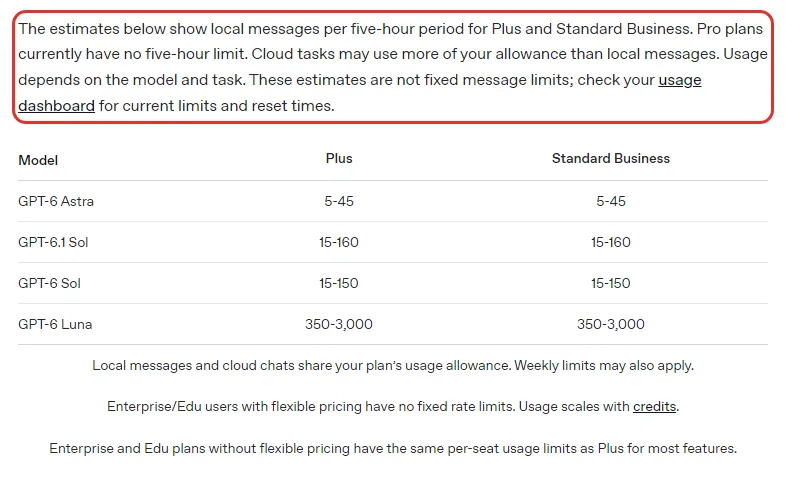
| 모델 | Plus 5시간 메시지 |
|---|---|
| GPT-6 Astra | 5~45 |
| GPT-6.1 Sol | 15~160 |
| GPT-6 Sol | 15~150 |
| GPT-6 Luna | 350~3,000 |
출처: OpenAI 코덱스 가격 문서. 10월 8일 확인.
범위가 이렇게 넓은 이유도 문서에 있어요. 이 숫자는 정해진 한도가 아니라 추정이고, 모델과 일의 크기, 대화에 쌓인 양에 따라 한 번에 빠지는 양이 달라진다고 해요. 주간 한도가 따로 걸릴 수 있고, Pro 는 지금 5시간 한도가 없다고 적혀 있어요. 여기서 토큰이라는 단어가 나오는데, AI 가 읽고 쓰는 글을 세는 작은 단위예요. 내가 쓴 요청뿐 아니라 코덱스가 읽은 파일과 지난 대화도 토큰으로 세어져요.
남은 양은 코덱스 안에서 /status 로 보거나 챗GPT 의 사용량 대시보드에서 봐요. 한도에 도달하면 이렇게 돼요.
- 하던 차례는 끝까지 마치게 해 줘요(공정 사용 범위 안에서).
- Plus·Pro 는 크레딧을 더 사서 요금제를 바꾸지 않고 이어 쓸 수 있어요.
- API 키로 로그인해 API 요금으로 이어 쓰는 방법도 문서에 적혀 있어요.
오래 쓰는 요령으로 문서는 요청을 구체적으로 짧게 쓰고, 꼭 필요한 파일만 주고, AGENTS.md 를 짧게 두고, 안 쓰는 MCP 서버를 끄라고 권해요. MCP 는 Model Context Protocol 의 줄임말로, 코덱스에 바깥 도구를 붙이는 규격이에요. 챗GPT 앱 쪽 한도는 챗GPT 사용량 한도 확인 글에 있어요.
자주 막히는 곳
문서의 Windows 쪽 자주 묻는 질문과 인증 문서에서 설치·로그인에 걸리는 것만 골랐어요.
| 이럴 때 | 문서가 권하는 것 |
|---|---|
| codex 를 못 찾는다고 나옴 | 새 PowerShell 창을 열고 다시 실행 |
| 브라우저 로그인이 안 돌아옴 | codex login --device-auth |
| 회사 망에서 로그인 실패 | CODEX_CA_CERTIFICATE 에 회사 인증서 지정 |
| 샌드박스 설정 실패 | 관리자 승인을 다시, 안 되면 unelevated |
| Windows error 1385 | IT 팀에 로그온 권한 확인 요청 |
| Everyone 쓰기 권한 경고 | 경고에 뜬 폴더의 권한 좁히기 |
| 파일을 못 고침 | /permissions 에서 Auto(창에는 Ask for approval) |
| 명령이 인터넷에 못 나감 | 권한 모드 확인 뒤 다시 실행 |
출처: OpenAI 코덱스 문서 Windows 의 Troubleshooting and FAQ, Authentication, 설치 스크립트 install.ps1. 10월 8일 확인.
샌드박스 설정이 실패하는 이유로 문서가 든 것은 관리자 승인 창을 거절했거나, PC 가 새 사용자 만들기나 방화벽 규칙 바꾸기를 막고 있는 경우예요. 회사 노트북에서 자주 그래요. error 1385 는 코덱스가 샌드박스용 사용자는 만들었는데 윈도우 정책이 그 사용자의 실행을 막는다는 뜻이라고 적혀 있어요. 두 경우 모두 급하면 unelevated 방식으로 계속 쓰고, 풀리지 않으면 IT 팀에 묻는 게 문서의 권고예요.
환경 변수라는 단어도 여기서 처음 나와요. 프로그램이 켜질 때 읽어 가는 이름이 붙은 설정값이에요. CODEX_CA_CERTIFICATE 는 회사 망이 쓰는 인증서 파일 위치를 코덱스에 알려 주는 환경 변수예요.
이메일과 비밀번호로 챗GPT 에 로그인하는 계정이라면 하나 더 있어요. 문서는 이메일과 비밀번호로 로그인하면 다중 인증(MFA)을 설정해야 코덱스 클라우드에 들어갈 수 있다고 적었어요. 로그인 방법이 여럿이어도 그중 하나가 이메일과 비밀번호라면 다른 방법으로 들어오더라도 MFA 를 먼저 설정해야 한다는 문장도 있어요. 구글·마이크로소프트·애플 계정으로만 로그인하는 경우는 꼭 해야 하는 건 아니라고 해요.
어디가 문제인지 모르겠으면 codex doctor 를 돌려 보세요. 설치, 설정, 로그인, 깃, 터미널 상태를 살펴 보고서로 보여 주는 명령이라고 문서에 나와 있어요.
더 깊이: 설정 파일
여기부터는 며칠 써 본 뒤에 볼 내용이에요. 매번 고르던 것을 파일에 적어 두면 코덱스가 켜질 때마다 그대로 따라요. 설정 파일은 홈 폴더 아래 .codex 폴더의 config.toml 이에요. 윈도우에서는 C:\Users\사용자이름\.codex\config.toml 이 돼요.
model = "gpt-6.1-sol"
approval_policy = "on-request"
sandbox_mode = "workspace-write"

[windows]
sandbox = "elevated"
첫 줄은 기본 모델, 둘째 줄은 언제 물어볼지, 셋째 줄은 샌드박스 범위예요. workspace-write 는 작업 폴더 안에서만 쓰기를 허락한다는 뜻이고, 마지막 두 줄은 윈도우 샌드박스를 권하는 방식으로 쓰겠다는 뜻이에요. 넷 다 문서의 Config basics 에 나온 예 그대로예요.
같은 설정이 여러 곳에 있으면 문서에 적힌 순서대로 앞의 것이 우선 적용돼요. 회사가 내려 주는 설정과 시스템 설정 두 가지는 빼고 옮겼어요.
- 실행할 때 붙인 옵션(--model, --sandbox 같은 것)
- 프로젝트 폴더의 .codex/config.toml(믿는다고 한 프로젝트만)
- --profile 로 고른 프로필 파일
- 홈 폴더의 config.toml
- 프로그램에 들어 있는 기본값

한 번만 다르게 켜고 싶을 때는 옵션을 붙여요. 구경만 시키려면 이렇게요.
codex --sandbox read-only이번 실행만 읽기 전용 샌드박스로 켜는 명령이에요. --sandbox 에 들어가는 값은 read-only, workspace-write, danger-full-access 셋이고, --ask-for-approval 은 on-request(필요할 때 물음)와 never(묻지 않음) 둘이에요. 도움말에 EXTREMELY DANGEROUS 라고 적힌 --dangerously-bypass-approvals-and-sandbox 는 샌드박스와 묻기를 모두 끄는 옵션이에요. 문서는 바깥에서 따로 격리해 둔 환경에서만 쓰라고 했으니, 내 PC 에서는 쓰지 않는 쪽이 맞아요.
더 해 볼 만한 것들은 이래요.
- AGENTS.md: 폴더마다 두는 지시 파일이에요. /init 을 치면 템플릿을 만들어 주고, “답은 한국어로”, “원본 파일은 건드리지 말 것” 같은 규칙을 적어 두면 대화가 바뀌어도 남아요.
- API 키 로그인: 문서 예시는 printenv OPENAI_API_KEY | codex login --with-api-key 예요. 맥·리눅스 형식이고 PowerShell 형식은 문서에 없어요. 요금제 한도 대신 API 요금이 나가고, 클라우드 쪽 기능 일부는 안 돼요.
- WSL 로 쓰기: 리눅스 도구가 필요할 때 고르는 방법이에요. 관리자 PowerShell 에서 wsl --install, 그다음 wsl 로 들어가 리눅스용 설치 명령을 돌려요. WSL1 은 코덱스 0.115 부터 지원하지 않아요.
- 자동으로 돌리기: codex exec 는 화면 없이 한 번 시키고 끝내는 명령이에요. 문서는 이런 자동화에는 API 키를 권해요.
클로드 코드와 다른 점
같은 일을 하는 Anthropic 의 클로드 코드와 설치 쪽만 나란히 놓았어요. 클로드 코드 칸은 code.claude.com 문서 기준이에요.
| 항목 | 코덱스 CLI | 클로드 코드 |
|---|---|---|
| 윈도우 설치 | PowerShell 에서 install.ps1 스크립트 | PowerShell 에서 install.ps1 스크립트 |
| 다른 방법 | npm | winget, npm |
| 윈도우 조건 | 11 권장, 10 은 1809 이상 | 10 의 1809 이상 |
| Node.js | npm 설치만, 16 이상(패키지 정보) | npm 설치만, 22 이상 |
| 윈도우 샌드박스 | 있음(관리자 승인 설정) | 윈도우는 지원 안 함, WSL2 는 됨 |
| 실행 명령 | codex | claude |
출처: OpenAI 코덱스 CLI·Windows 문서, npm 패키지 정보, 클로드 코드 Advanced setup 문서. 10월 8일 확인.
| 항목 | 코덱스 CLI | 클로드 코드 |
|---|---|---|
| 로그인 | Sign in with ChatGPT, 브라우저 | claude 실행 뒤 브라우저 |
| 되는 요금제 | Plus·Pro·Business·Edu·Enterprise | Pro·Max·Team·Enterprise·Console |
| 무료 요금제 | CLI 는 공식 안내 없음 | 안 됨 |
| 요금제 없이 | API 키, API 요금 | Console 계정·API 키 |
| 한도 숫자 | Plus 5시간 메시지 추정치 공개 | 세션·주간 한도, 메시지 수는 문서에 없음 |
| 남은 양 보기 | /status, 사용량 대시보드 | /usage |
출처: OpenAI 코덱스 가격·인증 문서와 저장소 README, 클로드 코드 Advanced setup·Authentication·Manage costs 문서. 10월 8일 확인.
대화 줄이기, 되돌리기, 프롬프트 캐시, 서브에이전트까지 비교한 표는 클로드 코드·코덱스·제미나이 CLI 비교 글에 있어요. 구글 쪽 터미널 도구는 안티그래비티 CLI 설치·로그인 글에서 다뤘어요.
한국에서 되나
| 궁금한 것 | 공식 문서에 적힌 것 |
|---|---|
| 한국에서 되나 | 챗GPT 지원 국가 목록에 한국 |
| CLI 에 나라 조건 | 코덱스 문서에 따로 없음 |
| 무슨 요금제 | 문서끼리 다름: 맨 위 문장은 Free·Go 부터 포함, 기능 표 CLI 줄은 Plus 부터(또는 API 키) |
| 언제부터 | 공식 안내 없음 |
| 한국어 문서 | 도움말은 한국어, 코덱스 문서는 영어 |
| 한국어 화면 | 공식 안내 없음 |
출처: OpenAI 한국어 도움말 ChatGPT 지원 국가, 코덱스 가격 문서. 10월 8일 확인(요금제 줄은 10월 9일에 다시 확인).
요금제 줄은 같은 가격 문서 안에서 말이 달라요. 문서 제목 바로 아래 문장은 “ChatGPT Work and Codex are included in your ChatGPT Free, Go, Plus, Pro, Business, Edu, or Enterprise plan”이라 Free·Go 에도 코덱스가 든다고 적었어요. 그런데 Free·Go 요금제 칸에는 “in the desktop app”(데스크톱 앱에서)만 적혀 있고, CLI 는 Plus 칸부터 나와요. 아래 기능 표(Feature availability)에는 Free·Go 칸이 아예 없고 Codex CLI 줄은 Plus·Pro·Business·Enterprise·Education·API Key 에 표시돼 있어요. 이 글은 CLI 를 다루니 기능 표 쪽을 따라 Plus 부터로 적었어요. 무료 계정으로 CLI 에 로그인하면 어떻게 되는지는 문서에 없어요.

그림은 긴 목록에서 한국 줄과 앞뒤 세 줄만 남기고 캡처했어요.
코덱스 CLI 는 챗GPT 계정으로 로그인하는 도구라, 챗GPT 가 되는 나라인지가 먼저예요. OpenAI 도움말의 지원 국가 목록에 한국이 들어 있어요. 코덱스 문서에는 CLI 를 나라로 가리는 문장이 없고, 가격 문서 표 아래에 “일부 기능은 특정 지역에서만 된다”는 주석이 브라우저 조작이나 메모리 같은 기능 줄에 붙어 있을 뿐이에요. 코덱스 문서는 영어로만 되어 있고 프롬프트 예시도 모두 영어예요.
누구에게 맞을까
여기부터는 위 문서들을 놓고 본 제 생각이에요.
| 이런 분 | 맞는 쪽 | 이유 |
|---|---|---|
| 챗GPT Plus 를 이미 냄 | 코덱스 CLI | 더 내는 돈 없이 요금제 한도로 씀 |
| 터미널이 아직 낯섦 | 챗GPT 데스크톱 앱 | 문서가 먼저 권하는 방법, 창과 버튼 |
| 클로드 Pro·Max 를 냄 | 클로드 코드 | 내는 요금제에 딸린 도구 |
| 회사 PC 라 설치가 막힘 | IT 팀에 먼저 문의 | 샌드박스 설정에 관리자 승인이 듦 |
출처: 위 공식 문서들을 보고 고른 제 의견. 10월 8일 기준.
제 생각에는 새로 요금제를 들기보다 지금 내는 요금제에 딸린 도구부터 깔아 보는 게 맞아요. 설치는 명령 한 줄이고 지우기도 어렵지 않으니, 연습 폴더에서 7단계까지만 해 보고 손에 맞는지 보면 돼요.
이 글의 내용은 2026년 10월 8일 기준이에요. 설치 명령과 요금제, 모델 이름은 자주 바뀌니 깔기 전에 OpenAI 코덱스 문서를 한 번 더 보세요.
같이 보면 좋은 글: 클로드 코드·코덱스·제미나이 CLI 비교: 압축·캐시·서브에이전트·요금제
같이 보면 좋은 글: 안티그래비티 CLI 설치·로그인: 제미나이 CLI 에서 옮기는 법과 요금제별 한도
같이 보면 좋은 글: 챗GPT 사용량 한도 확인하는 법: 도구마다 다른 한도, 남은 양 보는 곳과 닿았을 때
같이 보면 좋은 글: AI 비교 2026: 클로드·챗GPT·제미나이 요금제·한도·기능 표
같이 보면 좋은 글: 클로드 코드 설치 윈도우 초보용: PowerShell 한 줄, 로그인, 첫 질문까지 화면으로
같이 보면 좋은 글: 제미나이 CLI 설치 윈도우 초보용: 지금은 안티그래비티 CLI, 터미널 열기부터 첫 부탁까지
같이 보면 좋은 글: 코덱스 CLI 사용법 처음부터: @ 로 파일 가리키기, 승인, 이어 하기, AGENTS.md 만들기
이 글이 들어간 총정리: 터미널 코딩 AI 처음 시작하기
같이 보면 좋은 글: 코덱스 VS Code 확장 사용법: 설치·로그인부터 선택한 줄 보내기, 설정 두 군데까지
같이 보면 좋은 글: 코덱스 CLI 모델 바꾸는 법: GPT-5.5 끝나는 10월 14일 전에, /model·추론 수준까지
같이 보면 좋은 글: 코덱스 CLI 스킬 만들기: SKILL.md 한 장으로 $이름 호출하기, 옛 프롬프트 옮기기까지
참고한 자료
2026년 10월 8일에 확인했어요. 코덱스 문서는 developers.openai.com/codex 로 열면 learn.chatgpt.com/docs 로 넘어가요.
- Codex CLI (OpenAI 코덱스 공식 문서, 설치 명령·로그인·첫 요청)
- Windows sandbox (OpenAI 코덱스 공식 문서, 윈도우 버전 표·샌드박스 방식·자주 묻는 질문)
- WSL (OpenAI 코덱스 공식 문서, WSL2 로 쓰는 법)
- Authentication (OpenAI 코덱스 공식 문서, 로그인 방법·기기 코드·저장 위치·MFA)
- Agent approvals & security (OpenAI 코덱스 공식 문서, 기본 권한과 승인)
- Permissions (OpenAI 코덱스 공식 문서, 권한 모드)
- Developer commands (OpenAI 코덱스 공식 문서, CLI 명령과 슬래시 명령)
- Config basics (OpenAI 코덱스 공식 문서, config.toml 과 우선순위)
- Models (OpenAI 코덱스 공식 문서, 권하는 모델과 GPT-5.5 종료일)
- Pricing (OpenAI 코덱스 공식 문서, 요금제·5시간 메시지 추정·기능 표)
- Quickstart (OpenAI 코덱스 공식 문서, 데스크톱 앱과 웹)
- openai/codex (깃허브 저장소 README, Apache-2.0)
- Installing & building (openai/codex 저장소 문서, 시스템 요구 사항)
- install.ps1 (OpenAI 윈도우 설치 스크립트, 안내 글과 설치 폴더)
- @openai/codex (npm 패키지 정보, 0.161.0·Node 16 이상)
- ChatGPT 플랜에서 Codex 사용하기 (OpenAI 한국어 도움말, 기계 번역 표시)
- ChatGPT 지원 국가 (OpenAI 한국어 도움말, 한국)
- Advanced setup (클로드 코드 공식 문서, 설치 명령·윈도우 조건·필요한 계정)
- Authentication (클로드 코드 공식 문서, 로그인)
- Manage costs effectively (클로드 코드 공식 문서, /usage 와 요금제 한도)
광고 · 쿠팡 추천 상품
이 포스팅은 쿠팡 파트너스 활동의 일환으로, 이에 따른 일정액의 수수료를 제공받습니다.